
WPF学习12:基于MVVM Light 制作图形编辑工具(3)
本文是WPF学习11:基于MVVM Light 制作图形编辑工具(2)的后续
这一次的目标是完成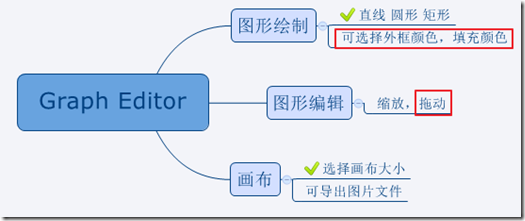
两个任务。
本节完成后的效果:
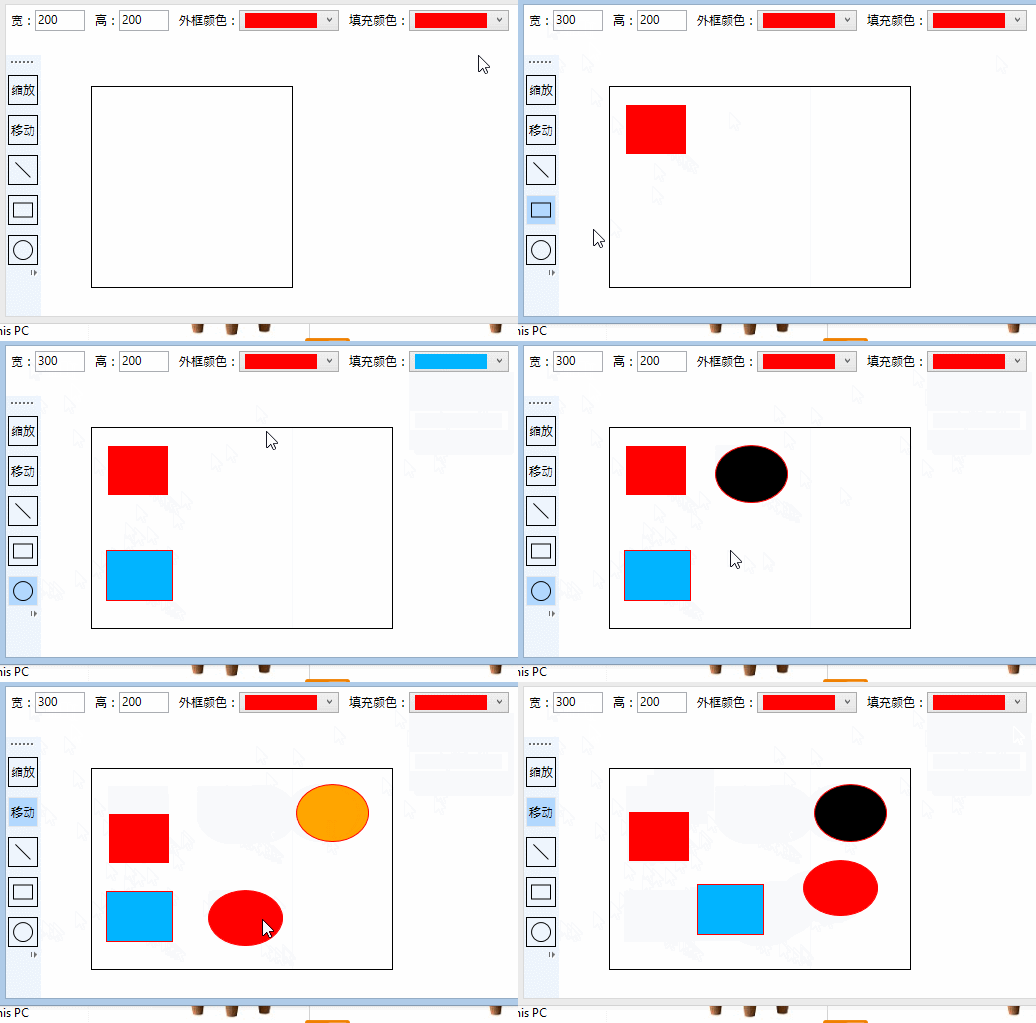
本文分为三个部分:
1.对之前代码不合理的地方重新设计。
2.图形可选择外框颜色,填充颜色的实现简介。
3.拖动图形的实现简介。
修改之前的代码
我们在写代码的时候,经常回头看之前的代码,如果觉得之前的代码有问题,这时候条件如果允许,就改了吧。
做出的改动:
1.修改Image为Canvas。
目的:使图形的缩放和移动这部分的代码实现大大简化。
去除了配置按钮。原因是:因为Image被换成了Canvas,更改画布大小的成本降低至接近0,直接把Canvas的宽高实现绑定就可以了。、
代码就不贴了,附件中有工程源码。
颜色部分
效果: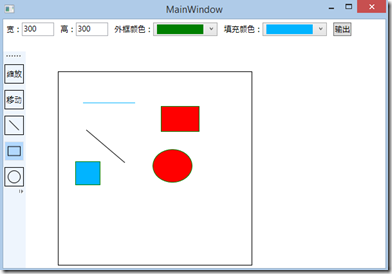
过程:首先是绑定颜色相关的List与属性。在前台代码中我们需要写好模板与绑定:
<TextBlock VerticalAlignment="Center"><Run Text="外框颜色:"/></TextBlock>

<ComboBox Width="100" Margin="0 0 10 0" ItemsSource="{Binding AvailableColors}" SelectedItem="{Binding BorderColor}">

    <ComboBox.ItemTemplate>

        <DataTemplate>

            <Rectangle Width="87" Height="15" Fill="{Binding}"/>

        </DataTemplate>

    </ComboBox.ItemTemplate>

</ComboBox>

<TextBlock VerticalAlignment="Center"><Run Text="填充颜色:"/></TextBlock>

<ComboBox Width="100" Margin="0 0 10 0" ItemsSource="{Binding AvailableColors}" SelectedItem="{Binding BackGroundColor}">

    <ComboBox.ItemTemplate>

        <DataTemplate>

            <Rectangle Width="87" Height="15" Fill="{Binding}"/>

        </DataTemplate>

    </ComboBox.ItemTemplate>

</ComboBox>
接下来,我们在ViewModel中要实现一个列表与两个颜色的属性,注意:ItemSource绑定的元素需要为Public的属性,不能是字段!
private Brush _borderColor;

public Brush BorderColor

{

    get { return _borderColor; }

    set

    {

        _borderColor = value;

        RaisePropertyChanged("BorderColor");

    }

}

private Brush _backGroundColor;

public Brush BackGroundColor

{

    get { return _backGroundColor; }

    set

    {

        _backGroundColor = value;

        RaisePropertyChanged("BackGroundColor");

    }

}

public List<Brush> AvailableColors { get; set; }

/// <summary>

/// Init property in ctor

/// </summary>

public MainViewModel()

{

    AvailableColors = new List<Brush>()

    {

        new SolidColorBrush(Colors.Red),

        new SolidColorBrush(Colors.Black),

        new SolidColorBrush(Colors.Green),

        new SolidColorBrush(Color.FromRgb(1,180,255)),

    };

    //Init default drawing size & Color

    DrawingAreaWidth = DrawingAreaHeight = 200;

    BackGroundColor = BorderColor = AvailableColors[0];

}
如图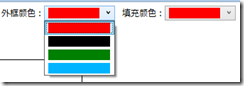 ,到了这一步,数据绑定就完成啦。
通过BackGroundColor,BorderColor我们又可以拿到选定的颜色,在后台代码中,画图时,把它们用上就好了。代码位于附件。
拖动部分
新建类ShapeManagement 由它来管理缩放与移动。
class ShapeManagement

{

    private Shape previseSelectedShape;

    private Brush previseSelectedShapeBrush;

    //使被选中的图形呈现橘黄色

    private Brush selectedBrush = Brushes.Orange;

    public void SelectedChange(Shape shape)

    {

        ClearSelectedEffect();

        previseSelectedShape = shape;

        previseSelectedShapeBrush = previseSelectedShape.Fill.Clone();

        previseSelectedShape.Fill = selectedBrush;

    }

    public void ClearSelectedEffect()

    {

        if (previseSelectedShape != null)

            previseSelectedShape.Fill = previseSelectedShapeBrush;

    }

}
在ViewModel创建一个图形管理器:
private ShapeManagement shapeManagement = new ShapeManagement();
在MouseDown中加入如下代码:
if(MovingModeEnable)

{

    if (e.Source is Shape)

        shapeManagement.SelectedChange(e.Source as Shape);

    else if(e.Source is Panel)

        shapeManagement.ClearSelectedEffect();

}
如图,我们现在可以拿到被点击的对象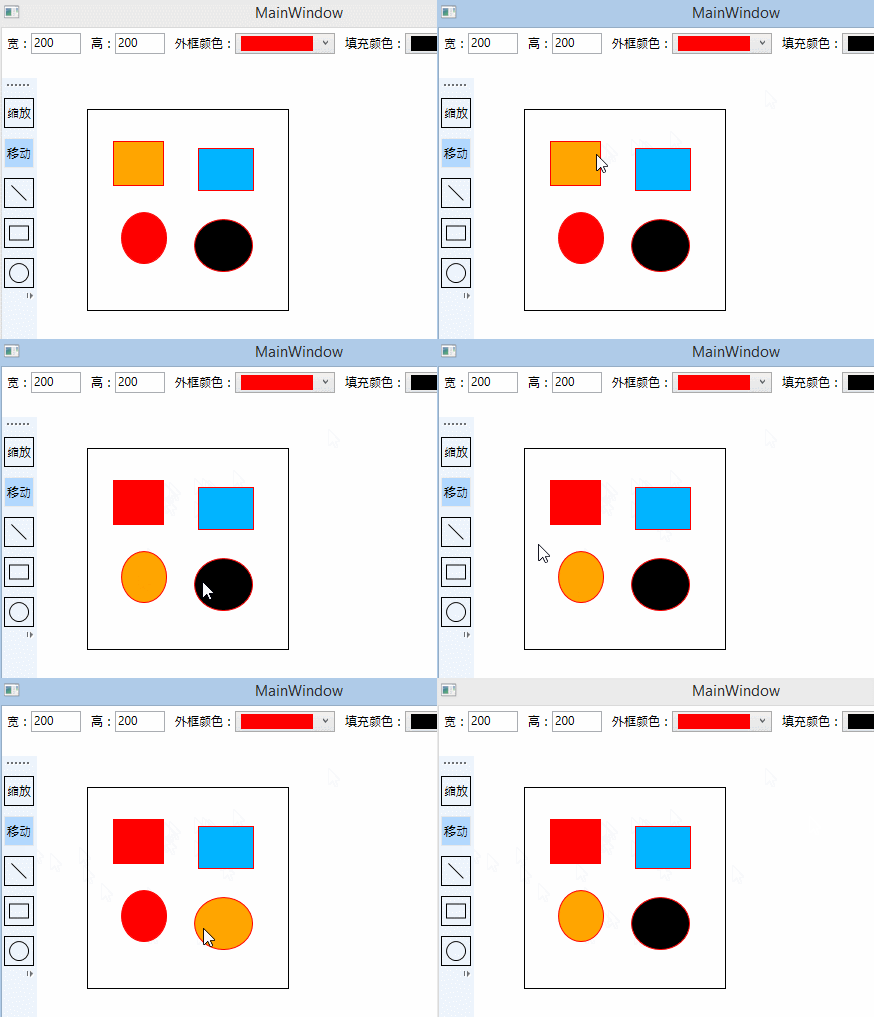
之后就是移动的部分,在ShapeManagement加入如下代码:
class ShapeItem

{

    public Shape DisplayShape { get; set; }

    public TranslateTransform translateTransform { get; set; }

    public Point PositonRecord { get; set; }

    public Point HistoryPositonRecord { get; set; }

}

private List<ShapeItem> shapeList = new List<ShapeItem>();

public void Add(Shape shape)

{

    var shapeItem = new ShapeItem()

    {

        DisplayShape = shape,

        translateTransform = new TranslateTransform(),

        PositonRecord = new Point(),

        HistoryPositonRecord = new Point()

    };

    shapeList.Add(shapeItem);

    shape.RenderTransform = new TransformGroup()

    {

        Children = new TransformCollection() { shapeItem.translateTransform }

    };

}
之前,我们已经拿到了当前选中的对象,然后就可以根据LINQ查询,来操作该对象,找到相应的变形,点的信息,予以操作。
代码在附件中,目前还有一些BUG。
开发环境VS2013, .NET4.5。
WPF学习12:基于MVVM Light 制作图形编辑工具(3)的更多相关文章
- WPF学习11:基于MVVM Light 制作图形编辑工具(2)
本文是WPF学习10:基于MVVM Light 制作图形编辑工具(1)的后续 这一次的目标是完成 两个任务. 画布 效果: 画布上,选择的方案是:直接以Image作为画布,使用RenderTarget ...
- WPF学习10:基于MVVM Light 制作图形编辑工具(1)
图形编辑器的功能如下图所示: 除了MVVM Light 框架是一个新东西之外,本文所涉及内容之前的WPF学习0-9基本都有相关介绍. 本节中,将搭建编辑器的界面,搭建MVVM Light 框架的使用环 ...
- WPF学习笔记-用Expression Design制作矢量图然后导出为XAML
WPF学习笔记-用Expression Design制作矢量图然后导出为XAML 第一次用Windows live writer写东西,感觉不错,哈哈~~ 1.在白纸上完全凭感觉,想象来画图难度很大, ...
- WPF学习08:MVVM 预备知识之COMMAND
WPF内建的COMMAND是GOF 提出的23种设计模式中,命令模式的实现. 本文是WPF学习07:MVVM 预备知识之数据绑定的后续,将说明实现COMMAND的三个重点:ICommand Comm ...
- 【Telerik控件学习】-建立自己的图形编辑工具(Diagram)
Telerik提供了RadDiagram控件,用于图形元素的旋转,拖拽和缩放.更重要的是,它还拓展了许多绑定的命令(复制,剪切,粘贴,回退等等). 我们可以用来组织自己的图形编辑工具. Step1.定 ...
- MAPZONE GIS SDK接入Openlayers3之五——图形编辑工具
图形编辑工具提供对要素图形进行增.删.改的功能,具体包括以下几种工具类型: 浏览工具 选择工具 创建要素工具 删除命令 分割工具 合并命令 节点编辑工具 修边工具 撤销命令 重做命令 工具的实现基本上 ...
- WPF学习07:MVVM 预备知识之数据绑定
MVVM是一种模式,而WPF的数据绑定机制是一种WPF内建的功能集,两者是不相关的. 但是,借助WPF各种内建功能集,如数据绑定.命令.数据模板,我们可以高效的在WPF上实现MVVM.因此,我们需要对 ...
- WPF学习笔记-用Expression Blend制作自定义按钮
1.从Blend工具箱中添加一个Button,按住shift,将尺寸调整为125*125; 2.右键点击此按钮,选择Edit control parts(template)>Edit a cop ...
- WPF学习笔记:MVVM模式下,ViewModel如何关闭View?
原文:http://blog.csdn.net/leftfist/article/details/32349731 矫枉过正,从一个极端走向另一个极端.MVVM模式,View只负责呈现,虽然也有后台代 ...
随机推荐
- kbmMW实现sql查询(图文并茂)
kbmMW对于Delphi来说,是最好的多层框架,没有之一,无论是效率.稳定及架构都让人无可挑剔,尤其自Delphi支持跨平台开发以来,随着Delphi支持ios及Android移动开发,KbmMW也 ...
- 在U-Boot中添加自定义命令以实现自动下载程序【转】
本文转载自:https://gaomf.cn/2016/06/26/%E5%9C%A8U-Boot%E4%B8%AD%E6%B7%BB%E5%8A%A0%E8%87%AA%E5%AE%9A%E4%B9 ...
- HDU4283 You Are the One —— 区间DP
题目链接:https://vjudge.net/problem/HDU-4283 You Are the One Time Limit: 2000/1000 MS (Java/Others) M ...
- KMP 、扩展KMP、Manacher算法 总结
一. KMP 1 找字符串x是否存在于y串中,或者存在了几次 HDU1711 Number Sequence HDU1686 Oulipo HDU2087 剪花布条 2.求多个字符串的最长公共子串 P ...
- html5--6-2 CSS语法
html5--6-2 CSS语法 实例 学习要点 掌握引入外部样式表方法 插入样式的三种方法 内联样式表(行内) 内部样式表(style中) 外部样式表 创建一个外部样式表 在head中使用link元 ...
- Oracle安装:silent安装方式
之前一直是通过图形界面来安装oracle,这次上机考试说用silent (静默)形式安装.一点头绪都没有,虽然当时提供了oracle官方文档. 遂查找资料,安装了一下: 一.准备工作: 1.系统参数调 ...
- hel软工网络16个人作业1
1Task1:注册个人博客账号 1Task2:注册码云账号 1Task3:提出问题 3.1问题一:软件工程是什么? 在第一章中我们可以从P8得到: 1.软件工程就是把系统的.有序的.可量化的方法应用到 ...
- [Selenium] Android 中旋转屏幕,触摸,滚动
package com.learingselenium.android; import junit.framework.TestCase import org.openqa.selenium.Rota ...
- AFNetworking源码的学习
忽略编译警告 AFNetworking源码中常常会出现忽略警告的代码,如下: 1 2 3 4 #pragma clang diagnostic push #pragma clang diagnosti ...
- Mother's Milk
链接 分析:我们用vis[i][j][k]来记录A,B,C三个状态是否被访问过,同时用s[i]来记录C的所有可能值,当i==0时,如果j合法,则标记s[k]=1,最后统计所有为1的s即可 /* PRO ...