
WPF DataGrid与ListView性能对比与场景选择
开门见山的说

性能对比:
在Demo中,DataGrid与ListView默认开启虚拟化(可以理解为动态渲染,类似懒加载只渲染屏幕可以看见的地方)
DataGrid渲染10列50行随机字符280ms
ListView渲染10列50行随机字符80ms
场景选择:
ListView只生成需要展示的数据类型的控件,渲染相对DataGrid要快很多
DataGrid会生成编辑两种状态单元格(编辑与非编辑),如非必要不推荐使用(编辑单元格WPF硬伤/(ㄒoㄒ)/~~)
UI效果图:
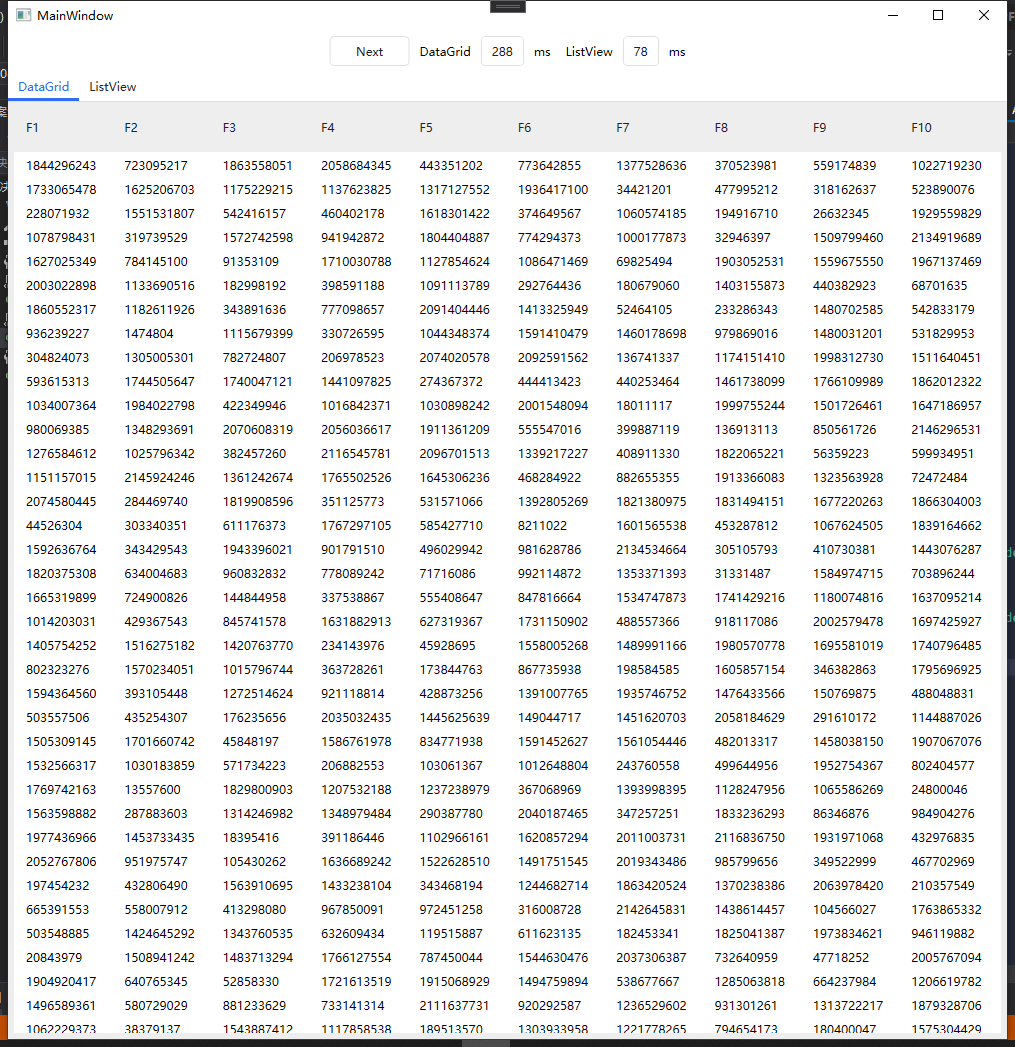
Code:
XAML
<Window x:Class="WPFDemo.MainWindow" xmlns="http://schemas.microsoft.com/winfx/2006/xaml/presentation" xmlns:x="http://schemas.microsoft.com/winfx/2006/xaml" xmlns:d="http://schemas.microsoft.com/expression/blend/2008" xmlns:mc="http://schemas.openxmlformats.org/markup-compatibility/2006" xmlns:local="clr-namespace:WPFDemo" mc:Ignorable="d" Title="MainWindow" Height="450" Width="800">

    <Grid>

        <Grid.RowDefinitions>

            <RowDefinition Height="40" />

            <RowDefinition />

        </Grid.RowDefinitions>

        <WrapPanel VerticalAlignment="Center" HorizontalAlignment="Center">

            <Button Margin="5,0" Width="80" Content="Next" Click="Button_Click"></Button>

            <Label Content="DataGrid" Style="{x:Null}" VerticalAlignment="Center"></Label>

            <Label Margin="5,0" Content="{Binding DgMs,UpdateSourceTrigger=PropertyChanged,Mode=TwoWay}" x:Name="uiDgMs"></Label>

            <Label Content="ms" Style="{x:Null}" VerticalAlignment="Center"></Label>

            <Label Margin="5,0,0,0" Content="ListView" Style="{x:Null}" VerticalAlignment="Center"></Label>

            <Label Margin="5,0" Content="{Binding LvMs,UpdateSourceTrigger=PropertyChanged,Mode=TwoWay}" x:Name="uiLvMs"></Label>

            <Label Content="ms" Style="{x:Null}" VerticalAlignment="Center"></Label>

        </WrapPanel>

        <TabControl Grid.Row="1">

            <TabItem Header="DataGrid">

                <DataGrid ItemsSource="{Binding DgList}" RowStyle="{x:Null}" AutoGenerateColumns="False" EnableColumnVirtualization="True" EnableRowVirtualization="True">

                    <DataGrid.Resources>

                        <Style TargetType="DataGridRow">

                            <Setter Property="Height" Value="24" />

                        </Style>

                    </DataGrid.Resources>

                    <DataGrid.Columns>

                        <DataGridTextColumn Header="F1" Binding="{Binding F1}"></DataGridTextColumn>

                        <DataGridTextColumn Header="F2" Binding="{Binding F2}"></DataGridTextColumn>

                        <DataGridTextColumn Header="F3" Binding="{Binding F3}"></DataGridTextColumn>

                        <DataGridTextColumn Header="F4" Binding="{Binding F4}"></DataGridTextColumn>

                        <DataGridTextColumn Header="F5" Binding="{Binding F5}"></DataGridTextColumn>

                        <DataGridTextColumn Header="F6" Binding="{Binding F6}"></DataGridTextColumn>

                        <DataGridTextColumn Header="F7" Binding="{Binding F7}"></DataGridTextColumn>

                        <DataGridTextColumn Header="F8" Binding="{Binding F8}"></DataGridTextColumn>

                        <DataGridTextColumn Header="F9" Binding="{Binding F9}"></DataGridTextColumn>

                        <DataGridTextColumn Header="F10" Binding="{Binding F10}"></DataGridTextColumn>

                    </DataGrid.Columns>

                </DataGrid>

            </TabItem>

            <TabItem Header="ListView">

                <ListView ItemsSource="{Binding LvList}">

                    <ListView.ItemContainerStyle>

                        <Style TargetType="ListViewItem">

                            <Setter Property="Height" Value="20" />

                        </Style>

                    </ListView.ItemContainerStyle>

                    <ListView.View>

                        <GridView>

                            <GridViewColumn Header="F1" DisplayMemberBinding="{Binding F1}"></GridViewColumn>

                            <GridViewColumn Header="F2" DisplayMemberBinding="{Binding F2}"></GridViewColumn>

                            <GridViewColumn Header="F3" DisplayMemberBinding="{Binding F3}"></GridViewColumn>

                            <GridViewColumn Header="F4" DisplayMemberBinding="{Binding F4}"></GridViewColumn>

                            <GridViewColumn Header="F5" DisplayMemberBinding="{Binding F5}"></GridViewColumn>

                            <GridViewColumn Header="F6" DisplayMemberBinding="{Binding F6}"></GridViewColumn>

                            <GridViewColumn Header="F7" DisplayMemberBinding="{Binding F7}"></GridViewColumn>

                            <GridViewColumn Header="F8" DisplayMemberBinding="{Binding F8}"></GridViewColumn>

                            <GridViewColumn Header="F9" DisplayMemberBinding="{Binding F9}"></GridViewColumn>

                            <GridViewColumn Header="F10" DisplayMemberBinding="{Binding F10}"></GridViewColumn>

                        </GridView>

                    </ListView.View>

                </ListView>

            </TabItem>

        </TabControl>

    </Grid>

</Window>
后台
using System;

using System.Collections.Generic;

using System.Diagnostics;

using System.Windows;

namespace WPFDemo

{

    /// <summary>

    /// MainWindow.xaml 的交互逻辑

    /// </summary>

    public partial class MainWindow : Window

    {

        public MainWindow()

        {

            InitializeComponent();

            view = new MainWindowView();

            view.DgList = new System.Collections.ObjectModel.ObservableCollection<DgModel>();

            this.DataContext = view;

            InitData();

        }

        MainWindowView view;

        private void InitData()

        {

            var list = new List<DgModel>();

            Random rd = new Random();

            for (int i = 0; i < 50; i++)

            {

                var item = new DgModel();

                item.F1 = rd.Next().ToString();

                item.F2 = rd.Next().ToString();

                item.F3 = rd.Next().ToString();

                item.F4 = rd.Next().ToString();

                item.F5 = rd.Next().ToString();

                item.F6 = rd.Next().ToString();

                item.F7 = rd.Next().ToString();

                item.F8 = rd.Next().ToString();

                item.F9 = rd.Next().ToString();

                item.F10 = rd.Next().ToString();

                list.Add(item);

            }

            Stopwatch ms = new Stopwatch();

            ms.Restart();

            view.DgList = new System.Collections.ObjectModel.ObservableCollection<DgModel>(list);

            ms.Stop();

            view.DgMs = ms.ElapsedMilliseconds.ToString();

            ms.Restart();

            view.LvList = new System.Collections.ObjectModel.ObservableCollection<DgModel>(list);

            ms.Stop();

            view.LvMs = ms.ElapsedMilliseconds.ToString();

        }

        private void Button_Click(object sender, RoutedEventArgs e)

        {

            InitData();

        }

    }

}
相关回答:
ListView和ListBox的区别?(ListView是数据表格,ListBox是类似Tree的单选列表)
博主使用的是第三方开源控件HandyControl(强烈安利)
博客园空间不足,Demo加群下载
WPF DataGrid与ListView性能对比与场景选择的更多相关文章
- WPF DataGrid、ListView 简单绑定
DataGrid运行效果: xaml 代码: DataGridName= dtgData ItemsSource= {Binding} AutoGenerateColumns= False DataG ...
- 不同Framework下StringBuilder和String的性能对比,及不同Framework性能比(附Demo)
本文版权归mephisto和博客园共有,欢迎转载,但须保留此段声明,并给出原文链接,谢谢合作. 文章是哥(mephisto)写的,SourceLink 阅读目录 介绍 环境搭建 测试用例 MSDN说明 ...
- ArrayList和LinkedList的几种循环遍历方式及性能对比分析
最新最准确内容建议直接访问原文:ArrayList和LinkedList的几种循环遍历方式及性能对比分析 主要介绍ArrayList和LinkedList这两种list的五种循环遍历方式,各种方式的性 ...
- java中常见的json解析方法、库以及性能对比
常见的json解析有原生的JSONObject和JSONArray方法,谷歌的GSON库,阿里的fastjson,还有jackson,json-lib. Gson(项目地址:https://githu ...
- [原] KVM 环境下MySQL性能对比
KVM 环境下MySQL性能对比 标签(空格分隔): Cloud2.0 [TOC] 测试目的 对比MySQL在物理机和KVM环境下性能情况 压测标准 压测遵循单一变量原则,所有的对比都是只改变一个变量 ...
- 【腾讯Bugly干货分享】跨平台 ListView 性能优化
本文来自于腾讯Bugly公众号(weixinBugly),未经作者同意,请勿转载,原文地址:https://mp.weixin.qq.com/s/FbiSLPxFdGqJ00WgpJ94yw 导语 精 ...
- Android之ListView性能优化——一行代码绑定数据——万能适配器
如下图,加入现在有一个这样的需求图,你会怎么做?作为一个初学者,之前我都是直接用SimpleAdapter结合一个Item的布局来实现的,感觉这样实现起来很方便(基本上一行代码就可以实现),而且也没有 ...
- 浅谈C++之冒泡排序、希尔排序、快速排序、插入排序、堆排序、基数排序性能对比分析之后续补充说明(有图有真相)
如果你觉得我的有些话有点唐突,你不理解可以想看看前一篇<C++之冒泡排序.希尔排序.快速排序.插入排序.堆排序.基数排序性能对比分析>. 这几天闲着没事就写了一篇<C++之冒泡排序. ...
- Java--Stream,NIO ByteBuffer,NIO MappedByteBuffer性能对比
目前Java中最IO有多种文件读取的方法,本文章对比Stream,NIO ByteBuffer,NIO MappedByteBuffer的性能,让我们知道到底怎么能写出性能高的文件读取代码. pack ...
随机推荐
- 公司只提供签名服务,不提供证书文件,如何打包Electron应用
需求 稍微正规点的公司,都要为自己开发的软件做代码签名,如下图所示 代码签名的主要目的是为了确保软件的来源(这个软件是由谁生产的)和软件的内容不被篡改 一个软件公司可能有很多团队,很多开发者,开发不同 ...
- 半夜删你代码队 Day4冲刺
一.每日站立式会议 1.站立式会议 成员 昨日完成工作 今日计划工作 遇到的困难 陈惠霖 做了新规划 开始双人合作 无 侯晓龙 写了第一个例子 开始双人合作 无 周楚池 准备合作 开始双人合作 无 胡 ...
- FreeSql.Repository (一)什么是仓储
欢迎来到<FreeSql.Repository 仓储模式>系列文档,完整文档请前往 wiki 中心:https://github.com/dotnetcore/FreeSql/wiki F ...
- SpringBoot+Redis相关配置文件
springboot整合redis配置类 package com.yalong.config; import com.fasterxml.jackson.annotation.JsonAutoDete ...
- maven打包package时出现错误
Some problems were encountered while building the effective model for com.ecjtu:adopt:war:1.0-SNAPSH ...
- DVWA各等级文件上传漏洞
file upload 文件上传漏洞,攻击者可以通过上传木马获取服务器的webshell权限. 文件上传漏洞的利用是 够成功上传木马文件, 其次上传文件必须能够被执行, 最后就是上传文件的路径必须可知 ...
- I/O方式(本章最重要)
目录 程序查询方式 程序查询方式接口结构 例题 本节回顾 程序中断方式 中断的基本概念 工作流程 中断请求 分类 中断请求标记 中断响应 判优实现 优先级设置 中断处理过程 中断隐指令 硬件向量法 中 ...
- Day5 - 01 函数及函数的调用概念
函数就是最基本的一种代码抽象的方式.函数只需写一次,就可以多次调用.Python本身内置了很多有用的函数,可以直接调用. 调用函数 要调用一个函数,需要知道函数的名称和参数.可以通过help(x ...
- Docker(五):Docker安装Elasticsearch
查找ElasticSearch镜像 镜像仓库 https://hub.docker.com/ 下拉镜像 docker pull elasticsearch:7.7.0 查看镜像 docker imag ...
- [日常摸鱼]bzoj1444 [JSOI2009]有趣的游戏——AC自动机+矩阵
今天学校跳蚤市场摆摊聚众吸毒打call,东西卖了一百多好开心_(:з」∠)_ (然后大家中午就去吃了一顿好的x) 下午听演讲然后现在来填坑orz(其实是昨晚的坑) 题目:bzoj1444 先用字符串构 ...