
家庭记账本app进度之关于单选按钮的相关操作(添加点击按钮事件以及点击单选更改事件)
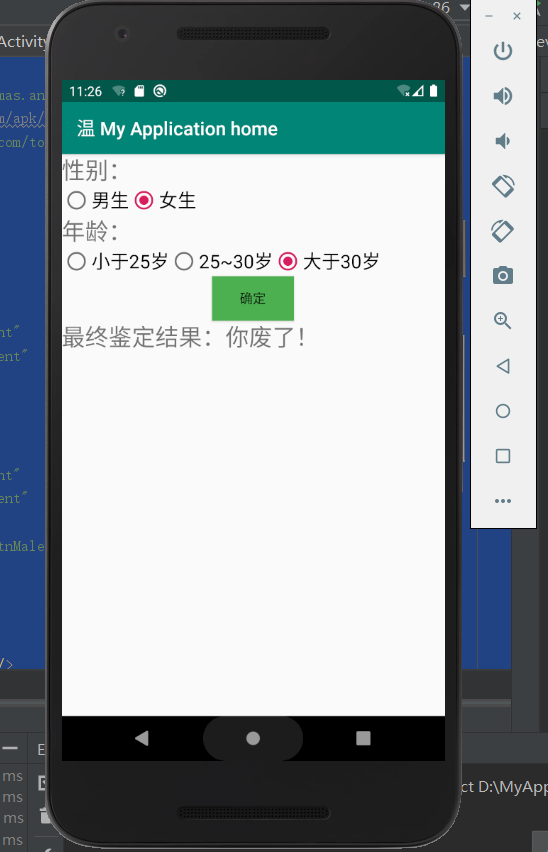
这次主要是通过代码实现了android中的相关单选按钮的相关操作,之后再最下面有一个按钮,当点击这个按钮的时候,会获取当上面的相关信息,之后再下方会进行相应的文字显示,获取的信息不同显示的信息也不会一样。然后还有的就是一共有两个radiogroup当点击第一个中的相关按钮的时候,下边的相应的按钮的相关信息就会发生改变,显示与上面相对应的文字信息。
这样基本掌握了对于单选按钮的相关使用方法。具体的代码如下:
MainActivity.java
package com.example.myapplicationhome;

import androidx.appcompat.app.AppCompatActivity;

import android.os.Bundle;

import android.view.View;

import android.widget.AdapterView;

import android.widget.Button;

import android.widget.EditText;

import android.widget.RadioButton;

import android.widget.RadioGroup;

import android.widget.Spinner;

import android.widget.TextView;

public class MainActivity extends AppCompatActivity {

    private Button mBtnOk;

    private TextView mTxtR;

    private RadioGroup mRadGrpSex,mRadGrpAge;

    private RadioButton mRadBtnAgeRange1,mRadBtnAgeRange2,mRadBtnAgeRange3;

    @Override

    //伪代码表示重写

    protected void onCreate(Bundle savedInstanceState) {

        super.onCreate(savedInstanceState);

        setContentView(R.layout.activity_main);

        mBtnOk=(Button)findViewById(R.id.btnOk);

        mTxtR=(TextView)findViewById(R.id.txtR);

        mBtnOk.setOnClickListener(btnOkOnClick);

        mRadGrpAge=(RadioGroup)findViewById(R.id.radGrpAge);

        mRadGrpSex=(RadioGroup)findViewById(R.id.radGrpSex);

        mRadBtnAgeRange1=(RadioButton)findViewById(R.id.radBtnAgeRange1);

        mRadBtnAgeRange2=(RadioButton)findViewById(R.id.radBtnAgeRange2);

        mRadBtnAgeRange3=(RadioButton)findViewById(R.id.radBtnAgeRange3);

        mRadGrpSex.setOnCheckedChangeListener(radGrpSexOnCheckedChange);

    }

    private View.OnClickListener btnOkOnClick =new View.OnClickListener(){

        @Override

        public void onClick(View v) {

            String strSug=getString(R.string.result);

            switch (mRadGrpAge.getCheckedRadioButtonId()){

                case R.id.radBtnAgeRange1:

                    strSug+=getString(R.string.sug_not_hurry);

                    break;

                case R.id.radBtnAgeRange2:

                    strSug+=getString(R.string.sug_find_couple);

                    break;

                case R.id.radBtnAgeRange3:

                    strSug+=getString(R.string.sug_get_married);

                    break;

            }

            mTxtR.setText(strSug);

        }

    };

    private RadioGroup.OnCheckedChangeListener radGrpSexOnCheckedChange = new RadioGroup.OnCheckedChangeListener() {

        @Override

        public void onCheckedChanged(RadioGroup group, int checkedId) {

            if(checkedId==R.id.radBtnMale){

                mRadBtnAgeRange1.setText(getString(R.string.male_age_range1));

                mRadBtnAgeRange2.setText(getString(R.string.male_age_range2));

                mRadBtnAgeRange3.setText(getString(R.string.male_age_range3));

            }else{

                mRadBtnAgeRange1.setText(getString(R.string.female_age_range1));

                mRadBtnAgeRange2.setText(getString(R.string.female_age_range2));

                mRadBtnAgeRange3.setText(getString(R.string.female_age_range3));

            }

        }

    };

}
activity_main.xml
<?xml version="1.0" encoding="utf-8"?>

<LinearLayout xmlns:android="http://schemas.android.com/apk/res/android"

    xmlns:app="http://schemas.android.com/apk/res-auto"

    xmlns:tools="http://schemas.android.com/tools"

    android:layout_width="match_parent"

    android:layout_height="match_parent"

    android:orientation="vertical"

    tools:context=".MainActivity" >

    <TextView

        android:id="@+id/sex"

        android:layout_width="match_parent"

        android:layout_height="wrap_content"

        android:text="@string/sex"

        android:textSize="25sp" />

    <RadioGroup

        android:id="@+id/radGrpSex"

        android:layout_width="wrap_content"

        android:layout_height="wrap_content"

        android:orientation="horizontal"

        android:checkedButton="@+id/radBtnMale">

        <RadioButton

            android:id="@+id/radBtnMale"

            android:textSize="20sp"

            android:text="@string/male" />

        <RadioButton

            android:id="@+id/radBtnFemale"

            android:textSize="20sp"

            android:text="@string/female" />

    </RadioGroup>

    <TextView

        android:id="@+id/age"

        android:layout_width="match_parent"

        android:layout_height="wrap_content"

        android:text="@string/age"

        android:textSize="25sp" />

    <RadioGroup

        android:layout_width="wrap_content"

        android:layout_height="wrap_content"

        android:id="@+id/radGrpAge"

        android:orientation="horizontal"

        android:checkedButton="@+id/radBtnAgeRange1">

        <RadioButton

            android:id="@+id/radBtnAgeRange1"

            android:textSize="20sp"

            android:text="@string/male_age_range1"/>

        <RadioButton

            android:id="@+id/radBtnAgeRange2"

            android:textSize="20sp"

            android:text="@string/male_age_range2"/>

        <RadioButton

            android:id="@+id/radBtnAgeRange3"

            android:textSize="20sp"

            android:text="@string/male_age_range3"/>

    </RadioGroup>

    <Button

        android:id="@+id/btnOk"

        android:layout_width="wrap_content"

        android:layout_height="wrap_content"

        android:layout_gravity="center_horizontal"

        android:background="#4CAF50"

        android:text="@string/btn_ok" />

    <TextView

        android:id="@+id/txtR"

        android:layout_width="match_parent"

        android:layout_height="wrap_content"

        android:text="@string/result"

        android:textSize="25sp" />

</LinearLayout>
strings.xml
<resources>

        <string name="app_name">温 My Application home</string>

        <string name="sex">性别:</string>

        <string name="age">年龄:</string>

        <string name="btn_ok">确定</string>

        <string name="result">最终鉴定结果:</string>

        <string name="edt_age_hint">(输入年龄)</string>

        <string name="sug_not_hurry">还不急</string>

        <string name="sug_get_married">你废了!</string>

        <string name="sug_find_couple">开始找对象。</string>

        <string name="male">男生</string>

        <string name="female">女生</string>

        <string name="male_age_range1">小于28岁</string>

        <string name="male_age_range2">28~33岁</string>

        <string name="male_age_range3">大于33岁</string>

        <string name="female_age_range1">小于25岁</string>

        <string name="female_age_range2">25~30岁</string>

        <string name="female_age_range3">大于30岁</string>

    </resources>

家庭记账本app进度之关于单选按钮的相关操作(添加点击按钮事件以及点击单选更改事件)的更多相关文章
- 家庭记账本app进度之关于tap的相关操作1
今天还主要学习关于怎样制作微信的先关的tap. 今天的主要成果是已经了解了相关的技术,以及相关的思路.代码经过一个下午的编写,基本接近尾声. 更详细的实验代码,以及相关的知识点将在明天完善后进行发表. ...
- 家庭记账本app进度之android中AlertDialog的相关应用以及对日期时间的相关操作(应用alertdialog使用的谈话框)
对于AlertDialog的相关知识: 1.创建构造器AlertDialog.Builder的对象: 2.通过构造器对象调用setTitle.setMessage.setIcon等方法构造对话框 ...
- 家庭记账本app进度之对于登录和注册两个界面点击按钮的相互跳转
这次主要完成了两个两个android页面之间的跳转.从登录页面点击注册就会跳转到注册页面.在注册页面点击返回登录,这样就可以返回到登录界面.主要是这样的操作.其中遇到了一个困难主要是当点击按钮的时候, ...
- 家庭记账本app进度之下拉框和数字转轮的相关应用
这次主要是悬系的下拉框Spinner和数字转轮NumberPicker的使用.先分析相关的用到的知识点. 在Android中,用string-array是一种简单的提取XML资源文件数据的方法. 例子 ...
- 家庭记账本app进度之复选框以及相应滚动条的应用
这次主要是对于android中复选框的相应的操作.以及其中可能应用到的滚动条的相关应用.每一个复选框按钮都要有一个checkBox与之相对应. 推荐使用XML配置,基本语法如下:<CheckBo ...
- 家庭记账本app进度之ui相关概念控制ui界面与布局管理
ui就是用户界面设计的意思. 首先是view,view相当于窗户上的玻璃. 1.android:id属性.android:id="@+id/user".他的id是user前面的@+ ...
- 进度1_家庭记账本App
今天完成了昨天的初步构想,详细介绍见上一篇博客,具体项目结构和案例如下: MainActivity.java: package com.example.familybooks; import andr ...
- 家庭记账本app实现登录注册界面以及仿微信操作界面(共4个实现一个)遇到了麻烦
今天学习了数据的创建,以及关于数据库的相关操作. 今天主要是实现了对于数据库的增加和查找. 具体的代码如下: 首先是数据库的创建: DBOpenMessage.java package com.exa ...
- 家庭版记账本app进度之对于按钮的点击事件以及线性布局以及(alertdialog)等相关内容的应用测试
通过线性布局,制作出连个按钮还有文本输入框以及嘴上放的标题文本进行信息的相关显示,完后最后的信息的输入,之后在屏幕的的下方进行显示 当点击第一个按钮的时候,在下方就会简单的出现你自己刚刚输入的相关信息 ...
随机推荐
- vue基础----修饰符,watch,computed,method实例方法
1.vue常用的修饰符,number,trim,number--->当作数字,trim-->去掉前后空格 2.methods与计算属性 computed 的相同与区别 <body&g ...
- P5596 【XR-4】题 笔记
P5596 [XR-4]题 其实这题我昨天没做出来--所以今天写一下笔记 昨天我还信誓旦旦地说这一定是一道黑题\(OTZ\).果然菜是原罪. 另外吐槽一下科技楼机房频繁停电,昨天写了两小时的树刨和倍增 ...
- go例子(三) 使用context实现发牌手策略
使用context包实现发牌手策略, 发牌手策略:罗永浩在介绍TNT工作站时描述,将一个任务分发给多个处理者处理,谁先处理完使用谁的结果,取消其他的处理者的任务. 经典的例子:同时在百度.google ...
- JavaScript 原型与继承
JavaScript 原型与继承 JavaScript 中函数原型是实现继承的基础.prototype.construct.原型链以及基于原型链的继承是面向对象的重要内容 prototype 原型即 ...
- Clipboard.SetText()卡住问题
调用 Clipboard.SetText(),每次都抛出异常:"CLIPBRD_E_CANT_OPEN" 调查后发现,实际上SetText有成功的将文本复制到Clipboard,但 ...
- search(2)- elasticsearch scala终端:elastic4s
上篇谈到:elasticsearch本身是一个完整的后台系统,对其的操作使用是通过终端api进行的.elasticsearch本身提供了多种编程语言的api,包括java的esjava.而elasti ...
- [C++]那些年被虐的STL
首先很感谢**P1135奇怪的电梯 **[2.14补充:此题已被AC!然后将被我花式虐[From语]哈哈哈哈哈哈哈哈哈哈好嗨哟感觉人生已经到达了巅峰感觉人生已经到达了高潮]这道题了!在做这道题的我大致 ...
- 12.unittest的学习
unittest学习后的总结,记录各个主要内容
- hdu2112 dijkstra
题目链接:http://icpc.njust.edu.cn/Problem/Hdu/2112/ 只要需处理一下字符串,给他个编号再跑一半dijkstra就行. 代码如下: #include<bi ...
- nop 配置阿里cdn 联通4g 页面显示不全 查看源代码发现被截断
开发中遇见特别诡异的问题, 项目使用nop框架,pavilion主题,之后配置阿里cdn,然后在联通4g的情况下苹果手机网页显示不完全,nop首页和产品详情页都是如此,排查过程: 1.阿里cdn设置了 ...