
启用Win10的Linux子系统
今天为大家介绍如何才能启用Windows10下的Linux子系统,废话不多说,直接看步骤:
启用开发者模式
打开设置
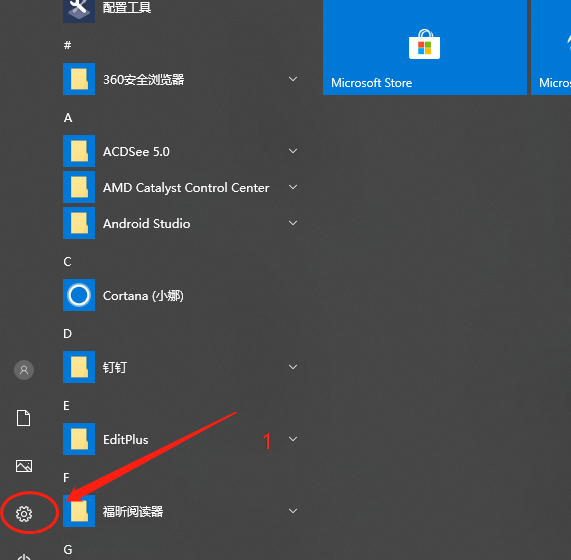
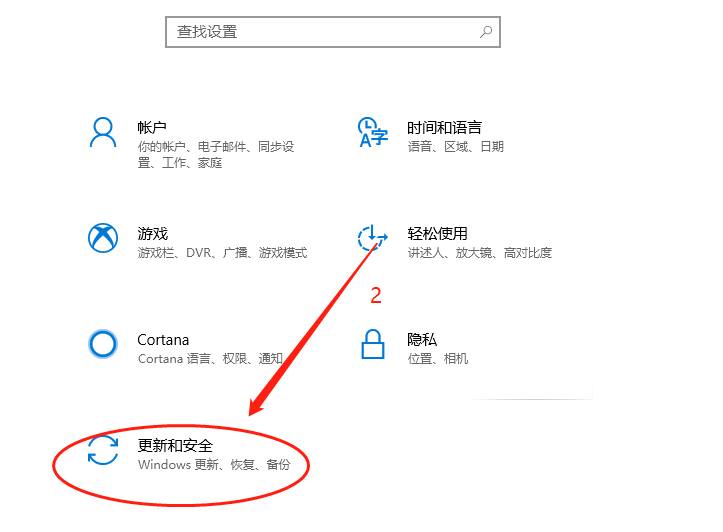
点击更新和安全
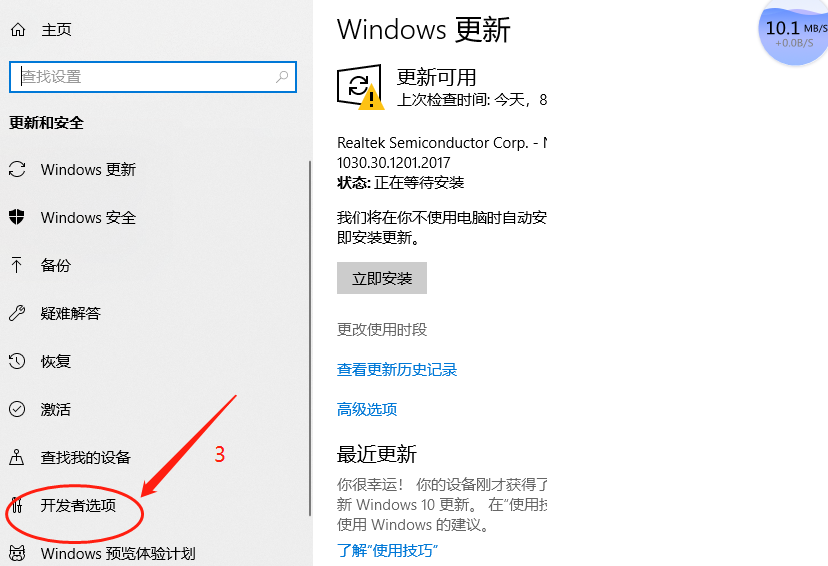
点击开发者选项
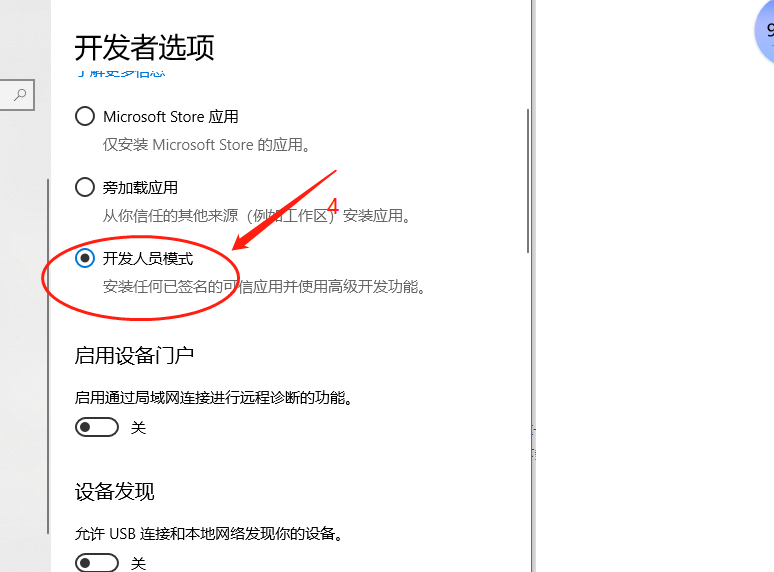
启用开发人员模式
更改系统功能
使用win+X快捷键调出系统管理菜单后点击应用和功能,然后拉到底下,选择程序和功能
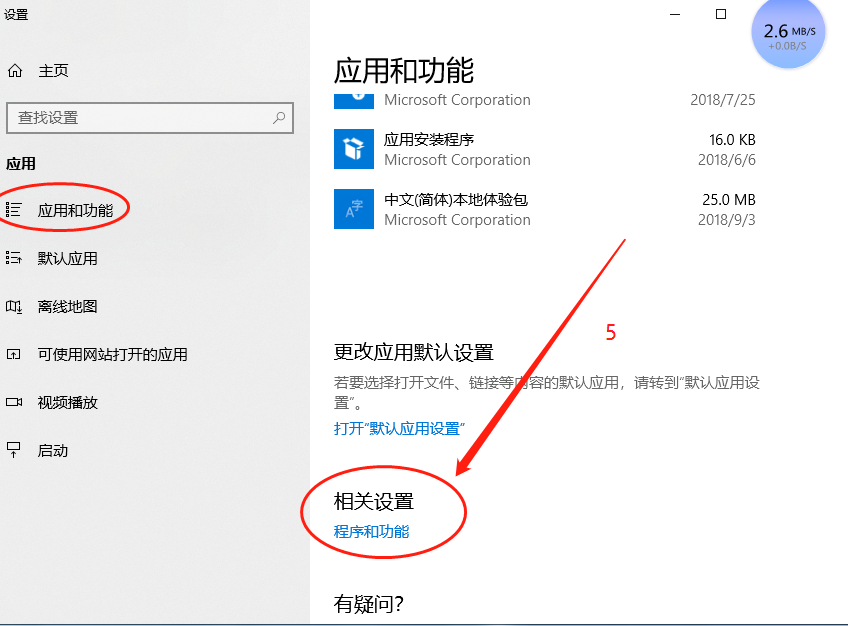
选中应用或关闭Windows功能

勾选适用于Linux的Windows子系统,然后确认并重启就可以了

安装Linux系统
打开功能以后系统中其实还没有安装Linux,需要使用cmd完成安装。
首先按Win+R开启cmd命令输入框,然后输入lxrun /install /y来下载Linux系统(注意斜杠后面前要空一格,要不然无法识别命令)
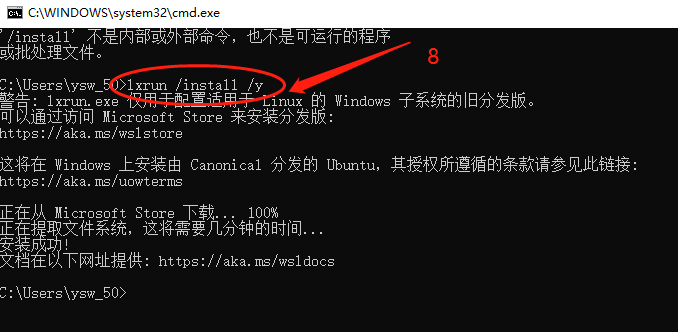
好了,现在安装成功了,可以使用了!
首先输入bash指令进入Ubuntu系统

接着可以输入passwd重置密码,重置完密码就可以正常使用Ubuntu系统了。至此,基本的安装工作就完成了。
Linux进阶
在Ubuntu下我们可以通过 apt-get 命令 很方便的安装 / 卸载软件,由于默认的软件包仓库是位于国外的,安装软件的时候就可能遇到各种网络问题或者下载到的一些资源不完整,因此就需要切换数据源为国内的镜像站点来改善。
编辑数据源配置文件 vi /etc/apt/sources.list

接着就进入vi编辑器

继续按enter键进入真正的vi编辑页面

vi编辑器一共有三种模式,分别是命令模式(command mode)、插入模式(Insert mode)和底行模式(last line mode)。命令模式下我们只能控制屏幕光标的移动,字符、字或行的删除,移动复制某区段及进入Insert mode下,或者到 last line mode等;插入模式下可以做文字输入,按「ESC」键可回到命令行模式;底行模式下,可以将文件保存或退出vi,也可以设置编辑环境,如寻找字符串、列出行号等。
当我们进入vi编辑器的时候默认是命令行模式,这是后如果想编辑内容,就输入 i 命令就可以了。现在我们要把镜像源改为阿里的,所以插入如下内容:
deb http://mirrors.aliyun.com/ubuntu/ trusty main restricted universe multiverse
deb http://mirrors.aliyun.com/ubuntu/ trusty-security main restricted universe multiverse
deb http://mirrors.aliyun.com/ubuntu/ trusty-updates main restricted universe multiverse
deb http://mirrors.aliyun.com/ubuntu/ trusty-proposed main restricted universe multiverse
deb http://mirrors.aliyun.com/ubuntu/ trusty-backports main restricted universe multiverse
deb-src http://mirrors.aliyun.com/ubuntu/ trusty main restricted universe multiverse
deb-src http://mirrors.aliyun.com/ubuntu/ trusty-security main restricted universe multiverse
deb-src http://mirrors.aliyun.com/ubuntu/ trusty-updates main restricted universe multiverse
deb-src http://mirrors.aliyun.com/ubuntu/ trusty-proposed main restricted universe multiverse
deb-src http://mirrors.aliyun.com/ubuntu/ trusty-backports main restricted universe multiverse
接着按「ESC」退会命令行模式,输入命令行 wq! 保存退出就好了。
接着输入命令apt-get update更新配置就可以了,这个过程可能比较长,祝好运!

好了本教程到此结束
原文链接:https://blog.csdn.net/zhangdongren/article/details/82663977
启用Win10的Linux子系统的更多相关文章
- 手把手教你启用Win10的Linux子系统(超详细)
原文:手把手教你启用Win10的Linux子系统(超详细) 版权声明:转载请保留出处,谢谢! https://blog.csdn.net/zhangdongren/article/details/82 ...
- [Linux] 启用win10下Linux子系统
转载请注明出处:https://www.cnblogs.com/lialong1st/p/12004080.html 最新的win10引入了Linux子系统,这样就免去了安装虚拟机或者双系统的麻烦. ...
- 启用Windows10的Linux子系统并安装图形界面
前言 目前市面上的PC电脑主要运行着四大类系统,它们分别是微软的Windows.苹果的MacOS.Linux的发行版以及Unix类系统.其中Linux和Unix都是开源的,因此市面出现的众多基于Lin ...
- Win10 安装 Linux 子系统
Win10 安装 Linux 子系统 因为最近要使用Linux搭服务器,但是用远程的话延迟很烦,用双系统切换很麻烦,用虚拟机又会有点卡,刚好Windows10最近更新了正式版的WSL(windows下 ...
- 如何优雅地使用win10的Linux子系统
转自: http://blog.csdn.net/u010053050/article/details/52388663 http://www.rehack.cn/techshare/devtools ...
- win10下Linux子系统开启ssh服务
原文:win10下Linux子系统开启ssh服务 为了便于交流共同学习,博主QQ群242629020(stm32-MCU认认真真交流群) 欢迎批评指导!!!电梯:https://jq.qq.com/? ...
- win10配置linux子系统使用python绘图并显示--WSL使用GUI输出
默认情况下,Win10的linux子系统(WSL)是只能使用命令行程序的.所有图形界面的程序都无法执行. 通过为Win10安装XWindows协议的终端应用,可以让Win10成为一台XWindow终端 ...
- win10安装linux子系统(wsl)
win10安装linux子系统(wsl) 1.打开Microsoft Store 方式一:在电脑左下角打开 方式二:在电脑左下角的搜索里里输入Microsoft Store 打开Microsoft S ...
- win10的linux子系统安装及使用
最近需要用到linux但是又不想装双系统,正好win10推出了linux子系统,省事了,自己也是煞费苦心才整明白 1.首先你要是很新的win10版本(1607及已上),这样才有下面的步骤 依次在 设置 ...
随机推荐
- @JsonIgnore注解
注解名称:@JsonIgnore 作用:在实体类向前台返回数据时用来忽略不想传递给前台的属性或接口. Eg:User实体中会有字段password字段,当返回用户信息给前台的时候,当然是不希望将pas ...
- Hadoop 二次排序
需求 求每年的最高气温,年份升序,温度求最高 数据源内容如下 temperature.txt 2004 49 1981 -22 1981 -31 1965 -47 2027 -2 1964 6 203 ...
- centos7误删除python2.7导致的python和yum不可用处理
centos7误删除python2.7后导致yum不可用: 问题截图 解决方法: 1.在opt目录下创建site_package/python3递归目录,然后下载以下RPM包,并存入/opt/site ...
- win下如何生成 github ssh公钥 GIT
1. 安装git,可以去官网下最新的,但由于局域网问题,我们百度git即可,一般版本也比较新: 2. 一路默认下一步,安装成功后,从程序目录打开 "Git Bash": 3. 输入 ...
- keras模块学习之model层【重点学习】
本笔记由博客园-圆柱模板 博主整理笔记发布,转载需注明,谢谢合作! model层是keras模块最重要的一个层,所以单独做下笔记,这块比较难理解,本博主自己还在学习这块,还在迷糊中. model的方法 ...
- 题解 UVa11889
题目大意 \(T\) 组数据,每组数据给定两个正整数 \(A,C\),求使 \(LCM(A,B)=C\) 的最小的 \(B\),若无解则输出NO SOLUTION. 分析 当 \(C\%A=0\) 时 ...
- js获取当前时间往后加6天
获取当前时间往后加6天,并绑定星期几(星期几是最笨的的方法,一个一个判读),后期在优化 <!DOCTYPE html> <html lang="en"> & ...
- 比较ping,tracert和pathping等命令之间的关系
无论你是一个网络维护人员,还是正在学习TCP/IP协议,了解和掌握一些常用的网络测试命令将会有助于您更快地检测到网络故障所在,同时也会有助你您了解网络通信的内幕. 下面我们逐步介绍几个常用的命令: 1 ...
- cube.js 学习(五)cube.js joins 说明
cube.js 也支持join, 参考格式 joins: { TargetCubeName: { relationship: `belongsTo` || `hasMany` || `hasOne ...
- 洛谷 P1004 方格取数 题解
P1004 方格取数 题目描述 设有 \(N \times N\) 的方格图 \((N \le 9)\),我们将其中的某些方格中填入正整数,而其他的方格中则放入数字\(0\).如下图所示(见样例): ...