
初识Tensorboard
1.什么是Tensorboard?
PPT设计原则中有这样一条,叫“文不如表,表不如图”,可见图表在表达中更为直观、明确。程序设计中也是一样,我们经常用图表来描述程序的结构和流程,本文所述的Tensorboard就是Tensorflow提供的一款强大的可视化工具,可以借助图表更方便地进行Tensorflow程序的理解、调试和优化。
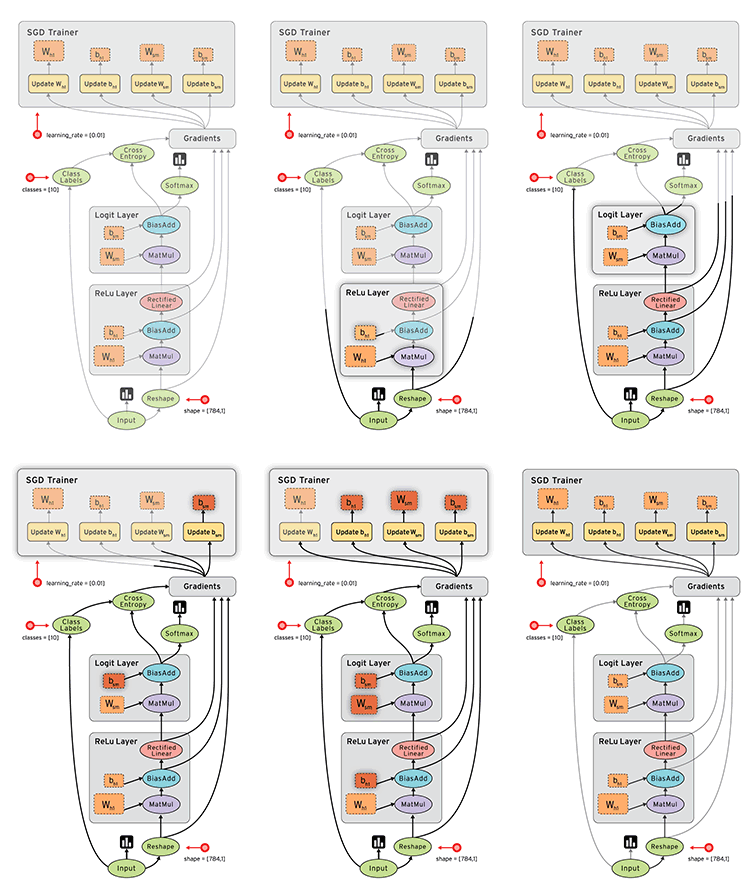
左面的数据流图cool吗?它是Tensorflow官网上给出的demo,下面,本文就结合一个具体的例子,介绍下Tensorboard的基本使用。
2. 如何使用Tensorboard?
Tensorboard的使用可大体归结为如下几步:
1) 在构建graph的过程中,记录你想要追踪的Tensor
2) Session会话运行上一步骤中的记录
3) 查看可视化效果
那么如何具体操作呢?先走一波示例代码,一个用三层神经网络实现回归问题的小例子
 import tensorflow as tf

 import numpy as np

 import matplotlib.pyplot as plt

 def add_layer(inputs, in_size, out_size, n_layer, activation_function = None):

     # add one more layer and return the output of this layer

     layer_name = 'layer%s' % n_layer

     with tf.name_scope('layer'):

         with tf.name_scope('weights'):

             Weights = tf.Variable(tf.random_normal([in_size, out_size]), name = 'W')

             tf.summary.histogram(layer_name + '/weights', Weights)

         with tf.name_scope('biases'):

             biases = tf.Variable(tf.zeros([1,out_size]) + 0.1, name = 'b')

             tf.summary.histogram(layer_name + '/biases', biases)

         with tf.name_scope('Wx_plus_b'):

             Wx_plus_b = tf.add(tf.matmul(inputs, Weights), biases, name = 'Wpb')

         if activation_function is None:

             outputs = Wx_plus_b

         else:

             outputs = activation_function(Wx_plus_b)

         tf.summary.histogram(layer_name + '/outputs', outputs)

         return outputs

 #define placeholder for inputs

 with tf.name_scope('inputs'):

     xs = tf.placeholder(tf.float32, [None, 1], name = 'x_input')

     ys = tf.placeholder(tf.float32, [None, 1], name = 'y_input')

 # make up some real data

 x_data = np.linspace(-1.0, 1.0, 300, dtype = np.float32)[:,np.newaxis]

 noise = np.random.normal(0.0, 0.05, x_data.shape)

 y_data = np.square(x_data) + 0.5 + noise

 # add hidden layer and output layer

 l1 = add_layer(xs, 1, 10, n_layer = 1, activation_function = tf.nn.relu)

 prediction = add_layer(l1, 10, 1, n_layer = 2, activation_function = None)

 # the error between prediction and real data

 with tf.name_scope('loss'):

     loss = tf.reduce_mean(tf.reduce_sum(tf.square(ys - prediction), reduction_indices = [1]), name = 'L')

     tf.summary.scalar('loss', loss)

 with tf.name_scope('train'):

     train_step = tf.train.GradientDescentOptimizer(0.1).minimize(loss)

 init = tf.initialize_all_variables()

 with tf.Session() as sess:

     sess.run(init)

     fig = plt.figure()

     ax = fig.add_subplot(1,1,1)

     ax.scatter(x_data, y_data)

     plt.show(block = False)

     merged =tf.summary.merge_all()

     writer = tf.summary.FileWriter('/tmp/tensorlogs/ex5', sess.graph)

     for i in range(1000):

         sess.run(train_step, feed_dict = {xs : x_data, ys : y_data})

         if i % 50 == 0:

             # print(i, sess.run(loss, feed_dict = {xs : x_data, ys : y_data}))

             try:

                 ax.lines.remove(lines[0])

             except Exception:

                 pass

             result, prediction_value = sess.run([merged, prediction], feed_dict = {xs : x_data, ys : y_data})

             lines = ax.plot(x_data, prediction_value, 'r-', lw = 5)

             plt.pause(0.1)

             writer.add_summary(result, i)
下面具体分解上述的3个步骤
1) 在上述示例中用了tf.summary.histogram()和tf.summary.scalar()记录要追踪的Tensor,前者可汇总和记录标量数据,如41行的loss;后者可汇总和记录变量为直方图,如11行的Weights。此外,tf.summary还可汇总记录图片(images),音频(Audio)等内容。
2) 在Session中运行之前,要将上述所有汇总记录做一个合并,以便统一运行,如52行的merged所示,还要指定运行后存放数据记录的日志文件的位置,如53行的writer所示。接下来,就可以通过运行获取数据记录了,如62行的result所示,这里为了简洁,将result和prediction_value放在了一起运行,也可以拆成两行执行。程序要进行多次训练,如54行的for所示,每隔50次记录下追踪数据,如56行if所示,每次记录通过writer.add_summary()添加到日志文件中。
3) 程序运行结束后,打开终端,输入tensorboard --logdir='path',其中的path为指定的日志文件存放路径,如53行'/tmp/tensorlogs/ex5',运行后会看到下图所示

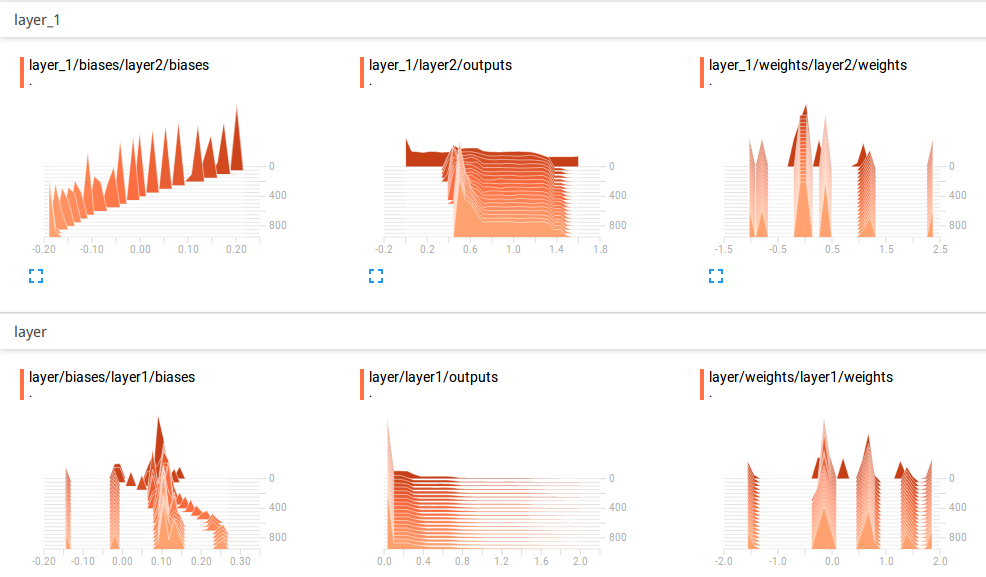
在浏览器的地址栏中输入上图中所示的地址http://David:6006,就会看到如下图所示的tensorboard图表:
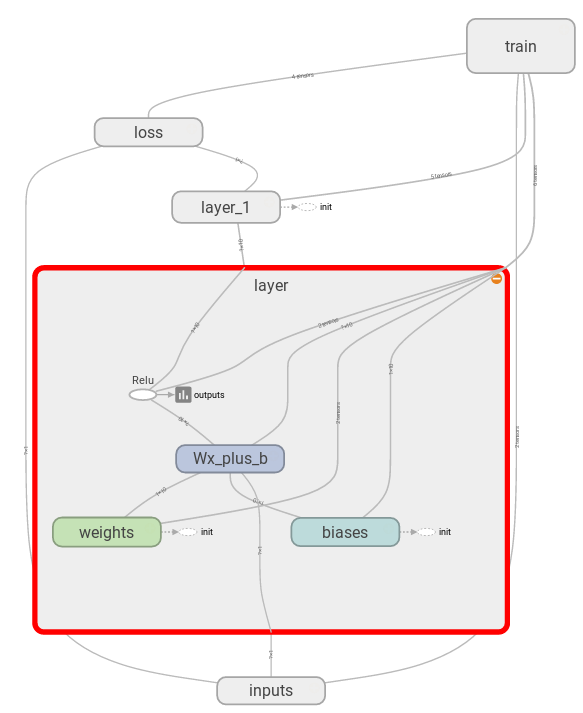
graph: 程序图的结构
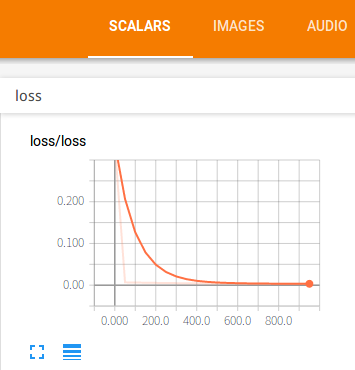
scalars: 损失函数的值随着训练次数的增加逐步下降
distributions: 隐藏层和输出层参数的分布图
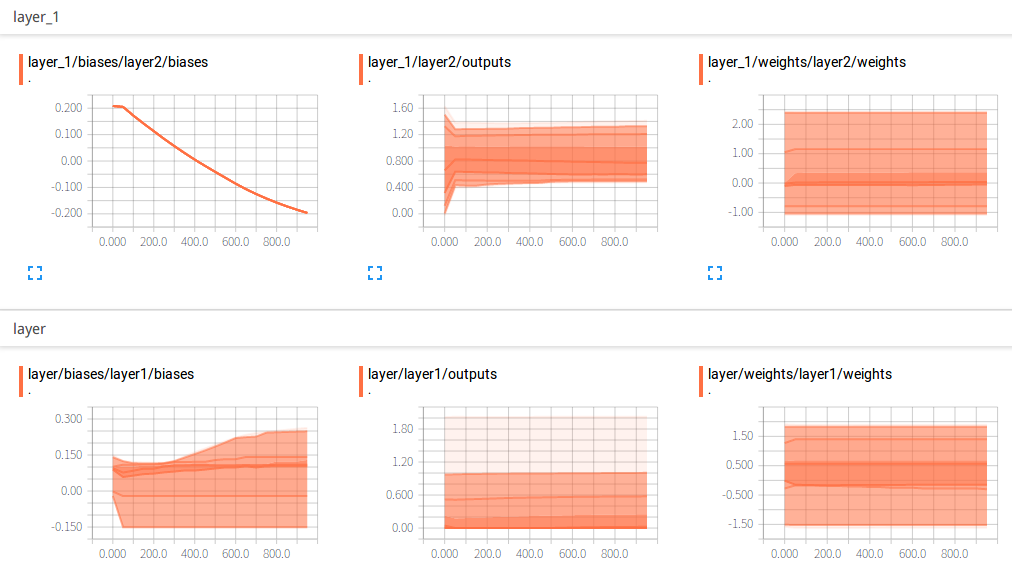
histograms: 隐藏层和输出层参数的直方图
3. 总结
tensorboard的使用对于程序的理解、分析和优化都很有帮助,本文结合一个小的程序例子介绍了tensorboard的基本使用,更多内容可参看官方文档中关于Mnist数据集的代码实例。本文的实验环境为ubuntu16.04+tensorflow1.1。
初识Tensorboard的更多相关文章
- 通俗易懂之Tensorflow summary类 & 初识tensorboard
前面学习的cifar10项目虽小,但却五脏俱全.全面理解该项目非常有利于进一步的学习和提高,也是走向更大型项目的必由之路.因此,summary依然要从cifar10项目说起,通俗易懂的理解并运用sum ...
- TensorFlow学习(1)-初识
初识TensorFlow 一.术语潜知 深度学习:深度学习(deep learning)是机器学习的分支,是一种试图使用包含复杂结构或由多重非线性变换构成的多个处理层对数据进行高层抽象的算法. 深度学 ...
- Android动画效果之初识Property Animation(属性动画)
前言: 前面两篇介绍了Android的Tween Animation(补间动画) Android动画效果之Tween Animation(补间动画).Frame Animation(逐帧动画)Andr ...
- 初识Hadoop
第一部分: 初识Hadoop 一. 谁说大象不能跳舞 业务数据越来越多,用关系型数据库来存储和处理数据越来越感觉吃力,一个查询或者一个导出,要执行很长 ...
- python学习笔记(基础四:模块初识、pyc和PyCodeObject是什么)
一.模块初识(一) 模块,也叫库.库有标准库第三方库. 注意事项:文件名不能和导入的模块名相同 1. sys模块 import sys print(sys.path) #打印环境变量 print(sy ...
- 初识IOS,Label控件的应用。
初识IOS,Label控件的应用. // // ViewController.m // Gua.test // // Created by 郭美男 on 16/5/31. // Copyright © ...
- UI篇(初识君面)
我们的APP要想吸引用户,就要把UI(脸蛋)搞漂亮一点.毕竟好的外貌是增进人际关系的第一步,我们程序员看到一个APP时,第一眼就是看这个软件的功能,不去关心界面是否漂亮,看到好的程序会说"我 ...
- Python导出Excel为Lua/Json/Xml实例教程(一):初识Python
Python导出Excel为Lua/Json/Xml实例教程(一):初识Python 相关链接: Python导出Excel为Lua/Json/Xml实例教程(一):初识Python Python导出 ...
- 初识SpringMvc
初识SpringMvc springMvc简介:SpringMVC也叫Spring Web mvc,属于表现层的框架.Spring MVC是Spring框架的一部分,是在Spring3.0后发布的 s ...
随机推荐
- Java--向数据库添加txt文件中的批量数据
大家可能会遇到这样的问题,在做一个项目时需要操作数据库,需要有大量的数据需要导入到数据库中,这部分数据存到了txt文档中(可以把Word文档中的数据弄到txt文档),总不能每一条数据都复制黏贴到数据库 ...
- Vmware Vsphere WebService之vijava 开发(二)一性能信息的采集(实时监控)
最近一直没有更新这部分的内容,会利用五一时间完成vcenter这一个系列. 这里先给大家一本关于vijava开发的书,比较实用. 地址:http://pan.baidu.com/s/1gfkl9mj. ...
- summerDao-比mybatis更强大无需映射配置的dao工具
summerDao是summer框架中的一个数据库操作工具,项目地址:http://git.oschina.net/xiwa/summer. 怎么比mybatis更强大,怎么比beetlsql更简单, ...
- list、冒泡、二分法
1.遍历第一次,寻找最大值,并且记录最大值的索引max_index 2.list(dict,str) 伪代码: if(是不是有饭吃): 如果是真 执行 (缩进) else: 如果是假 执行 写代码学习 ...
- xmlplus 组件设计系列之七 - 路由
在浏览器端,对路由的理解一般是根据不同的 URL 完成页面的切换.在服务器端,则是根据不同的 URL 请求回馈相关的页面.在本章,我们讲述的是根据接收到的不同命令,路由组件呈现出不同的页面,这算是广义 ...
- [Git]08 如何自动补全命令
[Git]08如何自动补全命令 如果你用的是 Bash shell,可以试试看 Git 提供的自动完成脚本.下载 Git 的源代码,进入 contrib/completion 目录,会看到一个g ...
- FrameBuffer系列 之 显示图片
摘自:http://blog.csdn.net/luxiaoxun/article/details/7622988 #include <unistd.h> #include < ...
- 配置web.xml和glassfish容器实现javaEE表单验证
web.xml配置: <!-- 声明用于安全约束的角色 --> <security-role> <role-name>ReimUser</role-name& ...
- openlayers应用“四”:百度地图纠偏续
续前一篇,上一篇提到百度地图纠偏的基本思路,经过经过一天的努力,实现了百度地图坐标偏移参数的提取,步骤以及实现效果如下: 1.数据来源:四川省的省道矢量数据 2.提取坐标偏移参数的过程如下: A.将四 ...
- Node.js项目APM监控之New Relic
现在上一个项目,如果没有APM监控服务或应用的运行性能参数,等于是一架没有盲降系统的飞机正在盲降,结果会很悲催.出现了访问失效等问题时,都很难判定是性能瓶颈还是一个藏的深的bug,汇报的时候一顿眼晕, ...