
爬虫、Selenium、webUI自动化使用PIL+pytesseract识别验证码以及识别错误解决方案
背景:
大家在做爬虫或web端的UI自动化时会经常遇到的就是验证码,那怎么识别这验证码也是我们目前遇到的难题。(在这里咱们先不讨论:1.点击类的验证 2.滑动类的验证 3.中文类的验证)
简单地说,计算机图形学的主要研究内容就是研究如何在计算机中表示图形、以及利用计算机进行图形的计算、处理和显示的相关原理与算法。图形通常由点、线、面、体等几何元素和灰度、色彩、线型、线宽等非几何属性组成。计算机涉及到的几何图形处理一般有 2维到n维图形处理,边界区分,面积计算,体积计算,扭曲变形校正。对于颜色则有色彩空间的计算与转换,图形上色,阴影,色差处理等等。
环境:
Python3.7
PIL
pytesseract
1、安装Python3.7
2、安装PIL库
3、安装pytesseract库
思路:
1、图片降噪
2、图片切割
3、图像文本输出
3.1 图片降噪
所谓降噪就是把不需要的信息通通去除,比如背景,干扰线,干扰像素等等,只剩下需要识别的文字,让图片变成2进制点阵最好。
对于彩色背景的验证码:每个像素都可以放在一个5维的空间里,这5个维度分别是,X,Y,R,G,B,也就是像素的坐标和颜色,在计算机图形学中,有很多种色彩空间,最常用的比如RGB,印刷用的CYMK,还有比较少见的HSL或者HSV,每种色彩空间的维度都不一样,但是可以通过公式互相转换。在RGB空间中不好区分颜色,可以把色彩空间转换为HSV或HSL。色彩空间参见:http://baike.baidu.com/view/3427413.htm
识别验证码图片如下:

代码:
1、打开图片转化成灰度
import pytesseract

from PIL import Image

#1、导入Image包,打开图片

im = Image.open('1.jpg')

#2、把彩色图像转化为灰度图像。RBG转化到HSI彩色空间,采用L分量:

imgry = im.convert('L')

imgry.show()
转化成灰度效果如下:(还是比较模糊不能很好的被识别)
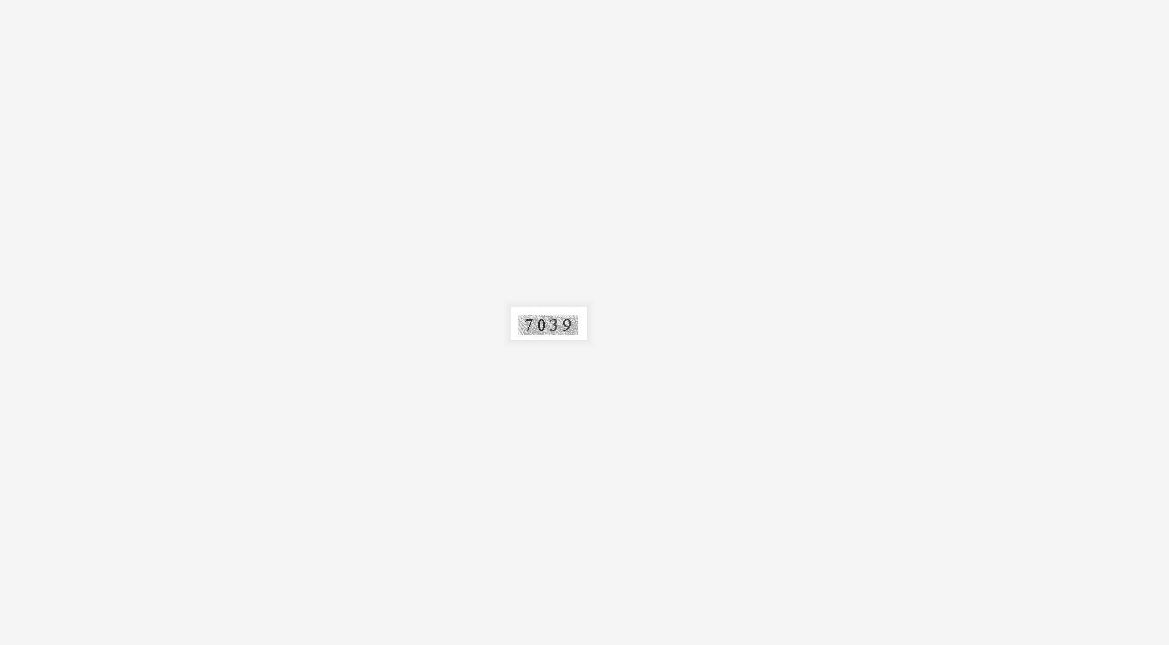
2、二值化处理
二值化是图像分割的一种常用方法。在二值化图象的时候把大于某个临界灰度值的像素灰度设为灰度极大值,把小于这个值的像素灰度设为灰度极小值,
从而实现二值化(一般设置为0-1)。根据阈值选取的不同,二值化的算法分为固定阈值和自适应阈值,这里选用比较简单的固定阈值。
把像素点大于阈值的设置,1,小于阈值的设置为0。生成一张查找表,再调用point()进行映射。
threshold = 140

table = []

for i in range(256):

if i < threshold:

table.append(0)

else:

table.append(1)

out = imgry.point(table, '1')

out.show()
二值化处理后的效果如图:
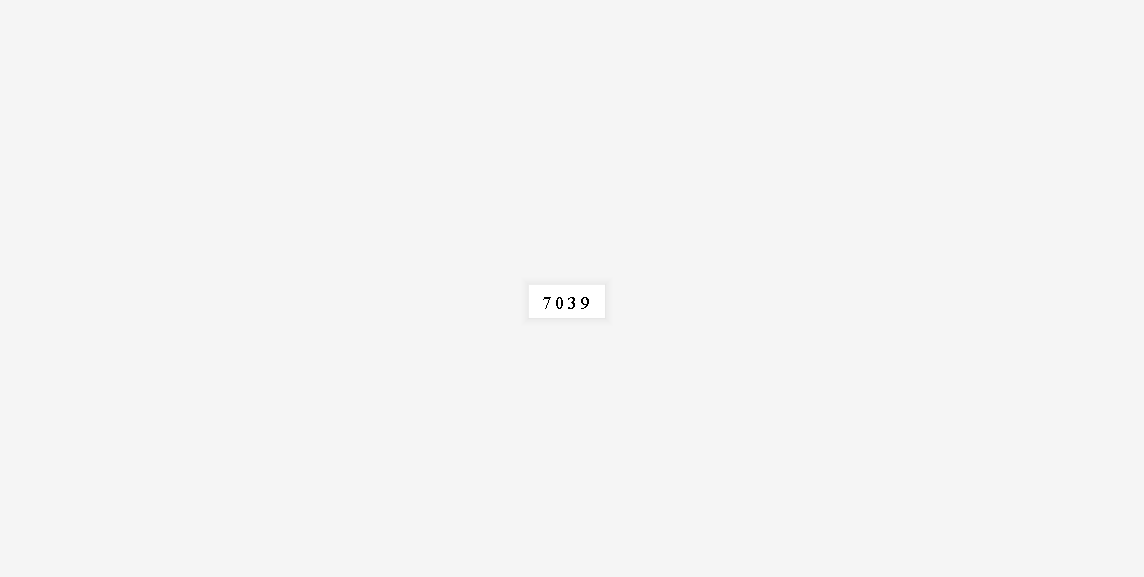
解决问题:
第一个错误:
1.FileNotFoundError:[WinError 2] 系统找不到指定的文件The system cannot find the file specified:
解决方案:
方案1:将tesseract.exe添加到系统的环境变量path中
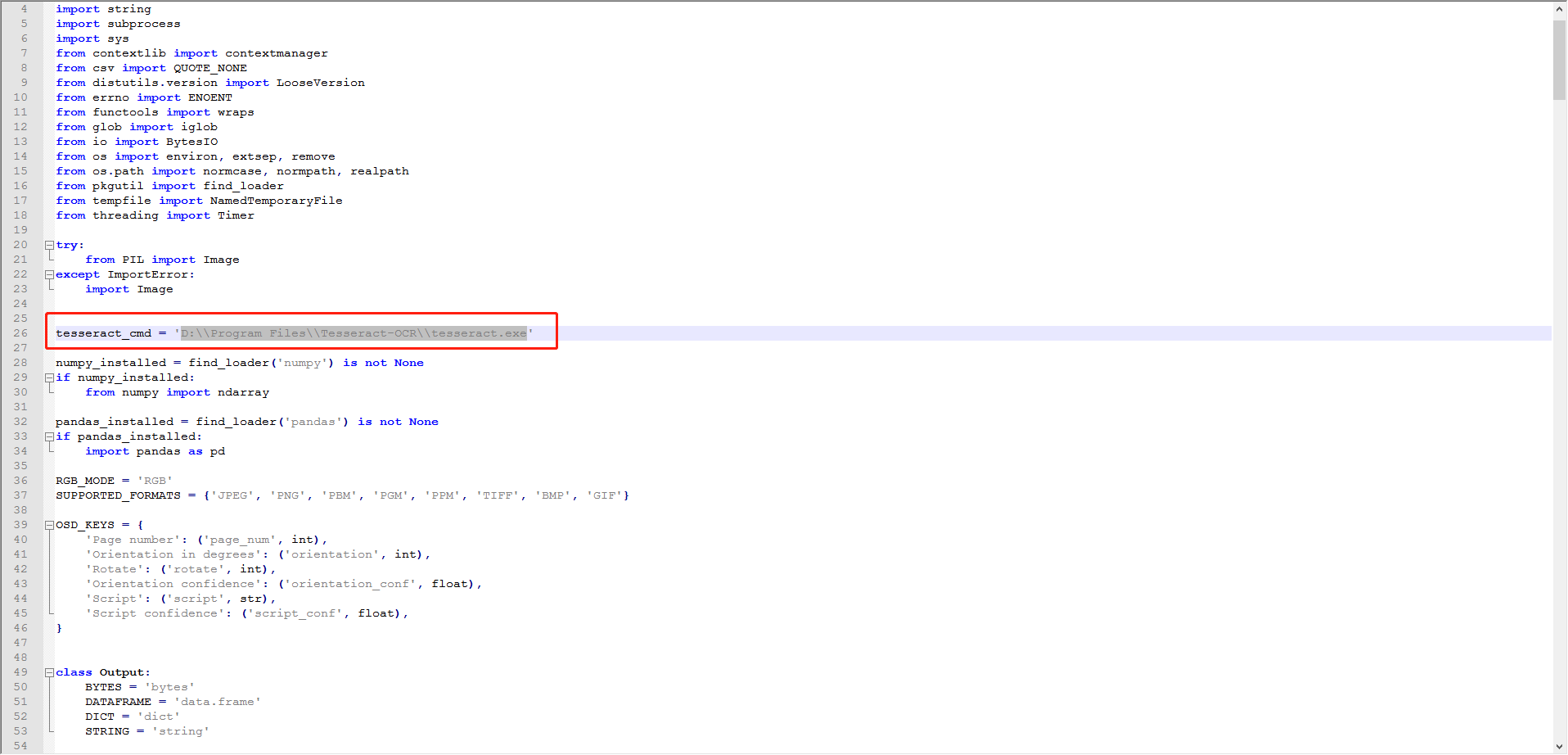
方案2:修改pytesseract.py文件,指定tesseract.exe安装路径打开pytesseract的安装目录(这是我的目录:C:\Users\Administrator\venv\Lib\site-packages\pytesseract)找到并打开: pytesseract.py文件
注释掉原本的:
#tesseract_cmd=‘tesseract’
新增tesseract_cmd 为tesseract.exe的安装路径
tesseract_cmd= ‘D:\Program Files\Tesseract-OCR\tesseract.exe’
这样系统找不到指定的文件这个错误就可以解决了。
第二个错误:
2.解决上面的问题后运行代码又出错:
pytesseract.pytesseract.TesseractError: (1, 'Error opening data file C:\\Program Files (x86)\\Tesseract-OCR\\tessdata/eng.traineddata Please make sure the TESSDATA_PREFIX environment variable is set to your "tessdata" directory. Failed loading language \'eng\' Tesseract couldn\'t load any languages! Could not initialize tesseract.')

解决方案:
在代码中添加:
pytesseract.pytesseract.tesseract_cmd = 'c://Program Files (x86)//Tesseract-OCR//tesseract.exe'

tessdata_dir_config = '--tessdata-dir "c://Program Files (x86)//Tesseract-OCR//tessdata"'

然后在指定的image_to_string配置下

image_to_string(image, lang = 'eng', config=tessdata_dir_config)
识别成功

爬虫、Selenium、webUI自动化使用PIL+pytesseract识别验证码以及识别错误解决方案的更多相关文章
- python pytesseract——3步识别验证码的识别入门
验证码识别是个大工程,但入门开始只要3步.需要用到的库PIL.pytesserac,没有的话pip安装.还有一个是tesseract-ocr 下载地址:https://sourceforge.net/ ...
- Selenium+Java自动化之如何优雅绕过验证码
前言: 验证码问题对于每个ui自动化的同学而言,相信都是个蛋疼的问题,对于验证码的处理我个人不提倡破解,不要去想破解方法,这个验证码本来就是为了防止别人自动化登录的.如果你们公司的验证码很容易被你破解 ...
- Selenium+Python自动化之如何绕过登录验证码
一.使用Fiddler抓包 1.一般登陆网站成功后,会生成一个已登录状态的cookie,那么只需要直接把这个值拿到,用selenium进行addCookie操作即可. 2.可以先手动登录一次,然后抓取 ...
- Python之selenium+pytesseract 实现识别验证码自动化登录脚本
今天写自己的爆破靶场WP时候,遇到有验证码的网站除了使用pkav的工具我们同样可以通过py强大的第三方库来实现识别验证码+后台登录爆破,这里做个笔记~~~ 0x01关于selenium seleniu ...
- e2e 自动化集成测试 架构 实例 WebStorm Node.js Mocha WebDriverIO Selenium Step by step (二) 图片验证码的识别
上一篇文章讲了“e2e 自动化集成测试 架构 京东 商品搜索 实例 WebStorm Node.js Mocha WebDriverIO Selenium Step by step 一 京东 商品搜索 ...
- python识别验证码——PIL,pytesser,pytesseract的安装
1.使用Python识别验证码需要安装Python的图像处理模块(PIL.pytesser.pytesseract) (安装过程需要pip,在我的Python中已经安装pip了,pip的安装就不在赘述 ...
- Python Selenium、PIL、pytesser 识别验证码
思路: 使用Selenium库把带有验证码的页面截取下来 利用验证码的xpath截取该页面的验证码 对验证码图片进行降噪.二值化.灰度化处理后再使用pytesser识别 使用固定的账户密码对比验证码正 ...
- selenium自动化 | 借助百度AI开放平台识别验证码登录职教云
#通过借助百度AI开放平台识别验证码登录职教云 from PIL import Image from aip import AipOcr import unittest # driver.get(zj ...
- 使用selesium和pytesseract识别验证码,达到登录网页目的
关于验证码问题,大多可以在网上了解到目前有四种解决方案:1.开发注释验证码2.开发开一个“后门”,设置一个万能码,输入万能码则通过3.通过cookies绕过验证码4.图形识别技术 前三种是比较快速也是 ...
- python爬虫--selenium模块.上来自己动!
selenium 基本操作 from selenium import webdriver from time import sleep #实例化一个浏览器对象 bro = webdriver.Chro ...
随机推荐
- Mac远程控制工具有哪些
适用于Mac的远程控制工具有很多,这里我们给大家列举五个常用软件. 1.Apple Remote Desktop 苹果自带远程桌面正如其名称所承诺的那样.作为 Apple 出品的应用程序,您可以想象它 ...
- AI回答总不满意?你的提问方式可能完全错误!
AI回答总不满意?你的提问方式可能完全错误! 大家好,我是卷福同学,一个专注AI大模型整活的前阿里程序员,腾讯云社区2023新秀突破作者 向AI提问想写一篇论文,结果AI就生成2000字左右的文章后就 ...
- 二分法(POJ-1064与POJ-2456)
二分查找,简而言之就是在一个有序的序列中找一个元素,因为这些元素已经有序,所以每次都将要找的数跟待寻找序列的中间元素比较,如果要找的数大于中间元素,说明接下来只需要在该序列的右半边中找,所以可以不用管 ...
- GROK 表达式
GROK 表达式 常用表达式 标识:USERNAME 或 USER 正则:[a-zA-Z0-9._-]+ 名称:用户名 描述:由数字.大小写及特殊字符(._-)组成的字符串 例子:1234.Bob.A ...
- Istio(七):ServiceEntry,sidecar,Envoy Filter
目录 一.模块概览 二.系统环境 三.ServiceEntry 四.sidecar 4.1 Sidecar 4.2 工作负载选择器 4.3 入口和出口监听器 五.Envoy Filter 5.1 En ...
- 解决linux家目录模板文件被删之后显示不正常的问题
想必经常使用linux的小伙伴都遇到过下面这种情况: 下面讲解遇到这种问题之后如何解决: [root@node5 ~]# rm -rf /home/elk/.bash* [root@node5 ~]# ...
- 【C#】初次使用webapi的体会
webapi controller 要继承 ApiController 重写权限验证 ,记得使用 System.Web.Http下的AuthorizeAttribute. webapi默认路由 ...
- pyinstaller 打包无窗口python http.server无法启动
最近在写一个简单的文件服务器用来访问静态文件,遇到在pyinstaller无窗口模式下无法启动的问题,记录一下解决方案. 原因:http.server需要将记录输出到窗口,而pyinstaller打包 ...
- WPF 滚动条ScrollViewer样式记录
WPF 应用程序中有两个支持滚动的预定义元素:ScrollBar 和 ScrollViewer. ScrollViewer 控件封装了水平和垂直 ScrollBar 元素以及一个内容容器(如 Pane ...
- .NET桌面程序混合开发之二:在原生WinFrom程序中使用WebView2
本文将介绍如何在WinForms中嵌入WebView2,并讲到WebView2的主要特征.点击了解更多WebView2的API. 1. 准备 Visual Studio 2017 及以上版本 WebV ...