
实验八-Web部署
进入华为云中购置的虚拟机
配置openEuler
cd /etc/yum.repos.d

vi openEuler_x86_64.repo

安装LAMP
在shell中 通过下面命令安装Apache:

通过下面命令开启Apache服务:
systemctl start httpd.service

通过下面命令,设置Apache开机自启动:
systemctl enable httpd.service
系统默认启动防火墙,会导致我们无法访问网站,通过下面命令关闭防火墙:
systemctl stop firewalld
通过下面命令禁止防火墙自启动:
systemctl disable firewalld

通过下面命令安装mariadb:
yum install -y mariadb-server
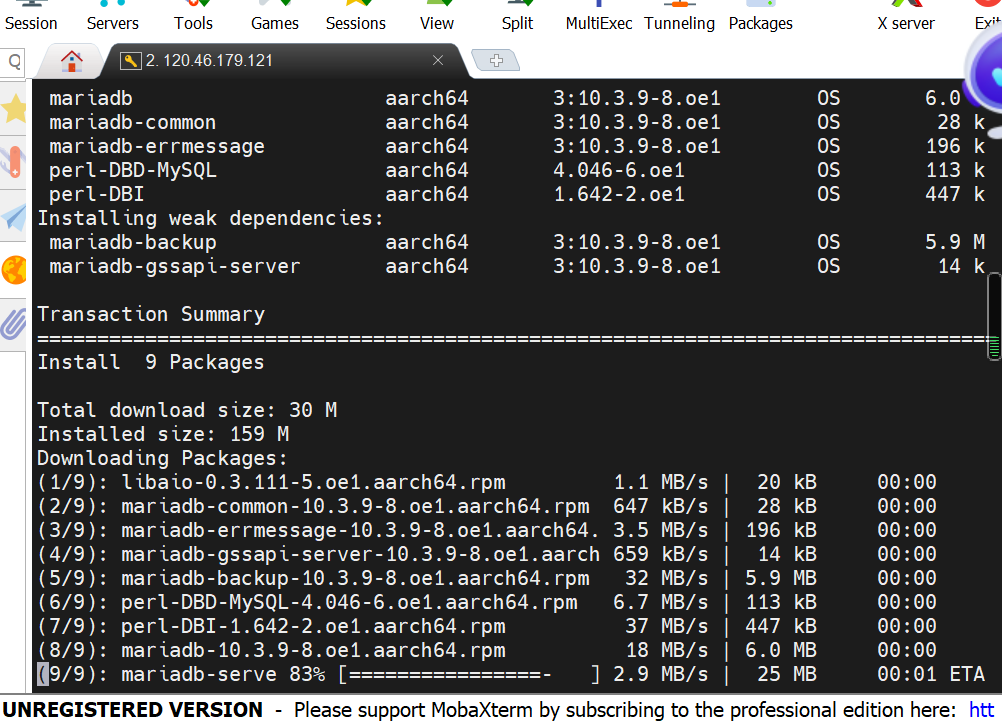

通过下面命令开启mariadb服务:
systemctl start mariadb
通过下面命令设置mariadb开机自启动:
systemctl enable mariadb
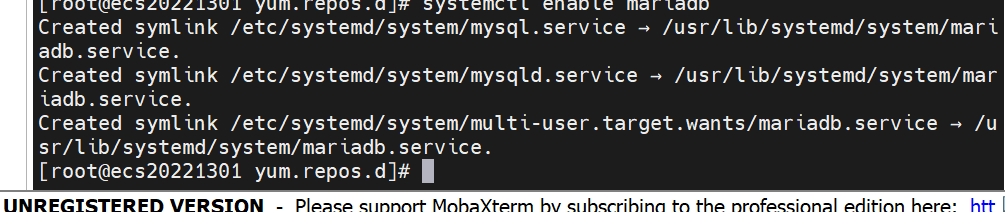
通过下面命令给mariadb数据库的root账户设置密码123456:
mysqladmin -uroot password '123456'
通过下面命令安装PHP和PHP模块:
yum install -y php


通过下面命令安装交互更加良好的nano 文本编辑器:
yum install nano


通过下面命令查看Apache和mariadb的运行状态:
systemctl status httpd

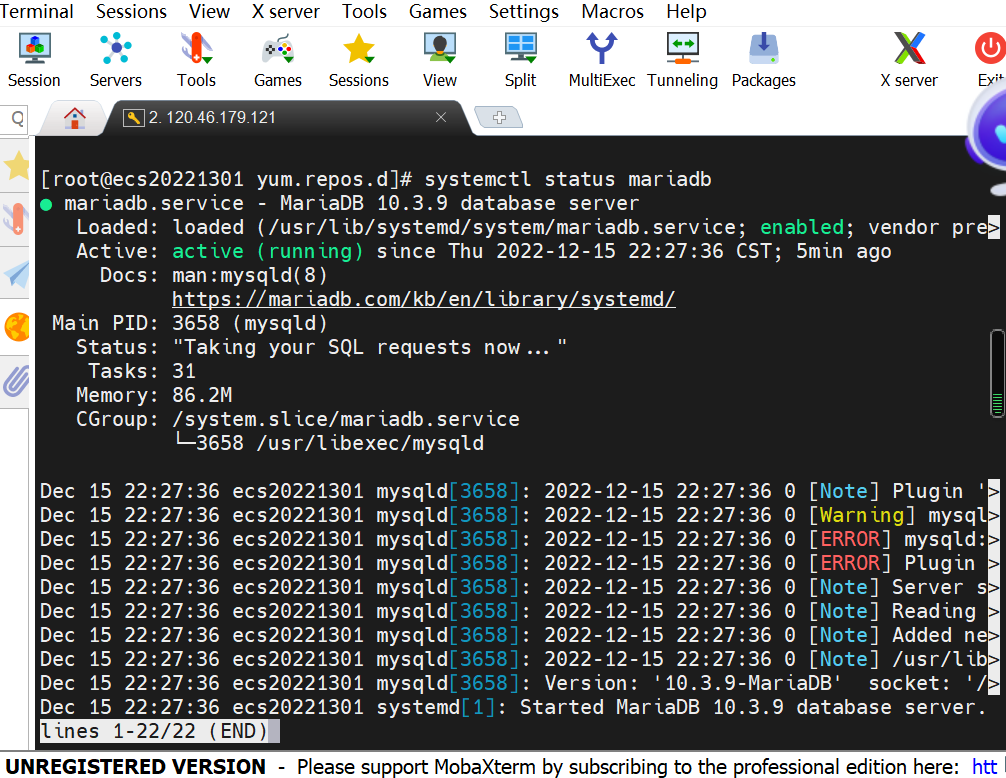
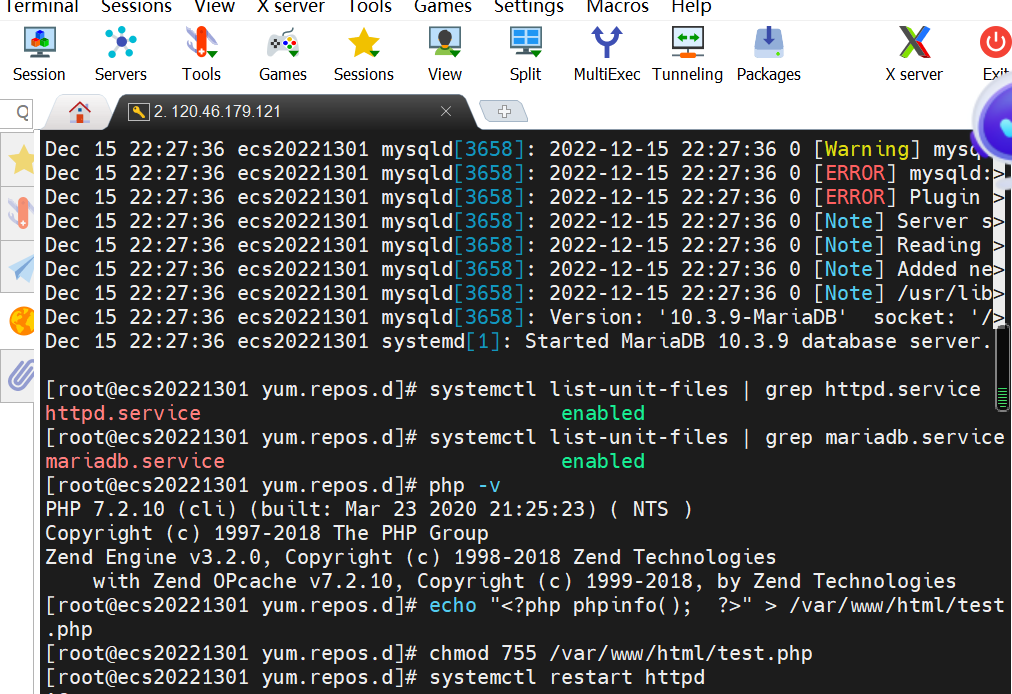
通过下面命令查看Apache和mariadb是否已经开启了开机自启动:
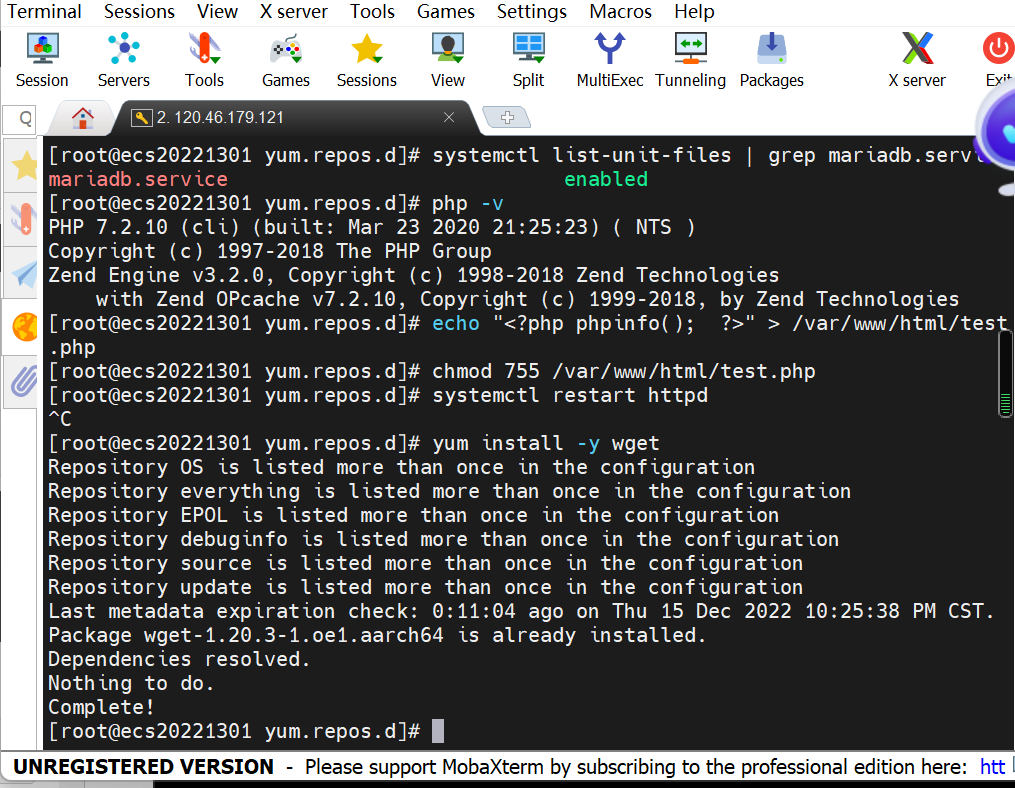
systemctl list-unit-files | grep httpd.service
systemctl list-unit-files | grep mariadb.service

通过下面命令查看PHP的版本信息:
php -v

通过下面命令创建一个PHP测试文件测试PHP是否正常,输出重定向到test.php文件:
echo "" > /var/www/html/test.php
通过下面命令给这个文件赋权限:
chmod 755 /var/www/html/test.php
通过下面命令重启Apache服务:
systemctl restart httpd
安装部署wordpress
通过下面命令安装wget:
yum install -y wget
通过下面命令请求wordpress安装包(.ZIP):
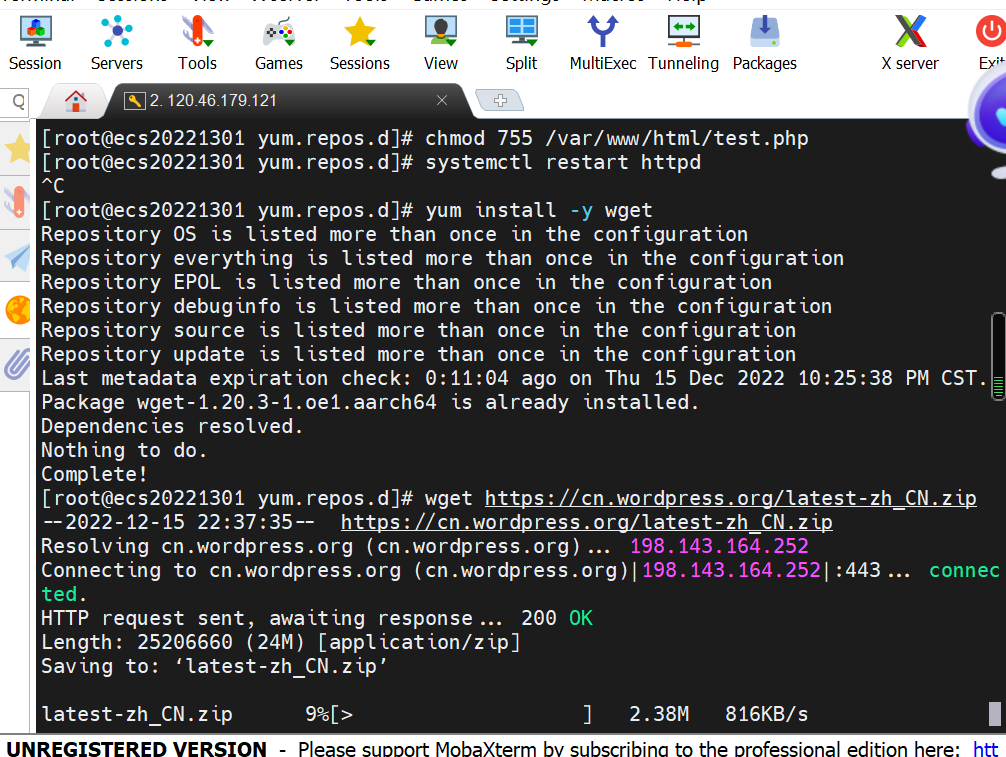
wget https://cn.wordpress.org/latest-zh_CN.zip

通过下面命令查看mariadb的版本号:
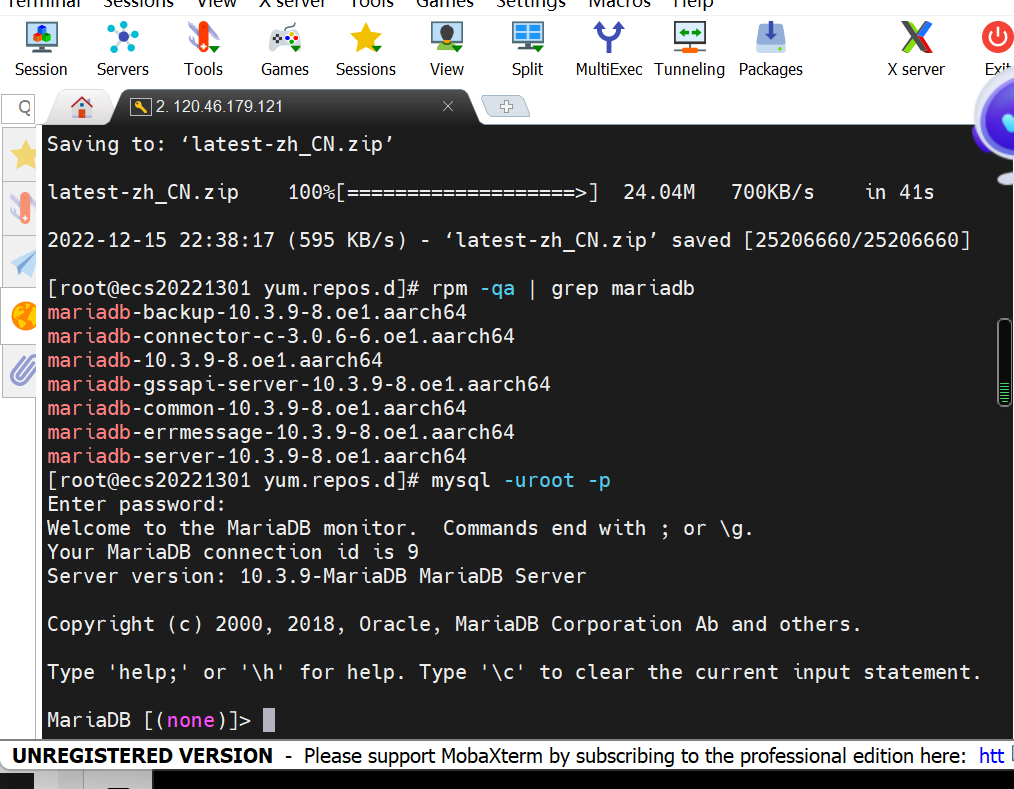
rpm -qa | grep mariadb

通过下面命令登录到mariadb:
mysql -uroot -p
通过下面命令创建WordPress数据库:
create database wordpressdb;

通过下面命令安装unzip解压工具:
yum install -y unzip

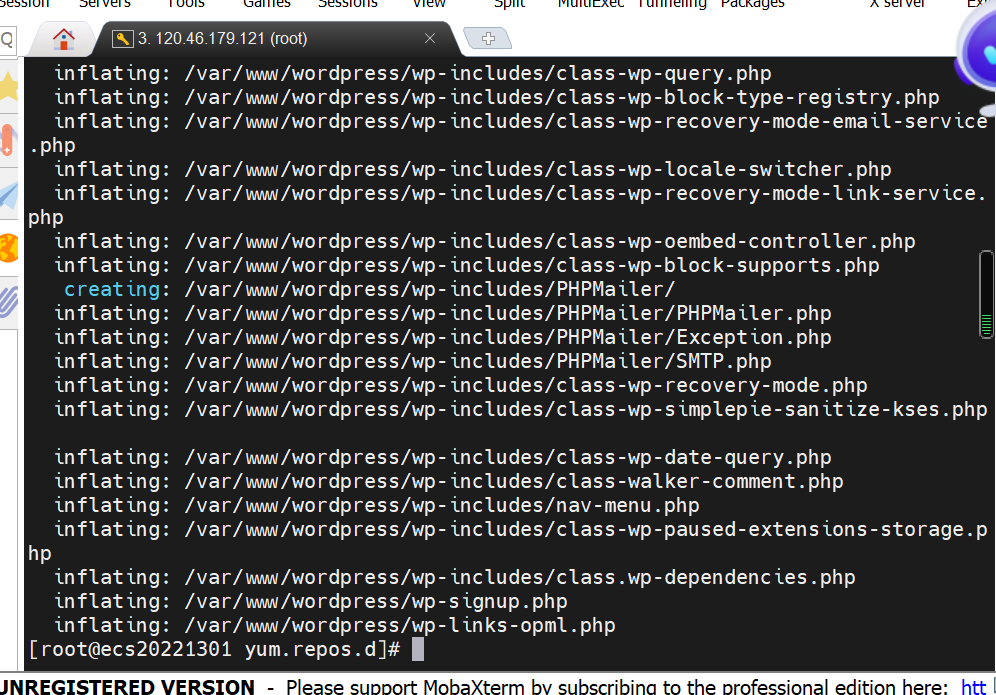
解压latest-zh_CN.zip到/var/www目录下

问题:
但是实际操作的时候遇到了一点问题,如图。后来通过询问同学,发现是一开始没有进入yum.repos.d目录,在这里才进入,把之前的又重新操作了一下

重新安装

解压
通过下面命令创建用户给Apache权限:
chown -R apache:apache /var/www/wordpress
chmod -R 755 /var/www/wordpress/
编辑Apache的配置文件:
nano /etc/httpd/conf/httpd.conf

编辑Apache的欢迎页面,将其内容都注释掉:
nano /etc/httpd/conf.d/welcome.conf

重启Apache服务:
systemctl restart httpd
转到下面这个文件夹:
cd /var/www/wordpress
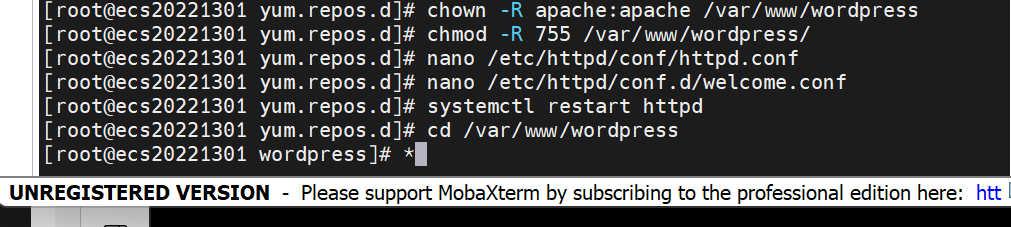
创建 wp-config.php 文件并访问ip/wp-config.php
问题:
但是没有成功……


通过tcping命令,觉得好像是80端口没有开放,数据无法交互。
参考:https://blog.csdn.net/PEABRAIND/article/details/125073418
但是发现还是不行
于是询问老师,发现是apache没有启动。启动以后发现还是有些问题。
最后用了娄老师发的文件里的内容,成功了。


对实验的建议:
一些文件里的代码希望可以给出来,这样可以免去很多不必要的麻烦。
实验八-Web部署的更多相关文章
- 实验八 Web基础 SQL注入原理
实验八 Web基础 实验要求 (1)Web前端HTML 能正常安装.启停Apache.理解HTML,理解表单,理解GET与POST方法,编写一个含有表单的HTML. (2)Web前端javascipt ...
- 2017-2018-2 20155225《网络对抗技术》实验八 Web基础
2017-2018-2 20155225<网络对抗技术>实验八 Web基础 1.Web前端HTML 输入命令apachectl start打开apahce,并使用netstat -aptn ...
- 20155201 网络攻防技术 实验八 Web基础
20155201 网络攻防技术 实验八 Web基础 一.实践内容 Web前端HTML,能正常安装.启停Apache.理解HTML,理解表单,理解GET与POST方法,编写一个含有表单的HTML. We ...
- 20155222卢梓杰 实验八 Web基础
实验八 Web基础 1.安装apache sudo apt-get install apache2 2.启动apache service apache2 start 3.使用netstat -tupl ...
- 20155235 《网络攻防》 实验八 Web基础
20155235 <网络攻防> 实验八 Web基础 实验内容 Web前端HTML(0.5分) 能正常安装.启停Apache.理解HTML,理解表单,理解GET与POST方法,编写一个含有表 ...
- 实验八 Web基础
实验八 Web基础 1.安装apache sudo apt-get install apache2 2.启动apache service apache2 start 3.使用 netstat -tup ...
- 20155313 杨瀚 《网络对抗技术》实验八 Web基础
20155313 杨瀚 <网络对抗技术>实验八 Web基础 一.实验目的 1.Web前端HTML 能正常安装.启停Apache.理解HTML,理解表单,理解GET与POST方法,编写一个含 ...
- 2017-2018-2 20155228 《网络对抗技术》 实验八:Web基础
2017-2018-2 20155228 <网络对抗技术> 实验八:Web基础 1. 实践内容 1.1 Web前端HTML 能正常安装.启停Apache.理解HTML,理解表单,理解GET ...
- 2017-2018-2 20155231《网络对抗技术》实验八: WEB基础实验
2017-2018-2 20155231<网络对抗技术>实验八:Web基础 实验要求: Web前端HTML(0.5分) 能正常安装.启停Apache.理解HTML,理解表单,理解GET与P ...
- 20155307实验八 《网络对抗》 Web基础
20155307实验八 <网络对抗> Web基础 实验过程 Web前端:HTML 使用netstat -aptn查看80端口是否被占用(上次实验设置为Apache使用80端口),如果被占用 ...
随机推荐
- SY有了不适症状吃抗过敏药试试
有了不适症状吃抗过敏药试试 Therapy for the eyes Providing welcome relief from the effects of daily stresses on th ...
- 用xlutils.copy写入中文的问题
用xlutils.copy 将中文写入excel文档中 遇到的问题1: Traceback:Traceback (most recent call last):File "C:\Users\ ...
- Redis 突然变慢了如何排查并解决?
业务场景 某购物平台打算举行"双十一"大型购物狂欢活动,到了半夜12点用户数量暴增,出现了一个技术故障,用户发现自己无法下单!!! 技术组立即组织人手进行故障排查,结论是 Redi ...
- Dilated Neighborhood Attention Transformer概述
0.前言 相关资料: arxiv github 论文解读 论文基本信息: 发表时间:arxiv2022(2022.9.29) 1.针对的问题 之前的方法通过局部注意力机制来降低计算复杂度,但这削弱了自 ...
- 解决MyBatis-Plus修改为null值无效的问题
@TableField(strategy = FieldStrategy.IGNORED)
- code的用法
今天写程序的时候用了const,想到之前遇到的code的用法,那是第一次遇到code的那样的用法,查了一下,解释如下: 在单片机使用C语言进行编程的时候,经常使用到code.code是keil C51 ...
- vue中v-if与v-show区别
vue中显隐方法常用两种,v-show和v-if,但这两种是有区别的. v-if v-if 控制元素显示或隐藏是把dom元素整个的渲染或者删除,如果删除,也就是页面中不存在这个dom元素,以此达到隐藏 ...
- windows使用爱思助手制作越狱 U 盘教程
原文链接 CheckRa1n 越狱工具需要在 macOS 系统上进行安装,借助电脑端爱思助手制作越狱 U 盘后,即可在 Windows 电脑上使用 CheckRa1n 进行越狱. 支持设备:iPhon ...
- 可视化 之D3 与echarts 对比以及应用场景
可视化:我们想要看出一组数据的大小关系,单看数据显然不够直观.那么我们可以将它转换为一种简单易懂的图表的形式,就可以更加直观的获取数据所传递给我们的信息.这个过程就叫做数据可视化.可视化常用2个前端库 ...
- 搭建Spring的源码环境
搭建Spring的源码环境,包括以下几个步骤: 1.从Spring官网一步步找到Spring源码在github上的位置,并拉取Spring源码 2.安装和配置Gradle,用于构建Spring的源码 ...