
VMware安装黑威联通教程+文件 亲身测试成功 老骥伏枥黑威联通母盘QNAP1G-BOOT 1G
1.首先致敬老骥伏枥大神的帖子。
2.其次感谢这位作者的安装教程 作者:f541883216
【老骥伏枥-原创】用我的黑威联通启动盘在WMware搭建系统实例
声明:以下教程非本人原创,我只是搬运工。将这些教程集合起来。
文件下载地址:
请点击我下载。请点击我下载。请点击我下载。(aikn)
(地址失效请大家评论通知我。我第一时间更新)
1.老骥伏枥黑威联通母盘QNAP1G-BOOT 1G
2.老骥伏枥版破解patch文件
3.目录所需要的文件都在上面地址中
目录
第一步:准备工具...
第二步:新建虚拟机...
第三步:修改配置文件...
其他问题解决:
第一次登陆控制台报错问题!
存储池爆红,提示错误。存不了文件
---------------------------------------------
第一步:准备工具
1、VMware Pro 15 (最新版本是最好的了,vm是向下兼容的)
2、Winscp
3、PSCP
4、老骥伏枥1G版威联通启动盘
5、老骥伏枥版破解patch文件
操作系统为Win10(我自己是win10,win7的另外测试)
以上文件都在打包文件中
第二步:新建虚拟机
在vmware菜单栏中,按照以下方法建虚拟机
文件>新建虚拟机>自定义高级>最高版本硬件兼容>稍后安装>客户机操作系统Linux,版本是centos 7>下一步>下一步>虚拟机内存2G够了>网络使用桥接模式>推荐的就行>IDE>使用现有磁盘,选择的是老骥伏枥1G版威联通启动盘>保存现有格式>完成>再添加100GB硬盘。IDE>如果所示。
这一步需要注意的有:网络选择桥接、硬盘选择IDE类型,其他的按照默认即可。
把启动盘接在IDE 0:1 接口的位置(primer slave),数据盘接在IDE 0:0 (primer master)接口的位置。修改硬盘位置的方法如下图所示:

第三步:修改配置文件
2、修改虚拟机网卡。
在虚拟机放置的目录里寻找 你虚拟机名字.vmx文件,以我的虚拟机为例,虚拟机名字为QNAP,就找到QNAP.vmx文件,然后使用文本编辑器打开
,修改图中红框一行,e1000改为e1000e。

3.修改启动引导。
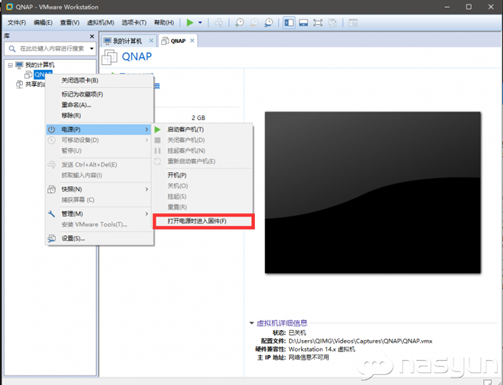
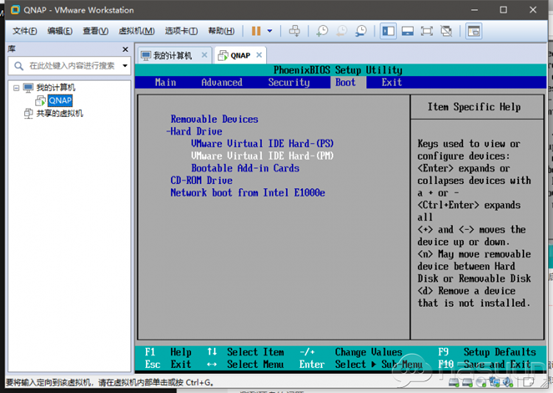
右击虚拟机,依次选择,电源→打开电源时进入固件。这样开机时就会进入bios,按照图中所示修改启动顺序
4、修改QNAP配置文件。
修改完启动顺序之后,启动工具盘。进入TinyCore系统,用户名密码均为admin。
首先要启用工具盘上的sshd 服务:
点击终端图标(下面最右边),打开一个终端,输入:./start_sshd

工具盘默认用户名是:tc。通过SSH连接主机时,一般是需要密码的。因此还需要给工具盘的tc用户设定一个密码。
设定密码的命令是: echo tc:12345 | sudo chpasswd -m
这个命令的意思是,给用户tc设置密码12345
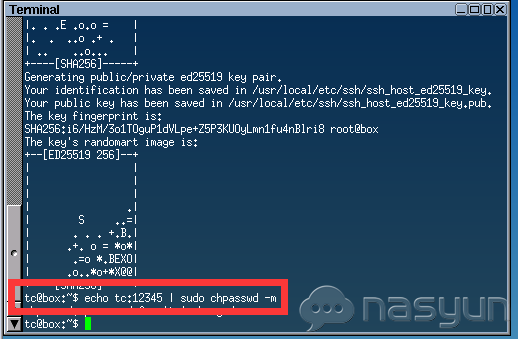
IP地址可以用ifconfig命令查看

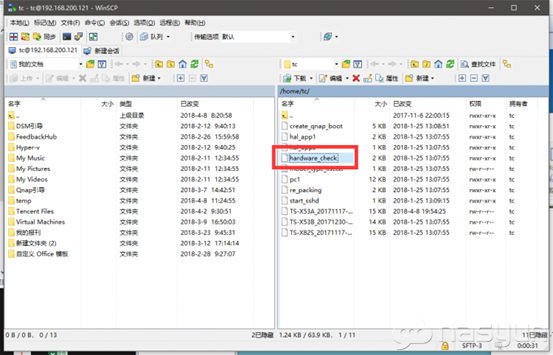
这样就可以用Winscp工具通过SSH链接主机,连接上之后修改hardware文件,图中红框中把硬盘类型改为IDE,保存退出。Ip找个记事本记起来!!!
下载pscp.exe文件,放到C:\Windows\System32文件夹中。
然后打开CMD,
再用pscp命令上传TS-X53A_20171117-4.3.3.0378.patch文件到/home/tc目录中,如图中格式输入命令即可,出现箭头所示的100%即为上传成功。
pscp E:\TS-X53A_20171117-4.3.3.0378.patch tc@192.168.200.121:/home/tc(按照这个格式)

上传完之后用vi编辑修改create_qnap_boot 脚本程序。
这里忘了截图了,输入命令:vi create_qnap_boot
即可打开脚本程序,按i键修改。
也不说原理了,老骥伏枥前辈的帖子已经写的很清楚了,不废话,上图,修改图中红框标出的即可。
修改完后先按ESC,再输入 :wq! 然后回车保存(这里有冒号)。
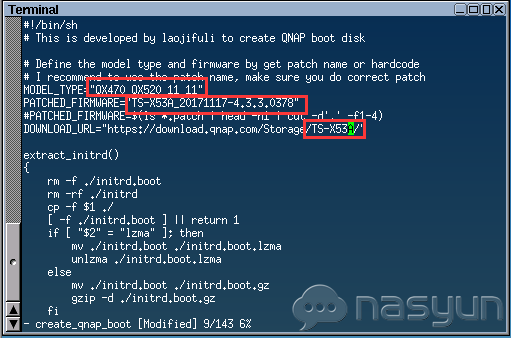
最后再终端中执行命令:sudo ./create_qnap_boot 等待安装完毕,

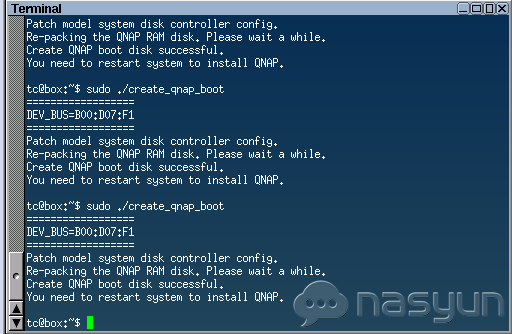
注意:
注意:
这个时候不要重启,直接在桌面右键退出,关闭虚拟机
然后回到第三步
修改虚拟机网卡。
在虚拟机放置的目录里寻找 你虚拟机名字.vmx文件,以我的虚拟机为例,虚拟机名字为QNAP,就找到QNAP.vmx文件,然后使用文本编辑器打开,修改图中红框一行,e1000改为e1000e。

之所以这个操作的原因是,你重启后这个虚拟机的配置文件就重置了,所以你要改回来e1000e,再去启动虚拟机。
点击第一个

启动内核中,需要等几分钟

出现全黑屏的情况的时候 就是成功了
这个时候用ip:8080在浏览器访问就可以了,ip就是在上面我叫你拿个记事本记住的!
之后就是漫长的安装过程。完成安装后可能会出现以下几个问题!
第一次登陆控制台报错问题!
这个在你兴高采烈进去的时候发现登陆不进去,按F12发现Console一直在报错!
这个时候打开目录(就是上面地址下载后的目录)下面的gistfile1.txt
这个时候将里面的内容复制起来,复制到刚才控制台(就是在浏览器按下F12后,在报错的最下面黏贴,回车就行了)
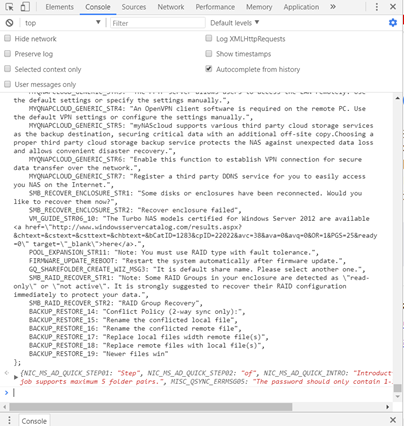
然后就可以登陆,记住第一次登陆会特别长!
时间很长后还是不行就关闭虚拟机,重新启动。再次进入,如果还不行,多试几次这样。一定可以的
存储池爆红,提示错误。存不了文件
在登录后,后台一直提示存储池错误
下面图片就是解决方法


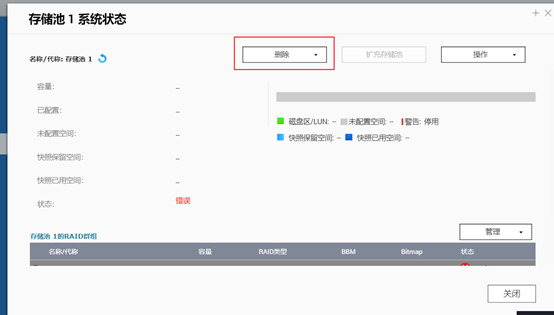
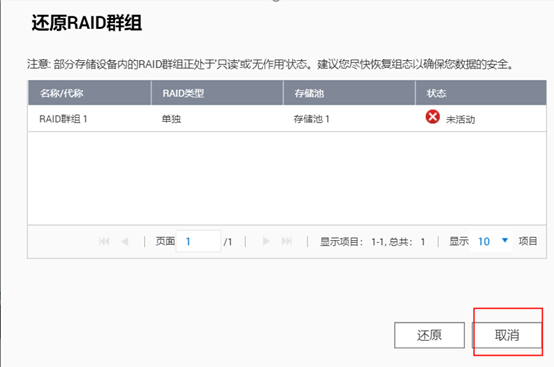


一直下一步就行了!

好了!这块就已经成功了!!!
如果想外网访问你的nas.请使用内网穿透来玩。
我推荐的内网穿透是 点击这个 没有任何的广告只是单纯介绍它好用。免费的
VMware安装黑威联通教程+文件 亲身测试成功 老骥伏枥黑威联通母盘QNAP1G-BOOT 1G的更多相关文章
- VMware安装Ubuntu20(图文教程,超详细)
VMware安装Ubuntu20(图文教程,超详细) 此文讲述使用 VMware 工具安装 Ubuntu 系列虚拟机,不同位数和不同版本的 Ubuntu 安装过程相差无几,这里以 Ubuntu20 6 ...
- VMware安装Centos7超详细教程
本篇文章主要介绍了VMware安装Centos7超详细过程(图文),具有一定安装参考价值 在没有运维的情况下,很多时候测试需要自己搭建测试环境,而测试环境又分为QA环境,自动化测试环境,uat环境,以 ...
- Mac air苹果笔记本安装Win10双系统教程(绝对能成功,超详细!)[转]
转自:http://www.xitonghe.com/jiaocheng/anzhuang-4676.html 在MAc苹果电脑,Mac air上安装Windows7相信大家都已经会了吧,好吧Win7 ...
- 用VirtualBox代替VMWare安装Ubuntu系统图文教程总结
文章目录 为什么使用VirtualBox,而不是VMWare? 图文教程 安装VirtualBox 下载Ubuntu镜像 新建虚拟机 安装Ubuntu系统 总结 为什么使用VirtualBox,而不是 ...
- VMware安装CentOS 6.9教程
CentOS(Community Enterprise Operating System,中文意思是:社区企业操作系统)是Linux发行版之一,它是来自于Red Hat Enterprise Linu ...
- VMware 安装虚拟机安装MAC (OSX10_11)
一.简述前言: 1.本案例是基于 VMware Workstation Pro(专业版)12 上创建一个MAC操作系统(版本 :OSX10_11),下面的步骤基本上和安装其他类型的虚拟机没有什么区别. ...
- VMware安装CentOS 图文教程
VMware安装CentOS 图文教程 VMware 下安装CentOS6.2 取消 Easy install模式(此模式不好,很多软件没有安装) http://jingyan.baidu.com/a ...
- 使用VMware安装Mac OS的综合整理教程(你要的这里都有……)
最近打算使用vmware安装Mac系统,听说安装Mac系统是非常繁琐的,经过几番尝试确实如此,所以写下此教程来更完整地讲解能够成功安装mac的步骤,那么废话不多说. 本次教程整合于多个网上教程,但如果 ...
- VMware安装Win11+WSA子系统和使用教程
VMware安装Win11+WSA子系统和使用教程 作者:Sna1lGo 时间:2022/9/29 下载相关文件: Win11镜像:Download Windows 11 (microsoft.com ...
随机推荐
- .net正则查询
using System;using System.Collections.Generic;using System.Linq;using System.Web;using System.Web.UI ...
- ceph中查看一个rbd的image的真实存储位置
1.新建一个image存储 rbd create hzb-mysql --size 2048 2.查看hzb-mysql的所有对象 一个rbd image实际上包含了多个对象(默认情况下是image_ ...
- ngix 创建新的网站
1. 进入ngix 的目录的conf 目录 的 vhosts 2. 复制一份新的v2.edc.com.conf 3. server_name : v2.edc.com root : /ali/... ...
- javascript的事件冒泡【转】
出处:http://www.cnblogs.com/sanshi/archive/2009/02/18/1393165.html (感谢三生石上) 这是一个基础性的文章,使用Javascript观察D ...
- JW Player开始播放和结束播放事件的捕获
项目中使用到jwPlayer,需要在用户开始播放盒结束播放的时候触发一些事件,所以研究JWPlayer. <script type="text/javascript"> ...
- Android小技巧
一.android:clipChildren属性 效果图 看到这个图时你可以先想想如果是你,你怎么实现这个效果.马上想到用RelativeLayout?NO,NO,NO,,, 实现代码 <?xm ...
- scalaWindows和Linux搭建
Windows搭建 https://www.cnblogs.com/freeweb/p/5623372.html Linux搭建 https://www.cnblogs.com/freeweb/p/5 ...
- Razor TagHelper实现Markdown转HTML
Markdown是一种可以使用普通文本编辑器编写的标记语言,通过简单的标记语法,它可以使普通文本内容具有一定的格式. 用途 Markdown的语法简洁明了.学习容易,而且功能比纯文本更强,因此有很多人 ...
- C# 汉语生成拼音(微软官方方案)
项目开发中用户的登录名是管理员在后台输入汉字姓名后自动生成的拼音.例如输入:张三,则登录名自动生成ZHANGSAN. 我在网上查阅了很多方法: 如:http://blog.csdn.net/nengz ...
- Python短路原则
1.括号内逻辑先执行 2.and优先级大于or 3.and一假为假 4.or一真为真 and:如果左边为假,返回左边值.如果左边不为假,返回右边值. or:如果左边为真,返回左边值.如果左边不为真,返 ...