
在WPF中自定义你的绘制(五)
在WPF中自定义你的绘制(五)
周银辉
将我们的绘制转变为画刷
WPF中的画刷比GDI+中要强大得多,除了常用的实心画刷、渐变画刷外,还支持更多的平铺画刷,这包括DrawingBrush、ImageBrush、VisualBrush,其中DrawingBrush使得我们可以将自定义的绘制用于任何可以使用普通画刷的地方。
比如下面的代码,我们将自定义一个椭圆和一个矩形,然后将它们合并成一个图形并将
改图形用作窗口的背景画刷:
 public Window1()

 {
{ InitializeComponent(); //background EllipseGeometry ellipse = new EllipseGeometry(new Point(50, 50), 50, 20); RectangleGeometry rect = new RectangleGeometry(new Rect(50, 50, 50, 20), 5, 5); PathGeometry combin = Geometry.Combine(ellipse, rect, GeometryCombineMode.Xor, null); GeometryDrawing drawing = new GeometryDrawing(Brushes.LightBlue, new Pen(Brushes.Green, 2), combin); DrawingBrush background = new DrawingBrush(drawing); this.Background = background;
 }
}运行效果如下: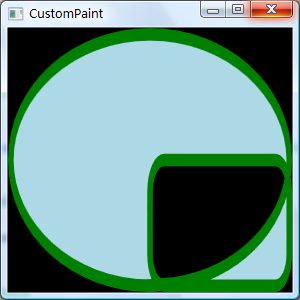
也许将整个图形填充于整个区域并不是我们想要的结果,没关系,我们可以通过设置视口(Viewport)和平铺方式(TileMode)来调整图形的平铺效果。
Viewport为我们指示了如何将图形投射到绘制表面,如果我们将绘制表面的左上角定义为(0,0),右下角定义我(1,1),那么可以设置一个相当与该值的矩形(Rect)来指示我们的图形应该被投射到哪里。比如Rect(0,0,0.5,0.5)则表示在绘制表面的左上角开始的长宽均为绘制表面1/2的矩形区域。这样的矩形Rect(0,0,0.5,0.5)就是我们所说的视口(这与3D中的视口类似)。所以要得到上图的效果,我们只需要这样设置我们的DrawingBrush就可以了:
background.Viewport = new Rect(0, 0, 0.15, 0.15);background.TileMode = TileMode.Tile;此外,DrawingBrush还有一个很有意思的属性ViewBox(继承于TileBrush),它指示了只取图形中的哪一部分作为观察区域(这与Clip不同),它的定义方式与Viewport类似,但它不是相对于绘制表面而是相当于我们的图形的。
SDK中是这样解释ViewBox的:
参考下面的代码,我们仅仅取了整个绘制的图形的1/4(整个图形的左下部分)并将其作为窗口的的背景画刷:
public Window1() { InitializeComponent(); //background EllipseGeometry ellipse = new EllipseGeometry(new Point(50, 50), 50, 20); RectangleGeometry rect = new RectangleGeometry(new Rect(50, 50, 50, 20), 5, 5); PathGeometry combin = Geometry.Combine(ellipse, rect, GeometryCombineMode.Xor, null); GeometryDrawing drawing = new GeometryDrawing(Brushes.LightBlue, new Pen(Brushes.Green, 2), combin); DrawingBrush background = new DrawingBrush(drawing); background.Viewbox = new Rect(0.5, 0.5, 0.5, 0.5); this.Background = background; }效果图如下: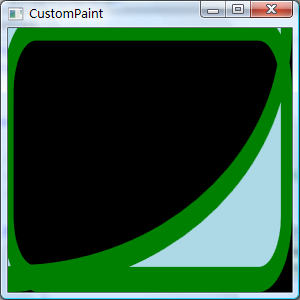
此外,值得一提的是,Viewport和Viewbox除了使用相对值外,你也可以使用绝对坐标值,不过你需要将ViewportUnits属性和ViewboxUnit属性由BrushMappingMode.RelativeToBoundingBox修改为BrshMappingMode.Absolute。
在WPF中自定义你的绘制(五)的更多相关文章
- 在WPF中自定义你的绘制(三)
原文:在WPF中自定义你的绘制(三) 在WPF中自定义你的绘制(三) ...
- 在WPF中自定义你的绘制(四)
原文:在WPF中自定义你的绘制(四) 在WPF中自定义你的绘制(四) ...
- 在WPF中自定义你的绘制(一)
原文:在WPF中自定义你的绘制(一) 在WPF中自定义你的绘制(一) ...
- 在WPF中自定义你的绘制(二)
原文:在WPF中自定义你的绘制(二) 在WPF中自定义你的绘制(二) ...
- 在VS2005中设置WPF中自定义按钮的事件
原文:在VS2005中设置WPF中自定义按钮的事件 上篇讲了如何在Blend中绘制圆角矩形(http://blog.csdn.net/johnsuna/archive/2007/08/13/17407 ...
- WPF中自定义的DataTemplate中的控件,在Window_Loaded事件中加载机制初探
原文:WPF中自定义的DataTemplate中的控件,在Window_Loaded事件中加载机制初探 最近因为项目需要,开始学习如何使用WPF开发桌面程序.使用WPF一段时间之后,感 ...
- 示例:WPF中自定义MessageService应用DialogHost、Snackbar、NotifyIcon显示各种场景提示消息
原文:示例:WPF中自定义MessageService应用DialogHost.Snackbar.NotifyIcon显示各种场景提示消息 一.目的:不同交互场景需要提示不同的消息,不同的消息需要用不 ...
- 示例:WPF中自定义StoryBoarService在代码中封装StoryBoard、Animation用于简化动画编写
原文:示例:WPF中自定义StoryBoarService在代码中封装StoryBoard.Animation用于简化动画编写 一.目的:通过对StoryBoard和Animation的封装来简化动画 ...
- WPF中自定义绘制内容
先说结论:实现了在自定义大小的窗口中,加载图片,并在图片上绘制一个矩形框:且在窗口大小改变的情况,保持绘制的矩形框与图片的先对位置不变. 在WinForm中,我们可以很方便地绘制自己需要的内容,在WP ...
随机推荐
- poj 1095 Trees Made to Order
http://poj.org/problem?id=1095 先求出n个节点数的二叉树的形态有多少种.卡特兰数f[n]=f[n-1]*(4*n-2)/(n+1);再递归求. #include < ...
- BZOJ NOI十连测 第二测 T1
出题人居然是个哲学家.. 26%的程序,太SB了...本来我的想法也是二分+贪心,但是贪心是个怪怪的SX贪心.. #include<algorithm> #include<cstdi ...
- haproxy nginx 多路径
nginx 多路径: location / { root /t/deploy/zjdev/deployedApps/zjzc-web-frontEnd/; index index.html index ...
- Hamming code
Also known as (7,4) code,7 trainsmitted bits for 4 source code. TRANSMIT The transmitted procedure c ...
- 关于memecache的使用及清楚示意
Memcache是danga.com的一个项目,最早是为 LiveJournal 服务的,目前全世界不少人使用这个缓存项目来构建自己大负载的网站,来分担数据库的压力.它可以应对任意多个连接,使用非阻塞 ...
- Mac 下纯lua(三)
文件处理 直接使用io调用 io.close();文件流关闭 io.flush():如果文件流以bufferd缓存模式处理,输入不会立即存入文件,需要调用本函数 io.input(file):输入 i ...
- js中的注意事项(持续整理)
1.兼容性 <div class="toutiao_r fl_r" id ="toutiao_r"></div> 这个div中有两个样式 ...
- Unity 使用实体类
故事的由来: 正在开发打飞机的游戏,遇到这样的数据结构,游戏有很多关卡-> 每个关卡有几波怪物->每一波里面有怪物和数量 [] 关卡 { []波{ {怪物,数量},{怪物,数量},{怪物, ...
- [LeetCode] Interleaving String [30]
题目 Given s1, s2, s3, find whether s3 is formed by the interleaving of s1 and s2. For example, Given: ...
- SPOJ GCDEX (数论)
转载请注明出处,谢谢http://blog.csdn.net/ACM_cxlove?viewmode=contents by---cxlove 题意:求sigma (gcd (i , j)) ...