
Win10系列:C#应用控件进阶7
PathGeometry
前面介绍了Path的使用方法,接下来介绍PathGeometry类。PathGeometry提供了描绘由弧线、曲线和直线组成的多个复杂图形的方法。PathGeometry的核心是PathFigure对象集合,PathFigure自身由一个或多个PathSegment子类对象组成,每个子类对象均描绘几何图形的一个片段。下面列出了PathFigure对象集合中常用的线段类型。
- LineSegment,在两个点之间创建一条直线。
- BezierSegment,在两个点之间创建一条三次方贝塞尔曲线,由起点(前一条线段的终点)、终点以及两个控制点构成。
- ArcSegment,在两个点之间创建一条椭圆弧线,通过设置Size属性确定X轴半径和Y轴半径的大小,定义Point属性可以设置椭圆弧的终点。只有Size和Point属性并不能完全确定弧线的形状,ArcSegment 还有SweepDirection和IsLargeArc两个属性,分别设置以顺时针或逆时针方向绘制弧线和弧线的弧度是否应大于180度。
- PolyLineSegment,通过设置Points属性能创建一系列直线。
- PolyBezierSegment,通过设置Points属性能创建一系列三次方贝塞尔曲线。
- QuadraticBezierSegment ,通过设置Point1、Point2属性能创建一条二次贝塞尔曲线。
- PolyQuadraticBezierSegment,通过设置Points属性能创建一系列二次贝塞尔曲线。
接下来使用PathGeometry类绘制一个稍微复杂的图形,PathGeometry并不会自我绘制,需要通过Path类辅助其呈现。下面的示例使用BezierSegment、LineSegment以及ArcSegment 来绘制几何图形。在一个打开的Windows应用商店项目中新建一个空白页,并命名为PathGeometryPage,双击打开此页面的PathGeometryPage.xaml文件,在Grid元素中添加如下代码。
<Path Stroke="Blue" StrokeThickness="1" >
<Path.Data>
<PathGeometry>
<PathGeometry.Figures>
<PathFigure StartPoint="0,100">
<PathFigure.Segments>
<BezierSegment Point1="100,200" Point2="200,100" Point3="300,0"/>
<LineSegment Point="400,100" />
<ArcSegment Size="100,100" IsLargeArc="True" SweepDirection="Clockwise" Point="300,100"/>
</PathFigure.Segments>
</PathFigure>
</PathGeometry.Figures>
</PathGeometry>
</Path.Data>
</Path>
上面的代码首先定义一个Path控件并设置Stroke属性为蓝色(Blue)、StrokeThickness属性为1。接着在Path.Data中添加一个PathGeometry,并向PathGeometry.Figures中定义PathFigure对象集合,设置它的StartPoint属性为(0,100)。通过给BezierSegment定义三个点来创建一个三次方贝塞尔曲线,这三个点是终点及两个控制点。三次方贝塞尔曲线的两个控制点的作用像磁铁一样,朝着自身的方向吸引本应为直线的部分,从而形成一条曲线。第一个控制点影响曲线的开始部分,第二个控制点影响曲线的结束部分。紧接着添加一个LineSegment,这个线段从BezierSegment的终点绘制到由LineSegment类的Point属性所指定的点(400,100)。再定义一个ArcSegment,并用Size属性设置此曲线的X轴半径和Y轴半径都为100,使用Point属性指定终点为(300,100),最后定义ArcSegment的SweepDirection和IsLargeArc属性分别为Clockwise、True,以便使圆弧顺时针绘制并且弧度大于180度。
运行此页面,PathGeometry绘制复杂图形的运行效果如图8-8所示。
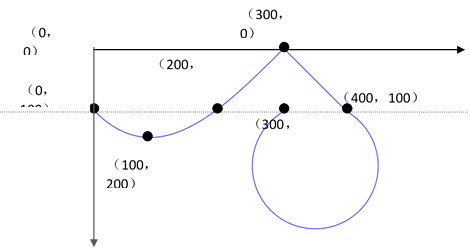
图8-8 PathGeometry绘制的图形
接下来使用后台代码绘制一个与前台一样的几何图形,具体代码如下所示:
public PathGeometryPage()
{
this.InitializeComponent();
//实例化Path对象
Windows.UI.Xaml.Shapes.Path mypath = new Windows.UI.Xaml.Shapes.Path();
mypath.Stroke = new SolidColorBrush(Colors.Blue);
mypath.StrokeThickness = 1;
//实例化PathFigure对象以容纳多个Segment
PathFigure pathFigure = new PathFigure();
//设置起始点
pathFigure.StartPoint = new Point(0, 100);
//创建一条三次方贝塞尔曲线
,前两个是控制点,最后一个是终点
BezierSegment bezierSegment = new BezierSegment();
bezierSegment.Point1 = new Point(100, 200);
bezierSegment.Point2 = new Point(200, 100);
bezierSegment.Point3 = new Point(300, 0);
//实例化LineSegment类的对象
LineSegment lineSegment = new LineSegment();
lineSegment.Point = new Point(400, 100);
//创建一条椭圆弧线
ArcSegment arcSegment = new ArcSegment();
arcSegment.Size = new Size(100, 100);
arcSegment.RotationAngle = 45;
arcSegment.IsLargeArc = true;
arcSegment.Point = new Point(300, 100);
/*枚举类型可选值有Clockwise(顺时针)与Counterclockwise(逆时针),
用于指定画弧时的顺时针或逆时针方向*/
arcSegment.SweepDirection = SweepDirection.Clockwise;
pathFigure.Segments.Add(bezierSegment);
pathFigure.Segments.Add(lineSegment);
pathFigure.Segments.Add(arcSegment);
//实例化Geometry对象
PathGeometry pathGeometry = new PathGeometry();
pathGeometry.Figures.Add(pathFigure);
//为Path.Data属性赋值
mypath.Data = pathGeometry;
MyShow.Children.Add(mypath);
}
值得注意的是,对于命名空间Windows.UI.XAML.Shapes.Path与System.IO.Path产生冲突的情况,解决办法是在类前面加上命名空间,如Windows.UI.Xaml.Shapes.Path mypath = new Windows.UI.Xaml.Shapes.Path()。
前面介绍了绘制路径几何图形的基本原理,掌握了这些知识将会对以后的开发工作带来帮助。在实际的绘制图形的过程中,为了提升开发效率,读者可以根据自身的需求选择使用Blend for Visual studio开发工具,有关这个开发工具的知识可以查看相关书籍进行学习。
Win10系列:C#应用控件进阶7的更多相关文章
- Win10系列:JavaScript 控件的使用
向页面中添加的控件可分为两种类型:标准的HTML控件和WinJS库控件.其中标准的HTML控件是指HTML标准中定义的基本控件,如按钮和复选框:WinJS库控件是为开发基于JavaScript 的Wi ...
- WPF 模仿 UltraEdit 文件查看器系列一 用户控件
WPF 模仿 UltraEdit 文件查看器系列一 用户控件 运行环境:Win10 x64, NetFrameWork 4.8, 作者:乌龙哈里,日期:2019-05-10 章节: 起步 添加用户控件 ...
- C#控件系列--文本类控件
C#控件系列--文本类控件 文本类控件主要包含Label.LinkLabel.Button.TextBox以及RichTextBox. Label 功能 Label用来 ...
- WPF从我炫系列4---装饰控件的用法
这一节的讲解中,我将为大家介绍WPF装饰控件的用法,主要为大家讲解一下几个控件的用法. ScrollViewer滚动条控件 Border边框控件 ViewBox自由缩放控件 1. ScrollView ...
- WPF编游戏系列 之四 用户控件
原文:WPF编游戏系列 之四 用户控件 在上一篇<WPF编游戏系列 之三 物品清单>中,对物品清单进行了演示,其中反复用到了同一组控件(如下图),而且 颜昌钢也指出在3.2. ...
- 【转】PyQt5系列教程(七)控件
PyQt5系列教程(七)控件 软硬件环境 Windows 10 Python 3.4.2 PyQt 5.5.1 PyCharm 5.0.4 前言 控件是PyQt应用程序的基石.PyQt5自带很多不 ...
- Win10系列:C#应用控件进阶10
EllipseGeometry EllipseGeometry控件可以用于绘制椭圆,通过定义EllipseGeometry控件的Center属性确定椭圆的圆心坐标,使用此控件的RadiusX 和Rad ...
- Win10系列:C#应用控件进阶8
LineGeometry LineGeometry控件通过指定直线的起点和终点来定义线.LineGeometry对象无法进行自我绘制,因此同样需要使用 Path元素来辅助呈现.LineGeometry ...
- Win10系列:C#应用控件进阶9
RectangleGeometry 在使用RectangleGeometry控件绘制矩形时,矩形的位置和尺寸由Rect属性定义,该属性指定矩形的相对位置.高度和宽度.Rect有四个参数,前两个参数表示 ...
随机推荐
- 《CSS世界》读书笔记(十二)
<!-- <CSS世界>张鑫旭著 --> 正确看待 CSS 世界里的 margin 合并 什么是 margin 合并 块元素的上外边距(margin-top)与下外边距(mar ...
- 服务器硬件与linux系统
服务器的特性: 高速度的CPU运算能力 长时间的可靠运行 强大的I/O外部数据吞吐能力 服务器通常具有更高的性能,效率,高可靠,高可用性,以及更好的扩展性. 服务器的分类 (1)服务器按外形分类 塔式 ...
- Monkey之常用ADB命令(新猿旺学习总结)
查看 adb 版本 adb version获取连接设备及状态 adb dev ...
- delphi 利用 InterlockedCompareExchange 实现主线程维一锁等待
在进行资源锁定时,一般是线程之间进行交互,很少需要在主线程也对资源进行锁定. 不过在一些复杂的业务中,存在子线程与主线程的交互,且一些资源也同步在主线程中使用时,主线程资源锁,就有存在的必要. 假定有 ...
- 基于OpenCV做“三维重建”(4)--相机姿态还原和实现三维重建
v当我们构建成功了viz,就可以使用3维效果给我们提供的便利,进一步进行一些3维的操作. 在这个动画中,注意图片后面的那个黑线,对应的是相机的位置. /*----------------------- ...
- java开发工具STS的下载及安装
将下载后的压缩文件解压,在解压后的sts-bundle下的sts-3.9.1RELEASE目录中STS.exe便是可执行程序,用于启动STS,将该文件发送到桌面快捷方式,当我们想使用STS时可以快速的 ...
- 2018年-2019年第二学期第三周C#学习个人总结
在第三周,我们又开始了C#的进一步学习,学习的范围是从4.8static关键字到4.11对象初始化器.在4.8static关键字我学到了静态字段,静态属性,静态方法,静态类,静态构造方法单例模式,嵌套 ...
- WebPack打包后如何调试
作为一个程序员每天的大部分工作就是调试自己写的程序,那我们使用了webpack后,所以代码都打包到了一起,给调试带来了麻烦,但是webpack已经为我们充分考虑好了这点,它支持生产Source Map ...
- 20165306 Exp2 后门原理与实践
20165306 Exp2 后门原理与实践 实验内容 (1)使用netcat获取主机操作Shell,cron启动 (2)使用socat获取主机操作Shell, 任务计划启动 (3)使用MSF mete ...
- adb常用命令(转)
1.Android Debug Bridge -adb常用命令 1.1简介 Android Debug Bridge,我们一般简称为adb,主要存放在sdk安装目录下的platform-tools文件 ...