
homebrew 使用心得
'''
安装anaconda
安装命令:
brew search anaconda
brew cask install anaconda
添加环境变量:
vi ~/.bash_profile
export PATH="usr/local/anaconda3/bin:$PATH"
刷新环境变量:
source ~/.bash_profile
试用:
conda list
后续:
conda upgrade anaconda
conda upgrade anaconda-navigator
anaconda-navigator --reset
conda upgrade anaconda-client
conda upgrade -f anaconda-client
更改源请看USTC镜像站的帮助页面
查看环境变量:
echo $PATH
编辑环境变量:
sudo vi /etc/paths
替换bash为zsh
安装iterm2:brew search iterm2
brew cask install iterm2
安装git:
brew search git
brew install git
更换默认终端:
chsh -s /bin/zsh(bash)
安装oh my zsh:
sh -c "$(curl -fsSL https://raw.githubusercontent.com/robbyrussell/oh-my-zsh/master/tools/install.sh)"
oh-my-zsh开源地址:https://github.com/robbyrussell/oh-my-zsh
安装PowerLine:
pip install powerline-status --user
若没有pip先:sudo easy_install pip
安装PowerFonts: 安装字体库需要首先将项目git clone至本地,然后执行源码中的install.sh。
在你习惯的位置新建一个文件夹,如:~/Desktop/OpenSource/
在此文件夹下执行git clone命令:
git clone https://github.com/powerline/fonts.git --depth=1
cd fonts
./install.sh
然后更改字体:iTerm2 -> Preferences -> Profiles -> Text
安装配色方案:
cd ~/Desktop/OpenSource
git clone https://github.com/altercation/solarized
cd solarized/iterm2-colors-solarized/
open .
在打开的finder窗口中,双击Solarized Dark.itermcolors和Solarized Light.itermcolors即可安装明暗两种配色.
安装主题:
下载agnoster主题,执行脚本安装:
cd ~/Desktop/OpenSource
git clone https://github.com/fcamblor/oh-my-zsh-agnoster-fcamblor.git
cd oh-my-zsh-agnoster-fcamblor/
./install
执行上面的命令会将主题拷贝到oh my zsh的themes中
拷贝完成后,执行命令打开zshrc配置文件,将ZSH_THEME后面的字段改为agnoster。
vi ~/.zshrc
修改完成后按一下esc调出vi命令,输入:wq保存并退出vi模式。
此时command+Q或source配置文件后,iTerm2变了模样
安装高亮插件:
cd ~/.oh-my-zsh/custom/plugins/
git clone https://github.com/zsh-users/zsh-syntax-highlighting.git
vi ~/.zshrc
这时我们再次打开zshrc文件进行编辑。找到plugins,此时plugins中应该已经有了git,我们需要把高亮插件也加上:

请务必保证插件顺序,zsh-syntax-highlighting必须在最后一个。
然后在文件的最后一行添加:source ~/.oh-my-zsh/custom/plugins/zsh-syntax-highlighting/zsh-syntax-highlighting.zsh
按一下esc调出vi命令,输入:wq保存并退出vi模式。
执行命令使刚才的修改生效:source ~/.zshrc
更换背景图片方式:iTerm2 -> Preferences -> Profiles -> Window -> BackGround Image勾选图片即可。
历史命令智能提示插件:
cd ~/.oh-my-zsh/custom/plugins/
git clone https://github.com/zsh-users/zsh-autosuggestions
vi ~/.zshrc
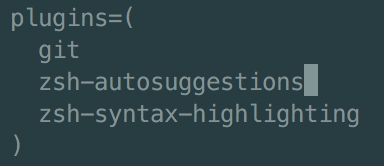
Preferences -> Profiles -> Colors 中有Foreground是标准字体颜色,ANSI Colors中Bright的第一个是补全的字体颜色。
Preferences -> Profiles -> Colors 中有Foreground是标准字体颜色,ANSI Colors中Bright的第一个是补全的字体颜色。
相关链接:https://www.jianshu.com/p/9c3439cc3bdb

更多主题可看官网:https://github.com/robbyrussell/oh-my-zsh/wiki/Themes

另外还有一篇CSDN 的文章在印象笔记。
'''
homebrew 使用心得的更多相关文章
- 我的MYSQL学习心得(一) 简单语法
我的MYSQL学习心得(一) 简单语法 我的MYSQL学习心得(二) 数据类型宽度 我的MYSQL学习心得(三) 查看字段长度 我的MYSQL学习心得(四) 数据类型 我的MYSQL学习心得(五) 运 ...
- NoSql数据库使用半年后在设计上面的一些心得
NoSql数据库这个概念听闻许久了,也陆续看到很多公司和产品都在使用,优缺点似乎都被分析的清清楚楚.但我心里一直存有一个疑惑,它的出现究竟是为了解决什么问题? 这个疑惑非常大,为此我看了很多分析文章, ...
- 我的MYSQL学习心得(二) 数据类型宽度
我的MYSQL学习心得(二) 数据类型宽度 我的MYSQL学习心得(一) 简单语法 我的MYSQL学习心得(三) 查看字段长度 我的MYSQL学习心得(四) 数据类型 我的MYSQL学习心得(五) 运 ...
- 我的MYSQL学习心得(三) 查看字段长度
我的MYSQL学习心得(三) 查看字段长度 我的MYSQL学习心得(一) 简单语法 我的MYSQL学习心得(二) 数据类型宽度 我的MYSQL学习心得(四) 数据类型 我的MYSQL学习心得(五) 运 ...
- 我的MYSQL学习心得(四) 数据类型
我的MYSQL学习心得(四) 数据类型 我的MYSQL学习心得(一) 简单语法 我的MYSQL学习心得(二) 数据类型宽度 我的MYSQL学习心得(三) 查看字段长度 我的MYSQL学习心得(五) 运 ...
- 我的MYSQL学习心得(五) 运算符
我的MYSQL学习心得(五) 运算符 我的MYSQL学习心得(一) 简单语法 我的MYSQL学习心得(二) 数据类型宽度 我的MYSQL学习心得(三) 查看字段长度 我的MYSQL学习心得(四) 数据 ...
- 我的MYSQL学习心得(六) 函数
我的MYSQL学习心得(六) 函数 我的MYSQL学习心得(一) 简单语法 我的MYSQL学习心得(二) 数据类型宽度 我的MYSQL学习心得(三) 查看字段长度 我的MYSQL学习心得(四) 数据类 ...
- 我的MYSQL学习心得(七) 查询
我的MYSQL学习心得(七) 查询 我的MYSQL学习心得(一) 简单语法 我的MYSQL学习心得(二) 数据类型宽度 我的MYSQL学习心得(三) 查看字段长度 我的MYSQL学习心得(四) 数据类 ...
- 我的MYSQL学习心得(八) 插入 更新 删除
我的MYSQL学习心得(八) 插入 更新 删除 我的MYSQL学习心得(一) 简单语法 我的MYSQL学习心得(二) 数据类型宽度 我的MYSQL学习心得(三) 查看字段长度 我的MYSQL学习心得( ...
随机推荐
- winfrom 实现窗体圆角
在窗体中加入一下代码 #region 窗体圆角的实现 private void ComFrmBase_Resize(object sender, EventArgs e) { if (this.Win ...
- where T : class泛型类型约束
类型参数约束,.NET支持的类型参数约束有以下五种: where T : struct | T必须是一个结构类型where T : class T必须是一个类(class)类型where T : ne ...
- [翻译] BBCyclingLabel
BBCyclingLabel BBCyclingLabel is just like a UILabel but allows you to perform custom animations whe ...
- Hypver-V中的快照
应用快照选项的区别: 获取并应用快照:对虚拟机当前的状态进行快照,然后恢复到所选的快照状态 应用:不保存当前虚拟机的状态,直接将其恢复到所选的快照状态
- Java实例---俄罗斯方块
代码分析 定义格子 package com.ftl.tetris; /** * 定义格子 */ import java.awt.image.BufferedImage; public class Ce ...
- Office 365实现单点登录系列(1)—域环境搭建
Hello 小伙伴们, 2018新年快乐,作为2018年首篇文章,怎么能不给大家带来点干货呢?这篇文章其实我9月底的时候已经在MSDN上发布过了,为表诚意,我更新了这篇文章,并把它组成了一个系列,2. ...
- ISA 连接非443端口的https站点提示错误
ISA 连接非443端口的https站点提示错误:12204 The specified Secure Sockets Layer (SSL) port is not allowed. ISA Ser ...
- 乘风破浪:LeetCode真题_016_3Sum Closest
乘风破浪:LeetCode真题_016_3Sum Closest 一.前言 这一次,问题又升级了,寻找的是三个数之和最靠近的某个数,这是非常让人难以思考的,需要把三个数相加之后和最后给的目标 ...
- [COGS 2065]学数数
2065. 学数数 ★★★☆ 输入文件:jxthree.in 输出文件:jxthree.out 简单对比时间限制:1 s 内存限制:256 MB [题目描述] 从前有一只咩,还有一只叽 ...
- python安装 numpy&安装matplotlib& scipy
numpy安装 下载地址:https://pypi.python.org/pypi/numpy(各取所需) copy安装目录.eg:鄙人的D:\python3.6.1\Scripts pip inst ...