
homebrew 使用心得
'''
安装anaconda
安装命令:
brew search anaconda
brew cask install anaconda
添加环境变量:
vi ~/.bash_profile
export PATH="usr/local/anaconda3/bin:$PATH"
刷新环境变量:
source ~/.bash_profile
试用:
conda list
后续:
conda upgrade anaconda
conda upgrade anaconda-navigator
anaconda-navigator --reset
conda upgrade anaconda-client
conda upgrade -f anaconda-client
更改源请看USTC镜像站的帮助页面
查看环境变量:
echo $PATH
编辑环境变量:
sudo vi /etc/paths
替换bash为zsh
安装iterm2:brew search iterm2
brew cask install iterm2
安装git:
brew search git
brew install git
更换默认终端:
chsh -s /bin/zsh(bash)
安装oh my zsh:
sh -c "$(curl -fsSL https://raw.githubusercontent.com/robbyrussell/oh-my-zsh/master/tools/install.sh)"
oh-my-zsh开源地址:https://github.com/robbyrussell/oh-my-zsh
安装PowerLine:
pip install powerline-status --user
若没有pip先:sudo easy_install pip
安装PowerFonts: 安装字体库需要首先将项目git clone至本地,然后执行源码中的install.sh。
在你习惯的位置新建一个文件夹,如:~/Desktop/OpenSource/
在此文件夹下执行git clone命令:
git clone https://github.com/powerline/fonts.git --depth=1
cd fonts
./install.sh
然后更改字体:iTerm2 -> Preferences -> Profiles -> Text
安装配色方案:
cd ~/Desktop/OpenSource
git clone https://github.com/altercation/solarized
cd solarized/iterm2-colors-solarized/
open .
在打开的finder窗口中,双击Solarized Dark.itermcolors和Solarized Light.itermcolors即可安装明暗两种配色.
安装主题:
下载agnoster主题,执行脚本安装:
cd ~/Desktop/OpenSource
git clone https://github.com/fcamblor/oh-my-zsh-agnoster-fcamblor.git
cd oh-my-zsh-agnoster-fcamblor/
./install
执行上面的命令会将主题拷贝到oh my zsh的themes中
拷贝完成后,执行命令打开zshrc配置文件,将ZSH_THEME后面的字段改为agnoster。
vi ~/.zshrc
修改完成后按一下esc调出vi命令,输入:wq保存并退出vi模式。
此时command+Q或source配置文件后,iTerm2变了模样
安装高亮插件:
cd ~/.oh-my-zsh/custom/plugins/
git clone https://github.com/zsh-users/zsh-syntax-highlighting.git
vi ~/.zshrc
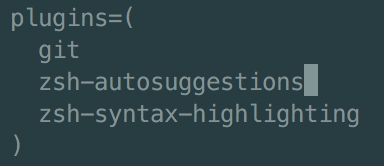
这时我们再次打开zshrc文件进行编辑。找到plugins,此时plugins中应该已经有了git,我们需要把高亮插件也加上:

请务必保证插件顺序,zsh-syntax-highlighting必须在最后一个。
然后在文件的最后一行添加:source ~/.oh-my-zsh/custom/plugins/zsh-syntax-highlighting/zsh-syntax-highlighting.zsh
按一下esc调出vi命令,输入:wq保存并退出vi模式。
执行命令使刚才的修改生效:source ~/.zshrc
更换背景图片方式:iTerm2 -> Preferences -> Profiles -> Window -> BackGround Image勾选图片即可。
历史命令智能提示插件:
cd ~/.oh-my-zsh/custom/plugins/
git clone https://github.com/zsh-users/zsh-autosuggestions
vi ~/.zshrc
Preferences -> Profiles -> Colors 中有Foreground是标准字体颜色,ANSI Colors中Bright的第一个是补全的字体颜色。
Preferences -> Profiles -> Colors 中有Foreground是标准字体颜色,ANSI Colors中Bright的第一个是补全的字体颜色。
相关链接:https://www.jianshu.com/p/9c3439cc3bdb

更多主题可看官网:https://github.com/robbyrussell/oh-my-zsh/wiki/Themes

另外还有一篇CSDN 的文章在印象笔记。
'''
homebrew 使用心得的更多相关文章
- 我的MYSQL学习心得(一) 简单语法
我的MYSQL学习心得(一) 简单语法 我的MYSQL学习心得(二) 数据类型宽度 我的MYSQL学习心得(三) 查看字段长度 我的MYSQL学习心得(四) 数据类型 我的MYSQL学习心得(五) 运 ...
- NoSql数据库使用半年后在设计上面的一些心得
NoSql数据库这个概念听闻许久了,也陆续看到很多公司和产品都在使用,优缺点似乎都被分析的清清楚楚.但我心里一直存有一个疑惑,它的出现究竟是为了解决什么问题? 这个疑惑非常大,为此我看了很多分析文章, ...
- 我的MYSQL学习心得(二) 数据类型宽度
我的MYSQL学习心得(二) 数据类型宽度 我的MYSQL学习心得(一) 简单语法 我的MYSQL学习心得(三) 查看字段长度 我的MYSQL学习心得(四) 数据类型 我的MYSQL学习心得(五) 运 ...
- 我的MYSQL学习心得(三) 查看字段长度
我的MYSQL学习心得(三) 查看字段长度 我的MYSQL学习心得(一) 简单语法 我的MYSQL学习心得(二) 数据类型宽度 我的MYSQL学习心得(四) 数据类型 我的MYSQL学习心得(五) 运 ...
- 我的MYSQL学习心得(四) 数据类型
我的MYSQL学习心得(四) 数据类型 我的MYSQL学习心得(一) 简单语法 我的MYSQL学习心得(二) 数据类型宽度 我的MYSQL学习心得(三) 查看字段长度 我的MYSQL学习心得(五) 运 ...
- 我的MYSQL学习心得(五) 运算符
我的MYSQL学习心得(五) 运算符 我的MYSQL学习心得(一) 简单语法 我的MYSQL学习心得(二) 数据类型宽度 我的MYSQL学习心得(三) 查看字段长度 我的MYSQL学习心得(四) 数据 ...
- 我的MYSQL学习心得(六) 函数
我的MYSQL学习心得(六) 函数 我的MYSQL学习心得(一) 简单语法 我的MYSQL学习心得(二) 数据类型宽度 我的MYSQL学习心得(三) 查看字段长度 我的MYSQL学习心得(四) 数据类 ...
- 我的MYSQL学习心得(七) 查询
我的MYSQL学习心得(七) 查询 我的MYSQL学习心得(一) 简单语法 我的MYSQL学习心得(二) 数据类型宽度 我的MYSQL学习心得(三) 查看字段长度 我的MYSQL学习心得(四) 数据类 ...
- 我的MYSQL学习心得(八) 插入 更新 删除
我的MYSQL学习心得(八) 插入 更新 删除 我的MYSQL学习心得(一) 简单语法 我的MYSQL学习心得(二) 数据类型宽度 我的MYSQL学习心得(三) 查看字段长度 我的MYSQL学习心得( ...
随机推荐
- Visual Studio强行修改运行平台和注意事项
默认情况下,会发现项目属性中只有一个Any CPU可供选择,无法修改运行平台. 解决方法如下: 右键“解决方案”,选择“属性”,此时发现每一个项目的平台依然只有Any CPU,点击右上角“配置管理器” ...
- Effective C++(20) 继承与面向对象设计
本文主要参考<Effective C++ 3rd>中的第六章部分章节的内容. 关注的问题集中在继承.派生.virtual函数等.如: virtual? non-virtual? pure ...
- Linux命令--用户管理
useradd命令 Linux useradd命令用于建立用户帐号. useradd可用来建立用户帐号.帐号建好之后,再用passwd设定帐号的密码.而可用userdel删除帐号.使用useradd指 ...
- 二、并行编程 - Task任务
任务,基于线程池.其使我们对并行编程变得更简单,且不用关心底层是怎么实现的.System.Threading.Tasks.Task类是Task Programming Library(TPL)中最核心 ...
- Gluon 参数读取
ndarray: save , load from mxnet import nd from mxnet.gluon import nn x = nd.ones(3) # nd.save('x',x) ...
- TensorFlow学习之 图像预处理
import tensorflow as tf import matplotlib.pyplot as plt image_raw_data = tf.gfile.GFile("./pict ...
- Odoo字段类型
转载请注明原文地址:https://www.cnblogs.com/cnodoo/p/9278620.html 一:基本字段类型 Binary:二进制类型,用于保存图片.视频.文件.附件等,在视 ...
- WEB安全 php+mysql5注入防御(一)
注入利用函数: concat()函数将多个字符串连接成一个字符串 database() 当前数据库,用途:获取数据 version() 数据库版本,用途:利用版本特性,如5.0版本下的informat ...
- LayIM.AspNetCore Middleware 开发日记(六)嵌入资源的使用,layim.config的封装
前言 距离上一篇博客竟然已经10多天了...工作上的事,个人原因,种种吧.不多说废话,本文将会重点介绍layim的入口配置. LayIM配置 其实在开发者文档里面已经描述的很清楚了.除了几个重要的接口 ...
- 关于RAM与ROM的区别与理解
随机存取存储器(random access memory,RAM)又称作“随机存储器”,是与CPU直接交换数据的内部存储器,也叫主存(内存).它可以随时读写,而且速度很快,通常作为操作系统或其他正在运 ...