
iOS开发UI篇—核心动画(关键帧动画)
转自:http://www.cnblogs.com/wendingding/p/3801330.html
iOS开发UI篇—核心动画(关键帧动画)
一、简单介绍
是CApropertyAnimation的子类,跟CABasicAnimation的区别是:CABasicAnimation只能从一个数值(fromValue)变到另一个数值(toValue),而CAKeyframeAnimation会使用一个NSArray保存这些数值
属性解析:
values:就是上述的NSArray对象。里面的元素称为”关键帧”(keyframe)。动画对象会在指定的时间(duration)内,依次显示values数组中的每一个关键帧
path:可以设置一个CGPathRef\CGMutablePathRef,让层跟着路径移动。path只对CALayer的anchorPoint和position起作用。如果你设置了path,那么values将被忽略
keyTimes:可以为对应的关键帧指定对应的时间点,其取值范围为0到1.0,keyTimes中的每一个时间值都对应values中的每一帧.当keyTimes没有设置的时候,各个关键帧的时间是平分的
说明:CABasicAnimation可看做是最多只有2个关键帧的CAKeyframeAnimation
二、代码示例
第一种方式:
代码:

 1 //

 2 //  YYViewController.m

 3 //  10-核心动画(关键帧动画1)

 4 //

 5 //  Created by apple on 14-6-21.

 6 //  Copyright (c) 2014年 itcase. All rights reserved.

 7 //

 8

 9 #import "YYViewController.h"

10

11 @interface YYViewController ()

12 @property (weak, nonatomic) IBOutlet UIView *customView;

13

14 @end

15

16 @implementation YYViewController

17

18

19 -(void)touchesBegan:(NSSet *)touches withEvent:(UIEvent *)event

20 {

21     //1.创建核心动画

22     CAKeyframeAnimation *keyAnima=[CAKeyframeAnimation animation];

23     //平移

24     keyAnima.keyPath=@"position";

25     //1.1告诉系统要执行什么动画

26     NSValue *value1=[NSValue valueWithCGPoint:CGPointMake(100, 100)];

27     NSValue *value2=[NSValue valueWithCGPoint:CGPointMake(200, 100)];

28     NSValue *value3=[NSValue valueWithCGPoint:CGPointMake(200, 200)];

29     NSValue *value4=[NSValue valueWithCGPoint:CGPointMake(100, 200)];

30     NSValue *value5=[NSValue valueWithCGPoint:CGPointMake(100, 100)];

31     keyAnima.values=@[value1,value2,value3,value4,value5];

32     //1.2设置动画执行完毕后,不删除动画

33     keyAnima.removedOnCompletion=NO;

34     //1.3设置保存动画的最新状态

35     keyAnima.fillMode=kCAFillModeForwards;

36     //1.4设置动画执行的时间

37     keyAnima.duration=4.0;

38     //1.5设置动画的节奏

39     keyAnima.timingFunction=[CAMediaTimingFunction functionWithName:kCAMediaTimingFunctionEaseInEaseOut];

40

41     //设置代理,开始—结束

42     keyAnima.delegate=self;

43     //2.添加核心动画

44     [self.customView.layer addAnimation:keyAnima forKey:nil];

45 }

46

47 -(void)animationDidStart:(CAAnimation *)anim

48 {

49     NSLog(@"开始动画");

50 }

51

52 -(void)animationDidStop:(CAAnimation *)anim finished:(BOOL)flag

53 {

54     NSLog(@"结束动画");

55 }

56 @end
说明:这个项目在storyboard中拖入了一个view,并和控制器中的custom进行了关联。
效果和打印结果:
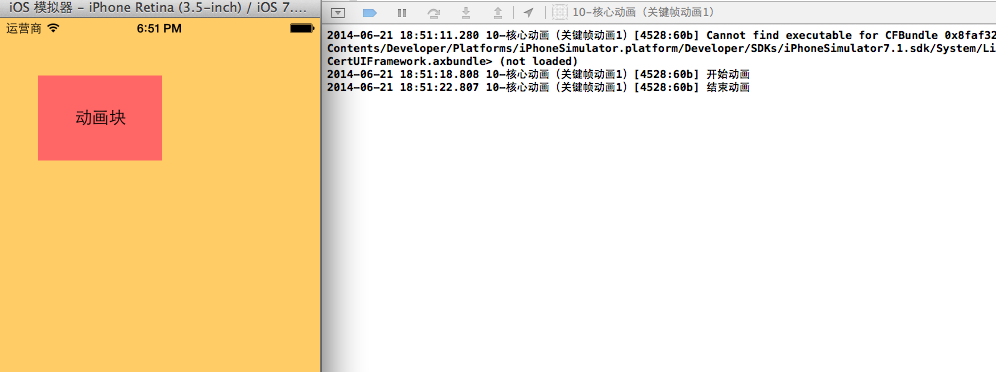
补充:设置动画的节奏

第二种方式(使用path)让layer在指定的路径上移动(画圆):
代码:
 1 #import "YYViewController.h"

 2

 3 @interface YYViewController ()

 4 @property (weak, nonatomic) IBOutlet UIView *customView;

 5

 6 @end

 7

 8 @implementation YYViewController

 9

10

11 -(void)touchesBegan:(NSSet *)touches withEvent:(UIEvent *)event

12 {

13     //1.创建核心动画

14     CAKeyframeAnimation *keyAnima=[CAKeyframeAnimation animation];

15     //平移

16     keyAnima.keyPath=@"position";

17     //1.1告诉系统要执行什么动画

18     //创建一条路径

19     CGMutablePathRef path=CGPathCreateMutable();

20     //设置一个圆的路径

21     CGPathAddEllipseInRect(path, NULL, CGRectMake(150, 100, 100, 100));

22     keyAnima.path=path;

23

24     //有create就一定要有release

25     CGPathRelease(path);

26     //1.2设置动画执行完毕后,不删除动画

27     keyAnima.removedOnCompletion=NO;

28     //1.3设置保存动画的最新状态

29     keyAnima.fillMode=kCAFillModeForwards;

30     //1.4设置动画执行的时间

31     keyAnima.duration=5.0;

32     //1.5设置动画的节奏

33     keyAnima.timingFunction=[CAMediaTimingFunction functionWithName:kCAMediaTimingFunctionEaseInEaseOut];

34

35     //设置代理,开始—结束

36     keyAnima.delegate=self;

37     //2.添加核心动画

38     [self.customView.layer addAnimation:keyAnima forKey:nil];

39 }

40

41 -(void)animationDidStart:(CAAnimation *)anim

42 {

43     NSLog(@"开始动画");

44 }

45

46 -(void)animationDidStop:(CAAnimation *)anim finished:(BOOL)flag

47 {

48     NSLog(@"结束动画");

49 }

50 @end
说明:可以通过path属性,让layer在指定的轨迹上运动。
停止动画:
 1 #import "YYViewController.h"

 2

 3 @interface YYViewController ()

 4 @property (weak, nonatomic) IBOutlet UIView *customView;

 5 - (IBAction)stopOnClick:(UIButton *)sender;

 6

 7 @end

 8

 9 @implementation YYViewController

10

11

12 -(void)touchesBegan:(NSSet *)touches withEvent:(UIEvent *)event

13 {

14     //1.创建核心动画

15     CAKeyframeAnimation *keyAnima=[CAKeyframeAnimation animation];

16     //平移

17     keyAnima.keyPath=@"position";

18     //1.1告诉系统要执行什么动画

19     //创建一条路径

20     CGMutablePathRef path=CGPathCreateMutable();

21     //设置一个圆的路径

22     CGPathAddEllipseInRect(path, NULL, CGRectMake(150, 100, 100, 100));

23     keyAnima.path=path;

24

25     //有create就一定要有release

26     CGPathRelease(path);

27     //1.2设置动画执行完毕后,不删除动画

28     keyAnima.removedOnCompletion=NO;

29     //1.3设置保存动画的最新状态

30     keyAnima.fillMode=kCAFillModeForwards;

31     //1.4设置动画执行的时间

32     keyAnima.duration=5.0;

33     //1.5设置动画的节奏

34     keyAnima.timingFunction=[CAMediaTimingFunction functionWithName:kCAMediaTimingFunctionEaseInEaseOut];

35

36     //2.添加核心动画

37     [self.customView.layer addAnimation:keyAnima forKey:@"wendingding"];

38 }

39

40 - (IBAction)stopOnClick:(UIButton *)sender {

41     //停止self.customView.layer上名称标示为wendingding的动画

42     [self.customView.layer removeAnimationForKey:@"wendingding"];

43 }

44 @end

点击停止动画,程序内部会调用 [self.customView.layer removeAnimationForKey:@"wendingding"];停止self.customView.layer上名称标示为wendingding的动画。
三、图标抖动
代码示例:
 1 //

 2 //  YYViewController.m

 3 //  12-图标抖动

 4 //

 5 //  Created by apple on 14-6-21.

 6 //  Copyright (c) 2014年 itcase. All rights reserved.

 7 //

 8

 9 #import "YYViewController.h"

10 #define angle2Radian(angle)  ((angle)/180.0*M_PI)

11

12 @interface YYViewController ()

13 @property (weak, nonatomic) IBOutlet UIImageView *iconView;

14

15 @end

16

17

18 @implementation YYViewController

19

20 -(void)touchesBegan:(NSSet *)touches withEvent:(UIEvent *)event

21 {

22     //1.创建核心动画

23     CAKeyframeAnimation *keyAnima=[CAKeyframeAnimation animation];

24     keyAnima.keyPath=@"transform.rotation";

25     //设置动画时间

26     keyAnima.duration=0.1;

27     //设置图标抖动弧度

28     //把度数转换为弧度  度数/180*M_PI

29     keyAnima.values=@[@(-angle2Radian(4)),@(angle2Radian(4)),@(-angle2Radian(4))];

30     //设置动画的重复次数(设置为最大值)

31     keyAnima.repeatCount=MAXFLOAT;

32

33     keyAnima.fillMode=kCAFillModeForwards;

34     keyAnima.removedOnCompletion=NO;

35     //2.添加动画

36     [self.iconView.layer addAnimation:keyAnima forKey:nil];

37 }

38

39 @end
说明:图标向左向右偏转一个弧度(4),产生抖动的视觉效果。
程序界面:

iOS开发UI篇—核心动画(关键帧动画)的更多相关文章
- iOS开发UI篇—核心动画(UIView封装动画)
iOS开发UI篇—核心动画(UIView封装动画) 一.UIView动画(首尾) 1.简单说明 UIKit直接将动画集成到UIView类中,当内部的一些属性发生改变时,UIView将为这些改变提供动画 ...
- iOS开发UI篇—核心动画(转场动画和组动画)
转自:http://www.cnblogs.com/wendingding/p/3801454.html iOS开发UI篇—核心动画(转场动画和组动画) 一.转场动画简单介绍 CAAnimation的 ...
- iOS开发UI篇—核心动画(基础动画)
转自:http://www.cnblogs.com/wendingding/p/3801157.html 文顶顶 最怕你一生碌碌无为 还安慰自己平凡可贵 iOS开发UI篇—核心动画(基础动画) iOS ...
- iOS开发UI篇—核心动画简介
转自:http://www.cnblogs.com/wendingding/p/3801036.html iOS开发UI篇—核心动画简介 一.简单介绍 Core Animation,中文翻译为核心动画 ...
- iOS开发UI篇—iOS开发中三种简单的动画设置
iOS开发UI篇—iOS开发中三种简单的动画设置 [在ios开发中,动画是廉价的] 一.首尾式动画 代码示例: // beginAnimations表示此后的代码要“参与到”动画中 [UIView b ...
- iOS开发UI篇—CAlayer层的属性
iOS开发UI篇—CAlayer层的属性 一.position和anchorPoint 1.简单介绍 CALayer有2个非常重要的属性:position和anchorPoint @property ...
- iOS开发UI篇—Button基础
iOS开发UI篇—Button基础 一.简单说明 一般情况下,点击某个控件后,会做出相应反应的都是按钮 按钮的功能比较多,既能显示文字,又能显示图片,还能随时调整内部图片和文字的位置 二.按钮的三种状 ...
- iOS开发UI篇—transframe属性(形变)
iOS开发UI篇—transframe属性(形变) 1. transform属性 在OC中,通过transform属性可以修改对象的平移.缩放比例和旋转角度 常用的创建transform结构体方法分两 ...
- iOS开发UI篇—九宫格坐标计算
iOS开发UI篇—九宫格坐标计算 一.要求 完成下面的布局 二.分析 寻找左边的规律,每一个uiview的x坐标和y坐标. 三.实现思路 (1)明确每一块用得是什么view (2)明确每个view之间 ...
随机推荐
- js获取域名
<script language="javascript">//获取域名host = window.location.host;host2=document.domai ...
- 跳转到某个Activity
跳转 Activity之间的跳转 可以依靠Intent 简单粗暴的办法是 Intent intent= new Intent(*.this, MainActivity.class); startAct ...
- 配置springMVC之后,引入js,css等资源处理
配置了sringMVC之后,要引入js,css处理: 做法1:在<%page %>下面增加: <%@ taglib prefix="yesurl" uri=&qu ...
- elk系列8之logstash+redis+es的架构来收集apache的日志
preface logstash--> redis --> logstash --> es这套架构在讲究松耦合关系里面是最简单的, 架构图如下: 解释下这个架构图的流程 首先前端lo ...
- mysql中bit_count和bit_or函数的含义
翻阅mysql手册时,看到有个示例使用了bit_or方法来去除重复的数据,一开始没看明白,后来看明白之后感觉非常巧妙.示例要实现的功能就是计算每月有几天有访问,先把示例摘录在这里. 1 2 3 4 5 ...
- JSVirtualMachine与JSContext
JSVirtualMachine相当于进程: JSContext相当于线程:
- apache启动出错原因举例
这是我这两天频繁遇到的问题.Apache服务器还真是问题少年!任何点改动都可能导致它无法使用. 原因一:80端口占用例如IIS,另外就是迅雷.我的apache服务器就是被迅雷害得无法启用! 原因二:软 ...
- Yii2中如何将Jquery放在head中的方法
原文地址: https://my.oschina.net/kenblog/blog/547602 方法一(推荐):针对jquery进行components配置,指定Yii2自带jquery自带资源出现 ...
- C#模拟鼠标键盘控制其他窗口(一)
编写程序模拟鼠标和键盘操作可以方便的实现你需要的功能,而不需要对方程序为你开放接口.比如,操作飞信定时发送短信等.我之前开发过飞信耗子,用的是对飞信协议进行抓包,然后分析协议,进而模拟协议的执行,开发 ...
- thinkphp3.2.3关于模板使用之一二
1.包含文件 使用场景:比如我们在编写网页布局的时候,可能每一个网页的头和脚是相同的,此时如果给每一个网页分别设置,未免太麻烦了.此时就可以使用带包含文件. 首先检查配置文件查看我们的主题目录在哪儿, ...