
iOS开发UI篇—核心动画(基础动画)
转自:http://www.cnblogs.com/wendingding/p/3801157.html
iOS开发UI篇—核心动画(基础动画)
iOS开发UI篇—核心动画(基础动画)
一、简单介绍
CAPropertyAnimation的子类
属性解析:
fromValue:keyPath相应属性的初始值
toValue:keyPath相应属性的结束值
随着动画的进行,在长度为duration的持续时间内,keyPath相应属性的值从fromValue渐渐地变为toValue
如果fillMode=kCAFillModeForwards和removedOnComletion=NO,那么在动画执行完毕后,图层会保持显示动画执行后的状态。但在实质上,图层的属性值还是动画执行前的初始值,并没有真正被改变。
比如,CALayer的position初始值为(0,0),CABasicAnimation的fromValue为(10,10),toValue为(100,100),虽然动画执行完毕后图层保持在(100,100)这个位置,实质上图层的position还是为(0,0)
二、平移动画
代码示例:

 1 //

 2 //  YYViewController.m

 3 //  07-核心动画(基础动画)

 4 //

 5 //  Created by apple on 14-6-21.

 6 //  Copyright (c) 2014年 itcase. All rights reserved.

 7 //

 8

 9 #import "YYViewController.h"

10

11 @interface YYViewController ()

12 @property(nonatomic,strong)CALayer *myLayer;

13 @end

14

15 @implementation YYViewController

16

17 - (void)viewDidLoad

18 {

19     [super viewDidLoad];

20

21     //创建layer

22     CALayer *myLayer=[CALayer layer];

23     //设置layer的属性

24     myLayer.bounds=CGRectMake(0, 0, 50, 80);

25     myLayer.backgroundColor=[UIColor yellowColor].CGColor;

26     myLayer.position=CGPointMake(50, 50);

27     myLayer.anchorPoint=CGPointMake(0, 0);

28     myLayer.cornerRadius=20;

29     //添加layer

30     [self.view.layer addSublayer:myLayer];

31     self.myLayer=myLayer;

32 }

33

34 //设置动画(基础动画)

35 -(void)touchesBegan:(NSSet *)touches withEvent:(UIEvent *)event

36 {

37     //1.创建核心动画

38     //    CABasicAnimation *anima=[CABasicAnimation animationWithKeyPath:<#(NSString *)#>]

39     CABasicAnimation *anima=[CABasicAnimation animation];

40

41     //1.1告诉系统要执行什么样的动画

42     anima.keyPath=@"position";

43     //设置通过动画,将layer从哪儿移动到哪儿

44     anima.fromValue=[NSValue valueWithCGPoint:CGPointMake(0, 0)];

45     anima.toValue=[NSValue valueWithCGPoint:CGPointMake(200, 300)];

46

47     //1.2设置动画执行完毕之后不删除动画

48     anima.removedOnCompletion=NO;

49     //1.3设置保存动画的最新状态

50     anima.fillMode=kCAFillModeForwards;

51

52     //2.添加核心动画到layer

53     [self.myLayer addAnimation:anima forKey:nil];

54

55 }
  @end
代码说明:
第42行设置的keyPath是@"position",说明要修改的是CALayer的position属性,也就是会执行平移动画
第44,45行,这里的属性接收的时id类型的参数,因此并不能直接使用CGPoint这种结构体类型,而是要先包装成NSValue对象后再使用。
默认情况下,动画执行完毕后,动画会自动从CALayer上移除,CALayer又会回到原来的状态。为了保持动画执行后的状态,可以加入第48,50行代码
执行效果:

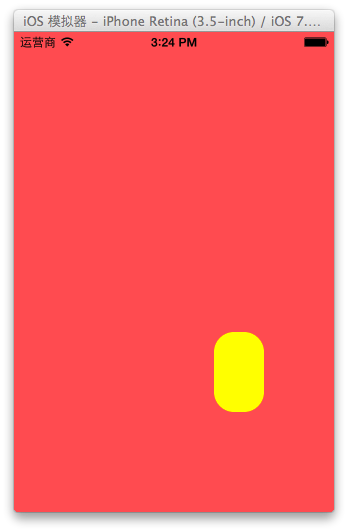
设置代理:设置动画的代理,可以监听动画的执行过程,这里设置控制器为代理。
代码示例:
 1 #import "YYViewController.h"

 2

 3 @interface YYViewController ()

 4 @property(nonatomic,strong)CALayer *myLayer;

 5 @end

 6

 7 @implementation YYViewController

 8

 9 - (void)viewDidLoad

10 {

11     [super viewDidLoad];

12

13     //创建layer

14     CALayer *myLayer=[CALayer layer];

15     //设置layer的属性

16     myLayer.bounds=CGRectMake(0, 0, 50, 80);

17     myLayer.backgroundColor=[UIColor yellowColor].CGColor;

18     myLayer.position=CGPointMake(50, 50);

19     myLayer.anchorPoint=CGPointMake(0, 0);

20     myLayer.cornerRadius=20;

21     //添加layer

22     [self.view.layer addSublayer:myLayer];

23     self.myLayer=myLayer;

24 }

25

26 //设置动画(基础动画)

27 -(void)touchesBegan:(NSSet *)touches withEvent:(UIEvent *)event

28 {

29     //1.创建核心动画

30     //    CABasicAnimation *anima=[CABasicAnimation animationWithKeyPath:<#(NSString *)#>]

31     CABasicAnimation *anima=[CABasicAnimation animation];

32

33     //1.1告诉系统要执行什么样的动画

34     anima.keyPath=@"position";

35     //设置通过动画,将layer从哪儿移动到哪儿

36     anima.fromValue=[NSValue valueWithCGPoint:CGPointMake(0, 0)];

37     anima.toValue=[NSValue valueWithCGPoint:CGPointMake(200, 300)];

38

39     //1.2设置动画执行完毕之后不删除动画

40     anima.removedOnCompletion=NO;

41     //1.3设置保存动画的最新状态

42     anima.fillMode=kCAFillModeForwards;

43     anima.delegate=self;

44     //打印

45     NSString *str=NSStringFromCGPoint(self.myLayer.position);

46     NSLog(@"执行前:%@",str);

47

48     //2.添加核心动画到layer

49     [self.myLayer addAnimation:anima forKey:nil];

50

51 }

52

53 -(void)animationDidStart:(CAAnimation *)anim

54 {

55     NSLog(@"开始执行动画");

56 }

57

58 -(void)animationDidStop:(CAAnimation *)anim finished:(BOOL)flag

59 {

60     //动画执行完毕,打印执行完毕后的position值

61     NSString *str=NSStringFromCGPoint(self.myLayer.position);

62     NSLog(@"执行后:%@",str);

63 }

64

65 @end
打印position的属性值,验证图层的属性值还是动画执行前的初始值{50,50},并没有真正被改变为{200,300}。

三、缩放动画
实现缩放动画的代码示例:
 1 //

 2 //  YYViewController.m

 3 //  08-核心动画平移

 4 //

 5 //  Created by apple on 14-6-21.

 6 //  Copyright (c) 2014年 itcase. All rights reserved.

 7 //

 8

 9 #import "YYViewController.h"

10

11 @interface YYViewController ()

12 @property(nonatomic,strong)CALayer *myLayer;

13 @end

14

15 @implementation YYViewController

16

17 - (void)viewDidLoad

18 {

19     [super viewDidLoad];

20

21     //创建layer

22     CALayer *myLayer=[CALayer layer];

23     //设置layer的属性

24     myLayer.bounds=CGRectMake(0, 0, 150, 60);

25     myLayer.backgroundColor=[UIColor yellowColor].CGColor;

26     myLayer.position=CGPointMake(50, 50);

27     myLayer.anchorPoint=CGPointMake(0, 0);

28     myLayer.cornerRadius=40;

29     //添加layer

30     [self.view.layer addSublayer:myLayer];

31     self.myLayer=myLayer;

32 }

33

34 -(void)touchesBegan:(NSSet *)touches withEvent:(UIEvent *)event

35 {

36     //1.创建动画

37     CABasicAnimation *anima=[CABasicAnimation animationWithKeyPath:@"bounds"];

38     //1.1设置动画执行时间

39     anima.duration=2.0;

40     //1.2设置动画执行完毕后不删除动画

41     anima.removedOnCompletion=NO;

42     //1.3设置保存动画的最新状态

43     anima.fillMode=kCAFillModeForwards;

44     //1.4修改属性,执行动画

45     anima.toValue=[NSValue valueWithCGRect:CGRectMake(0, 0, 200, 200)];

46     //2.添加动画到layer

47     [self.myLayer addAnimation:anima forKey:nil];

48 }

49

50 @end
实现效果:


四、旋转动画
代码示例:
 1 //

 2 //  YYViewController.m

 3 //  09-核心动画旋转

 4 //

 5 //  Created by apple on 14-6-21.

 6 //  Copyright (c) 2014年 itcase. All rights reserved.

 7 //

 8

 9 #import "YYViewController.h"

10

11 @interface YYViewController ()

12 @property(nonatomic,strong)CALayer *myLayer;

13 @end

14

15 @implementation YYViewController

16 - (void)viewDidLoad

17 {

18     [super viewDidLoad];

19

20     //创建layer

21     CALayer *myLayer=[CALayer layer];

22     //设置layer的属性

23     myLayer.bounds=CGRectMake(0, 0, 150, 60);

24     myLayer.backgroundColor=[UIColor yellowColor].CGColor;

25     myLayer.position=CGPointMake(50, 50);

26     myLayer.anchorPoint=CGPointMake(0, 0);

27     myLayer.cornerRadius=40;

28     //添加layer

29     [self.view.layer addSublayer:myLayer];

30     self.myLayer=myLayer;

31 }

32

33 -(void)touchesBegan:(NSSet *)touches withEvent:(UIEvent *)event

34 {

35     //1.创建动画

36     CABasicAnimation *anima=[CABasicAnimation animationWithKeyPath:@"transform"];

37     //1.1设置动画执行时间

38     anima.duration=2.0;

39     //1.2修改属性,执行动画

40     anima.toValue=[NSValue valueWithCATransform3D:CATransform3DMakeRotation(M_PI_2+M_PI_4, 1, 1, 0)];

41     //1.3设置动画执行完毕后不删除动画

42     anima.removedOnCompletion=NO;

43     //1.4设置保存动画的最新状态

44     anima.fillMode=kCAFillModeForwards;

45

46     //2.添加动画到layer

47     [self.myLayer addAnimation:anima forKey:nil];

48 }

49 @end
实现效果:


提示:如果要让图形以2D的方式旋转,只需要把CATransform3DMakeRotation在z方向上的值改为1即可。
anima.toValue=[NSValue valueWithCATransform3D:CATransform3DMakeRotation(M_PI_2+M_PI_4, 1, 1, 0)];
四、补充
可以通过transform(KVC)的方式来进行设置。
代码示例(平移):
 1 #import "YYViewController.h"

 2

 3 @interface YYViewController ()

 4 @property(nonatomic,strong)CALayer *myLayer;

 5 @end

 6

 7 @implementation YYViewController

 8 - (void)viewDidLoad

 9 {

10     [super viewDidLoad];

11

12     //创建layer

13     CALayer *myLayer=[CALayer layer];

14     //设置layer的属性

15     myLayer.bounds=CGRectMake(0, 0, 150, 60);

16     myLayer.backgroundColor=[UIColor yellowColor].CGColor;

17     myLayer.position=CGPointMake(50, 50);

18     myLayer.anchorPoint=CGPointMake(0, 0);

19     myLayer.cornerRadius=40;

20     //添加layer

21     [self.view.layer addSublayer:myLayer];

22     self.myLayer=myLayer;

23 }

24

25 -(void)touchesBegan:(NSSet *)touches withEvent:(UIEvent *)event

26 {

27     //1.创建动画

28     CABasicAnimation *anima=[CABasicAnimation animation];

29     anima.keyPath=@"transform";

30     //1.1设置动画执行时间

31     anima.duration=2.0;

32     //1.2修改属性,执行动画

33

34     anima.toValue=[NSValue valueWithCATransform3D:CATransform3DMakeTranslation(0, 100, 1)];

35     //1.3设置动画执行完毕后不删除动画

36     anima.removedOnCompletion=NO;

37     //1.4设置保存动画的最新状态

38     anima.fillMode=kCAFillModeForwards;

39

40     //2.添加动画到layer

41     [self.myLayer addAnimation:anima forKey:nil];

42 }
实现效果:
绘制的图形在y的方向上移动100个单位。


iOS开发UI篇—核心动画(基础动画)的更多相关文章
- iOS开发UI篇—核心动画(UIView封装动画)
iOS开发UI篇—核心动画(UIView封装动画) 一.UIView动画(首尾) 1.简单说明 UIKit直接将动画集成到UIView类中,当内部的一些属性发生改变时,UIView将为这些改变提供动画 ...
- iOS开发UI篇—核心动画(转场动画和组动画)
转自:http://www.cnblogs.com/wendingding/p/3801454.html iOS开发UI篇—核心动画(转场动画和组动画) 一.转场动画简单介绍 CAAnimation的 ...
- iOS开发UI篇—核心动画(关键帧动画)
转自:http://www.cnblogs.com/wendingding/p/3801330.html iOS开发UI篇—核心动画(关键帧动画) 一.简单介绍 是CApropertyAnimatio ...
- iOS开发UI篇—核心动画简介
转自:http://www.cnblogs.com/wendingding/p/3801036.html iOS开发UI篇—核心动画简介 一.简单介绍 Core Animation,中文翻译为核心动画 ...
- iOS开发UI篇—iOS开发中三种简单的动画设置
iOS开发UI篇—iOS开发中三种简单的动画设置 [在ios开发中,动画是廉价的] 一.首尾式动画 代码示例: // beginAnimations表示此后的代码要“参与到”动画中 [UIView b ...
- iOS开发UI篇—Button基础
iOS开发UI篇—Button基础 一.简单说明 一般情况下,点击某个控件后,会做出相应反应的都是按钮 按钮的功能比较多,既能显示文字,又能显示图片,还能随时调整内部图片和文字的位置 二.按钮的三种状 ...
- iOS开发UI篇—transframe属性(形变)
iOS开发UI篇—transframe属性(形变) 1. transform属性 在OC中,通过transform属性可以修改对象的平移.缩放比例和旋转角度 常用的创建transform结构体方法分两 ...
- iOS开发UI篇—transframe属性(形变)
iOS开发UI篇—transframe属性(形变) 1. transform属性 在OC中,通过transform属性可以修改对象的平移.缩放比例和旋转角度 常用的创建transform结构体方法分两 ...
- iOS开发UI篇—CAlayer层的属性
iOS开发UI篇—CAlayer层的属性 一.position和anchorPoint 1.简单介绍 CALayer有2个非常重要的属性:position和anchorPoint @property ...
随机推荐
- HTTP Status
Web服务器响应浏览器或其他客户程序的请求时,其应答一般由以下几个部分组成:一个状态行,几个应答 头,一个空行,内容文档.下面是一个最简单的应答 : 状态行包含HTTP版本.状态代码.与状态代码对应的 ...
- LocalBroadcastManager 的实现原理,Handler还是 Binder?
原文: http://www.trinea.cn/android/localbroadcastmanager-impl/ 对 LocalBroadcastManager 大家应该都不陌生,相对 Bro ...
- java之线程
java之线程 一:线程: 线程是什么呢?线程,有时被称为轻量级进程是程序执行流的最小单元.一个标准的线程由线程ID,当前指令指针(PC),寄存器集合和堆栈组成.另外,线程是进程中的一个实体,是被系统 ...
- [日常训练]yayamao的神题
Description $yayamao$是数学神犇,一天他在纸上计算起了$1/P$, 我们知道按照模拟除法可以得到准确解,例如$1/7=0.(142857),1/10=0.1(0)$.$yayama ...
- 项目中CKEditor修改宽度为自适应
项目中用到CKEditor,在config.js中直接定义config.width使得宽度无法自适应,尝试了好多次后发现了一种方法: 放弃在config.js中配置宽度 在页面检查元素,找到id为ck ...
- /etc/fstab 文件配置项简单介绍
Untitled .note-content {font-family: 'Helvetica Neue', Arial, 'Hiragino Sans GB', STHeiti, 'Microsof ...
- opencv学习
判断是否正确读入的方法: if( argc != 2 || !(src=imread(argv[1], 1)).data ) return -1; --- if( src.empty() ) { re ...
- Python Day4
一.装饰器 装饰器类似于一种动态增加函数功能的方法,使用@语法,放在它要装饰的函数定义处(函数定义的上面),实现为已经存在的函数增加新的功能. def outer(func): def innter( ...
- 11月8日下午Jquery取属性值(复选框、下拉列表、单选按钮)、做全选按钮、JSON存储、去空格
1.jquery取复选框的值 <!DOCTYPE html PUBLIC "-//W3C//DTD XHTML 1.0 Transitional//EN" "htt ...
- sqlpuls基本命令
1.直接敲sqlplus并回车就是启动SQL*PLUS,输入user及password将使用户登陆到缺省的数据库.2.sqlplus user/password@SERVICE_NAME 将连接到指定 ...