
《Python数据可视化之matplotlib实践》 源码 第二篇 精进 第七章
图 7.1


import matplotlib as mpl

import matplotlib.pyplot as plt

import numpy as np

mpl.rcParams["font.sans-serif"]=["SimHei"]

mpl.rcParams["axes.unicode_minus"]=False

fig, ax1 = plt.subplots()

t=np.arange(0.05, 10.0, 0.01)

s1=np.exp(t)

ax1.plot(t, s1, c="b", ls="-")

ax1.set_xlabel("x坐标轴")

ax1.set_ylabel("以e为底指数函数", color="b")

ax1.tick_params("y", colors="b")

ax2=ax1.twinx()

s2=np.cos(t**2)

ax2.plot(t, s2, c="r", ls=":")

ax2.set_ylabel("余弦函数", color="r")

ax2.tick_params("y", colors="r")

plt.show()
=====================================================
图 7.2
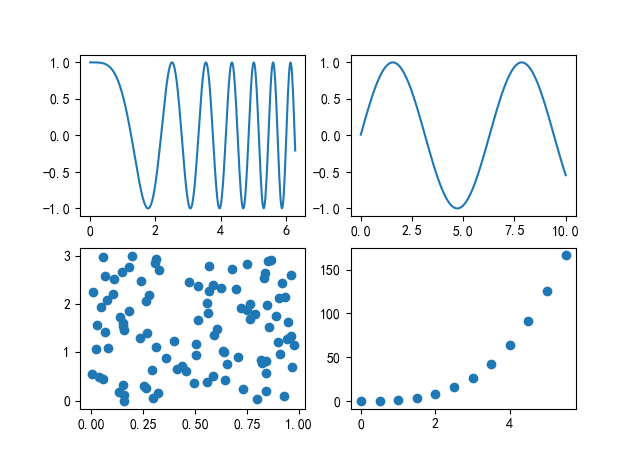
import matplotlib.pyplot as plt

import numpy as np

x1=np.linspace(0, 2*np.pi, 400)

y1=np.cos(x1**2)

x2=np.linspace(0.01, 10, 100)

y2=np.sin(x2)

x3=np.random.rand(100)

y3=np.linspace(0, 3, 100)

x4=np.arange(0, 6, 0.5)

y4=np.power(x4, 3)

fig, ax=plt.subplots(2, 2)

ax1=ax[0, 0]

ax1.plot(x1, y1)

ax2=ax[0, 1]

ax2.plot(x2, y2)

ax3=ax[1, 0]

ax3.scatter(x3, y3)

ax4=ax[1, 1]

ax4.scatter(x4, y4)

plt.show()
=====================================================
图 7.3

import matplotlib.pyplot as plt

import numpy as np

x1=np.linspace(0, 2*np.pi, 400)

y1=np.cos(x1**2)

x2=np.linspace(0.01, 10, 100)

y2=np.sin(x2)

x3=np.random.rand(100)

y3=np.linspace(0, 3, 100)

x4=np.arange(0, 6, 0.5)

y4=np.power(x4, 3)

fig, ax=plt.subplots(2, 2, sharex="all")

ax1=ax[0, 0]

ax1.plot(x1, y1)

ax2=ax[0, 1]

ax2.plot(x2, y2)

ax3=ax[1, 0]

ax3.scatter(x3, y3)

ax4=ax[1, 1]

ax4.scatter(x4, y4)

plt.show()
=====================================================
图 7.4
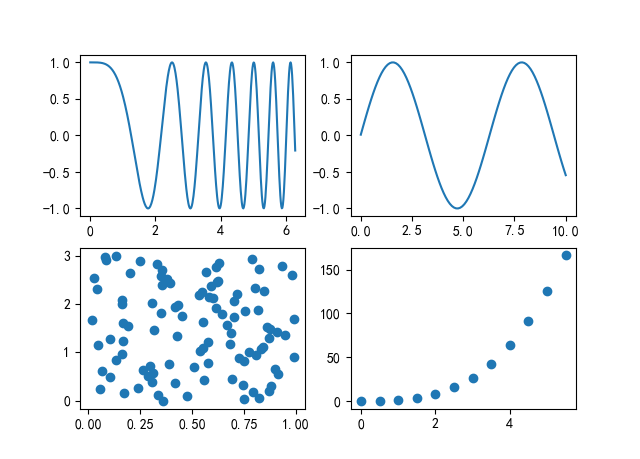
import matplotlib.pyplot as plt

import numpy as np

x1=np.linspace(0, 2*np.pi, 400)

y1=np.cos(x1**2)

x2=np.linspace(0.01, 10, 100)

y2=np.sin(x2)

x3=np.random.rand(100)

y3=np.linspace(0, 3, 100)

x4=np.arange(0, 6, 0.5)

y4=np.power(x4, 3)

fig, ax=plt.subplots(2, 2, sharex="none")

ax1=ax[0, 0]

ax1.plot(x1, y1)

ax2=ax[0, 1]

ax2.plot(x2, y2)

ax3=ax[1, 0]

ax3.scatter(x3, y3)

ax4=ax[1, 1]

ax4.scatter(x4, y4)

plt.show()
=====================================================
图 7.5
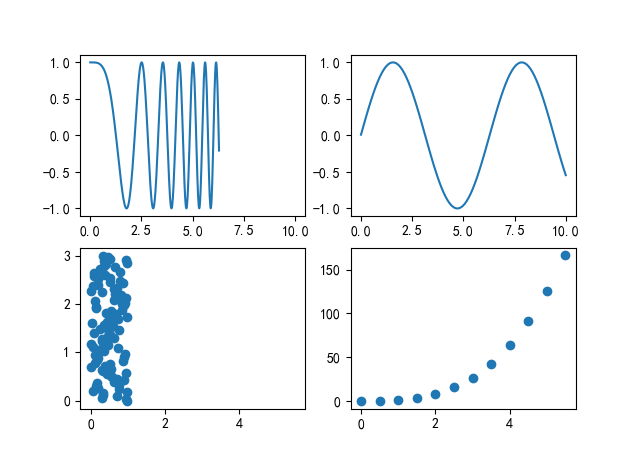
import matplotlib.pyplot as plt

import numpy as np

x1=np.linspace(0, 2*np.pi, 400)

y1=np.cos(x1**2)

x2=np.linspace(0.01, 10, 100)

y2=np.sin(x2)

x3=np.random.rand(100)

y3=np.linspace(0, 3, 100)

x4=np.arange(0, 6, 0.5)

y4=np.power(x4, 3)

fig, ax=plt.subplots(2, 2, sharex="row")

ax1=ax[0, 0]

ax1.plot(x1, y1)

ax2=ax[0, 1]

ax2.plot(x2, y2)

ax3=ax[1, 0]

ax3.scatter(x3, y3)

ax4=ax[1, 1]

ax4.scatter(x4, y4)

plt.show()
=====================================================
图 7.6
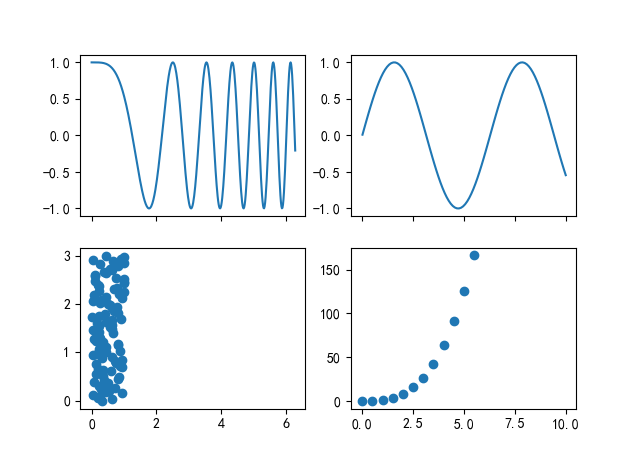
import matplotlib.pyplot as plt

import numpy as np

x1=np.linspace(0, 2*np.pi, 400)

y1=np.cos(x1**2)

x2=np.linspace(0.01, 10, 100)

y2=np.sin(x2)

x3=np.random.rand(100)

y3=np.linspace(0, 3, 100)

x4=np.arange(0, 6, 0.5)

y4=np.power(x4, 3)

fig, ax=plt.subplots(2, 2, sharex="col")

ax1=ax[0, 0]

ax1.plot(x1, y1)

ax2=ax[0, 1]

ax2.plot(x2, y2)

ax3=ax[1, 0]

ax3.scatter(x3, y3)

ax4=ax[1, 1]

ax4.scatter(x4, y4)

plt.show()
=====================================================
图 7.7
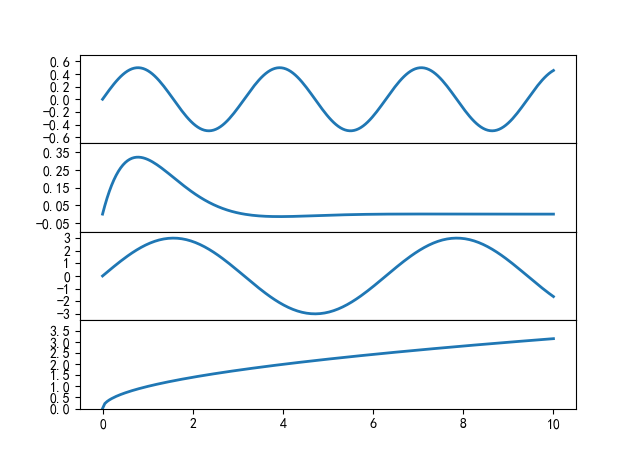
import matplotlib.pyplot as plt

import numpy as np

x=np.linspace(0.0, 10.0, 200)

y=np.cos(x)*np.sin(x)

y2=np.exp(-x)*np.sin(x)

y3=3*np.sin(x)

y4=np.power(x, 0.5)

fig, (ax1, ax2, ax3, ax4)=plt.subplots(4, 1, sharex="all")

fig.subplots_adjust(hspace=0)

ax1.plot(x, y, ls="-", lw=2)

ax1.set_yticks(np.arange(-0.6, 0.7, 0.2))

ax1.set_ylim(-0.7, 0.7)

ax2.plot(x, y2, ls="-", lw=2)

ax2.set_yticks(np.arange(-0.05, 0.36, 0.1))

ax2.set_ylim(-0.1, 0.4)

ax3.plot(x, y3, ls="-", lw=2)

ax3.set_yticks(np.arange(-3, 4, 1))

ax3.set_ylim(-3.5, 3.5)

ax4.plot(x, y4, ls="-", lw=2)

ax4.set_yticks(np.arange(0.0, 3.6, 0.5))

ax4.set_ylim(0.0, 4.0)

plt.show()
=====================================================
图 7.8

import matplotlib.pyplot as plt

import numpy as np

x1=np.linspace(0, 2*np.pi, 400)

y1=np.cos(x1**2)

x2=np.linspace(0.01, 10, 100)

y2=np.sin(x2)

x3=np.random.rand(100)

y3=np.linspace(0, 3, 100)

x4=np.arange(0, 6, 0.5)

y4=np.power(x4, 3)

fig, ax=plt.subplots(2, 2)

ax1=plt.subplot(221)

ax1.plot(x1, y1)

ax2=plt.subplot(222)

ax2.plot(x2, y2)

ax3=plt.subplot(223)

ax3.scatter(x3, y3)

ax4=plt.subplot(224, sharex=ax1)

ax4.scatter(x4, y4)

plt.show()
=====================================================
图 7.9

import matplotlib.pyplot as plt

import numpy as np

x1=np.linspace(0, 2*np.pi, 400)

y1=np.cos(x1**2)

x2=np.linspace(0.01, 10, 100)

y2=np.sin(x2)

x3=np.random.rand(100)

y3=np.linspace(0, 3, 100)

x4=np.arange(0, 6, 0.5)

y4=np.power(x4, 3)

fig, ax=plt.subplots(2, 2)

ax1=plt.subplot(221)

ax1.plot(x1, y1)

ax2=plt.subplot(222)

ax2.plot(x2, y2)

ax3=plt.subplot(223)

plt.autoscale(enable=True, axis="both", tight=True)

ax3.scatter(x3, y3)

ax4=plt.subplot(224, sharex=ax1)

ax4.scatter(x4, y4)

plt.show()
=====================================================
《Python数据可视化之matplotlib实践》 源码 第二篇 精进 第七章的更多相关文章
- Python数据可视化——使用Matplotlib创建散点图
Python数据可视化——使用Matplotlib创建散点图 2017-12-27 作者:淡水化合物 Matplotlib简述: Matplotlib是一个用于创建出高质量图表的桌面绘图包(主要是2D ...
- python 数据可视化(matplotlib)
matpotlib 官网 :https://matplotlib.org/index.html matplotlib 可视化示例:https://matplotlib.org/gallery/inde ...
- Python数据可视化库-Matplotlib(一)
今天我们来学习一下python的数据可视化库,Matplotlib,是一个Python的2D绘图库 通过这个库,开发者可以仅需要几行代码,便可以生成绘图,直方图,功率图,条形图,错误图,散点图等等 废 ...
- Python数据可视化之Matplotlib实现各种图表
数据分析就是将数据以各种图表的形式展现给领导,供领导做决策用,因此熟练掌握饼图.柱状图.线图等图表制作是一个数据分析师必备的技能.Python有两个比较出色的图表制作框架,分别是Matplotlib和 ...
- Python数据可视化利器Matplotlib,绘图入门篇,Pyplot介绍
Pyplot matplotlib.pyplot是一个命令型函数集合,它可以让我们像使用MATLAB一样使用matplotlib.pyplot中的每一个函数都会对画布图像作出相应的改变,如创建画布.在 ...
- Python数据可视化库-Matplotlib(二)
我们接着上次的继续讲解,先讲一个概念,叫子图的概念. 我们先看一下这段代码 import matplotlib.pyplot as plt fig = plt.figure() ax1 = fig.a ...
- Python数据可视化之matplotlib
常用模块导入 import numpy as np import matplotlib import matplotlib.mlab as mlab import matplotlib.pyplot ...
- python数据可视化(matplotlib)
- python数据可视化-matplotlib入门(7)-从网络加载数据及数据可视化的小总结
除了从文件加载数据,另一个数据源是互联网,互联网每天产生各种不同的数据,可以用各种各样的方式从互联网加载数据. 一.了解 Web API Web 应用编程接口(API)自动请求网站的特定信息,再对这些 ...
- Python数据可视化的四种简易方法
摘要: 本文讲述了热图.二维密度图.蜘蛛图.树形图这四种Python数据可视化方法. 数据可视化是任何数据科学或机器学习项目的一个重要组成部分.人们常常会从探索数据分析(EDA)开始,来深入了解数据, ...
随机推荐
- MySQL 存储函数及调用
1.mysql 存储函数及调用 在MySQL中,存储函数(Stored Function)是一种在数据库中定义的特殊类型的函数,它可以从一个或多个参数返回一个值.存储函数在数据库层面上封装了复杂的SQ ...
- 铭瑄主板重启后USB3.0失效键盘鼠标无反应需要重新插拔
铭瑄主板重启后USB3.0失效键盘鼠标无反应需要重新插拔 环境: 铭瑄B760 主板,使用鼠标键盘使用USB 3.0 HUB 连接到主板 USB 3.0 口. 重启后,键盘鼠标无反应,需要重新插拔. ...
- 漫画图解 Go 并发编程之:Channel
当谈到并发时,许多编程语言都采用共享内存/状态模型.然而,Go 通过实现 Communicating Sequential Processes(CSP)而与众不同.在 CSP 中,程序由不共享状态的并 ...
- 如何生成war包
pom.xml <packaging>war</packaging> 引入tomcat <dependency> <groupId>org.spring ...
- javascript class 方法的this指向问题
踩坑记录 JavaScript 的 class 里面有两种定义方法的方式 普通函数(fun1) 箭头函数(fun2) class Obj { func1() { // write some code. ...
- xxlJob需要拆分开来,不用公用同一个jobHandler
xxlJob需要拆分开来,不用公用同一个jobHandler 不能使用同一个jobHandler,通过使用不同的任务参数来定义两个不同的job,实际在xxlJob中使用jobHandler来注册的.解 ...
- 警告: BASE64Decoder是内部专用 API, 可能会在未来发行版中删除
警告: BASE64Decoder是内部专用 API, 可能会在未来发行版中删除 import org.apache.commons.codec.binary.Base64; public class ...
- LLM微调方法(Efficient-Tuning)六大主流方法:思路讲解&优缺点对比[P-tuning、Lora、Prefix tuing等]
LLM微调方法(Efficient-Tuning)六大主流方法:思路讲解&优缺点对比[P-tuning.Lora.Prefix tuing等] 由于LLM参数量都是在亿级以上,少则数十亿,多则 ...
- 嵌入式 Arduino 期末复习
1 基础知识 1.1 概述 对嵌入式的定义 国内定义:以应用为中心,以计算机技术为基础,软件硬件可裁剪,且适应系统对功能,可靠性,成本,体积,功耗严格要求的专用计算机系统. IEEE定义:用于控制,监 ...
- WPF Canvas在Image 图像上绘图,自适应缩放.
效果如图 实现了绘图,自适应缩放 核心代码如下 <Window.InputBindings> <KeyBinding Key="Z" Modifiers=&quo ...