
Docker安装Nginx(含:Windows启动、重启、停止)
Docker安装Nginx
#docker pull nginx:latest
(第一次启动Docker-Nginx)

#docker run --detach \

    --publish 80:80 \

    --restart always \

    --volume /data/nginx/html:/usr/share/nginx/html:ro \

    --volume /data/nginx/conf.d:/etc/nginx/conf.d:ro \

    --volume /data/nginx/logs/:/var/log/nginx \

    --volume /etc/localtime:/etc/localtime \

    nginx:latest
停止Docker的Nginx
#docker stop ee6646198d59
删除Docker的Nginx容器
#docker rm ee6646198d59
修改nginx.conf文件


user  nginx;

worker_processes  1;

error_log  /var/log/nginx/error.log warn;

pid        /var/run/nginx.pid;

events {

    worker_connections  1024;

}

http {

    ##

    # Basic Settings

    ##

    sendfile on;

    tcp_nopush on;

    tcp_nodelay on;

    keepalive_timeout 65;

    types_hash_max_size 2048;

    server_tokens off;   #关闭显示nginx版本

    server_names_hash_bucket_size 64;

    # server_name_in_redirect off;

    include       /etc/nginx/mime.types;

    default_type  application/octet-stream;

    ##

    # SSL Settings

    ##

    ssl_protocols TLSv1 TLSv1.1 TLSv1.2; # Dropping SSLv3, ref: POODLE

    ssl_prefer_server_ciphers on;

   # ssl_ciphers "ECDHE-RSA-AES128-GCM-SHA256:ECDHE-ECDSA-AES128-GCM-SHA256:ECDHE-RSA-AES256-GCM-SHA384:EECDH+AESGCM:EDH+AESGCM:AES256+EECDH:AES256+EDH";

    ssl_ciphers "TLS_ECDHE_RSA_WITH_AES_256_CBC_SHA384:TLS_ECDHE_RSA_WITH_AES_256_CBC_SHA:TLS_ECDHE_RSA_WITH_AES_128_CBC_SHA256:TLS_ECDHE_RSA_WITH_AES_128_CBC_SHA:ECDHE-RSA-AES128-GCM-SHA256:ECDHE-ECDSA-AES128-GCM-SHA256:ECDHE-RSA-AES256-GCM-SHA384:EECDH+AESGCM:EDH+AESGCM:AES256+EECDH:AES256+EDH";

    ssl_ecdh_curve secp384r1; # Requires nginx >= 1.1.0

    ssl_session_cache shared:SSL:10m;

    ssl_session_tickets off; # Requires nginx >= 1.5.9

    # ssl_stapling on; # Requires nginx >= 1.3.7

    ssl_stapling_verify on; # Requires nginx => 1.3.7

    ##

    # Log Settings

    ##

    log_format  main  '$remote_addr - $remote_user [$time_local] "$request" '

                      '$status $body_bytes_sent "$http_referer" '

                      '"$http_user_agent" "$http_x_forwarded_for"';

    access_log  /var/log/nginx/access.log  main;

    ##

    # Gzip Settings

    ##

    gzip on;

    gzip_vary on;

    gzip_min_length 1k;

    gzip_buffers 4 32k;

    gzip_disable "msie6";

    gzip_disable "MSIE [1-6].";

    gzip_http_version 1.1;

    gzip_comp_level 3;

    gzip_types text/plain application/x-javascript text/css application/xml text/javascript application/javascript application/json;

    ##

    # Proxy Headers

    ##

    include /etc/nginx/conf.d/*.conf;

   ##

    # filter ip

    ##

    include /etc/nginx/blocksip.conf;  #过滤IP地址

    ##

    # Virtual Host Configs

    ##

    include /etc/nginx/conf.d/*.conf;

    include /etc/nginx/sites-enabled/*.conf;  #配置各个站点的信息

}
nginx.conf
设置Nginx通过代理(proxy.conf)
# cat proxy.conf
proxy.conf文件内容
proxy_redirect          off;

proxy_set_header        Host $host;

proxy_set_header        X-Forwarded-For   $proxy_add_x_forwarded_for;

client_max_body_size    10m;

client_body_buffer_size 128k;

proxy_connect_timeout   90;

proxy_send_timeout      90;

proxy_read_timeout      90;

proxy_buffer_size       4k;

proxy_buffers           4 32k;

proxy_busy_buffers_size 64k;

proxy_temp_file_write_size 64k;
proxy.conf
某个站点的配置(gitlab.tidebuy.net)
# cat gitlab.aaa.conf
gitlab.aaa.conf文件内容
server {

       listen        80;

       server_name   gitlab.aaa.net;(按域名调度)

       server_tokens off;

       access_log /var/log/nginx/gitlab_log.log;

       location / {

            proxy_pass http://172.17.0.2; (Docker容器里面的IP地址)

       }

}
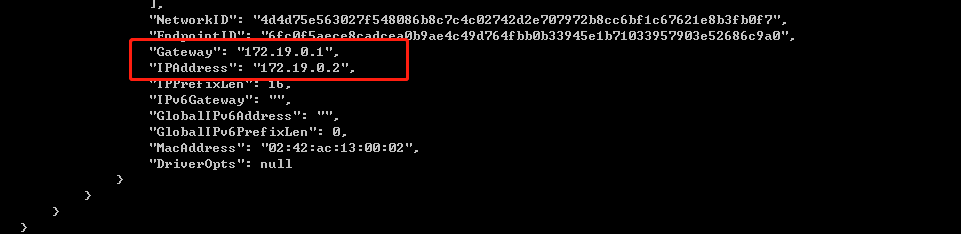
Linux获取Docker容器里面IP地址
#docker inspect --format '{{ .NetworkSettings.IPAddress }}' 容器ID

#docker inspect 容器ID
(第二次启动Docker-Nginx,增加nginx.conf文件)

#docker run --detach \

    --publish 80:80 \

    --restart always \

    --volume /data/nginx/html:/usr/share/nginx/html:ro \

    --volume /data/nginx/nginx.conf:/etc/nginx/nginx.conf \

    --volume /data/nginx/conf.d:/etc/nginx/conf.d \

    --volume /data/nginx/logs/:/var/log/nginx \

    --volume /etc/localtime:/etc/localtime \

    nginx:latest
重新启动Docker-Nginx容器
#docker restart 8611f472ebac
或者进入容器重新加载Nginx配置
#nginx -t && nginx -s reload
在Windows下操作nginx,需要打开 cmd 进入到nginx的安装目录下
1.启动nginx:
start nginx 或 nginx.exe
2.停止nginx(stop是快速停止nginx,可能并不保存相关信息;quit是完整有序的停止nginx,并保存相关信息)
nginx.exe -s stop 或 nginx.exe -s quit
3.检查
nginx -t 修改nginx配置后,执行检查配置是否正确
4.重启
nginx -s reload 重启
Docker安装Nginx(含:Windows启动、重启、停止)的更多相关文章
- Docker 安装、卸载、启动、停止
1.1 查看当前系统的内核版本 查看当前系统的内核版本是否高于 3.10 英文文档:https://docs.docker.com/ 中文文档:https://docs.docker-cn.com/ ...
- Linux下安装nginx,以及启动和停止
1.安装 安装nginx之前,首先确保系统已经安装了依赖:g++.gcc.openssl-devel.pcre-devel和zlib-devel软件 yum install gcc-c++ yum - ...
- Nginx常用命令(启动/重启/停止/测试配置文件/重新加载配置文件)
Nginx 安装后只有一个程序文件,本身并不提供各种管理程序,它是使用参数和系统信号机制对 Nginx 进程本身进行控制的. Nginx 的参数包括有如下几个: 使用: /usr/local/ngin ...
- Windows 安装nginx并开机启动
Win安装nginx并 开机启动 下载nginx安装包 nginx-1.12.2.zip,解压到D盘. https://pan.baidu.com/s/1InQa527yq35Q68c73RBb-A# ...
- Windows Service 学习系列(二):C# windows服务:安装、卸载、启动和停止Windows Service几种方式
一.通过InstallUtil.exe安装.卸载.启动.停止Windows Service 方法一 1.以管理员身份运行cmd 2.安装windows服务 切换cd C:\Windows\Micros ...
- mac环境下使用docker安装nginx
前言 距离上一篇文章已经很长时间,近期实在事情太多了,也没来得及继续更新一些新的内容.现在开发使用的工作实在太多了,小编实在忍受不了windows那样卡机的状态,于是最近换了一个mac电脑,虽然做开发 ...
- Linux、Docker安装Nginx
Docker安装Nginx #docker images nginx #docker search nginx #docker pull nginx #docker run -it -p 8084:8 ...
- 阿里云CentOS7.3服务器通过Docker安装Nginx
前言 小编环境: 阿里云CentOS7.3服务器 docker 下面分享一次小编在自己的阿里云CentOS7.3服务器上使用Docker来安装Nginx的一次全过程 温馨小提示: 如果只是希望单纯使用 ...
- (五) Docker 安装 Nginx
参考并感谢 官方文档 https://hub.docker.com/_/nginx 下载nginx镜像(不带tag标签则表示下载latest版本) docker pull nginx 启动 nginx ...
随机推荐
- postman之get请求
get请求:
- React Class组件生命周期
一.react组件的两种定义方式 1.函数组件,简单的函数组件像下面这样,接收Props,渲染DOM,而不关注其他逻辑 function Welcome(props) { return <h1& ...
- TCP文件上传实现
TCP文件上传实现 服务端: package net.study; import java.io.*; import java.net.ServerSocket; import java.net.So ...
- 爬虫实践二--豆瓣top250电影
import requests def get_movies(): headers={ 'user-agent': 'Mozilla/5.0 (Windows NT 6.1; Win64; x64) ...
- Kurento实战之四:应用开发指南
欢迎访问我的GitHub https://github.com/zq2599/blog_demos 内容:所有原创文章分类汇总及配套源码,涉及Java.Docker.Kubernetes.DevOPS ...
- Pytest-Allure报告的Logo的完美定制
--本次需求:如何把生成的pytest-allure报告的logo修改成自定义的logo? --步骤如下: --1.找到本地电脑安装的allure-2.13.2路径E:\allure-2.13.2\p ...
- ReentrantReadWriteLock(读写锁)
为了提高性能,java提供了读写锁, 读锁: 在读的地方使用读锁,可以多个线程同时读. 写锁: 在写的地方使用写锁,只要有一个线程在写,其他线程就必须等待 例子: public static Read ...
- nacos config基本使用
说明 Nacos is an easy-to-use dynamic service discovery, configuration and service management platform ...
- maven打包war,导入本地jar包
方法1: 一 . 在项目根目录创建lib文件夹,把jar放入lib文件夹中 二 . 在项目中使用本地jar pom文件配置如下: <properties> <project.buil ...
- 二、vue组件化开发(轻松入门vue)
轻松入门vue系列 Vue组件化开发 五.组件化开发 1. 组件注册 组件命名规范 组件注册注意事项 全局组件注册 局部组件注册 2. Vue调试工具下载 3. 组件间数据交互 父组件向子组件传值 p ...