
在VMware虚拟机中安装Mac OS 操作系统
1. 安装VMware
我这里是安装VMWARE12.exe,其他的版本我不知道是否可以正常运行,最好大家安装12版本的比较好。
2. 安装 Mac OS X Unlocker for VMware
刚安装的VMware 没有创建 Mac 虚拟机的选项,安装这个插件之后就有了,我这边是用的unlocker208插件就行安装的。
安装步骤
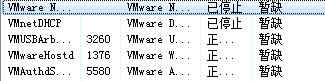
安装之前记得关掉VM,同时把相关服务也停掉。以管理员身份运行unlocker 208中解压出来的unlocker208\win-install.cmd进行安装。
2.1 关闭软件和服务
2.2 将软件解压并执行
注意:将软件直接解压到磁盘的根目录执行。(切记),
以管理员身份运行unlocker 208中解压出来的unlocker208\wininstall.cmd

2.3 打开VMware,可以显示Apple mac os
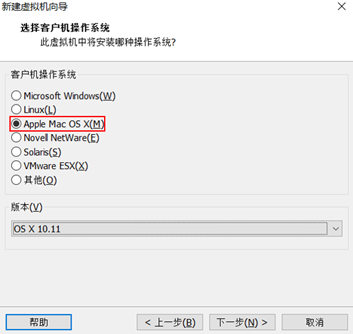
3. 新建虚拟机
3.1 创建

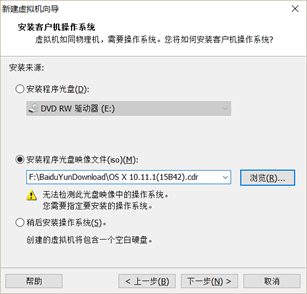
3.2 选择镜像
创建虚拟机的时候直接选典型就行了。下一步,选择安装映像文件,这个文件可以是.iso 文件,也可以是.cdr 文件。因为我提供的是.cdr 文件,所有需要注意,需要显示所有文件。
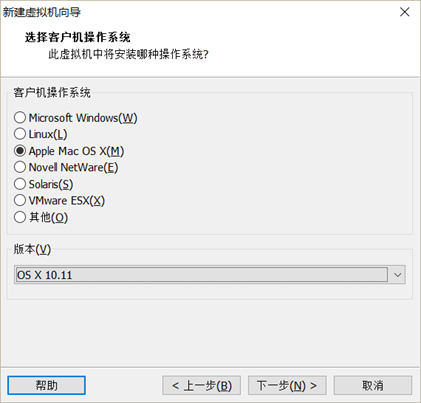
3.3 选择版本
3.4 虚拟机的路径
如果你电脑有固态硬盘,虚拟的路径最好就设置在固态硬盘中。设置好路径后下一步
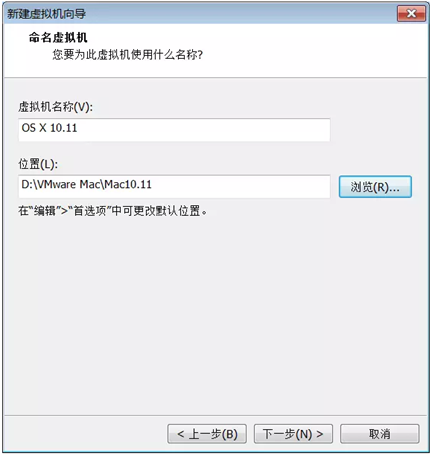
3.5 指定磁盘大小
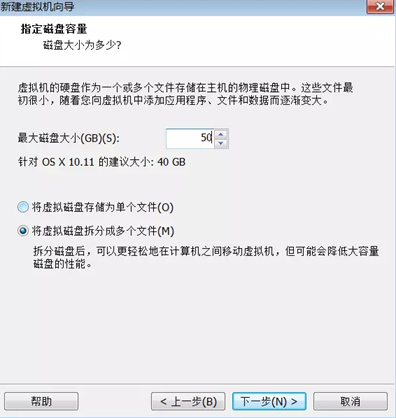
3.6 开始安装 Mac OS 系统
找到你的虚拟机,开机,开始安装,发现报错。
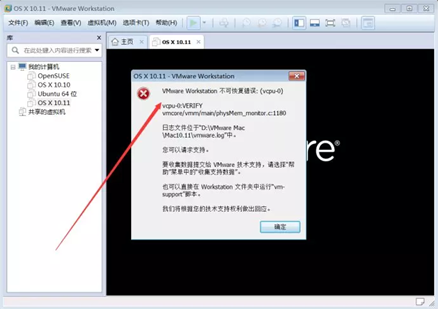
1、打开安装 mac 虚拟机的文件夹,找到后缀为 vmx 的这个文件,右键记事本打开,找到 smc.present = “TRUE”,在后面加入 smc.version = 0,保存。
2、选择菜单栏“虚拟机”——“管理”——“更改硬件兼容性”把硬件兼容性更改为 workstation10.0
3.7 开机安装
如果前面的步骤都没错,那开机就能安装了。如果能看到苹果的标志,那你就耐心地等吧,每台电脑的配置不同,所以安装的时间也不同,我的电脑用了半个小时才安装完,一般一个小时间之内肯定足够的。安装的时候要设置一些信息,下面我们来一步一步地设置
3.8 抹掉磁盘
设置好语言后,下一步,来到安装的位置。这里需要主意,Mac 有其自己的硬盘格式,所以这里无法识别第八步设置的硬盘,这里需要将磁盘抹成 Mac 能识别的格式。打开磁盘工具。
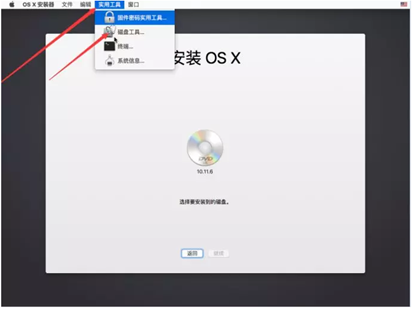
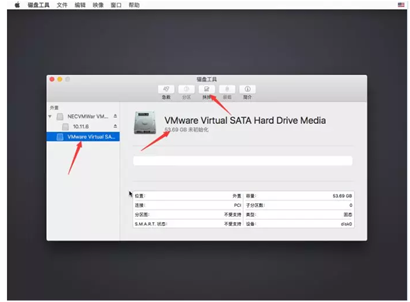
抹掉磁盘的时候,可以进行设置磁盘的名称。

3.9 选定安装磁盘
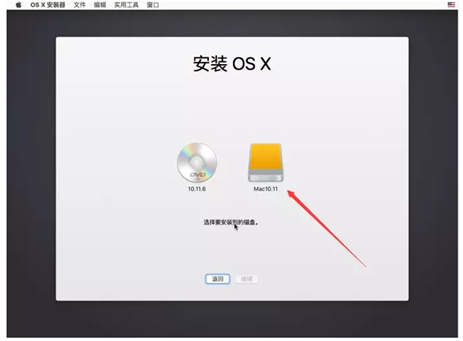
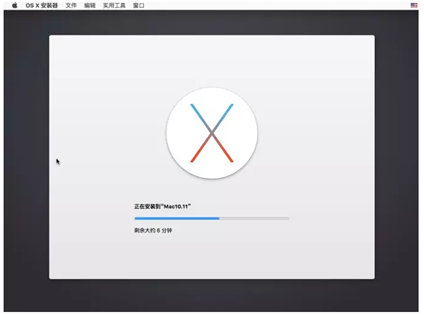
3.10 等待安装
这一等待过程又要花一些时间,等待其安装完成会,会自动重启,重启的时候要设置一些信息
3.11 安装完成
半个小时过去了,终于进入了
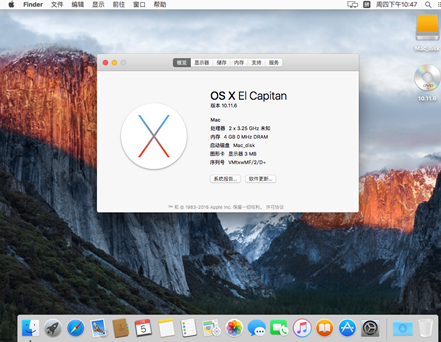
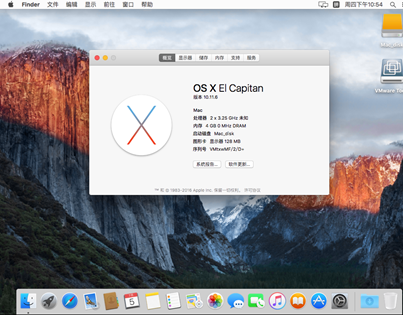
Mac 系统,这时候 Mac 很卡,因为有些东西还没弄好,你在系统的左上小苹果图标的位置打开关于本机,你就会发现图形卡 显示器栏才只有 3 MB,接下来安装VMware Tools 能够提升到 128MB,会流畅一点。
3.12 安装 VMware Tools。
把虚拟机关掉(点击小苹果那里有个关机的选项),按照下图设置光盘进入 darwin.iso 映像,光盘设备的状态是启动时自动连接
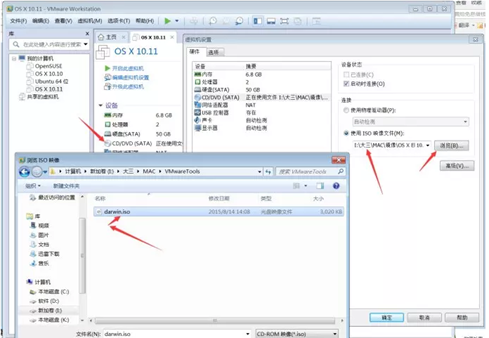
进入系统后,你就会发现桌面多出了一个文件 VMware Tools ,双击打开,进行安装

3.13 成功安装 Tools
重启进入系统后,你再去看关于电脑,你会发现,这时候图形卡 显示器有 128MB 了,没那么卡了。安装成功 Tool 后,两个系统之间就可以相互复制粘贴文本和文件了。
3.14 设置共享文件夹
文件太大,直接用复制粘贴,时间比较久,所以我们还会设置一个共享的文件夹。
设置共享文件夹的作用:在
windows 系统中,把 A 文件放进共享的文件夹,进入 Mac OS 系统,可以在共享的文件中能找到 A 文件。我们开始吧。
选择,虚拟机–>设置–>共享文件,启用共享文件,添加文件路径。
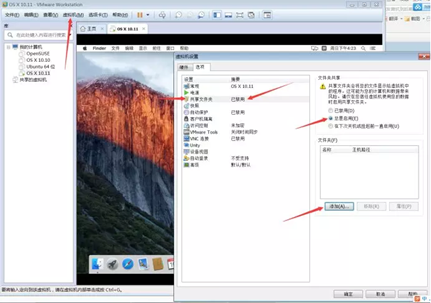
我添加了这个路径,下一步,确认
桌面会多出一个文件
VMware Shraed Folders 的文件,如果没有不用紧张,按照下图,打上已连接的服务器的勾,如果还不出现也不用紧张,重启一下,没有什么问题是重启解决不了的,如果有,那就是重启两次
在VMware虚拟机中安装Mac OS 操作系统的更多相关文章
- vmware 12中安装MAC OS X Lion 10.7
下载并安装vmware. 下载并安装MAC补丁. 创建虚拟机. 设置ISO文件. 开启虚拟机. 安装vmware tools. 1. 下载并安装vmware.我是直接在腾 ...
- 虚拟机中安装MAC OS X教程(适用所有电脑方法,特别是cpu不支持硬件虚拟化的电脑)
前言 之前写了一篇在Windows上搭建Object-C开发环境,并且写了一个HelloWorld程序.但真正开发苹果软件是在MAC OS X系统中(以下简称OSX)中.买不起MacBook,也没有O ...
- VMware Workstation 11 安装MAC OS X 10.10 Yosemite(14B25)图解 2015-01-13 12:26:01|
VMware Workstation 11 安装MAC OS X 10.10 Yosemite(14B25)图解 2015-01-13 12:26:01| 分类: 网络互联 | 标签:10.10 ...
- 在 Linux 的 KVM虚拟机 上安装 Mac OS 系统的研究总结
在 Linux 的 KVM虚拟机 上安装 Mac OS 系统的研究总结 一.资料来源: 网上一共找到两个方法,一个是视频上的教程,一个是网页资料. 二.视频资料方法内容:1.install qe ...
- Vmware虚拟机中安装centos,并实现联网
1 安装所需要的软件 vmware workstation 12 永久激活码:5A02H-AU243-TZJ49-GTC7K-3C61N CentOS-7-x86_64-Minimal-1708 2 ...
- 如何在VMware虚拟机中安装CentOS6.7系统(下篇)
上一篇文章讲到了CentOS6.7的安装教程,安装步骤到时区选择这块了,这篇文章接上篇文章,继续讲述CentOS6.7的安装教程,直至安装完成. 17.设置root的登录密码,日后登录虚拟机,用户名就 ...
- 在VMware Workstation 9中安装Mac OS X 10.8 Mountain Lion
本文环境: CPU:Intel Core i7 920: OS:Windows 7: 内存:8G: 玩Hackintosh各有各的理由,不管什么理由,利用虚拟机安装Mac OS X都是一个可行的办法. ...
- [看图说话]在VMware Workstation 9中安装Mac OS X 10.8 Mountain Lion
本文环境: CPU:Intel Core i7 920: OS:Windows 7: 内存:8G: 玩Hackintosh各有各的理由,不管什么理由,利用虚拟机安装Mac OS X都是一个可行的办法. ...
- 【转】VMware 14 Pro安装mac os 10.12
一.准备工作 [1]资源下载 VMware Workstation Pro 14 已安装或自行安装 Unlocker (链接: https://pan.baidu.com/s/1dG5jkuH 密码: ...
随机推荐
- linux下安装shellinabox实现web登录服务器
GitHub地址(含有文件下载和详细安装流程):https://github.com/shellinabox/shellinabox 这里我们使用的是redhat安装方法如下: 1.配置安装依赖环境 ...
- WebStorm 使用webpack打包(build) Vue 静态资源无法访问(路径不对)问题
在WebStorm中使用webpack打包 (命令npm run build) 后生成在项目的dist目录下,在浏览器打开,静态资源js.css等无法加载.因为打包时,资源使用了绝对路径. 解决: 打 ...
- Java并发编程原理与实战四十三:CAS ---- ABA问题
CAS(Compare And Swap)导致的ABA问题 问题描述 多线程情况下,每个线程使用CAS操作欲将数据A修改成B,当然我们只希望只有一个线程能够正确的修改数据,并且只修改一次.当并发的时候 ...
- 英雄无敌3开源引擎vcmi的编译安装
TAGS: Heroes3, vcmi, opensourceDATE: 2013-08-23 vcmi是什么? vcmi 是经典的 SLG 英雄无敌3 的开源游戏引擎.原来的英雄无敌3只能在Wind ...
- 数据库(八)之T-SQL编程
什么是Transact-SQL? 结构化查询语言(SQL)是有美国国家标准协会(ANSI)和国际标准化组织(ISO)定义的标准,而Transact-SQL是Microsoft公司对此标准的一个实现. ...
- 利用phpMyAdmin提权
利用phpMyAdmin提权 发表于 2016-03-31 | 分类于 phpMyAdmin | 暂无评论 | 9次阅读 爆路径 /phpmyadmin/libraries/lec ...
- UNIX网络编程 第5章 TCP客户/服务器程序示例
UNIX网络编程 第5章 TCP客户/服务器程序示例
- 【codeforces】【比赛题解】#854 CF Round #433 (Div.2)
cf一如既往挺丧 看丧题点我! [A]分数 Petya是数学迷,特别是有关于分数的数学.最近他学了所谓一个分数被叫做“真分数”当且仅当其分子小于分母,而一个分数被叫做“最简分数”当且仅当其分子分母互质 ...
- iframe 同域下父子页面的通信
//共同引用的JS文件 common.js ; (function (window, $) { $(function ($) { window.trip = window.trip || {}; wi ...
- 一张图教会CSS3倒影
分享 示例图片 在CSS3之前,想要实现示例图片这样的一个倒影效果一般只能通过处理图片的方式,而CSS3问世之后,想要实现这样的效果变得非常简单,只需一个CSS3属性就可以轻松实现了. 这就是今天所要 ...