
Java ME之Android开发从入门到精通
1. 搭建Android开发环境
方式一:使用ADT插件安装
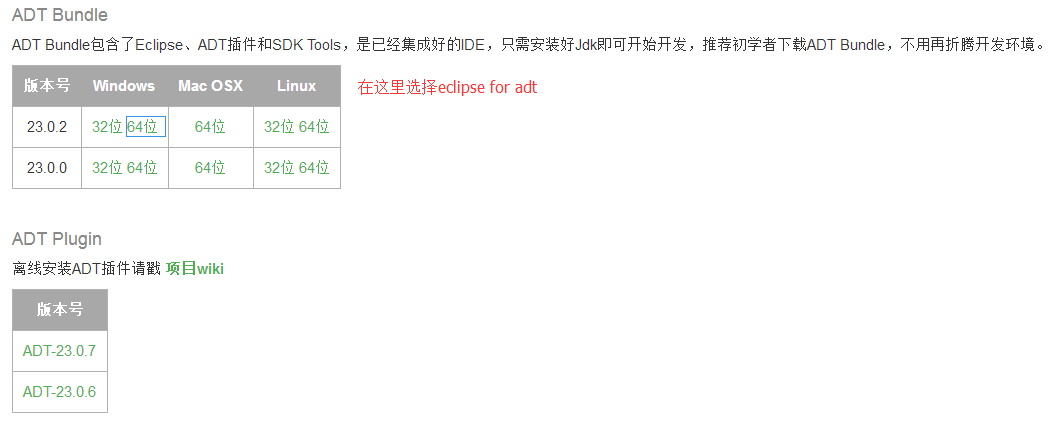
ADT插件的下载与安装,ADT插件获取网址:http://www.androiddevtools.cn/
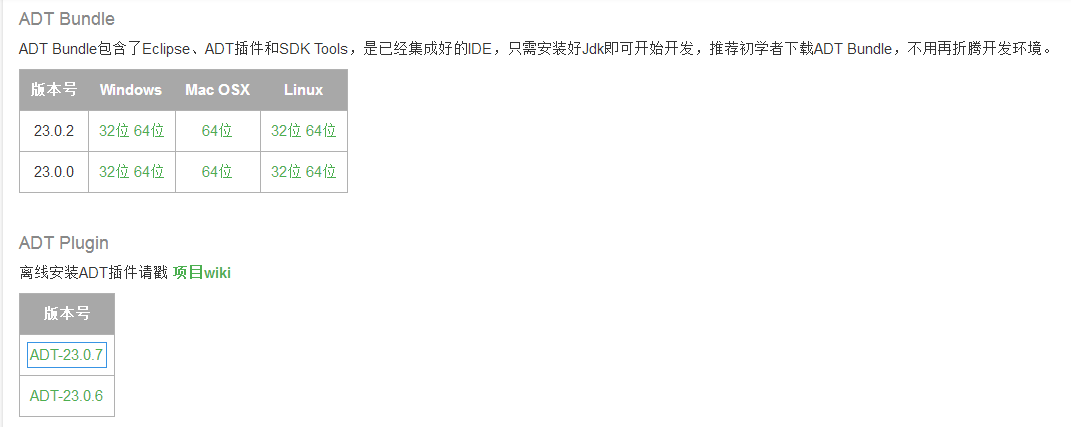
下载好的ADT插件如图所示:

在eclipse->help->install new software中:
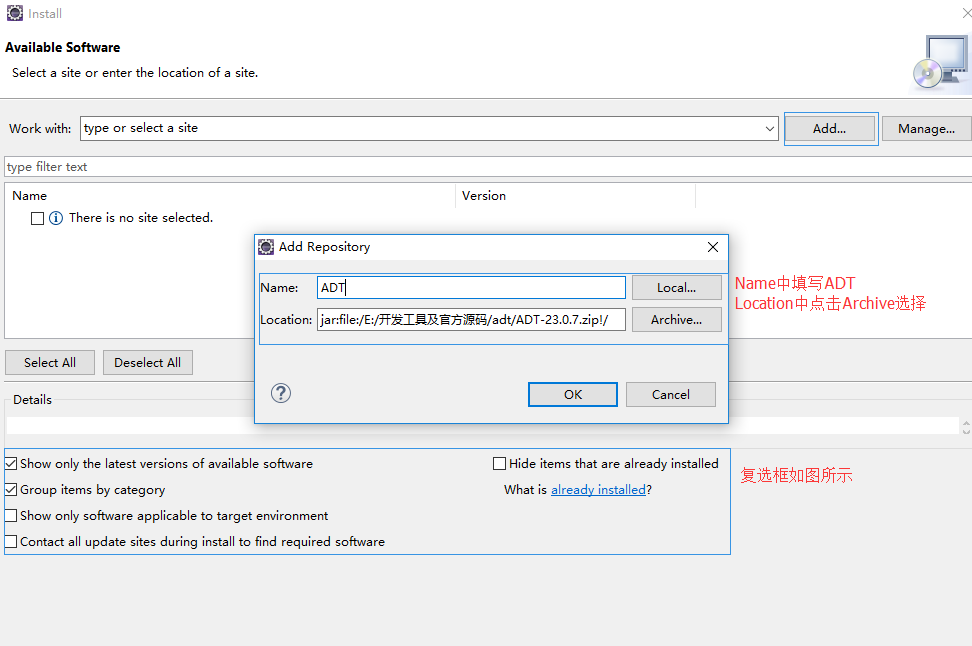
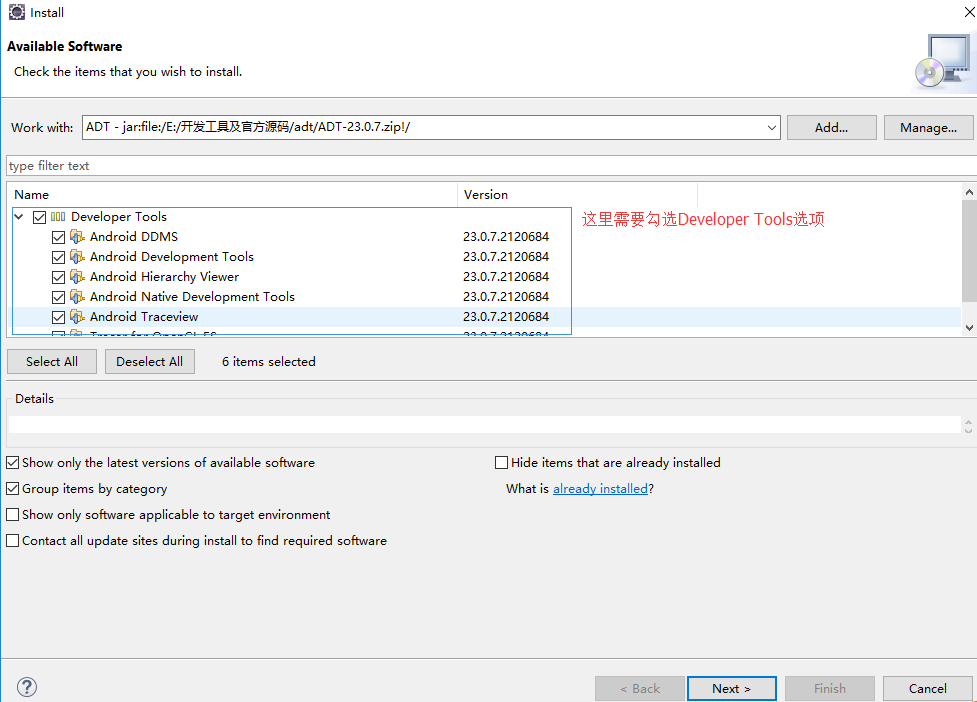
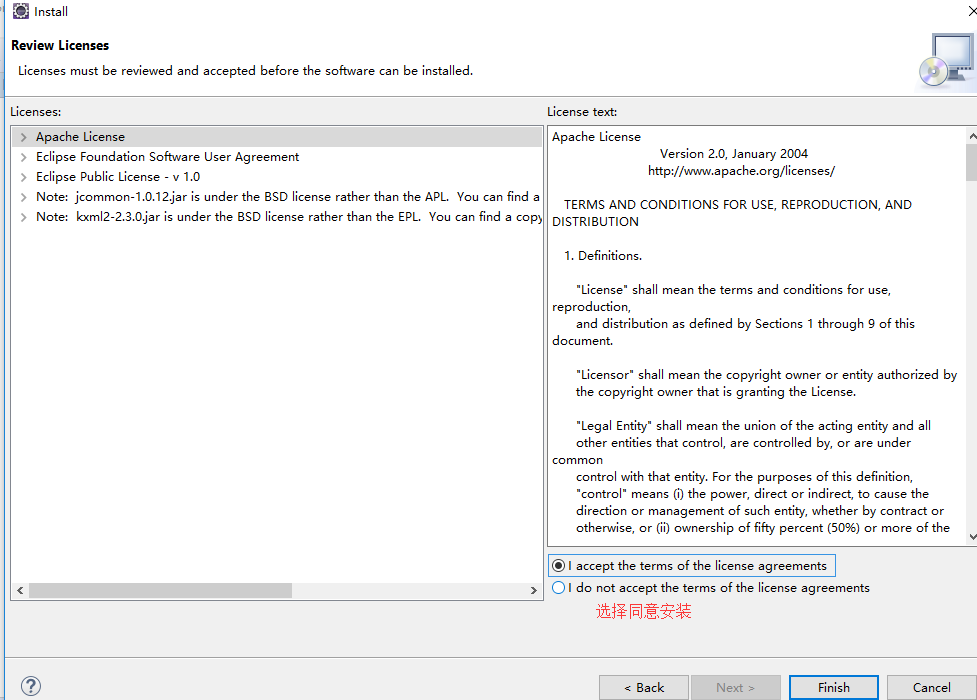
eclipse安装完ADT插件后会提示重启eclipse
方式二:直接使用eclipse for adt开发环境
集成开发环境下载:http://www.androiddevtools.cn/
2. 更新SDK和创建AVD
注意:
在AVD中创建时发现OK按钮一直是灰色,如图:
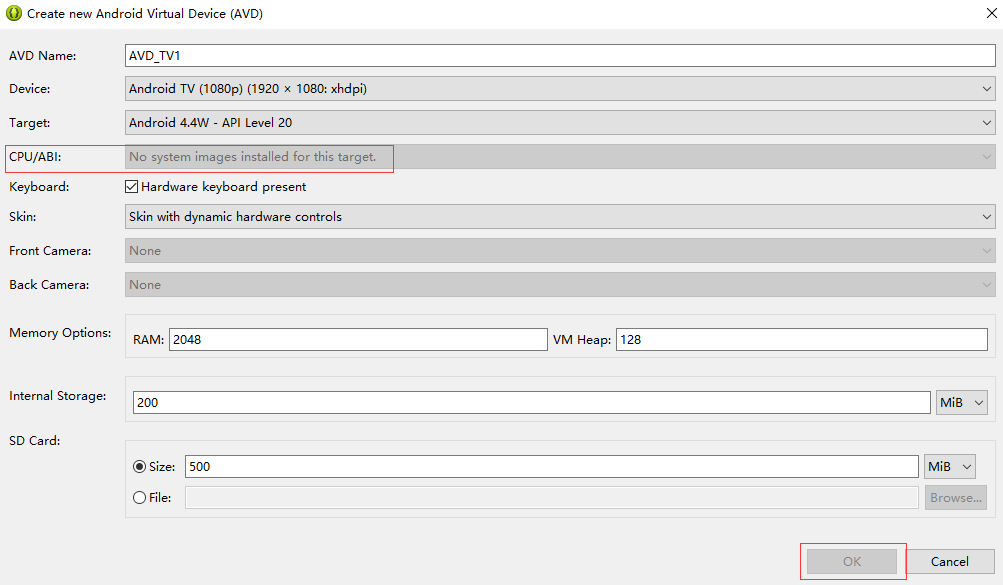
则使用SDK Manager更新:
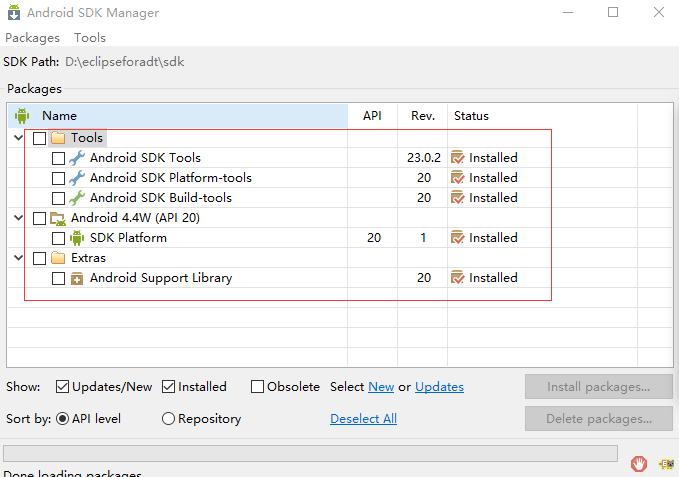
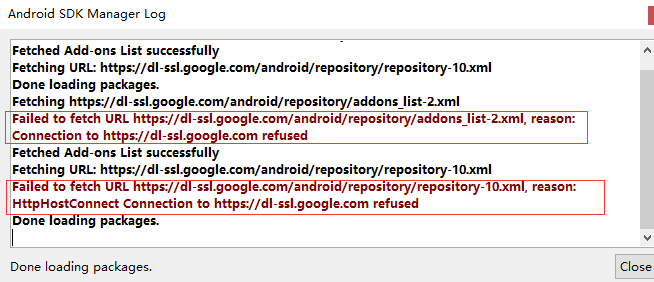
发现packages的可选安装包很少;且连接到google出错,但是使用google浏览器打开出错的网址却是正常的。
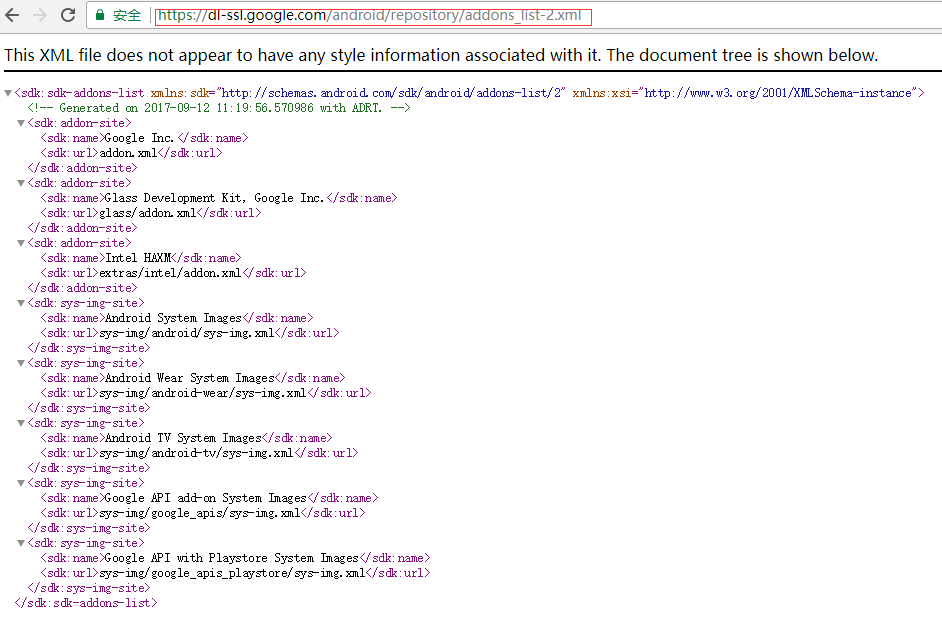
打开sdk文件夹,发现子文件夹与packages差不多;则应是sdk/tools文件夹需要更新,重新下载tools文件夹的内容并覆盖;重启eclipse,打开SDK Manager,发现有很多包需要更新,也包括System Image的包。
更新完成后,发现可以创建AVD了, OK!
问题:创建好AVD后,启动AVD报错如下:

并且SDK Manager也报HAXM的错误如下:
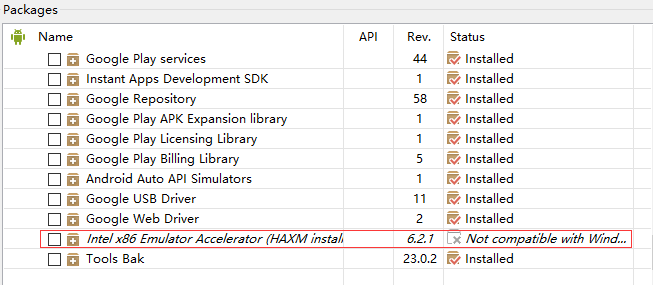
解决方法如下:
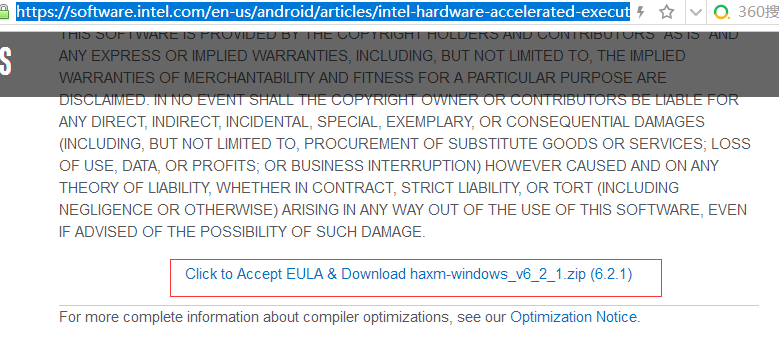
去intel官网下载window相关的组件并安装
下载网址:https://software.intel.com/en-us/android/articles/intel-hardware-accelerated-execution-manager-end-user-license-agreement
下载后解压如图:
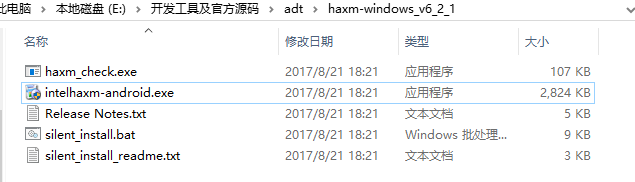
双击intelhaxm-android.exe安装,重启AVD,成功!
2. 创建android项目
使用ADT创建一个Android Application Project如下:
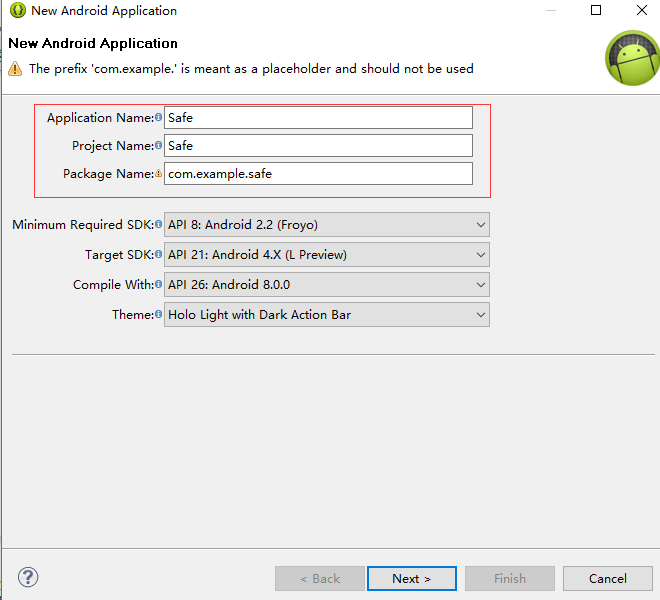
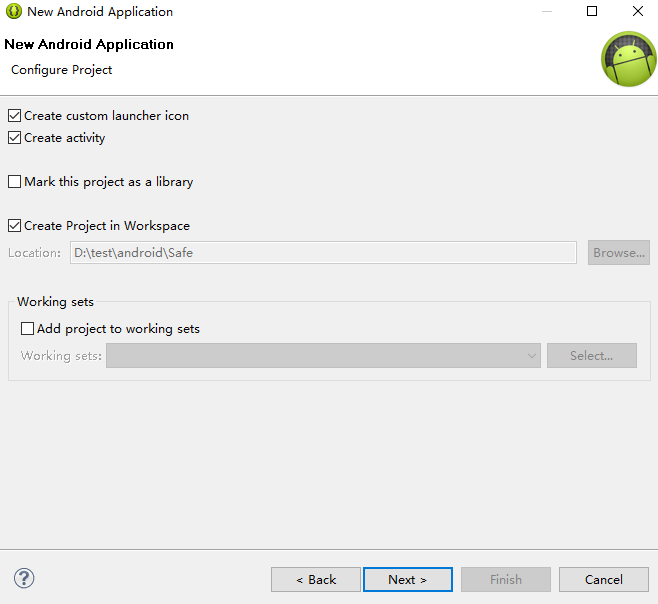
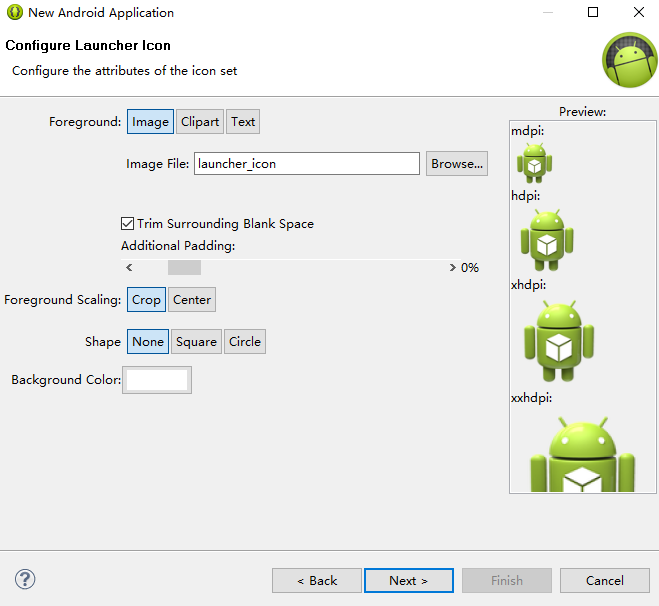

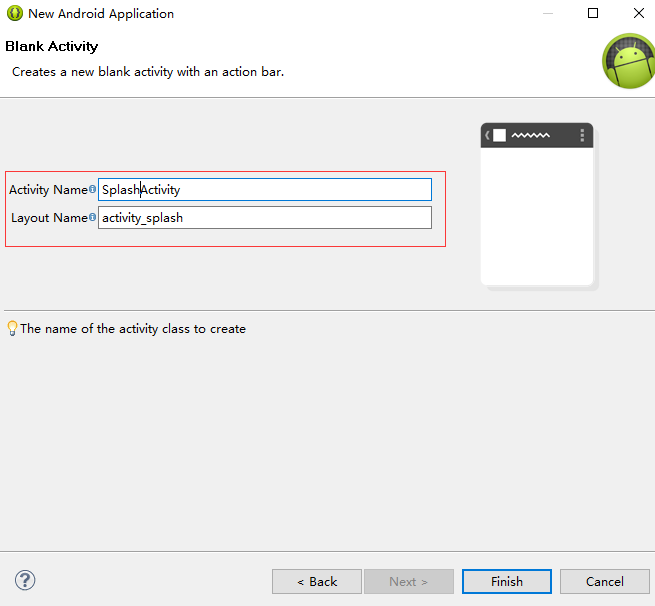
创建完后的项目目录树如下:

3. 如何使用真机调试android应用程序
a. 使用USB连接PC机和android手机,并允许USB调试
b. 在sdk/platform-tools下使用adb devices查看android设备
例:

这种情况下拔掉USB连接线,并重新连接

这种情况是正确的,说明PC机和android设备连接成功
c. 在右键->Run As->Run Configurations的target选项板里选择第一个

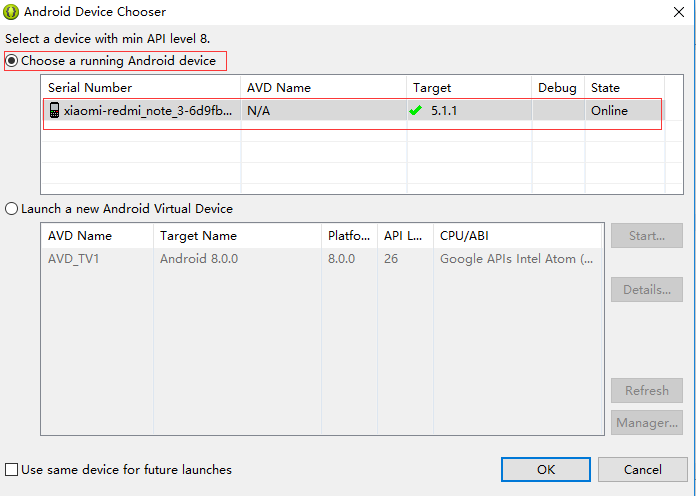
发现真机上运行android应用程序成功!
在devices视图中点击screen capture可以在PC机上展现android手机的界面
如图:

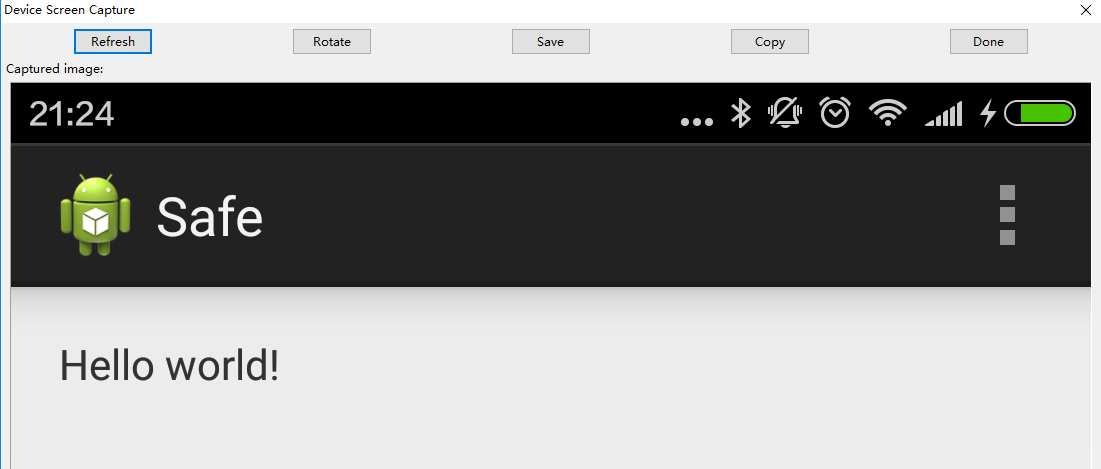
4. 编写android应用程序的splash页面
功能点:
a. 使用背景图片展示logo
b. 在页面中间展示版本名称
c. 在版本名称下方中间展示进度条
代码如下:
package com.example.safe;

import android.support.v7.app.ActionBarActivity;
import android.os.Bundle;
import android.view.Menu;
import android.view.MenuItem;
import android.view.Window;

public class SplashActivity extends ActionBarActivity {

    @Override
    protected void onCreate(Bundle savedInstanceState) {
        super.onCreate(savedInstanceState);
//        去除当前Activity的头部, 若要去除所有页面的头部则需要在配置文件中配置
        requestWindowFeature(Window.FEATURE_NO_TITLE);
        setContentView(R.layout.activity_splash);
    }
}
<RelativeLayout xmlns:android="http://schemas.android.com/apk/res/android"
    xmlns:tools="http://schemas.android.com/tools"
    android:layout_width="match_parent"
    android:layout_height="match_parent"
    tools:context="com.example.safe.SplashActivity" >

    <!-- 版本名称放在页面的正中间,并设置阴影效果 -->
    <TextView
        android:id="@+id/tv_version_name"
        android:layout_width="wrap_content"
        android:layout_height="wrap_content"
        android:layout_centerInParent="true"
        android:shadowDx="1"
        android:shadowDy="1"
        android:shadowColor="#f00"
        android:shadowRadius="5"
        android:textSize="16sp"
        android:text="版本名称" />

    <!-- 将进度条放在版本名称的正下方 -->
    <ProgressBar
        android:layout_width="wrap_content"
        android:layout_height="wrap_content"
        android:layout_centerHorizontal="true"
        android:layout_below="@id/tv_version_name"
        />

</RelativeLayout>
<?xml version="1.0" encoding="utf-8"?>
<manifest xmlns:android="http://schemas.android.com/apk/res/android"
    package="com.example.safe"
    android:versionCode="1"
    android:versionName="1.0" android:installLocation="preferExternal">

    <uses-sdk
        android:minSdkVersion="8"
        android:targetSdkVersion="21" />

    <application
        android:allowBackup="true"
        android:icon="@drawable/ic_launcher"
        android:label="@string/app_name"
        android:theme="@style/AppTheme">

        <activity
            android:name=".SplashActivity"
            android:label="@string/app_name" >
            <intent-filter>
                <action android:name="android.intent.action.MAIN" />
                <category android:name="android.intent.category.LAUNCHER" />
            </intent-filter>
        </activity>
    </application>

</manifest>
程序运行结果如下:
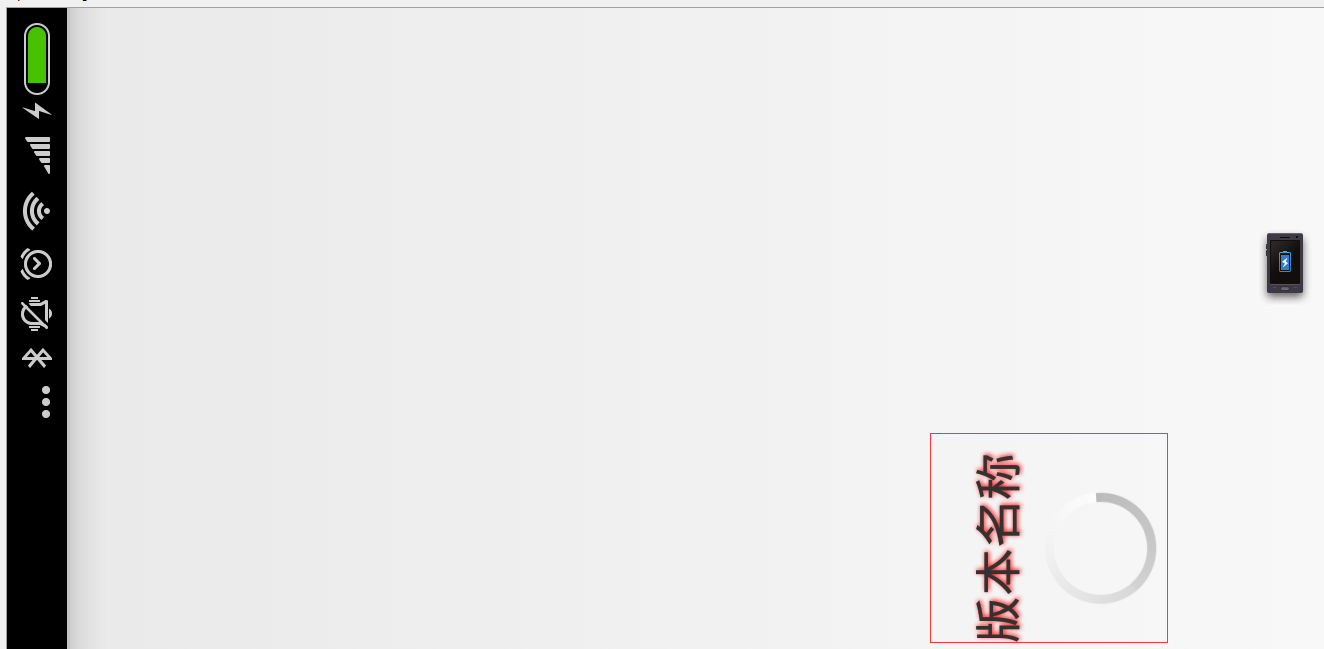
修改程序,直接从配置文件中获取版本名称并显示在splash页面:
package com.example.safe;

import android.support.v7.app.ActionBarActivity;
import android.content.pm.PackageInfo;
import android.content.pm.PackageManager;
import android.content.pm.PackageManager.NameNotFoundException;
import android.os.Bundle;
import android.view.Menu;
import android.view.MenuItem;
import android.view.Window;
import android.widget.TextView;

public class SplashActivity extends ActionBarActivity {
	private TextView textView;

    @Override
    protected void onCreate(Bundle savedInstanceState) {
        super.onCreate(savedInstanceState);
//        去除当前Activity的头部, 若要去除所有页面的头部则需要在配置文件中配置
        requestWindowFeature(Window.FEATURE_NO_TITLE);
        setContentView(R.layout.activity_splash);

        //初始化UI
        this.initUI();

        //初始化数据
        this.initData();
    }

    /**
     * 初始化UI
     */
    private void initUI() {
		textView = (TextView)this.findViewById(R.id.tv_version_name);
	}

    /**
     * 初始化数据
     */
	private void initData() {
		// TODO Auto-generated method stub
		String versionName = this.getVersionName();
		this.textView.setText("版本名称:" + versionName);
	}

	/**
	 * 获取应用版本名称
	 * @return
	 */
	private String getVersionName() {
		PackageManager packageManager = this.getPackageManager();
		try {
			PackageInfo packageInfo = packageManager.getPackageInfo(this.getPackageName(), 0);
			String versionName = packageInfo.versionName;
			return versionName;
		} catch (NameNotFoundException e) {
			e.printStackTrace();
		}
		return null;
	}
}
注意:
a. 使用快捷键Ctrl+1 快速按照提示完成
b. 使用快捷键Alt+/ 代码提示
运行结果如下所示:

5. 检测应用程序版本更新
首先,在tomcat服务器上有一个update.json文件包括versionCode, versionName, versionDesc, downloadUrl 这四个参数,并且可以访问成功
如图:启动tomcat85并访问该json文件成功!

然后,读取tomcat服务器的json键值对数据并比对versionCode
代码如下:
package com.example.safe;

import java.io.ByteArrayOutputStream;
import java.io.IOException;
import java.io.InputStream;
import java.net.HttpURLConnection;
import java.net.MalformedURLException;
import java.net.URL;

import org.json.JSONException;
import org.json.JSONObject;

import android.support.v7.app.ActionBarActivity;
import android.content.Intent;
import android.content.pm.PackageInfo;
import android.content.pm.PackageManager;
import android.content.pm.PackageManager.NameNotFoundException;
import android.os.Bundle;
import android.os.Handler;
import android.os.Message;
import android.util.Log;
import android.view.Window;
import android.widget.TextView;
import android.widget.Toast;

public class SplashActivity extends ActionBarActivity {
	protected static final String TAG = "SplashActivity";
	protected static final int MESSAGE_UPDATE = 101;
	protected static final int MESSAGE_URLEXCEPTION = 102;
	protected static final int MESSAGE_IOEXCEPTION = 103;
	protected static final int MESSAGE_JSONEXCEPTION = 104;
	private Handler handler = new Handler(){
		public void handleMessage(android.os.Message msg) {
			switch (msg.what) {
			case MESSAGE_UPDATE:
				Toast.makeText(SplashActivity.this, "请下载最新版本", Toast.LENGTH_SHORT).show();
				break;
			case MESSAGE_URLEXCEPTION:
				Toast.makeText(SplashActivity.this, "URL异常", Toast.LENGTH_SHORT).show();
				break;
			case MESSAGE_IOEXCEPTION:
				Toast.makeText(SplashActivity.this, "IO异常", Toast.LENGTH_SHORT).show();
				break;
			case MESSAGE_JSONEXCEPTION:
				Toast.makeText(SplashActivity.this, "JSON异常", Toast.LENGTH_SHORT).show();
				break;
			default:
				break;
			}
		};
	};
	private TextView textView;
	private int versionCode;

    @Override
    protected void onCreate(Bundle savedInstanceState) {
        super.onCreate(savedInstanceState);
//        去除当前Activity的头部, 若要去除所有页面的头部则需要在配置文件中配置
        requestWindowFeature(Window.FEATURE_NO_TITLE);
        setContentView(R.layout.activity_splash);

        //初始化UI
        this.initUI();

        //初始化数据
        this.initData();

        //检测版本更新
        this.checkForUpdate();
    }

	/**
     * 初始化UI
     */
    private void initUI() {
		textView = (TextView)this.findViewById(R.id.tv_version_name);
	}

    /**
     * 初始化数据
     */
	private void initData() {
		int versionCode = this.getVersionCode();
		this.versionCode = versionCode;
		String versionName = this.getVersionName();
		this.textView.setText("版本名称:" + versionName);
	}

	/**
	 * 获取应用程序版本号
	 * @return
	 */
	private int getVersionCode() {
		PackageManager packageManager = this.getPackageManager();
		try {
			PackageInfo packageInfo = packageManager.getPackageInfo(this.getPackageName(), 0);
			int versionCode = packageInfo.versionCode;
			return versionCode;
		} catch (NameNotFoundException e) {
			e.printStackTrace();
		}
		return 0;
	}

	/**
	 * 获取应用版本名称
	 * @return
	 */
	private String getVersionName() {
		PackageManager packageManager = this.getPackageManager();
		try {
			PackageInfo packageInfo = packageManager.getPackageInfo(this.getPackageName(), 0);
			String versionName = packageInfo.versionName;
			return versionName;
		} catch (NameNotFoundException e) {
			e.printStackTrace();
		}
		return null;
	}

	/**
	 * 检测版本更新
	 */
	private void checkForUpdate() {
		new Thread() {
			@Override
			public void run() {
				//发送http请求update.json的内容
				try {
					//1.封装url
					URL url = new URL("http://10.0.2.2:8080/update.json");
					//2.打开http请求, 并设置http请求头
					HttpURLConnection connection = (HttpURLConnection) url.openConnection();
					connection.setConnectTimeout(2000);
					connection.setReadTimeout(3000);
					connection.setRequestMethod("POST");
					//3.获取http请求响应码
					if(connection.getResponseCode() == 200){
						//4.读取响应输入流
						InputStream is = connection.getInputStream();
						//5.将输入流转化为字符串
						ByteArrayOutputStream bos = new ByteArrayOutputStream();
						byte[] buffer = new byte[1024];
						int temp = -1;
						while((temp = is.read(buffer)) != -1){
							bos.write(buffer, 0, temp);
						}
						String json = bos.toString();
						//6.从json字符串中读取键值对
						JSONObject jsonObject = new JSONObject(json);
						String serverVersionCode = jsonObject.getString("versionCode");
						String versionName = jsonObject.getString("versionName");
						String versionDesc = jsonObject.getString("versionDesc");
						String downloadUrl = jsonObject.getString("downloadUrl");

						Log.i(TAG, serverVersionCode);
						Log.i(TAG, versionName);
						Log.i(TAG, versionDesc);
						Log.i(TAG, downloadUrl);

						//如果本地版本号低于服务器版本号,则弹框提示更新; 否则进入应用程序主界面
						if(versionCode < Integer.parseInt(serverVersionCode)){
							Message msg = new Message();
							msg.what = MESSAGE_UPDATE;
							handler.handleMessage(msg);
						}else{
							enterMain();
						}
					}
				}catch (MalformedURLException e) {
					Message msg = new Message();
					msg.what = MESSAGE_URLEXCEPTION;
					handler.handleMessage(msg);
				}catch (IOException e) {
					Message msg = new Message();
					msg.what = MESSAGE_IOEXCEPTION;
					handler.handleMessage(msg);
				}catch (JSONException e) {
					Message msg = new Message();
					msg.what = MESSAGE_JSONEXCEPTION;
					handler.handleMessage(msg);
				}
			}
		}.start();
	}

	/**
	 * 进入应用程序主界面
	 */
	protected void enterMain() {
		Intent intent = new Intent(this, MainActivity.class);
		startActivity(intent);
	}
}
6. 使用ADT的断点调试功能
设置断点:在代码的行首单击
开启断点调试: 项目名称处右键->Debug As->Android Application
跳转至下个断点:Debug工具栏->consume
取消断点调试:Debug工具栏->disconnect
进入断点内部:Debug工具栏->step into
进入下一行:Debug工具栏->step over
查看变量的值:选中代码->右键->Watch
Java ME之Android开发从入门到精通的更多相关文章
- android 开发从入门到精通
Android-Tips This is an awesome list of tips for android. If you are a beginner, this list will be t ...
- Android 学习资料入门到精通(PDF集合)共54本
最近收集一些安卓入门到精通,包含游戏编程,网络编程,多媒体开发,需要学习朋友就下载保持下来,下载链接在最下面 下面是网盘内容 14天学会安卓开发_(完整版).pdf Android 4 游戏高级编程 ...
- 学Android开发,入门语言java知识点
学Android开发,入门语言java知识点 Android是一种以Linux为基础的开源码操作系统,主要使用于便携设备,而linux是用c语言和少量汇编语言写成的,如果你想研究Android,就去学 ...
- 「Android 开发」入门笔记
「Android 开发」入门笔记(界面编程篇) ------每日摘要------ DAY-1: 学习笔记: Android应用结构分析 界面编程与视图(View)组件 布局管理器 问题整理: Andr ...
- 使用Ant搭建Android开发环境入门
使用Ant搭建Android开发环境入门 使用Ant搭建Android开发环境,建立android项目 配置Ant环境 下载Ant:http://ant.apache.org/bindownloa ...
- 2062326 齐力锋 实验四《Java面向对象程序设计Android开发》实验报告
北京电子科技学院(BESTI) 实 验 报 告 课程: 程序设计与数据结构 班级: 1623 姓名: 齐力锋 学号: 20162326 成绩: 指导教师: 娄嘉鹏/王志强 实验日期: 2017年5 ...
- 《Java 开发从入门到精通》—— 2.3 使用IDE工具序
本节书摘来异步社区<Java 开发从入门到精通>一书中的第2章,第2.3节,作者: 扶松柏 , 陈小玉,更多章节内容可以访问云栖社区"异步社区"公众号查看. 2.3 使 ...
- Nginx开发从入门到精通 学习目录分享学习 (阿里著作)
Nginx开发从入门到精通 缘起 nginx由于出色的性能,在世界范围内受到了越来越多人的关注,在淘宝内部它更是被广泛的使用,众多的开发以及运维同学都迫切的想要了解nginx模块的开发以及它的内部 ...
- C# Windows服务开发从入门到精通
一.课程介绍 大家都知道如果想要程序一直运行在windows服务器上,最好是把程序写成windows服务程序:这样程序会随着系统的自动启动而启动,自动关闭而关闭,不需要用户直接登录,直接开机就可以启动 ...
随机推荐
- Thymeleaf3语法详解
每天学习一点点 编程PDF电子书.视频教程免费下载:http://www.shitanlife.com/code Thymeleaf是Spring boot推荐使用的模版引擎,除此之外常见的还有F ...
- @ModelAttribute
在执行Controller方法前都会新建一个Map对象称为隐含模型,该Map对象是共享的,如果一个方法的入参为Map ModelAndMap ModelMap等类型,那么会把隐含模型当做入参赋给方法. ...
- (六) JavaScript 对象
- pytorch visdom可视化工具学习—1—安装和使用
1.安装 安装命令: (deeplearning) userdeMBP:~ user$ pip install visdomCollecting visdom Downloading https:/ ...
- git分支开发的好处
有不少开发者们不习惯使用Git分支开发.原因有如下几个方面?(1)不熟悉不习惯;(2)觉得太麻烦;今天我想说的是使用git分支开发绝对是一个高效版本控制的做法. 当你遇到测试人员给你提的bug,你只需 ...
- js获取访问IP、地区、、当前操作浏览器
js获取IP.地区.当前操作浏览器有什么用呢? 我的回答是用处很多,比如现在的异地登录和对用户常用浏览器做数据分析等. 源代码如下:index.html <!DOCTYPE html> & ...
- CF980E The Number Games
CF980E The Number Games 给定一棵大小为 \(n\) 的树,第 \(i\) 个点的点权为 \(2^i\) ,删掉 \(k\) 个点及其连边,使得剩下的点组成一个连通块,且权值和最 ...
- Linux VNC安装
cat /etc/centos-release CentOS Linux release 7.4.1708 (Core) uname -r 3.10.0-693.el7.x86_64 VNC下载:ht ...
- Luogu P3783 [SDOI2017]天才黑客
题目大意 一道码量直逼猪国杀的图论+数据结构题.我猪国杀也就一百来行 首先我们要看懂鬼畜的题意,发现其实就是在一个带权有向图上,每条边有一个字符串信息.让你找一个点出发到其它点的最短路径.听起来很简单 ...
- xxtea---单片机数据加密算法
转:https://www.cnblogs.com/LittleTiger/p/4384741.html 各位大侠在做数据传输时,有没有考虑过把数据加密起来进行传输,若在串口或者无线中把所要传的数据加 ...