
图片裁剪(基于RxPaparazzo)
图片裁剪(基于RxPaparazzo)
前言:基于RxPaparazzo的图片裁剪,图片旋转、比例放大|缩小。
效果:
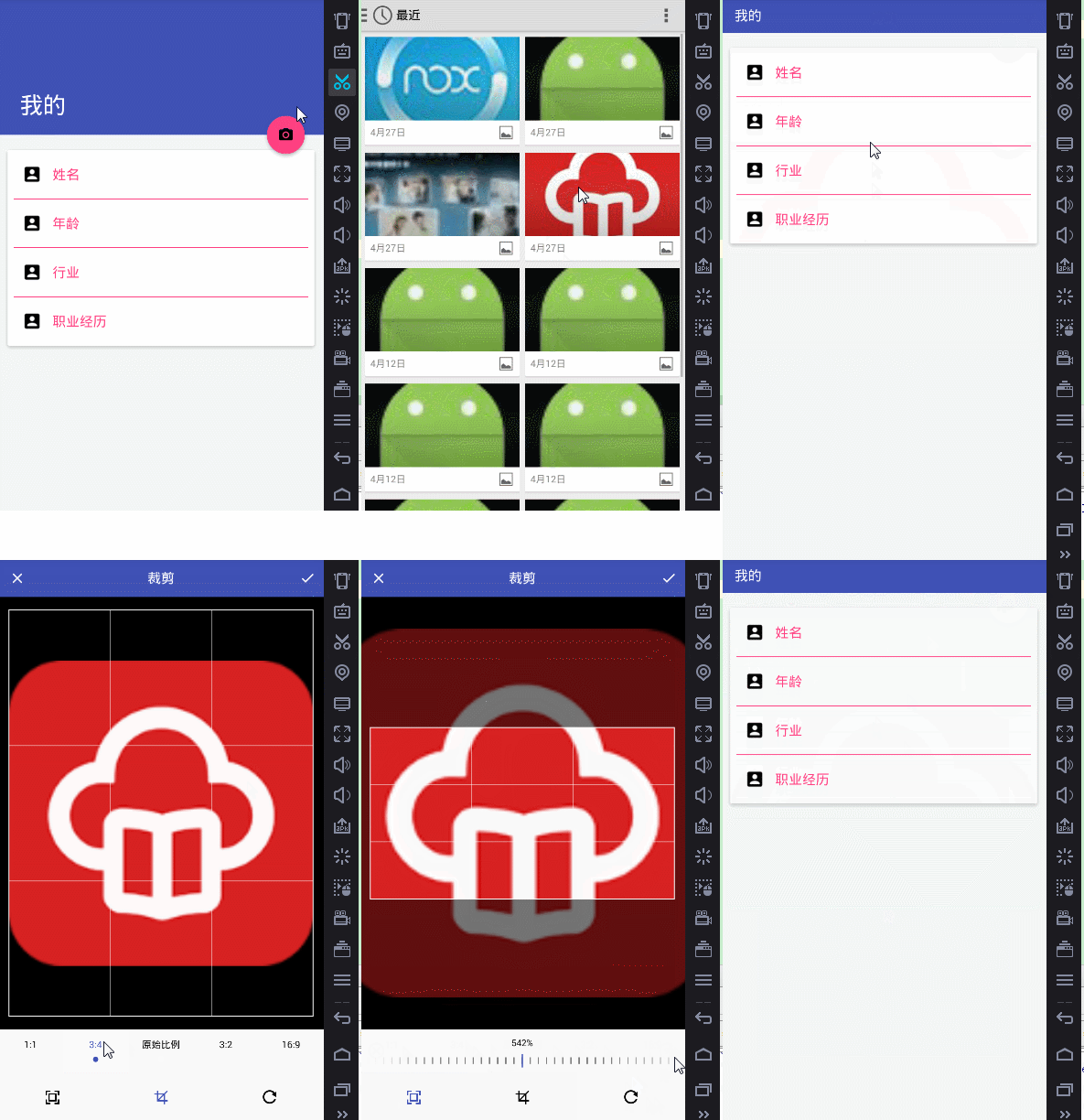
开发环境:AndroidStudio2.2.1+gradle-2.14.1
涉及知识:
引入依赖:
 compile 'com.android.support:appcompat-v7:24.+'

    //RxPaparazzo 拍照&相册

//    compile "com.github.miguelbcr:RxPaparazzo:0.4.2-2.x"

    compile ("com.github.miguelbcr:RxPaparazzo:0.5.2-2.x") {

        exclude module: 'okhttp'

        exclude module: 'okio'

    }

    compile 'io.reactivex.rxjava2:rxandroid:2.0.1'

    compile 'com.android.support:cardview-v7:24.+'

//    compile 'com.android.support:customtabs:24.+'

    compile 'com.android.support:design:24.+'

    compile 'com.jakewharton:butterknife:7.0.1'
部分代码:
public class MainActivity extends AppCompatActivity {

    @Bind(R.id.iv_appbar)

    ImageView iv_appbar;

    @Bind(R.id.main_toolbar)

    Toolbar toolbar;

 /*   @Bind(R.id.btn_float)

    FloatingActionButton btn_float;*/

    @Override

    protected void onCreate(Bundle savedInstanceState) {

        super.onCreate(savedInstanceState);

        setContentView(R.layout.activity_main);

        ButterKnife.bind(this);

        initToolBar();

    }

    private void initToolBar() {

        this.setSupportActionBar(toolbar);

        toolbar.setTitle("我的");

    }

    @OnClick({R.id.main_toolbar, R.id.btn_float})

    public void onClick(View view) {

        final UCrop.Options options = new UCrop.Options();

        int color = ContextCompat.getColor(view.getContext(), R.color.colorPrimary);

        options.setToolbarColor(color);

        options.setStatusBarColor(ContextCompat.getColor(view.getContext(), R.color.colorPrimaryDark));

        options.setActiveWidgetColor(color);

        switch (view.getId()) {

            case R.id.main_toolbar:

                Toast.makeText(MainActivity.this, "Toolbar点击", Toast.LENGTH_SHORT).show();

                break;

            case R.id.btn_float: {

                showDialog(view, options);

                break;

            }

        }

    }

    private void showDialog(View view, final UCrop.Options options) {

        final Context context = view.getContext();

        final AlertDialog.Builder builder = new AlertDialog.Builder(context);

        builder.setTitle("设置背景图片:").setMessage("如何获取图片?")

                .setPositiveButton("相册", new DialogInterface.OnClickListener() {

                    @Override

                    public void onClick(DialogInterface dialog, int which) {

                        dialog.dismiss();

//                        RxPaparazzo.takeImage(MainActivity.this)

                        RxPaparazzo.single(MainActivity.this)

                                .crop(options)

                                .usingGallery()

                                .subscribeOn(Schedulers.io())

                                .observeOn(AndroidSchedulers.mainThread())

                                .subscribe(new Consumer<Response<MainActivity, FileData>>() {

                                    @Override

                                    public void accept(Response<MainActivity, FileData>

                                                               response) throws Exception {

                                        if (response.resultCode() == Activity.RESULT_OK) {

                                            File filePath = response.data().getFile();

                                            Bitmap bitmap = BitmapFactory.

                                                    decodeFile(filePath.getPath());

                                            iv_appbar.setImageBitmap(bitmap);

                                        } else if (response.resultCode() == Activity.RESULT_CANCELED) {

                                            Toast.makeText(MainActivity.this, "取消相册访问",

                                                    Toast.LENGTH_SHORT).show();

                                        } else {

                                            Toast.makeText(MainActivity.this, "未知错误!",

                                                    Toast.LENGTH_SHORT).show();

                                        }

                                    }

                                });

                    }

                })

                .setNeutralButton("取消", new DialogInterface.OnClickListener() {

                    @Override

                    public void onClick(DialogInterface dialog, int which) {

                        dialog.dismiss();

                    }

                })

                .setNegativeButton("拍照", new DialogInterface.OnClickListener() {

                    @Override

                    public void onClick(DialogInterface dialog, int which) {

                        dialog.dismiss();

//                        RxPaparazzo.takeImage(MainActivity.this)

                        RxPaparazzo.single(MainActivity.this)

                                .crop(options)

                                .usingCamera()

                                .subscribeOn(Schedulers.io())

                                .observeOn(AndroidSchedulers.mainThread())

                                .subscribe(new Consumer<Response<MainActivity, FileData>>() {

                                    @Override

                                    public void accept(Response<MainActivity, FileData>

                                                               response) throws Exception {

                                        if (response.resultCode() == Activity.RESULT_OK) {

                                            FileData filePath = response.data();

                                            Bitmap bitmap = BitmapFactory.

                                                    decodeFile(filePath.getFile().getPath());

                                            iv_appbar.setImageBitmap(bitmap);

                                        } else if (response.resultCode() == Activity.RESULT_CANCELED) {

                                            Toast.makeText(MainActivity.this, "取消拍照",

                                                    Toast.LENGTH_SHORT).show();

                                        } else {

                                            Toast.makeText(MainActivity.this, "未知错误!",

                                                    Toast.LENGTH_SHORT).show();

                                        }

                                    }

                                });

                        /**

                         * new Consumer<Response<MainActivity, String>>() {

                        @Override public void accept(@NonNull Response<MainActivity, String> response) throws Exception {

                        if (response.resultCode() == Activity.RESULT_OK) {

                        String filePath = response.data();

                        Bitmap bitmap = BitmapFactory.decodeFile(filePath);

                        iv_appbar.setImageBitmap(bitmap);

                        } else if (response.resultCode() == Activity.RESULT_CANCELED) {

                        Toast.makeText(MainActivity.this, "取消拍照", Toast.LENGTH_SHORT).show();

                        } else {

                        Toast.makeText(MainActivity.this, "未知错误!", Toast.LENGTH_SHORT).show();

                        }

                        }

                        }

                         *

                         */

                    }

                });

        AlertDialog dialog = builder.create();

        dialog.show();

        dialog.getButton(DialogInterface.BUTTON_POSITIVE).

                setTextColor(ContextCompat.getColor(context, R.color.colorPrimary)

                );

        dialog.getButton(DialogInterface.BUTTON_NEGATIVE).

                setTextColor(ContextCompat.getColor(context, R.color.colorPrimary)

                );

        dialog.getButton(DialogInterface.BUTTON_NEUTRAL).

                setTextColor(ContextCompat.getColor(context, R.color.colorAccent)

                );

    }

    @Override

    protected void onDestroy() {

        super.onDestroy();

        ButterKnife.unbind(this);//解除绑定

    }

}
图片裁剪(基于RxPaparazzo)的更多相关文章
- 基于jQuery功能非常强大的图片裁剪插件
今天我们要来介绍一款基于jQuery功能非常强大的图片裁剪插件,这款jQuery图片裁剪插件可以选择裁剪框的尺寸比例,可以设置高宽尺寸,同时可以设置图片翻转角度,当然也支持图片的缩放,裁剪框也可以用鼠 ...
- Cropper – 简单的 jQuery 图片裁剪插件
Cropper 是一个简单的 jQuery 图像裁剪插件.它支持选项,方法,事件,触摸(移动),缩放,旋转.输出的裁剪数据基于原始图像大小,这样你就可以用它们来直接裁剪图像. 如果你尝试裁剪跨域图像, ...
- struts2+jsp+jquery+Jcrop实现图片裁剪并上传
<1> 使用html标签上传需要裁剪的大图. <2> 在页面呈现大图,使用Jcrop(Jquery)对大图进行裁剪,并且可以进行预览. <3> 选择好截取部分之后发 ...
- bootstrap-wysiwyg 结合 base64 解码 .net bbs 图片操作类 (二) 图片裁剪
图片裁剪参见: http://deepliquid.com/projects/Jcrop/demos.php?demo=thumbnail 一个js插件 http://www.mikes ...
- 从web图片裁剪出发:了解H5中的canvas
本篇内容不针对canvas文档对每个api进行逐个的详解! 本篇内容不针对canvas文档对每个api进行逐个的详解! 本篇内容不针对canvas文档对每个api进行逐个的详解! 重说三,好了,现在进 ...
- react-native多图选择、图片裁剪(支持ad/ios图片个数控制)
扯淡: 目前关于rn比较知名并且封装好的图片选择控件很多,不过能同时支持多图片上传,个数控制兼容iOS/Ad的却寥寥无几,而今天介绍的这款框架可以实现:图片裁剪.最大图片个数限制.拍照.本地相册等功能 ...
- node.js平台下,cropper.js实现图片裁剪预览并转换为base64发送至服务端。
一 .准备工作 1.首先需要先下载cropper,常规使用npm,进入项目路径后执行以下命令: npm install cropper 2. cropper基于jquery,在此不要忘记引入jq,同时 ...
- cropper.js实现图片裁剪预览并转换为base64发送至服务端。
一 .准备工作 1.首先需要先下载cropper,常规使用npm,进入项目路径后执行以下命令: npm install cropper 2. cropper基于jquery,在此不要忘记引入jq,同时 ...
- JavaScript图片裁剪
1.jquery 图片裁剪库选择 Jcrop:http://deepliquid.com/content/Jcrop.html imgareaselect:http://odyniec.net/pro ...
随机推荐
- Fleury算法
关于为什么不选桥 因为选桥之后会变成两个联通分支,这时由于可能产生的新联通分支不是孤立顶点,他俩都不联通了,那么也就绝对不可能“一笔画”走下来了 关于为什么可以选除桥之外的任意一条边走 本质原因是因为 ...
- python实现数据库增删改查
column_dic = {"id": 0, "name": 1, "age": 2, "phone": 3, &quo ...
- 【性能测试】:关于loadrunner11录制Chrome浏览器脚本的方法
有些web端的程序只能通过chrome访问,如果用lr11录制的话,会抓不到包, 现在教一种方法,可以抓到包的,主体思路就是设置代理,让报文流量绕道走一下 一,在LR中的设置: 从菜单Tools-Re ...
- 论文分享NO.4(by_xiaojian)
论文分享第四期-2019.04.16 Residual Attention Network for Image Classification,CVPR 2017,RAN 核心:将注意力机制与ResNe ...
- (Android+IOS)正在做一个新闻App,做的差不多了,听听大家的建议 (图)
(Android+IOS)正在做一个新闻App,做的差不多了,听听大家的建议! 新闻采集器做好了,前端展示APP界面感觉还不是很好,还需要改进改进,希望发布(Android和IOS版本)前听听大家的建 ...
- C#中子类和父类
在实例化子类的时候,总是先调用父类的无参构造函数
- HUE配置文件hue.ini 的sqoop模块详解(图文详解)(分HA集群和非HA集群)
不多说,直接上干货! 我的集群机器情况是 bigdatamaster(192.168.80.10).bigdataslave1(192.168.80.11)和bigdataslave2(192.168 ...
- 使用jdk生成ssl证书文件
java自带有 ssl 证书生成的工具, 在 /bin/keytools.exe 需要确认已经正确配置JAVA_HOME的环境变量 生成服务端证书: keytool -genkey -v -alias ...
- [PY3]——内置数据结构(3)——字符串及其常用操作
字符串及其常用操作xmind图 字符串的定义 1. 单引号/双引号 In [1]: s1='hello world' In [2]: s1="hello world" 2. 三对单 ...
- text-align真的只是让文本居中吗?
很多教程上说text-align属性只是让文本水平居中.但text-align的功能远不止如此. 对于具有文本类属性的元素,text-align属性也可以使其水平居中显示. 具有文本类属性的元素有:行 ...