
UISplitViewController使用
shouldHideViewController:(UIViewController *)master inOrientation:(UIInterfaceOrientation)orientation
{
return YES; // always hide it
}
{
return UIInterfaceOrientationIsPortrait(orientation); //竖屏时隐藏master
}
{
//将要隐藏master时,在detail控制器的toolbar上设置并显示一个按钮
barButtonItem.title = @“Master”;
[detailViewController setSplitViewBarButtonItem:barButtonItem];
}
{
// removeSplitViewBarButtonItem: must remove the bar button from its toolbar
[detailViewController removeSplitViewBarButtonItem:nil];
}
<4>在iPad上的基本样式截图为:
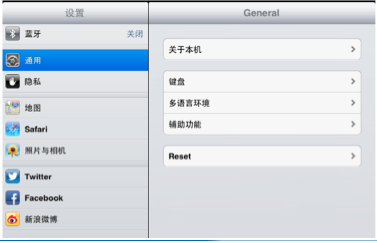
<5>在故事板布局的样式截图为:
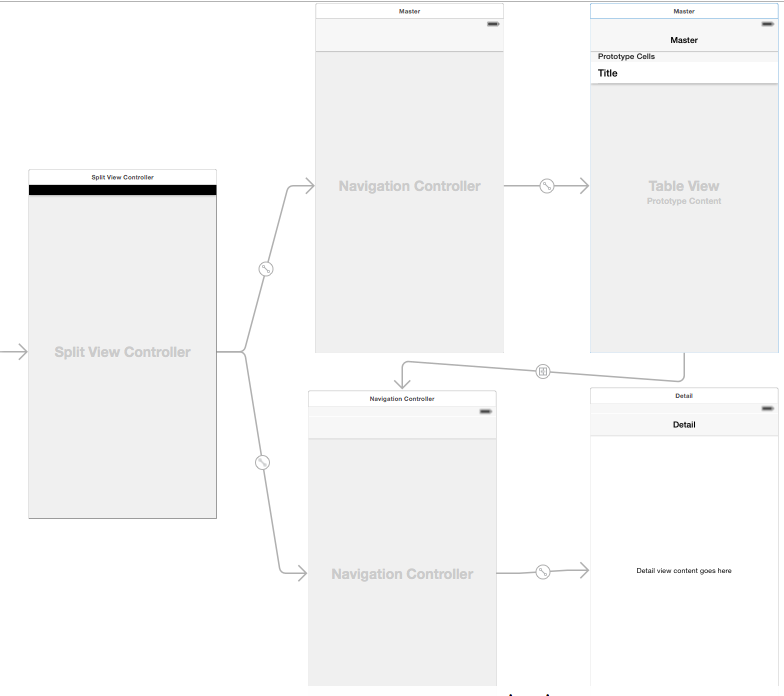
下面我们就通过纯代码的方式创建如下:
1、创建两个控制器类,一个为主控制器类MasterViewController,一个为详细控制器类DetailViewController


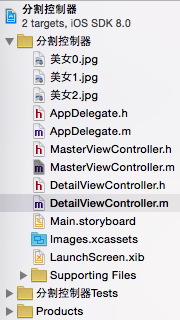
2、导入几张素材图片,用来在详细控制器中显示。所有的文件截图为:
3、下面就是具体的代码创建了:
//在AppDelegate.m文件中:
导入头文件并声明必要的属性,同时实现分割控制器的协议
#import "AppDelegate.h"

#import "MasterViewController.h"

#import "DetailViewController.h"

@interface AppDelegate ()<UISplitViewControllerDelegate>

@property (strong,nonatomic)UISplitViewController *splitViewController; //声明分割控制器

@end
创建分割控制器、主控制器、详细控制器,并设置它们之间的关系,以及设置分割控制器的代理
- (BOOL)application:(UIApplication *)application didFinishLaunchingWithOptions:(NSDictionary *)launchOptions {

    //创建分割控制器

    self.splitViewController = [[UISplitViewController alloc]init];

    //创建MasterVC

    MasterViewController *MasterVC = [[MasterViewController alloc]init];

    //创建DetailVC

    DetailViewController *DetailVC = [[DetailViewController alloc]init];

    //创建左侧导航控制器

    UINavigationController *MasterNavigationController = [[UINavigationController alloc]initWithRootViewController:MasterVC];

    //创建右侧导航栏控制器

    UINavigationController *DetailNavigationController = [[UINavigationController alloc]initWithRootViewController:DetailVC];

    // 设置 UISplitViewController 所管理的左、右两个 UIViewController

    self.splitViewController.viewControllers = @[MasterNavigationController,DetailNavigationController];

    //设置分割控制器分割模式

    self.splitViewController.preferredDisplayMode = UISplitViewControllerDisplayModePrimaryHidden;

    //设置代理

    self.splitViewController.delegate = self;

    //设置window的根控制器

    self.window.rootViewController = self.splitViewController;

    return YES;

}
实现分割控制器协议的方法
#pragma mark -<UISplitViewController>

//主控制器将要隐藏时触发的方法

-(void)splitViewController:(UISplitViewController *)svc willHideViewController:(UIViewController *)aViewController withBarButtonItem:(UIBarButtonItem *)barButtonItem forPopoverController:(UIPopoverController *)pc

{

    barButtonItem.title = @"Master";

    //master将要隐藏时,给detail设置一个返回按钮

    UINavigationController *Nav = [self.splitViewController.viewControllers lastObject];

    DetailViewController *Detail = (DetailViewController *)[Nav topViewController];

    Detail.navigationItem.leftBarButtonItem = barButtonItem;

}

//开始时取消二级控制器,只显示详细控制器

- (BOOL)splitViewController:(UISplitViewController *)splitViewController collapseSecondaryViewController:(UIViewController *)secondaryViewController ontoPrimaryViewController:(UIViewController *)primaryViewController

{

    return YES;

}

//主控制器将要显示时触发的方法

-(void)splitViewController:(UISplitViewController *)sender willShowViewController:(UIViewController *)master invalidatingBarButtonItem:(UIBarButtonItem *)barButtonItem

{

    //master将要显示时,取消detail的返回按钮

    UINavigationController *Nav = [self.splitViewController.viewControllers lastObject];

    DetailViewController *Detail = (DetailViewController *)[Nav topViewController];

    Detail.navigationItem.leftBarButtonItem = nil;

}

//在MasterViewcontroller.m文件中:
导入头文件并声明必要的属性,同时实现分割控制器的协议
#import "MasterViewController.h"

#import "DetailViewController.h"

@interface MasterViewController ()<UITableViewDataSource,UITableViewDelegate>

@property(strong,nonatomic)UITableView *tableView;       //表格视图

@property (strong,nonatomic)NSMutableArray *dataObjects; //文字数据

@property (strong,nonatomic)NSMutableArray *imageArrayM; //图像数据

@end
创建主控制器Master的导航栏和按钮,并设置表格视图的数据源和代理
- (void)viewDidLoad {

    [super viewDidLoad];

    //创建UITableView

    self.tableView = [[UITableView alloc]initWithFrame:self.view.frame style:UITableViewStylePlain];

    //创建数组

    self.dataObjects = [NSMutableArray arrayWithObjects:@"美女0",@"美女1",@"美女2",nil];

    self.imageArrayM = [NSMutableArray arrayWithObjects:[UIImage imageNamed:@"美女0.jpg"],[UIImage imageNamed:@"美女1.jpg"],[UIImage imageNamed:@"美女2.jpg"],nil];

    //设置数据源和代理

    self.tableView.dataSource = self;

    self.tableView.delegate = self;

    [self.view addSubview:self.tableView];

    //设置主控制器Master的导航栏和按钮

    self.navigationItem.title = @"Master";

    self.navigationItem.leftBarButtonItem = [[UIBarButtonItem alloc]initWithBarButtonSystemItem:UIBarButtonSystemItemDone target:self action:nil];

    self.navigationItem.rightBarButtonItem = [[UIBarButtonItem alloc]initWithBarButtonSystemItem:UIBarButtonSystemItemAdd target:self action:nil];

}
实现表格视图的数据源协议方法
#pragma mark -<UITableViewDataSource>

//多少行

-(NSInteger)tableView:(UITableView *)tableView numberOfRowsInSection:(NSInteger)section

{

    return self.dataObjects.count;

}

//设置每一个单元格的内容

-(UITableViewCell *)tableView:(UITableView *)tableView cellForRowAtIndexPath:(NSIndexPath *)indexPath

{

    //1.根据reuseIdentifier,先到对象池中去找重用的单元格对象

    static NSString *reuseIdentifier = @"Cell";

    UITableViewCell *cell = [self.tableView dequeueReusableCellWithIdentifier:reuseIdentifier];

    //2.如果没有找到,自己创建单元格对象

    if(cell == nil)

    {

        cell = [[UITableViewCell alloc]initWithStyle:UITableViewCellStyleDefault reuseIdentifier:reuseIdentifier];

    }

    //3.设置单元格对象的内容

    cell.textLabel.text = [self.dataObjects objectAtIndex:indexPath.row];

    return cell;

}
实现表格视图的代理协议方法
#pragma mark -<UITableViewDelegate>

//选中单元格时,设置详细控制器中的内容

-(void)tableView:(UITableView *)tableView didSelectRowAtIndexPath:(NSIndexPath *)indexPath

{

    //获取详细控制器

    UINavigationController *detailNAV = [self.splitViewController.viewControllers lastObject];

    DetailViewController *detatilVC = (DetailViewController*)[detailNAV topViewController];

    //创建图像视图

    UIImageView *imageView = [[UIImageView alloc]initWithFrame:detatilVC.view.frame];

    [imageView setImage:[self.imageArrayM objectAtIndex:indexPath.row]];

    [detatilVC.view addSubview:imageView];

}
//在DEtailViewController.m文件中
设置视图背景颜色
- (void)viewDidLoad {

    [super viewDidLoad];

    //设置视图颜色为白色

    [self.view setBackgroundColor:[UIColor whiteColor]];

}
演示结果如下:
开始时:
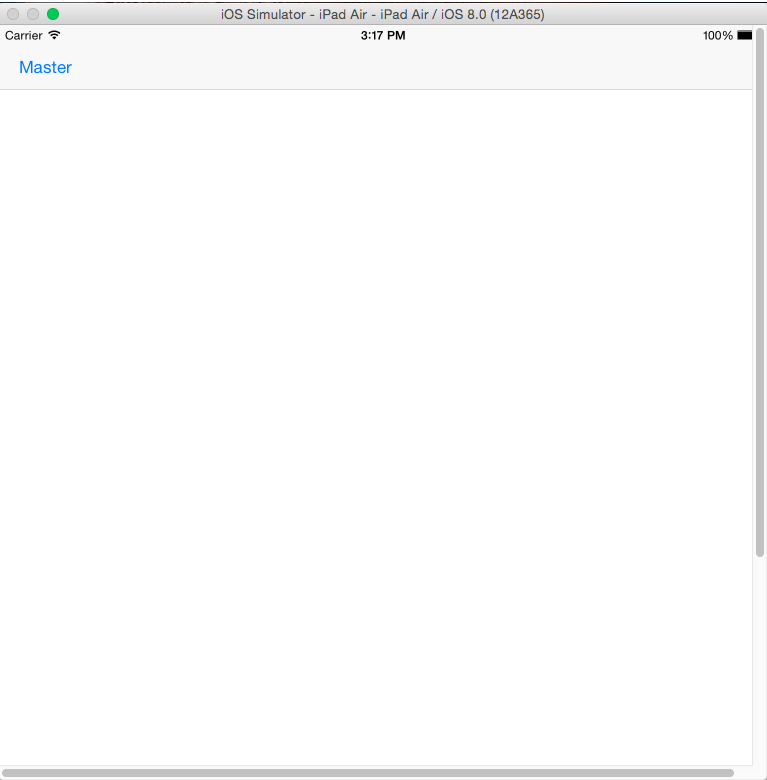
点击Master,显示Master主控制器:

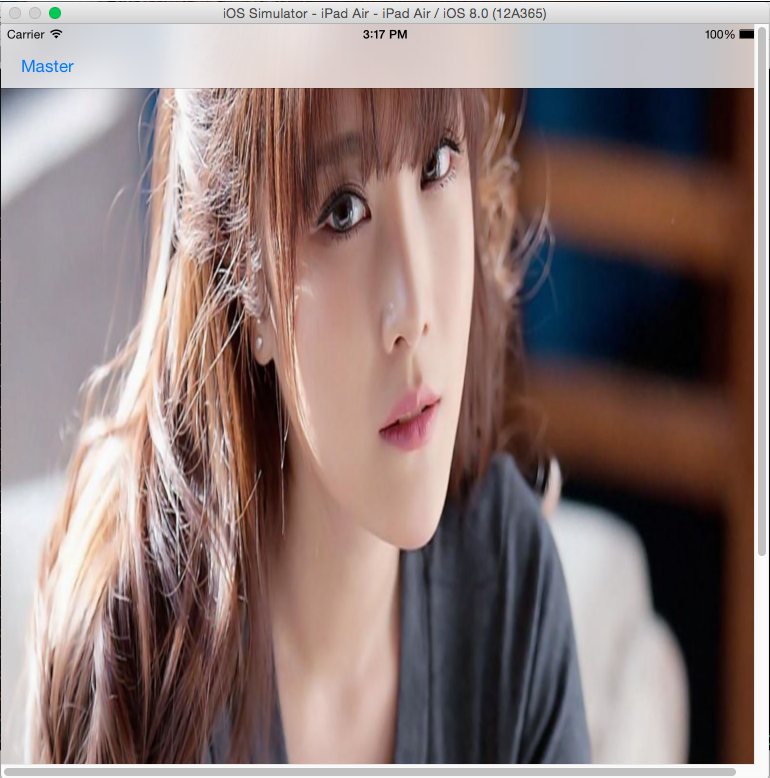
点击单元格时,Detail详细控制器显示的内容:

点击屏幕,关闭Master主控制器:
UISplitViewController使用的更多相关文章
- UISplitViewController - iPad分屏视图控制器
UISplitViewController - 分屏视图控制器 概述 UISplitViewController 是一个容器vc, 展示一个 master-detail(主-详(从))界面. 主视图改 ...
- iOS - UISplitViewController
前言 NS_CLASS_AVAILABLE_IOS(3_2) @interface UISplitViewController : UIViewController @available(iOS 3. ...
- iOS:分割控制器UISplitViewcontroller
分割控制器UISplitViewController <1>功能:它也是ipad的一个新特性,在屏幕上可以同时显示两个控制器,左边一个,右边一个:左边的为主控制器,右边的为详细控制器,主控 ...
- iOS:iPad和iPhone开发的异同(UIPopoverController、UISplitViewController)
iPad和iPhone开发的异同 1.iPhone和iPad: niPhone是手机,iPad.iPad Mini是平板电脑 iPhone和iPad开发的区别 屏幕的尺寸 \分辨率 UI元素的排布 \ ...
- 分割视图控制器(UISplitViewController) 改_masterColumnWidth 导致在 IOS 10中出现闪退
默认UISplitViewController的Master和Detail的宽度是固定的,可以通过下面的方式来改变 [splitViewController setValue:[NSNumber nu ...
- 分割视图控制器(UISplitViewController)
这种控制器只能用于iPad,它可以在iPad屏幕中显示两个不同的场景:在横向模式下,左边显示一个表,供用户选择:用户选择表中的元素后,详细视图将显示该元素的详细信息.如果iPad被旋转到纵向模式,表将 ...
- UISplitViewController
前言 大多数时候,iPhone.iPod 应用与 iPad 应用开发没有太大的区别,但是 iPad 的屏幕比 iPhone 大, 设计程序时可以充分利用 iPad 的大屏幕特点,例如 TabBar 和 ...
- ios之UISplitViewController
iPad的屏幕比iPhone大,所以在界面上,iPad比iPhone多一个UISplitViewController,用来实现iPad在横屏时,分两栏显示所需要的界面,可以一边是目录一边是具体的内容. ...
- iOS Programming UISplitViewController
iOS Programming UISplitViewController The iPad, on the other hand, has plenty of screen space to pr ...
随机推荐
- PID控制器开发笔记之十三:单神经元PID控制器的实现
神经网络是模拟人脑思维方式的数学模型.神经网络是智能控制的一个重要分支,人们针对控制过程提供了各种实现方式,在本节我们主要讨论一下采用单神经元实现PID控制器的方式. 1.单神经元的基本原理 单神经元 ...
- CSS选择器权重计算
CSS各种选择器的权重: 1.ID选择器 +100 2.类.属性.伪类选择器 +10 3.元素.伪元素选择器 +1 4.其他选择器 +0 如果有两个CSS样式都作用于某元素,如: #id ...
- C++11新特性(1)
1.long long 类型 C++11新增了long long 和 unsigned long long 类型,为长整型和无符号长整型 long long 类型的数据占用8个字节(64位),取值范围 ...
- jquery 第三章
1.回顾$(document).ready(function(){ })$(function(){ }) ID选择器.类选择器.元素选择器层次选择器:空格(上文下:tr td{})属性过滤 ...
- 表单组件 form fastadmin(生成表单元素)
Form组件 定义文件位置: /extend/fast/Formphp 通用参数 $name 通常为我们组件的名称(name属性值),我们在后台接收时可以通过这个名称来获取到它所对应的值 $value ...
- java在cmd下编译引用第三方jar包
java在cmd下编译引用第三方jar包 转 https://blog.csdn.net/qq_21439971/article/details/53924594 获取第三方jar包 第三包我们可以引 ...
- python flask_Sqlalchemy管理数据库
懒癌复发直接粘贴代码,算是做一个简单备份吧. #coding:utf8 from flask import Flask from flask_sqlalchemy import SQLAlchemy ...
- GCD Counting-树形DP
GCD Counting 思路: 预处理 每个权值的素因子.问题转化为 以同一个素数作为因子 最长的链, 树形DP求解,ans 由 此点的 最长子链 + 次长子链 相加得到, 然后再更新最长子链 ...
- Android应用程序后台加载数据
从ContentProvider查询你需要显示的数据是比较耗时的.如果你在Activity中直接执行查询的操作,那么有可能导致Activity出现ANR的错误.即使没有发生ANR,用户也容易感知到一个 ...
- python学习:格式化输出
格式化输出 代码如下: name = input("Name:") age = input("Age:") job = input("Job:&quo ...