
Ubuntu 安装 tensorflow-gpu 1.4 包含 CUDA 8.0 和cuDNN
硬件环境:NVIDIA GTX 980 Ti
系统环境:Ubuntu 16.04 64位
一.安装 NVIDIA驱动
- 关闭 Secure Boot
具体如何禁用 BIOS 中的 Secure Boot 要根据主板的情况。
以华硕主板的禁用方法为例:
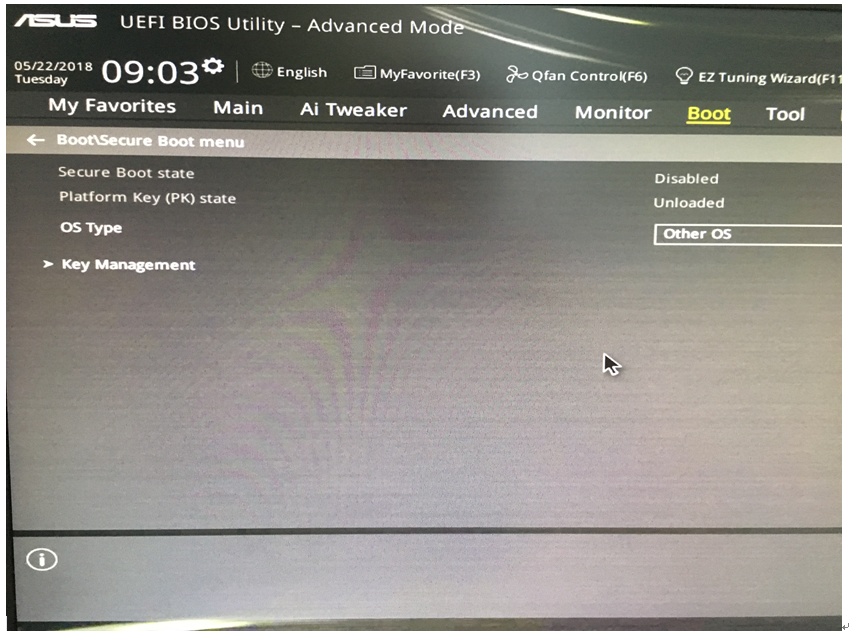
首先进入 BIOS,然后选择 Boot ,进入 Secure Boot 界面:
确定 “OS Type” 是 “Windows UEFI”
进入 “Key Management”
选择 “Clear Secure Boot keys”
在你清除 ” Secure Boot keys” 之后,你将会有 “Install default Secure Boot keys” 选项来恢复默认的 keys 。
在你清除 ” Secure Boot keys” 之后, Secure Boot 会被自动关闭,你现在可以设置 “OS Type” 为 “Other OS”。
设置完成之后的效果:
2.禁用 nouveau driver
控制台输入命令,创建一个文件通过命令
sudo vim /etc/modprobe.d/blacklist-nouveau.conf
并添加如下内容:
blacklist nouveau
options nouveau modeset=0
再更新一下
sudo update-initramfs -u
修改之后需要重启系统。确认下nouveau是已经禁用,可以使用命令:
lsmod | grep nouveau
3.在字符界面下安装驱动
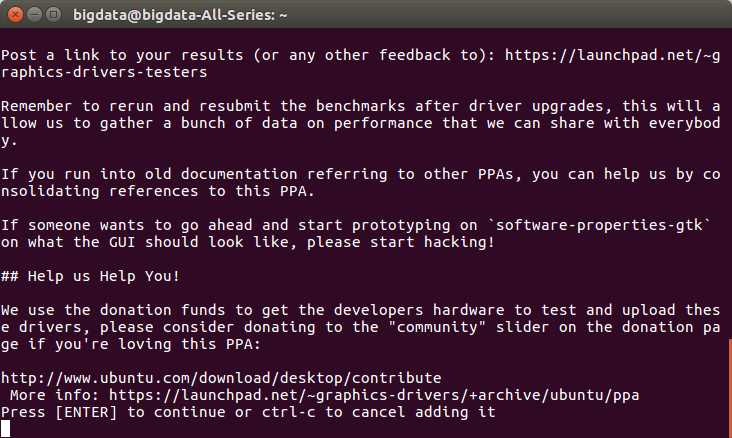
首先添加ppa库,然后通过ppa安装显卡驱动,使用以下命令添加:
sudo add-apt-repository ppa:graphics-drivers/ppa
关闭图形化环境
首先进入 Ubuntu 系统字符界面,使用组合键 ALT+CTRL+F1 进入字符界面。
为了确保驱动能够正常安装,我们需要暂时关闭x-window服务(图形环境),在文本模式下输入命令进行关闭:
sudo service lightdm stop
安装驱动
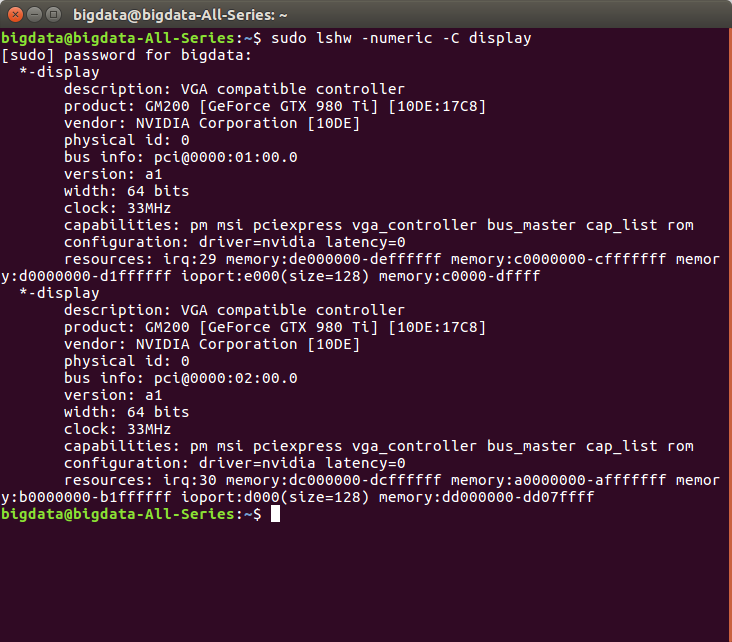
首先通过以下命令来查看 NVIDIA VGA card model
sudo lshw -numeric -C display
可以使用命令:
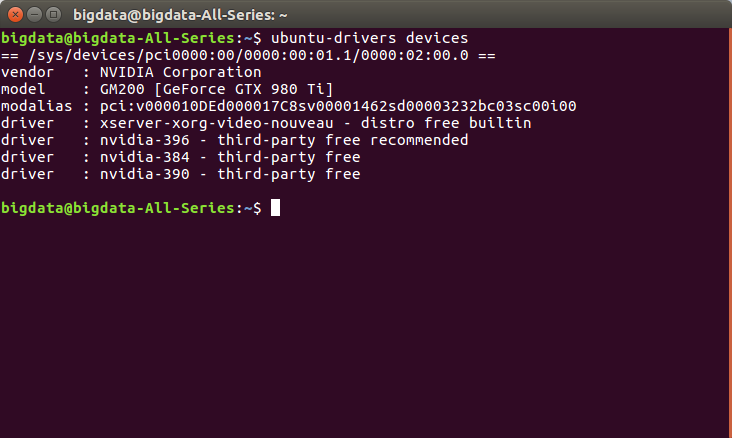
ubuntu-drivers devices
来查看可以使用的驱动,如图:
输入以下命令,直接安装驱动:
sudo apt-get update && sudo apt-get install nvidia-384
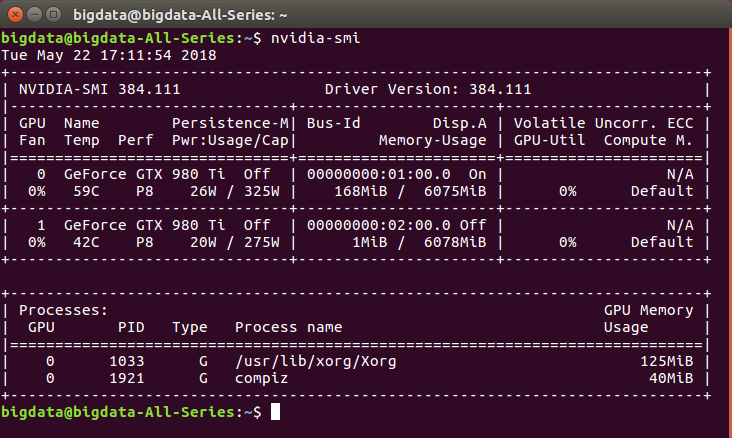
进入系统,我们要看刚刚的显卡驱动是否已经正确安装成功,通过下面命令查看:
nvidia-smi
如图所示显卡驱动已经正确安装,显卡的型号是 GTX 980 Ti。
二.安装 CUDA
1.确定和 TensorFlow 对应的 CUDA 版本
TensorFlow GitHub 页面查看依赖的版本:
https://github.com/tensorflow/tensorflow/releases
2.下载和安装
因为 CUDA 8 兼容的gcc 版本是 4.9 ,但是ubuntu 16.04 默认的是 gcc 5,所以需要gcc降版本。
sudo apt-get install g++-4.9
sudo update-alternatives –install /usr/bin/gcc gcc /usr/bin/gcc-4.9 20
sudo update-alternatives –install /usr/bin/gcc gcc /usr/bin/gcc-5 10
sudo update-alternatives –install /usr/bin/g++ g++ /usr/bin/g++-4.9 20
sudo update-alternatives –install /usr/bin/g++ g++ /usr/bin/g++-5 10
sudo update-alternatives –install /usr/bin/cc cc /usr/bin/gcc 30
sudo update-alternatives –set cc /usr/bin/gcc
sudo update-alternatives –install /usr/bin/c++ c++ /usr/bin/g++ 30
sudo update-alternatives –set c++ /usr/bin/g++
下载地址:
https://developer.nvidia.com/cuda-downloads
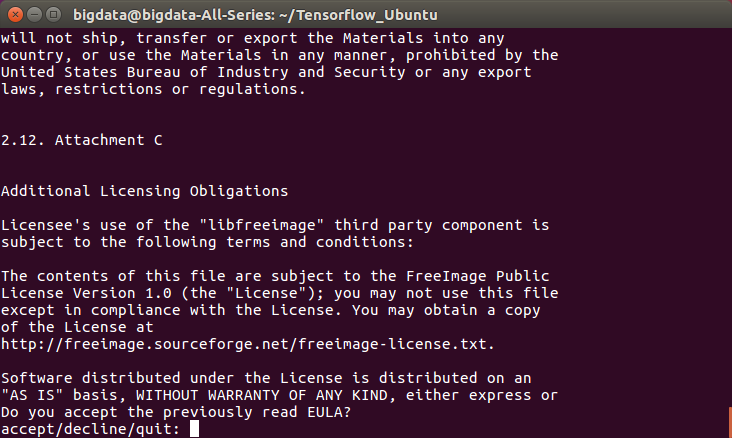
因为上一步已经安装了显卡驱动,所以这里要选 no 。
Install NVIDIA Accelerated Graphics Driver for Linux-x86_64 367.48?
(y)es/(n)o/(q)uit: n
3.设置环境变量
配置CUDA环境变量
export PATH=”$PATH:/usr/local/cuda-8.0/bin”
export LD_LIBRARY_PATH=”/usr/local/cuda-8.0/lib64”
三.安装cuDNN
1.确定版本
TensorFlow GitHub 页面查看依赖的版本:
https://github.com/tensorflow/tensorflow/releases
2.下载
下载地址:
https://developer.nvidia.com/cudnn
3.安装
tar xvzf cudnn-8.0-linux-x64-v5.1-ga.tgz
sudo cp cuda/include/cudnn.h /usr/local/cuda/include
sudo cp cuda/lib64/libcudnn* /usr/local/cuda/lib64
sudo chmod a+r /usr/local/cuda/include/cudnn.h /usr/local/cuda/lib64/libcudnn*
四.安装 tensorflow-gpu
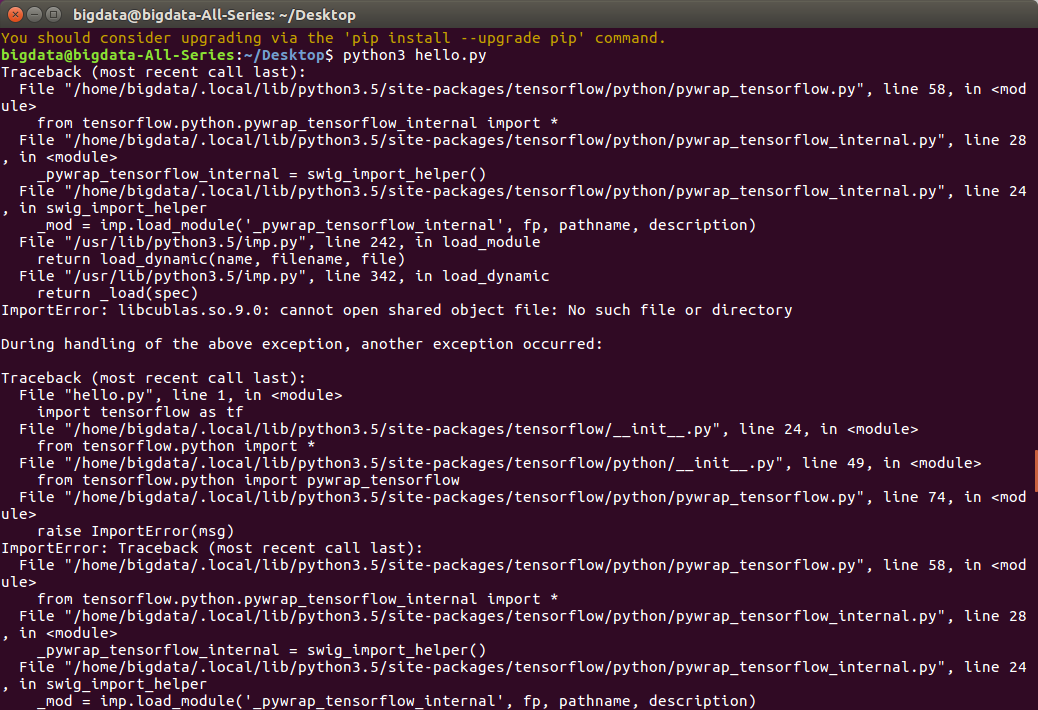
直接安装
pip install tensorflow-gpu
指定版本安装:
例如,要安装 tensorflow-gpu 1.4
pip install tensorflow-gpu==1.4
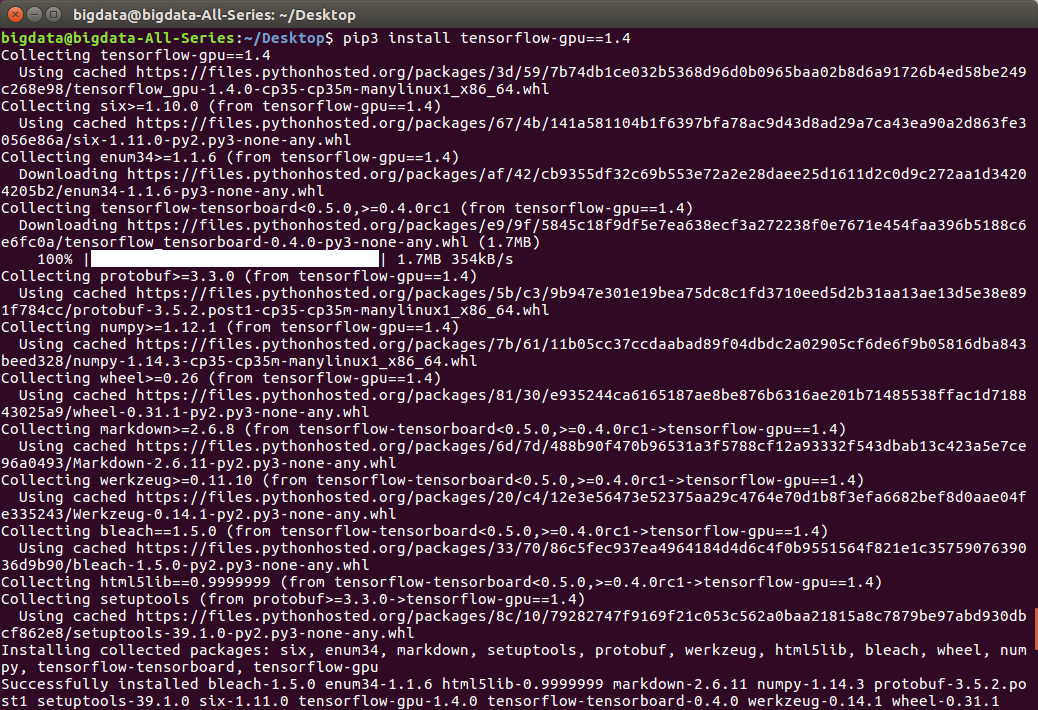
安装完成
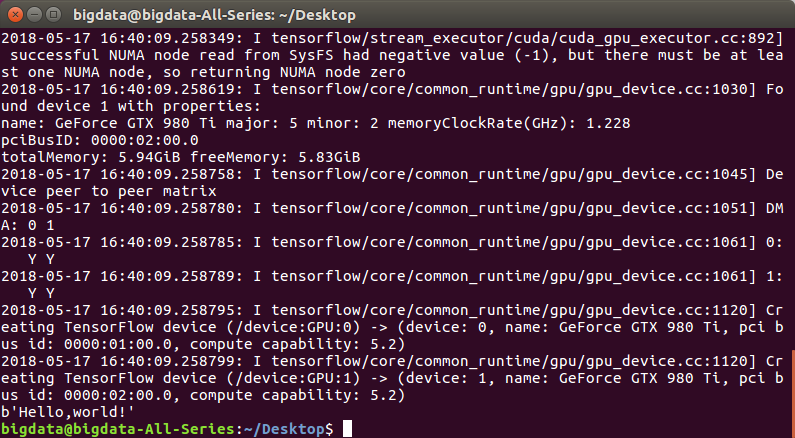
参考教程:
https://blog.csdn.net/roach_zfq/article/details/53883976
https://www.cnblogs.com/xuliangxing/p/7569946.html
https://www.linuxidc.com/Linux/2016-11/137561.htm
https://blog.csdn.net/qq_30520759/article/details/78947034
Ubuntu 安装 tensorflow-gpu 1.4 包含 CUDA 8.0 和cuDNN的更多相关文章
- ubuntu安装 tensorflow GPU
安装支持GPU的tensorflow前提是正确安装好了 CUDA 和 cuDNN. CUDA 和 cuDNN的安装见 Nvidia 官网和各种安装教程,应该很容易,重点是要选准了支持自己GPU的 CU ...
- 【Tensorflow】Ubuntu 安装 Tensorflow gpu
安装环境:Ubuntu 16.04lts 64位,gcc5.4 1.安装Cuda 1. 下载cuda toolkit. 下载cuda8.0 地址:https://developer.nvidia.co ...
- Ubuntu在Anaconda中安装TensorFlow GPU,Keras,Pytorch
安装TensorFlow GPU pip install --ignore-installed --upgrade tensorflow-gpu 安装测试: $ source activate tf ...
- 通过Anaconda在Ubuntu16.04上安装 TensorFlow(GPU版本)
一. 安装环境 Ubuntu16.04.3 LST GPU: GeForce GTX1070 Python: 3.5 CUDA Toolkit 8.0 GA1 (Sept 2016) cuDNN v6 ...
- windows安装tensorflow GPU
一.安装Anaconda Anaconda是Python发行包,包含了很多Python科学计算库.它是比直接安装Python更好的选择. 二.安装Tensorflow 如果安装了tensorflow, ...
- ubuntu16.04下安装TensorFlow(GPU加速)----详细图文教程【转】
本文转载自:https://blog.csdn.net/zhaoyu106/article/details/52793183 le/details/52793183 写在前面 一些废话 接触深度学习已 ...
- ubuntu 安装TensorFlow
1.安装pip $ sudo apt-get install python-pip python-dev 2.安装 TensorFlow for Python 2.7 # Ubuntu/Linux - ...
- win10系统下安装TensorFlow GPU版本
首先要说,官网上的指南是最好的指南. https://www.tensorflow.org/install/install_windows 需要FQ看. 想要安装gpu版本的TensorFlow.我们 ...
- Windows7 64bits下安装TensorFlow GPU版本(图文详解)
不多说,直接上干货! Installing TensorFlow on Windows的官网 https://www.tensorflow.org/install/install_windows 首先 ...
随机推荐
- objectarx 得到有宽度的多段的轮廓
使用到的命令是:_.wmfout和_.import以及PEdit步骤:1.先通过_.wmfout和_.import得到轮廓线,得到的轮廓线是一个块.方法如下: //ssname:选择的有宽度的多段线 ...
- 细说集群技术(Cluster)
今天本人给大家讲解一些我对集群技术一个理解,如有不对的或者讲的不好的可以多多提出,我会进行相应的更改,先提前感谢提出意见的各位了!!! 集群(Cluster)技术:通过此可以用较低的成本获取较高的性能 ...
- 置顶,博客中所有源码 github
所有项目源代码,开源地址. 作者 github 主页 https://github.com/nejidev 目前开源项目有: 1, linux tea5767 at24c08 mmap 实现fm 收音 ...
- 基于osg的python三维程序开发(一)
背景: osg是一款开源的三维引擎,在过去多年的发展中积累了大量的用户,该引擎基于场景树的管理,使用方法简单.但是对长期使用python作为开发工具的朋友来说, 有一定门槛. 下面的小程序,演示了如何 ...
- Markdown怎么使用制表符TAB键?为什么TAB失灵了?
目录 问题描述 解决办法 问题描述 我们写文章(Markdown文章)的时候,经常想使用自然段标记划分段落,可是我们会发现,不管是任何编辑器,tab键都没有用,怎么办? 解决办法 语法: 文章- ...
- JAVAEE学习day04方法的定义和重载
1.方法定义的格式 方法就是完成特定功能的代码块 修饰符 返回值类型 方法名(参数类型 参数名1, 参数类型 参数名2...){ 方法体; return 返回值; } 修饰符: 初学者只需记住publ ...
- [CSP初赛] 组合数学的三个技巧以及从另一方面思考组合类问题
也不知道老师讲不讲 话说好久没有水博客了,看了一点\(python\)然后就去搞文化课了 正好网课讲到组合数学,然后觉得还蛮难的(其实是我变菜了),就想到了以前的\(csp\)的组合数学基础 果然被我 ...
- Qt5小Demo之猜数字游戏
玩法:设定时间进行猜数字,所猜数字为一个四位数,输入自己的数字,系统会提示是大了还是小了,依据条件逐步逼近正确结果.在规定时间里猜对即获胜,否则即失败. 平台支持:Win10下测试正常. 源码地址: ...
- 聊聊count(*)
count(*) 的实现方式 MyISAM 引擎把一个表的总行数存在了磁盘上,因此执行 count(*) 的时候会直接返回这个数,效率很高 InnoDB 引擎就麻烦了,它执行 count(*) 的时候 ...
- Nginx配置Web项目(多页面应用,单页面应用)
目前前端项目 可分两种: 多页面应用,单页面应用. 单页面应用 入口是一个html文件,页面路由由js控制,动态往html页面插入DOM. 多页面应用 是由多个html文件组成,浏览器访问的是对应服务 ...