
【转载】vscode配置C/C++环境
VScode中配置 C/C++ 环境
| Tip:请在电脑端查看 |
|---|
| @零流@火星动力猿 2022.4.12 |
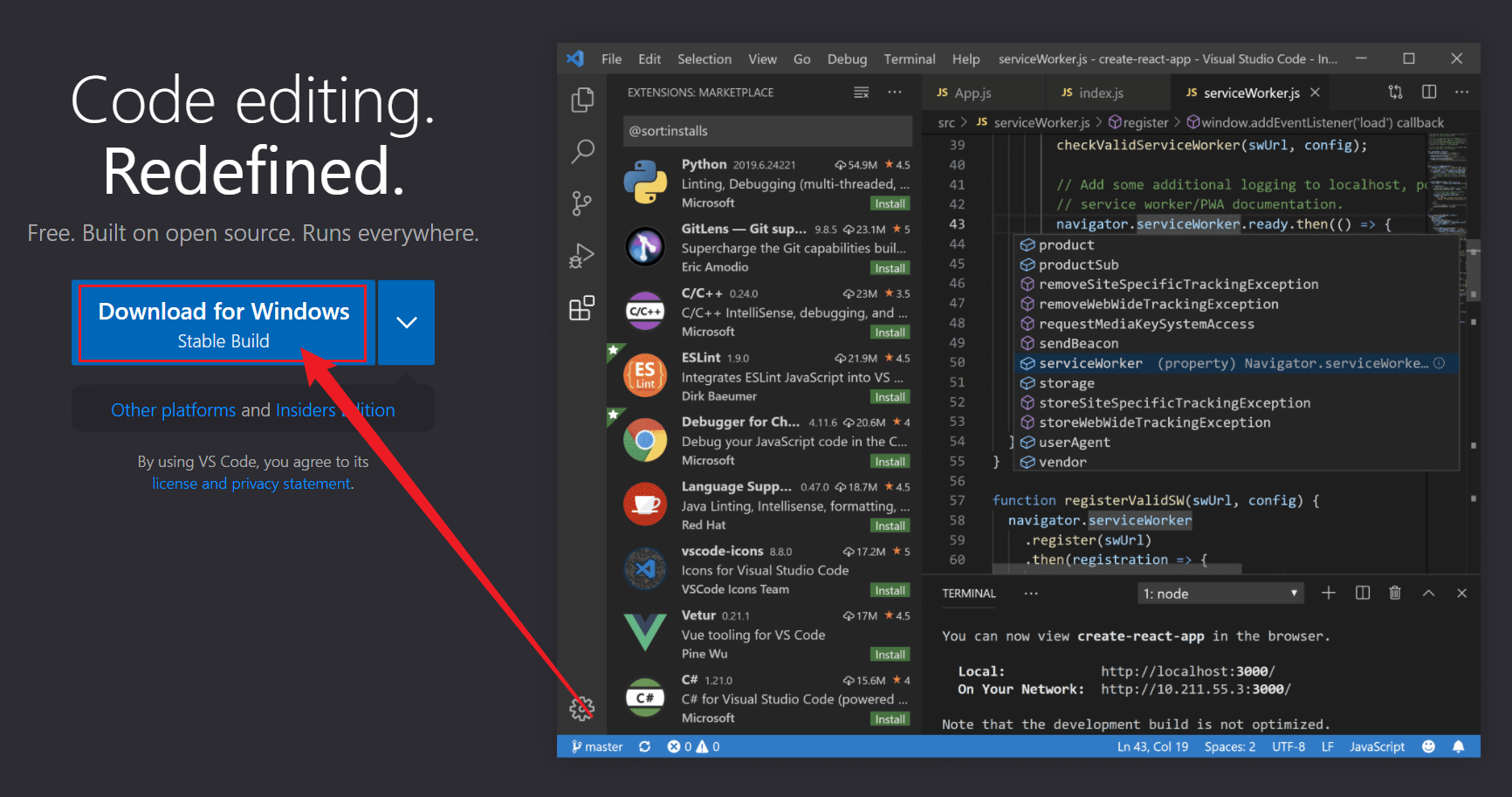
1. 下载编辑器VScode
官网:https://code.visualstudio.com/(点链接时按下Ctrl,不会覆盖当前页面哦-)
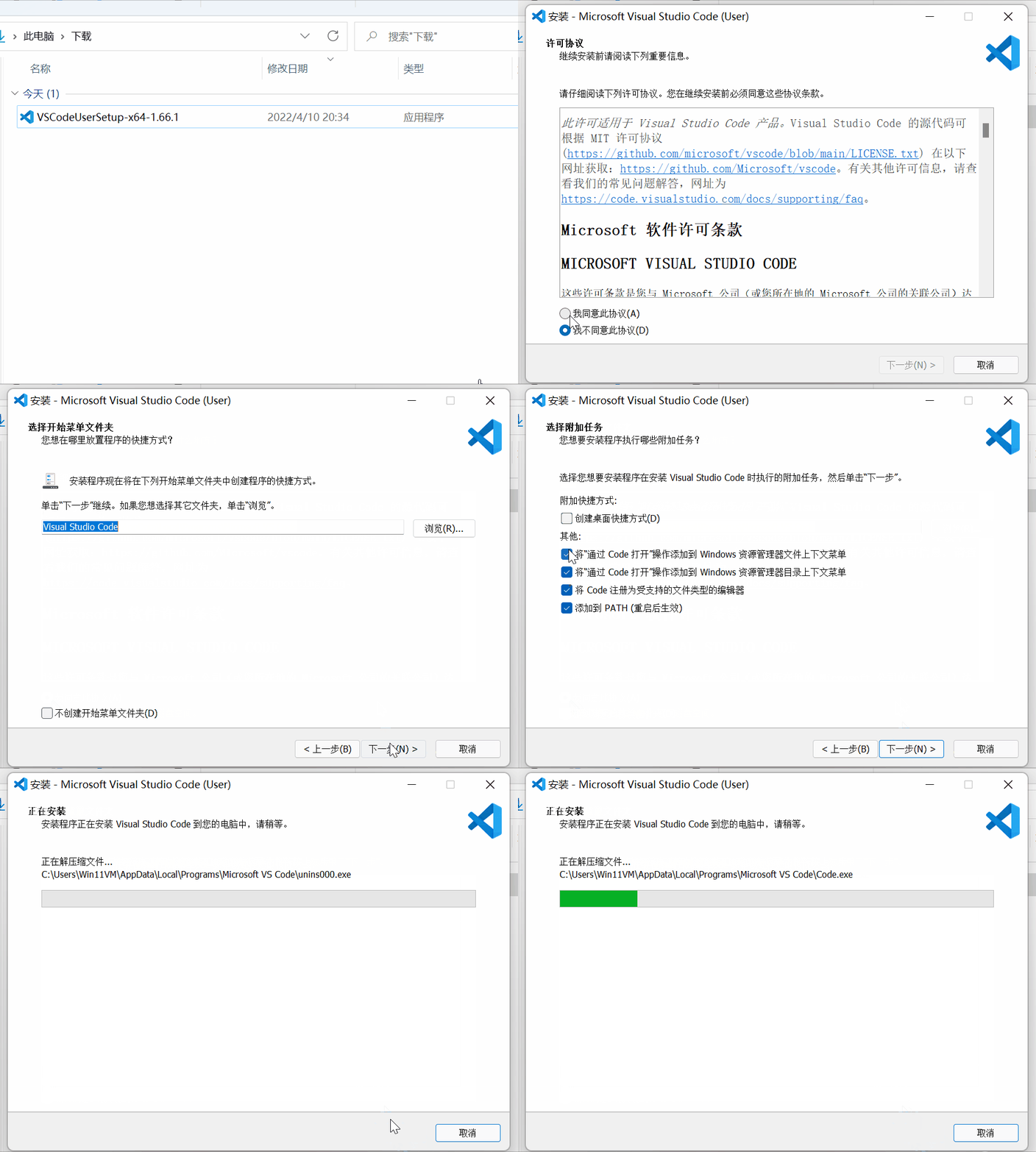
安装VScode(建议附加任务全部勾选)
2. 下载编译器MinGW并解压
下载页面:https://sourceforge.net/projects/mingw-w64/files/
你可以进入官网自行寻找
你也可以直接点击为你找好的下载页面
下载页面中选择
x86_64-win32-seh下载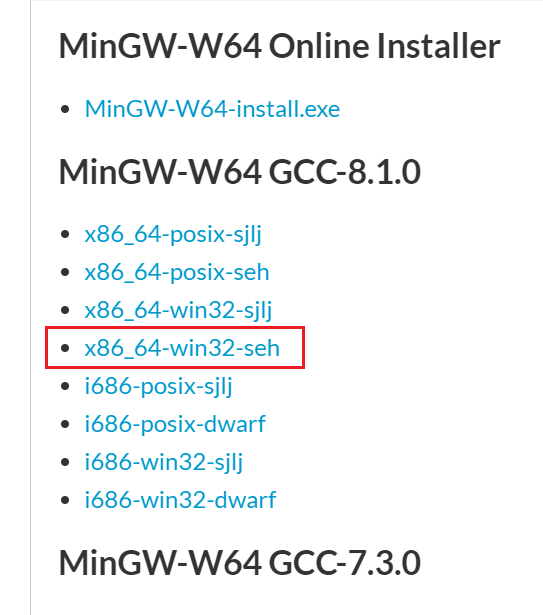
如果你因为网络环境限制无法下载
不限速下载,请笑纳-:https://wwn.lanzouh.com/iLOip031ku6b 密码:1234
在C盘中解压文件
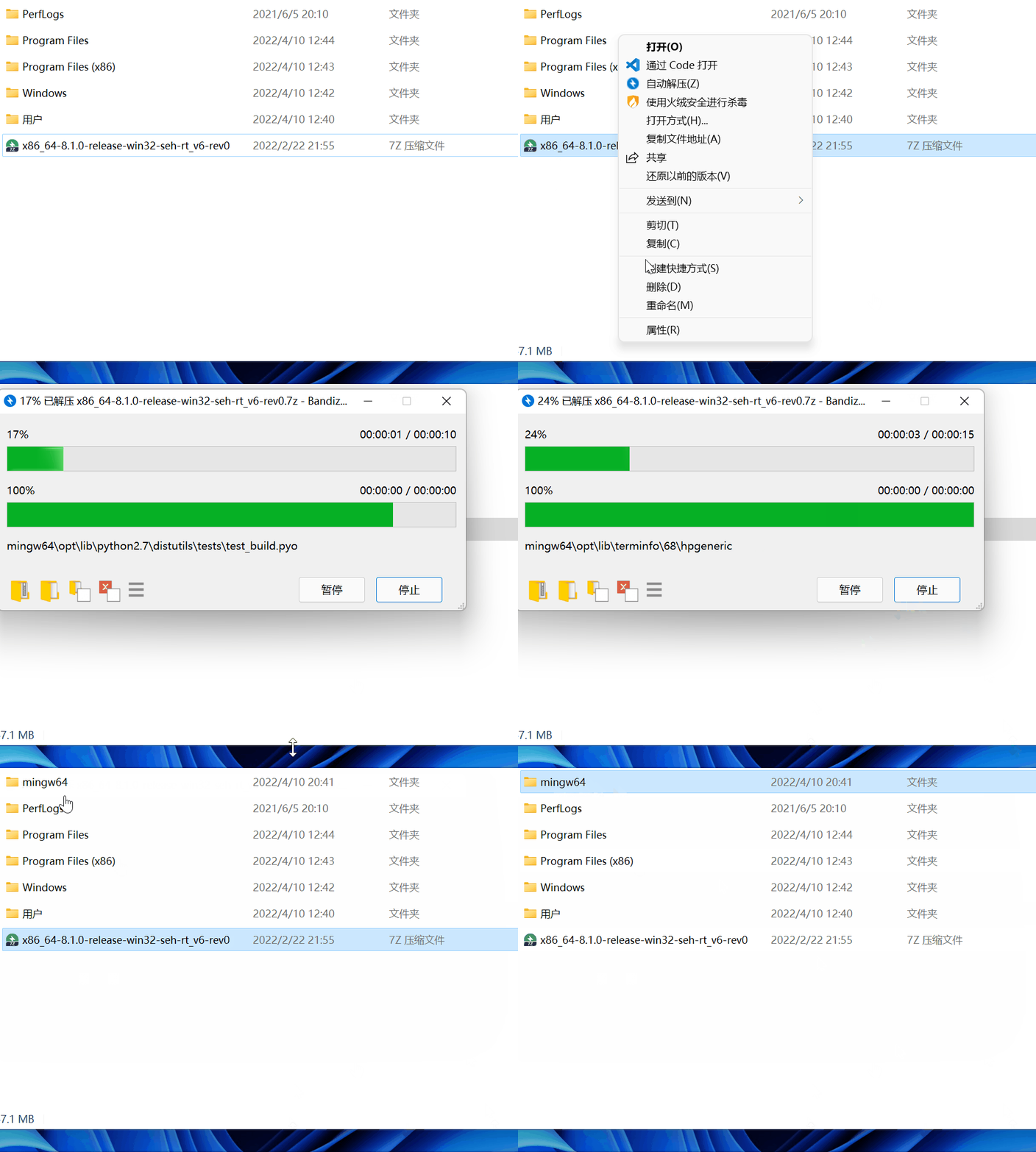
理论上你可以在任何地方解压,但注意路径不能包含中文,至于特殊字符请自行测试
3. 将MinGW添加至环境变量
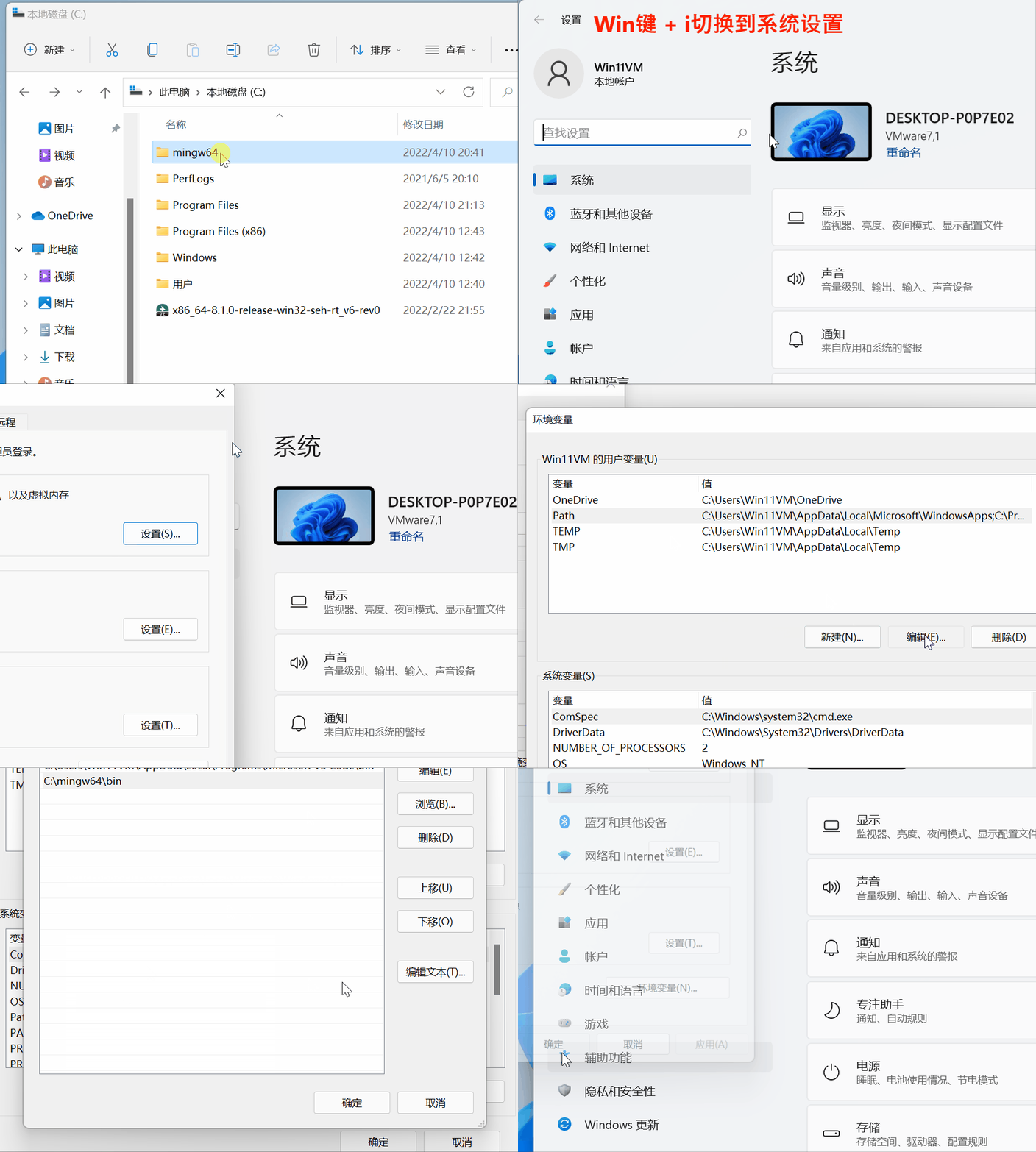
进入mingw64下的bin文件夹,复制当前路径,Win + i唤起系统设置,输入高级系统设置并进入,点击环境变量,选择path,编辑,新建,粘贴路径,按下三个确定
4. 配置VScode插件
打开VScode安装插件
Chinese和C/C++,等待安装完毕后重启VScode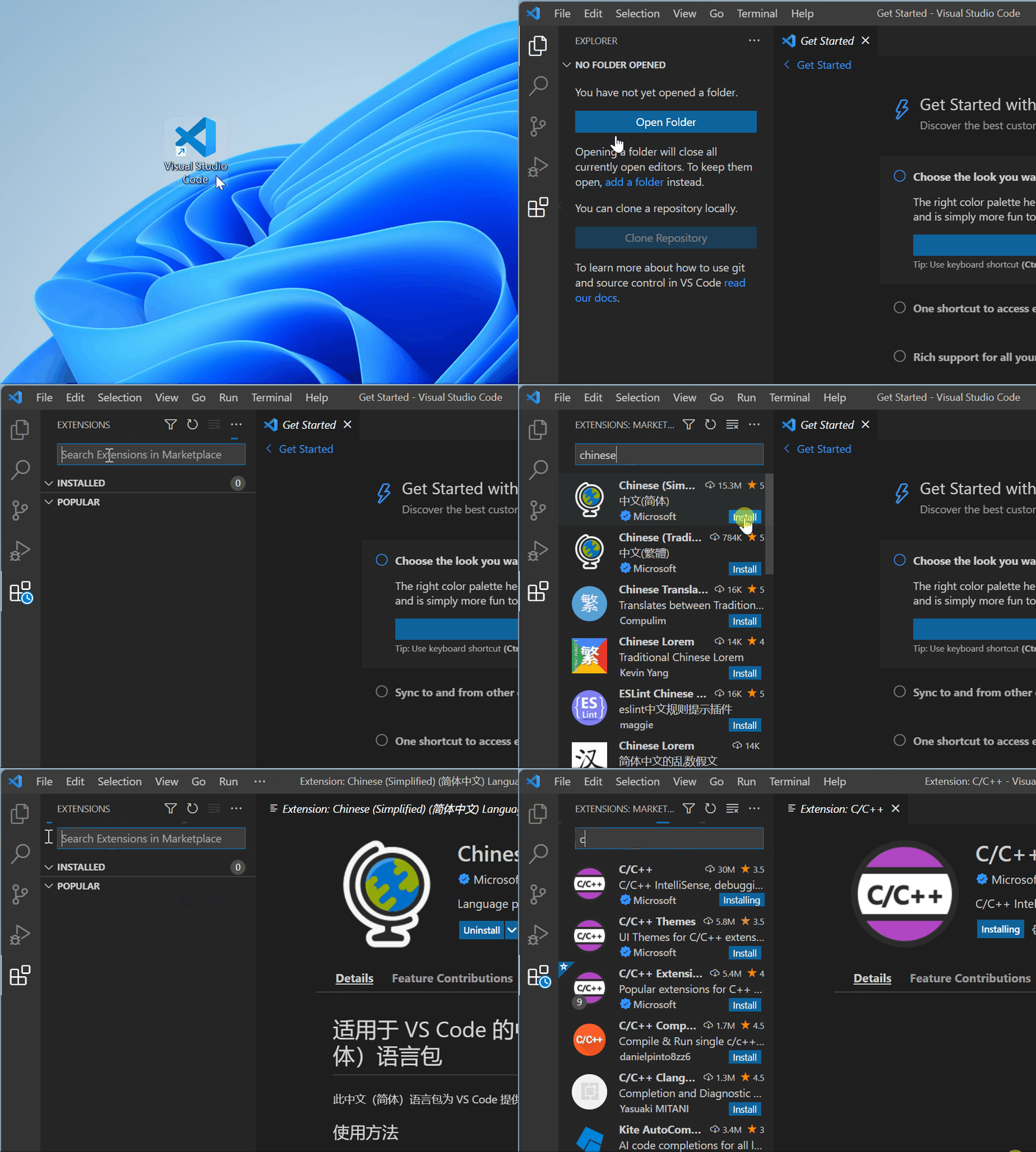
切换C/C++插件至
1.8.4版本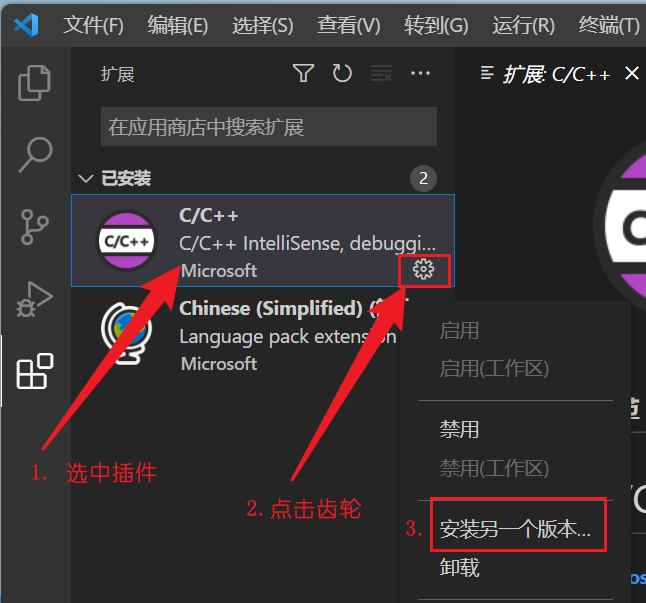
因最新版本不会自动生成launch.json文件,给后续优化带来不便,故退回旧版本。
5. 运行代码
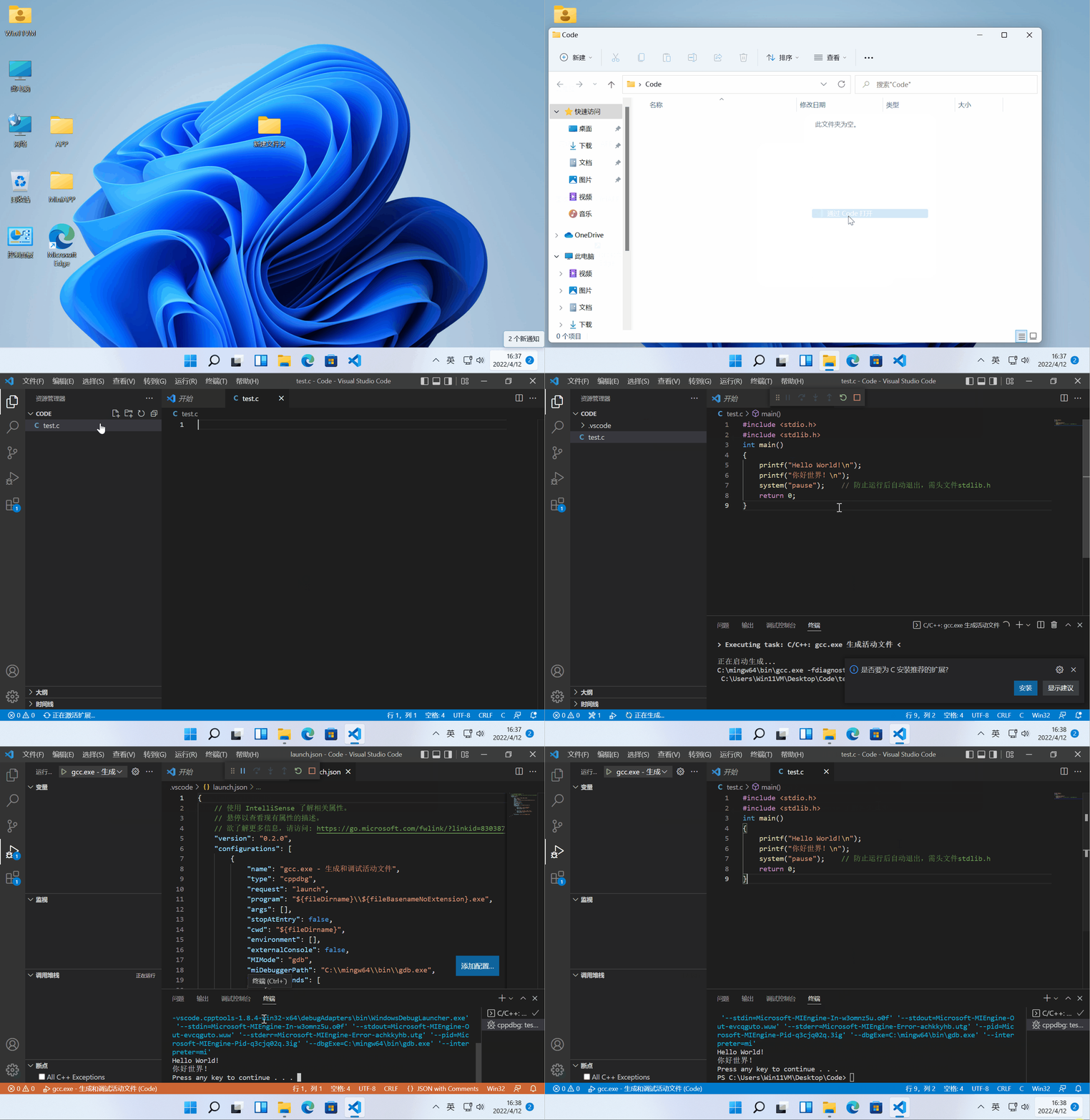
新建文件夹,修改为英文名称并进入,右键
通过Code打开若在安装时未勾选相关选项,可能没有这个选项,请自行在VScode内操作打开文件夹新建一个文件,英文命名且扩展名为
.c编写相关代码
#include <stdio.h>

#include <stdlib.h>

int main()

{

    printf("Hello World!\n");

    printf("你好世界!\n");

    system("pause");    // 防止运行后自动退出,需头文件stdlib.h

    return 0;

}
VScode菜单栏,点击运行,启动调试,稍等程序运行,输出结果在下方终端,上方调试面板,点击最右边的
橙色方框停止程序运行
6. 调整和优化
请根据自己的需要进行优化
代码运行后
.vscode文件夹会自动生成在你的源文件目录下
.vscode文件夹下的task.json和launch.json用来控制程序的运行和调试
将程序运行在外部控制台【推荐】
打开
.vscode文件夹下的launch.json文件,找到"externalConsole": false,将false改为true并保存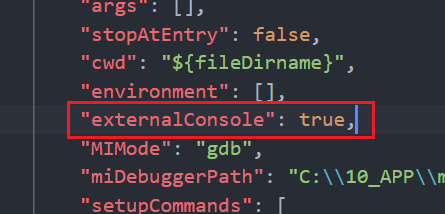
解决中文乱码问题【推荐】
打开
.vscode文件夹下的task.json文件,找到"${fileDirname}\\${fileBasenameNoExtension}.exe"在后面加上英文逗号然后回车到下一行,粘贴下面文本"-fexec-charset=GBK"并保存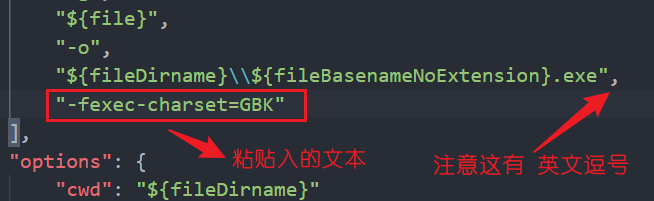
收纳生成的
exe可执行文件【可选】打开
.vscode文件夹下的task.json文件,找到"${fileDirname}\\${fileBasenameNoExtension}.exe"修改成
"${fileDirname}\\coin\\${fileBasenameNoExtension}.exe"并保存,同理,launch.json下也有相同的字段,需要你修改在源文件同目录下新建
coin文件夹,程序运行后,可执行文件将会生成在里面(其中coin可修改成你喜欢的英文名字)这样
.c文件一多起来的时候,就不会出现.exe和.c相互穿插在目录中-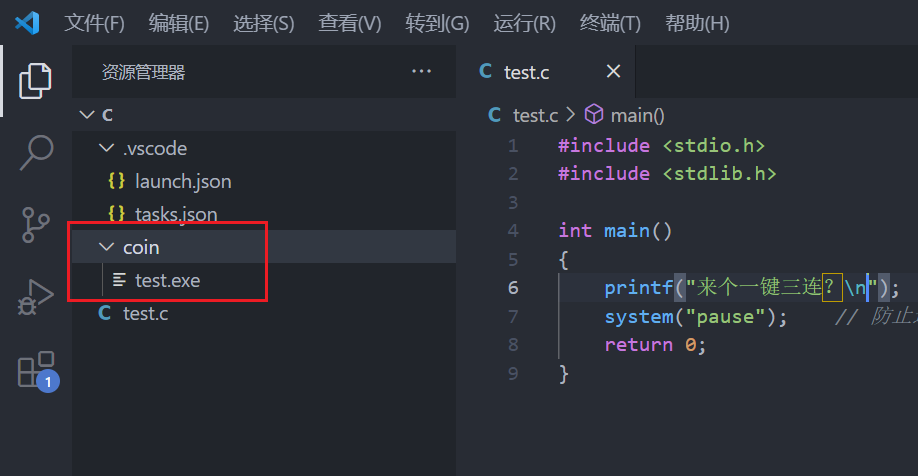
7. 提示
- 若源代码文件夹含有中文路径,将会无法编译程序。
- 若你的Windows用户名使用了中文,可能无法运行。
- 我知道GIF的自动播放,让你不知从何看起,没办法┗( T﹏T )┛
8. 例行格式条款
- 本文以自身分享为主,文中的提到的包括但不限于电脑操作、软件安装、点击链接,作者不保证有效性和可能发生的不利后果。
- 如需转载请在开头注明作者和出处
【转载】vscode配置C/C++环境的更多相关文章
- VSCode配置python调试环境
VSCode配置python调试环境 很久之前的一个东东,翻出来看看 VSCode配置python调试环境 * 1.下载python解释器 * 2.在VSCode市场中安装Python插件 * 4.在 ...
- Win10下使用VSCode配置python运行环境
VSCode配置python运行环境 安装python 到官网下载python,直接安装即可,在安装过程中可以选择将python加入环境变量 安装VSCode 官网下载,直接安装 配置 安装pytho ...
- VSCode配置JAVA开发环境
VSCode配置JAVA开发环境 1:给机器安装JDK.MAVEN 下载JDK 下载路径:https://www.oracle.com/technetwork/java/javase/download ...
- Visual Studio Code (vscode) 配置 C / C++ 环境
Visual Studio Code (vscode) 配置 C / C++ 环境 昨天突发奇想,想使用vscode配置C++环境,因为不想下载 Dev OR codeblock,然后借助了很多网上教 ...
- (超简单)VScode配置C/C++环境图文教程(Windows系统下)
(超简单)VScode配置C/C++环境图文教程(Windows系统下) 本文参考文章 Visual Studio Code (vscode) 配置 C / C++ 环境 下载VScode.下载Min ...
- 2016年最新mac下vscode配置golang开发环境支持debug
网上目前还找不到完整的mac下golang环境配置支持,本人配置成功,现在整理分享出来. mac最好装下xcode,好像有依赖关系安装Homebrew打开终端窗口, 粘贴脚本执行/usr/bin/ru ...
- vscode 配置 golang开发环境
如果你使用golang,那么强烈建议你采用vscode作为IDE. 1. 首先在vscode 当中安装go插件,如上图 2. 配置 %AppData%\Code\User\settings.json ...
- VScode 配置c/c++环境(结合各大网站的blog和官方文档)
第一步:下载mingw64 首先,在各大搜索引擎上搜索mingw64,进入其官网下载即可 需要注意的是,下载默认的是先从网页上下载下载器,再进行选择下载.但是在部分电脑上下载会出现什么mingw64. ...
- 如何快速在vscode配置C/C++环境
目录 1.卸载重装vscode 2.下载vscode 3.下载MinGW 4.配置环境变量 5.配置c/c++环境 6.超完整的配置文件 7.常用扩展推荐 8.注意 9.后记 相信许多刚开始使用vsc ...
随机推荐
- JavaCV的摄像头实战之七:推流(带声音)
欢迎访问我的GitHub 这里分类和汇总了欣宸的全部原创(含配套源码):https://github.com/zq2599/blog_demos 本篇概览 本文是<JavaCV的摄像头实战> ...
- 基于语义感知SBST的API场景测试智能生成
摘要:面对庞大服务接口群,完备的接口测试覆盖和业务上下文场景测试看护才有可能保障产品服务的质量和可信.如果你想低成本实现产品和服务的测试高覆盖和高质量看护,这篇文章将为你提供你想要的. 本文分享自华为 ...
- Antd Modal 可拖拽移动
一 目标: 实现antd Modal 弹窗或者其他弹窗的点击标题进行拖拽的效果 二 准备及思录: 1.使用antd Modal 组件,要想改变位置需要改变Modal style 的left 和top ...
- for & while &迭代器
for (int i = 0; i < 10; i++) { System.out.println("hello"); } int a=100; for (;a<110 ...
- 异步编程利器:CompletableFuture
一.一个示例回顾Future 一些业务场景我们需要使用多线程异步执行任务,加快任务执行速度. JDK5新增了Future接口,用于描述一个异步计算的结果.虽然 Future 以及相关使用方法提供了异步 ...
- 实验:Python图形图像处理
1. 准备一张照片,编写Python程序将该照片进行图像处理,分别输出以下效果的图片:(a)灰度图:(b)轮廓图: (c)变换RGB通道图:(d)旋转45度图. 2. 假设当前文件夹中data.csv ...
- 【java并发编程】Lock & Condition 协调同步生产消费
一.协调生产/消费的需求 本文内容主要想向大家介绍一下Lock结合Condition的使用方法,为了更好的理解Lock锁与Condition锁信号,我们来手写一个ArrayBlockingQueue. ...
- vue-router实现原理及简易demo
自定义路由demo,git地址: git@github.com:xsk-walter/Vue-router.git 一.router基本使用 ① 创建和路由相关的组件 ②Vue.use(vueRout ...
- 零基础学Java第五节(面向对象一)
本篇文章是<零基础学Java>专栏的第五篇文章,文章采用通俗易懂的文字.图示及代码实战,从零基础开始带大家走上高薪之路! 本文章首发于公众号[编程攻略] 类与对象 在哲学体系中,可以分为主 ...
- 12┃音视频直播系统之 WebRTC 实现1对1直播系统实战
一.搭建 Web 服务器 前面我们已经实现过,但是没有详细说HTTPS服务 首先需要引入了 express 库,它的功能非常强大,用它来实现 Web 服务器非常方便 同时还需要引入 HTTPS 服务, ...