
MySql安装与使用图文教程
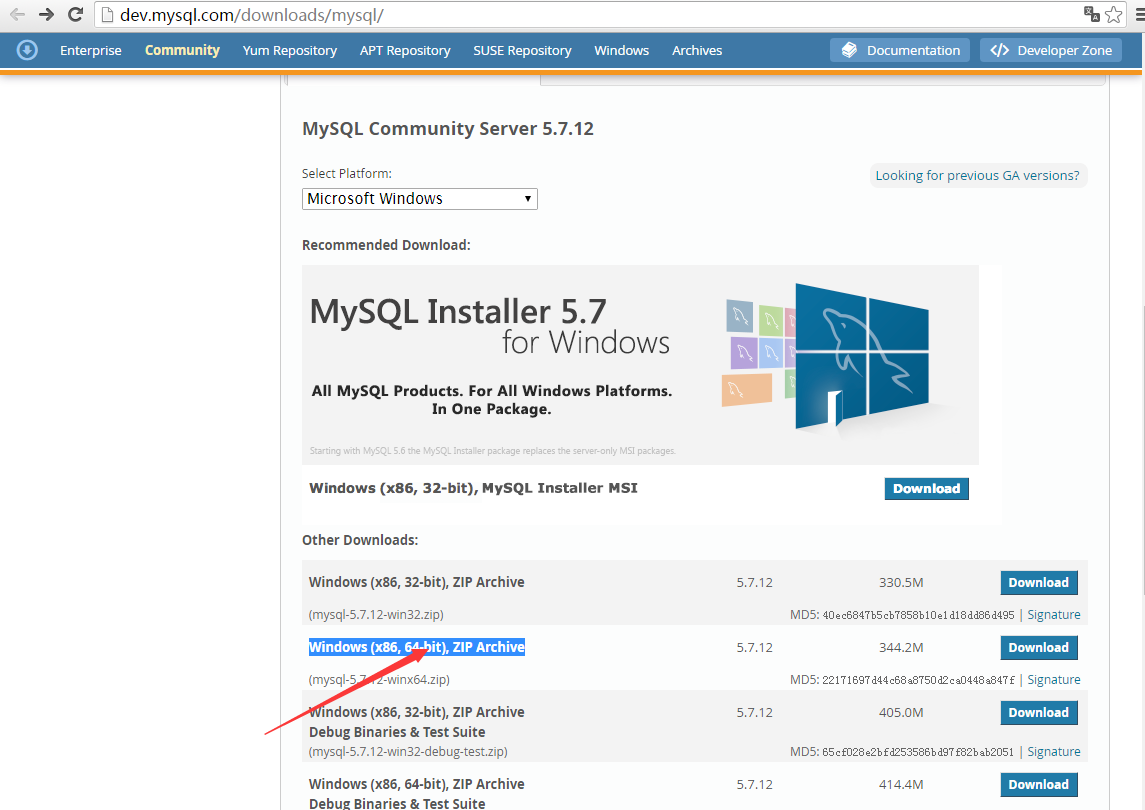
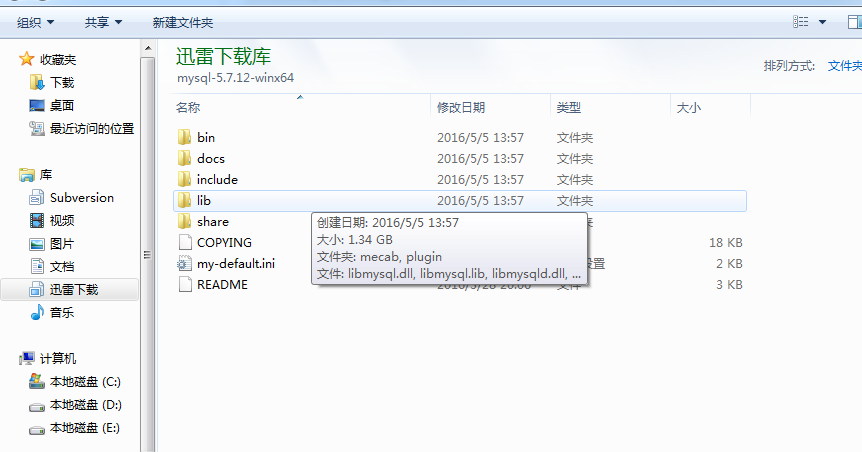
2.下载完成后将其解压到你想要安装的路径下,例如我的解压到D:\MySql\mysql-5.7.12-winx64\路径下,刚解压完应该是下图这些文件夹:最好解压到根目录。
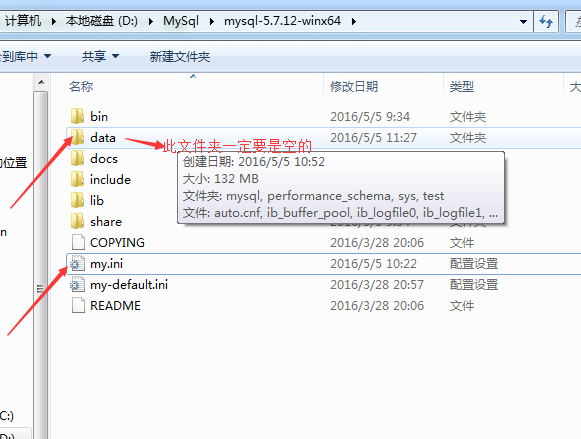
5.新建一个my.ini配置文件,此配置文件将覆盖当前文件夹下的my-default.ini文件,上一步设置显示文件后缀就是为这一步做准备的,打开此配置文件,将如下代码添加到文件中:
|
1
2
3
4
5
6
7
8
9
10
11
12
13
14
15
16
|
[mysql] # 设置mysql客户端默认字符集 default-character-set=utf8 [mysqld] #设置3306端口 port = 3306 # 设置mysql的安装目录 basedir=D:\MySql\mysql-5.7.12-winx64 # 设置mysql数据库的数据的存放目录 datadir=D:\MySql\mysql-5.7.12-winx64\data # 允许最大连接数 max_connections=200 # 服务端使用的字符集默认为8比特编码的latin1字符集 character-set-server=utf8 # 创建新表时将使用的默认存储引擎 default-storage-engine=INNODB |
•添加完之后保存,然后再在此路径新建一个空的data文件夹,整个流程建完的格局应为如下图:
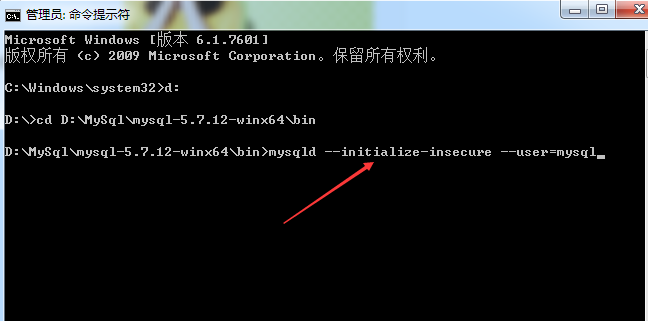
1.前期准备已做好,后面是开始安装服务,以管理员身份运行cmd.exe,记住一定要以管理员身份运行,进入安装的bin目录下,最重要最重要的命令在这里,必不可少的,不然安装完服务后无法启动服务,输入mysqld --initialize-insecure --user=mysql命令,然后回车,
2.
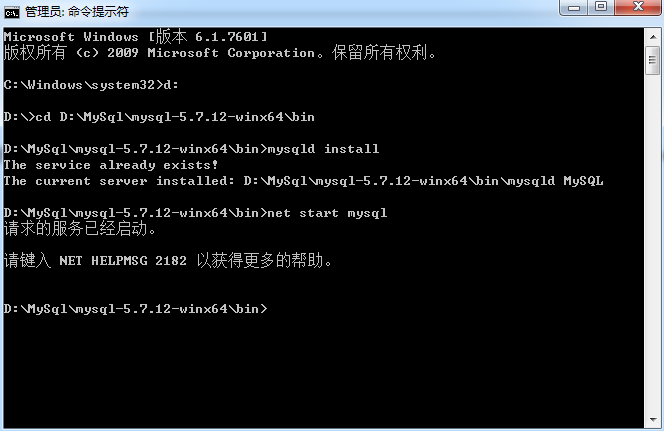
3.然后输入mysqld install安装服务,安装成功会提示安装成功,然后启动MySQL服务就OK了,
4.
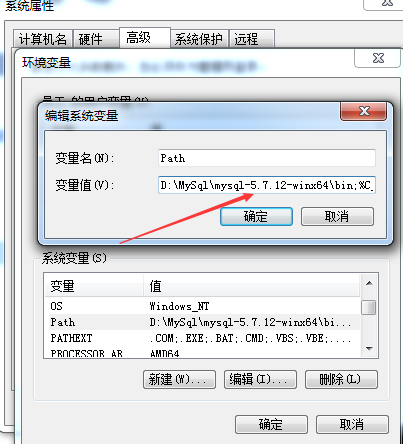
5.配置环境变量——>计算机右键"属性"——>"高级系统设置"——>"环境变量"——>"path"——>将bin目录的路径拷贝到path环境变量下,最好将其拷贝到最前面,然后在后面加个分号就搞定了。
6.
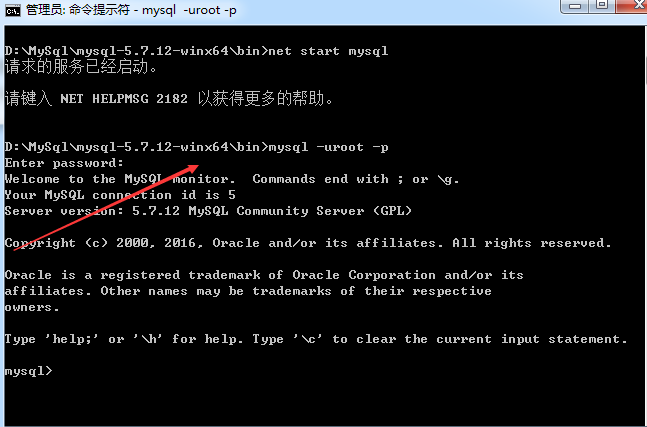
7.打开MySQL,打开cmd.exe,输入mysql -uroot -p命令,默认是没有密码的,回车进入。如果有的已经设置密码了,所以要输入密码才能进。有密码的话,可以mysql -uroot -p密码,也是可以是mysql -uroot -p 回车输入密码,推荐第二种。
8.
到此mysql安装与使用的教程就给大家介绍完了,写的不好还请见谅,欢迎大家多多提出批评建议,共同学习进步。
--------------------------------------------------------------------------------------------------------------------------------------------------------------------
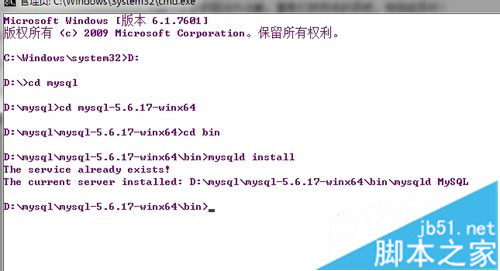
以管理员身份打开cmd窗口后,将目录切换到你解压文件的bin目录,我的目录是图里面那个,你的话,要以你自己的目录为准。再输入mysqld install回车运行就行了,注意是是mysqld,不是mysql
出现安装成功就ok了。我由于已经安装了,所以结果就是这个了。
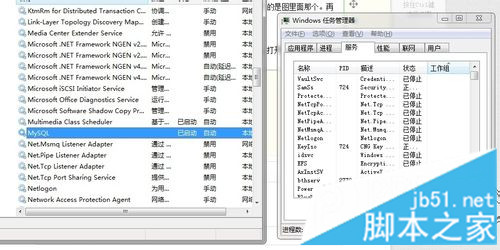
接着就是在输入 net start mysql 启动服务。或者不嫌麻烦就手动,打开服务手动启动了mysql服务了。
告诉大家一个win7打开服务界面的简单方法。打开任务管理器(右键选择任务管理器也好,ctrl+alt+delete也罢,随你喜好)。点下面的服务就ok了,是不是很简单,比控制面板那个方法简单多了吧。当然你也可以在cmd窗口里面输入services.msc也是可以的。
第五步:打开MySQL
还是将目录切换到D:\mysql\mysql-x.x.xx-winx64\bin(x.xx.xxx是什么根据你自己的版本来吧)输入mysql -uroot -p ,默认是没有密码的。回车进入,当然我的已经设置密码了,所以要输入密码才能进。有密码的话,可以mysql -uroot -p密码,也是可以是mysql -uroot -p 回车输入密码,推荐第二种,原因,你动手之后就知道了。
设置密码的方法:mysqladmin -u root -p password 密码。
退出exit 就行了。记住直接关闭cmd窗口是没有退出的,要输入exit才会退出啊。
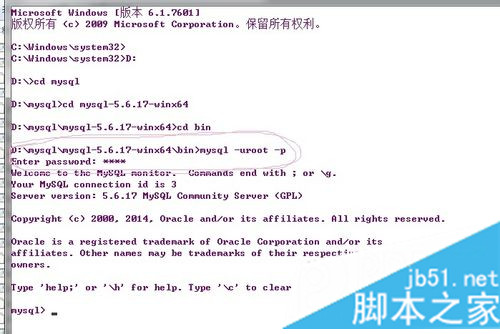
虽然打开mysql 了,但每次打开mysql 都要输入那么多指令切换目录是不是很讨厌?怎么弄呢?会的当然不用我说了,不会的也不用急,我来告诉你们。
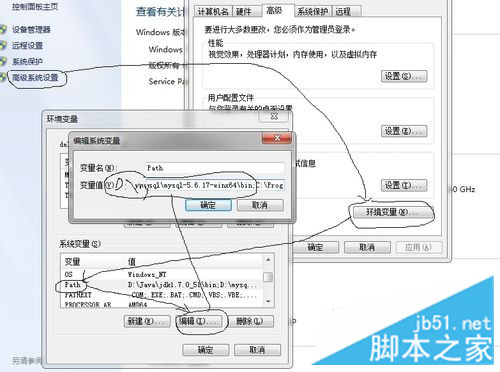
右键我的电脑->属性->高级系统设置->环境变量->path->编辑,将你的mysql软件下的bin目录的全路径放里面。我建议童鞋们放在最前面,最后在那个目录的路径后面加个英文的分号(;)保存就行了。如D:\mysql\mysql-x.x.xx-winx64\bin;
为啥这样弄呢?原理是个啥?简单的说环境变量里面的path路径这东西,就是cmd系统的查找目录路径。你输入一个指令,系统怎么知道这个指令有没有呢?系统做了什么事?其实系统是在当前目录和系统环境变量path里面的路径全部查找一边,找到第一个为准,找不到就报错。所以我们要不每次都切换cmd目录,要不就设置了,以后就不需要再切换cmd路径了。
打个比方:系统就像一辆公交车。按着既定的路线走。环境变量里面的路径就是那个路线或者说是各个站。到了站(找到第一个)就下车(运行)。
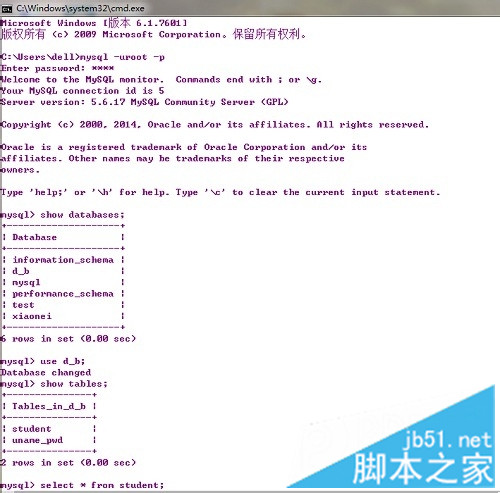
现在配好了环境变量,让我们在来运行一下吧!
cmd->mysql -uroot -p ->回车输入密码->show databases;查找数据库->use 数据库名;切换数据库目录->show tables;查找表->sql查询工作select * from 表名->exit退出。
其他的指令都输数据库操作方面的事了,小编就不赘述了,你们可以找一些相关的书。
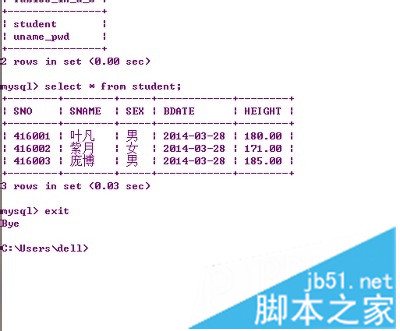
小编是比较喜欢使用cmd窗口来操作mysql的,你用习惯了之后发现他是如此的方便快捷。比那什么图形化界面好用多了,而且你给mysql安个图形化界面就失去了他相比其他两个数据库的好的那些意义。小编强烈不推荐大家使用图形化界面操作mysql数据库。但你真要用我也没办法。给你们推荐几个图形化的管理工具:
1、phpMyAdmin
2、MySQLDumper
3、Navicat
4、MySQL GUI Tools
5、MySQL ODBC Connector
这些工具怎么安装我相信网上还是会有很多像我这样教程的,大家可以找下看看。
附加步骤:为你的mysql瘦身
有没有没发现一个问题,你下载mysql压缩包的时候只有200M多一点,可解压只有竟然达到竟然的1G多,右键你的mysql-x.x.xx-winx64目录,选择属性来看看他的大小吧!为什么会这样呢,其实还是那个问题,mysql是开源的数据库,里面的源文件和debug等文件都没有删掉,这些文件其实没有什么用的,都删掉就是了。删掉dubug文件和.pdf文件。当然不止这一个目录里面有,自己找一下,但别删错了。删了之后是不是发现小了特别多!
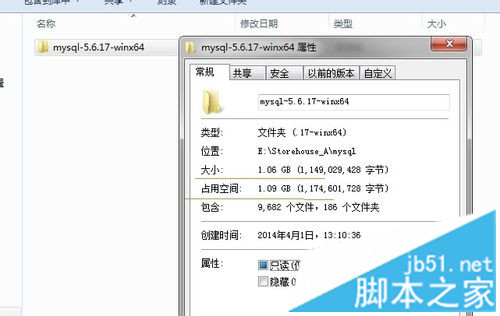
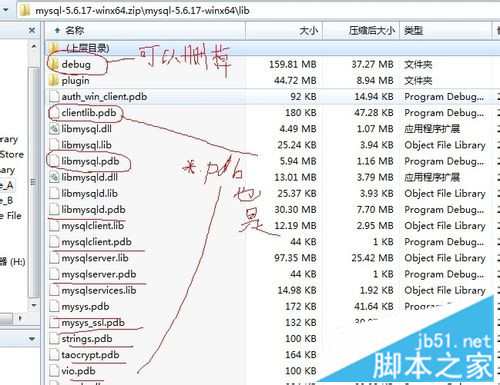
是不是很有收获,希望大家不要嫌我啰嗦哦,分享出MySQL下载安装、配置与使用的具体步骤,希望大家喜欢。
分享是快乐的。
MySql安装与使用图文教程的更多相关文章
- MySql 安装与使用图文教程
MySQL是一个关系型数据库管理系统,由瑞典MySQL AB公司开发,目前属于Oracle公司.MySQL是一种关联数据库管理系统,关联数据库将数据保存在不同的表中,而不是将所有数据放在一个大仓库内, ...
- MySQL安装8.0图文教程。超级详细
数据库安装 1.官网下载 接下来点击不用登录注册 2.安装 点击安装服务端 ,然后点击下一步 选择自己安装目录(一定要牢记)这里我选择默认目录,点击下一步 这里弹出警告,直接点击yes 直接点击exe ...
- mysql 5.7.12 winx64安装配置方法图文教程
这篇文章主要为大家分享了mysql 5.7.12winx64安装配置方法图文教程,感兴趣的朋友可以参考一下 之前安装mysql时未做总结,换新电脑,补上安装记录,安装的时候,找了些网友的安装记录, ...
- mysql 5.7以上版本安装配置方法图文教程(mysql 5.7.12\mysql 5.7.13\mysql 5.7.14)(转)
http://www.jb51.net/article/90302.htm ******************************* 这篇文章主要为大家分享了MySQL 5.7以上缩版本安装配置 ...
- MySQL5.7免安装版配置图文教程
MySQL5.7免安装版配置图文教程 更新时间:2017年09月06日 10:22:11 作者:吾刃之所向 我要评论 Mysql是一个比较流行且很好用的一款数据库软件,如下记录了我学习总结的 ...
- win7下IIS的安装和配置 图文教程
转自 http://www.jb51.net/article/29787.htm 最近工作需要IIS,自己的电脑又是Windows7系统,找了下安装的方法,已经安装成功.在博客里记录一下,给需要的 ...
- 使用VIRTUALBOX安装ANDROID系统 | 图文教程 | 相关设置
使用VIRTUALBOX安装ANDROID系统 | 图文教程 | 相关设置 http://icaoye.com/virtualbox-run-android/
- 虚拟机安装Linux系统图文教程
虚拟机安装Linux系统图文教程 | 浏览:523 | 更新:2014-09-16 15:31 1 2 3 4 5 6 7 分步阅读 Linux系统的安装 工具/原料 VMware 9.0 虚拟机 L ...
- 微软源代码管理工具TFS2013安装与使用图文教程
微软源代码管理工具TFS2013安装与使用图文教程 这篇文章主要介绍了微软源代码管理工具TFS2013安装与使用图文教程,本文详细的给出了TFS2013的安装配置过程.使用教程,需要的朋友可以参考下 ...
随机推荐
- Java学习之正则表达式
Java正则表达式字符串模式. 正则表达式可以用来搜索.编辑和处理文本. 正则表达式不尽限于一种语言,但在每一种语言中又细微的差别. java.util.regex包中主要有这3个类: Pattern ...
- Leetcode 224.基本计算器
基本计算器 实现一个基本的计算器来计算一个简单的字符串表达式的值. 字符串表达式可以包含左括号 ( ,右括号 ),加号 + ,减号 -,非负整数和空格 . 示例 1: 输入: "1 + 1 ...
- hdu 4091
#include<stdio.h> #include<math.h> __int64 gcd(__int64 a,__int64 b) { if(b==0) return ...
- docker改变镜像源
sudo echo “DOCKER_OPTS=\”\$DOCKER_OPTS –registry-mirror=http://your-id.m.daocloud.io -d\”” >> ...
- 【NOIP模拟】数字对(RMQ,二分)
题意:小H是个善于思考的学生,现在她又在思考一个有关序列的问题. 她的面前浮现出一个长度为n的序列{ai},她想找出一段区间[L, R](1 <= L <= R <= n). 这个特 ...
- csu 1600: Twenty-four point
传送门 1600: Twenty-four point Time Limit: 1 Sec Memory Limit: 128 MBSubmit: 490 Solved: 78[Submit][S ...
- msp430项目编程16
msp430中项目---电子秒表 1.定时器工作原理 2.电路原理说明 3.代码(显示部分) 4.代码(功能实现) 5.项目总结 msp430项目编程 msp430入门学习
- python学习之-- shelve模块
shelve模块定义:是一个简单的k,v将内存数据通过文件持久化的模块,可以持久化任何pickle(因为封装了pickle)可支持的python数据格式.功能:可以实现pickle的多次dump和多次 ...
- [LeetCode][Java] Subsets
题目: Given a set of distinct integers, nums, return all possible subsets. Note: Elements in a subset ...
- COCOS2DX学习之Box2d物理引擎使用之------动态物体的创建
1.创建一个物理世界 首先要引入一个头文件#include "Box2D\Box2D.h" 之后利用b2word创建一个对象,而且指定这个物理世界中的加速度方向. word = n ...