
(原+转)ubuntu16中安装opencv2.4.11
转载请注明出处:
http://www.cnblogs.com/darkknightzh/p/5638117.html
参考网址:
http://www.cnblogs.com/jeakon/archive/2013/05/08/3066469.html
http://my.oschina.net/u/1757926/blog/293976
1 预先安装一些软件:
sudo apt-get install build-essential cmake libgtk2.0-dev pkg-config python-dev python-numpy libavcodec-dev libavformat-dev libswscale-dev
2 去管网下载opencv压缩包
3 解压压缩包到某文件夹(用windows习惯了,直接右键提取到此处。。。)
4 command中cd到该解压缩的文件夹中,然后创建build文件夹 mkdir build
5 进入build目录 cd build
6 编译opencv源码
cmake -D CMAKE_BUILD_TYPE=RELEASE -D CMAKE_INSTALL_PREFIX=/usr/local ..
====================================================
161107更新:
1). 更新了cuda8.0之后,opencv重新安装时,提示:
Unsupported gpu architecture 'compute_11'
http://stackoverflow.com/questions/28010399/build-opencv-with-cuda-support指出,上面的命令换成
cmake -D CMAKE_BUILD_TYPE=RELEASE -D CMAKE_INSTALL_PREFIX=/usr/local -D CUDA_GENERATION=Kepler ..
便可以解决该问题。
http://www.th7.cn/system/lin/201702/203301.shtml
中指出,可以设置为自动识别:
cmake -D CMAKE_BUILD_TYPE=RELEASE -D CMAKE_INSTALL_PREFIX=/usr/local -D CUDA_GENERATION=Auto ..
2). 上面可以过去,之后还是会有错误:
graphcuts.cpp error 'NppGraphCutState' has not been declared
按照https://kangkang113.wordpress.com/2016/09/02/deep-learning-framework-using-gtx1080ubuntu16-04/中的说明,需要修改源代码,进入graphcuts.cpp(位置opencv-2.4.11/modules/gpu/src/graphcuts.cpp),然把45行改成
#if !defined (HAVE_CUDA) || defined (CUDA_DISABLER) || (CUDART_VERSION>=8000)
之后便可以编译成功。
3). 编译中会有很多warning,如:
/home/opencv-2.4.11/modules/core/include/opencv2/core/cuda_devptrs.hpp:147:17: warning: ‘template<class T> struct cv::gpu::DevMem2D_’ is deprecated [-Wdeprecated-declarations]

         typedef DevMem2D_<unsigned char> DevMem2Db;

                 ^

/home/opencv-2.4.11/modules/core/include/opencv2/core/cuda_devptrs.hpp:138:61: note: declared here

         template <typename T> struct __CV_GPU_DEPR_BEFORE__ DevMem2D_ : public
暂时没管这些wanring。
161107更新结束
170121更新:
今天装了opencv2.4.13,上面2).中的地方已经修改了,因而不需要再修改了。
170121更新结束
====================================================
170620更新:
在安装了anaconda,而且默认g++变成了anaconda中的g++之后,会提示:
 /usr/bin/ld: /home/XXX/anaconda2/bin/../lib/gcc/x86_64-unknown-linux-gnu/5.4.0/crtbeginS.o:unrecognized relocation(0x2a) in section `.text'

    /usr/bin/ld: final link failed: Bad value

    collect2: error: ld returned 1 exit status
上面的错误见:http://www.cnblogs.com/darkknightzh/p/6950263.html
主要是anaconda的问题吧。。。此处使用cmake,因而需要将c++编译器改成系统自带的,使用CMAKE_C_COMPILER及CMAKE_CXX_COMPILER这两个来设定cmake使用的c及c++编译器(http://blog.csdn.net/10km/article/details/50444715),具体代码如下(结合了161107中的更新):
cmake -D CMAKE_CXX_COMPILER:FILEPATH=/usr/bin/g++-4.9 -D CMAKE_C_COMPILER:FILEPATH=/usr/bin/gcc-4.9 -D CMAKE_BUILD_TYPE=RELEASE -D CMAKE_BUILD_TYPE=RELEASE -D CMAKE_INSTALL_PREFIX=/usr/local -D CUDA_GENERATION=Auto ..
使用上述命令后,编译opencv成功了。折腾人啊。。。
170620更新结束
====================================================
7 安装
sudo make install
测试:
1. 写helloworld.cpp
#include <opencv2/opencv.hpp>

using namespace cv;

#include <stdio.h>

int main( int argc, char** argv )

{

    if( argc !=  )//判断参数是否是两个

    {

        printf( " No image data \n " );

        return -;

    }

    char* imageName = argv[];

    Mat image = imread( imageName,  );//读入图片;

    if(  !image.data)//判断是否有数据

    {

        printf( " No image data \n " );

        return -;

    }

    namedWindow( imageName, CV_WINDOW_AUTOSIZE );

    imshow( imageName, image );//显示图片

    waitKey();

    return ;

}
2. 写cmake的makefile,即CMakeLists.txt
cmake_minimum_required(VERSION 2.8)

project(helloworld)

add_executable(helloworld helloworld.cpp)

find_package(OpenCV REQUIRED)

target_link_libraries(helloworld ${OpenCV_LIBS})
=======================================================================================
170121更新:
刚才编译opencv2.4.13,之后编译该程序时,提示:
cannot find -lopencv_dep_cudart
https://github.com/opencv/opencv/issues/6542中指出,在cmake时,加上-D CUDA_USE_STATIC_CUDA_RUNTIME=OFF(开始我以为是编译opencv时候加上这句,结果编译这个测试程序还是有问题。后来才意识到,是编译这个测试程序时加上这句才对。)
另一种解决方法就是,如http://stackoverflow.com/questions/41608111/cannot-find-lib-libopencv-dep-cudart中指出的,在上面的CMakeLists.txt中find_package(OpenCV REQUIRED)之前加上:
set(CUDA_USE_STATIC_CUDA_RUNTIME OFF)
之后按照后续的继续编译,也可以成功。
http://code.opencv.org/issues/2166中指出,由于gpumat (.hpp, .cpp)在revision #6957已经被移到opencv_core中,因而编译OpenCV with CUDA enabled时,即便工程不使用cuda,每个工程仍旧需要npp (npp32_42_9.dll, 50MB) 和 cudart (cudart32_42_9.dll) dll(这个应该是windows上面的,linux应该就是so了),
170121更新结束
=======================================================================================
3. 进入该文件夹,创建build,mkdir build
4. 之后:
cmake ..

make
得到可执行文件 helloworld
5. 拷贝一张图像到该可执行文件文件夹中,输入
./helloworld .jpg
显示图像,说明安装成功
ps:
1. 之前未使用步骤1,结果编译没错,运行后,提示
OpenCV Error: Unspecified error (The function is not implemented. Rebuild the library with Windows, GTK+ .x or Carbon support. If you are on Ubuntu or Debian, install libgtk2.-dev and pkg-config, then re-run cmake or configure script) in cvNamedWindow, file /home/XXX/file/program/opencv2411/modules/highgui/src/window.cpp, line terminate called after throwing an instance of 'cv::Exception'
执行步骤1并重新编译了opencv之后,运行便显示图像了(感觉不需要所有的库都装上去,但是还是都装了)。
2. 如果提示没有安装cmake的话,安装一下cmake
3. 第6步中,/usr/local ..这样用就行了。开始一直以为这个是自己设置的目录,结果怎么编译都提示没有文件夹(对linux真心不熟)。。。
4. 如果使用NetBeans IDE的话,
不执行步骤1编译没错,运行时会有如下错误:

编译完之后,需要设置连接器中的库:
库目录如下:
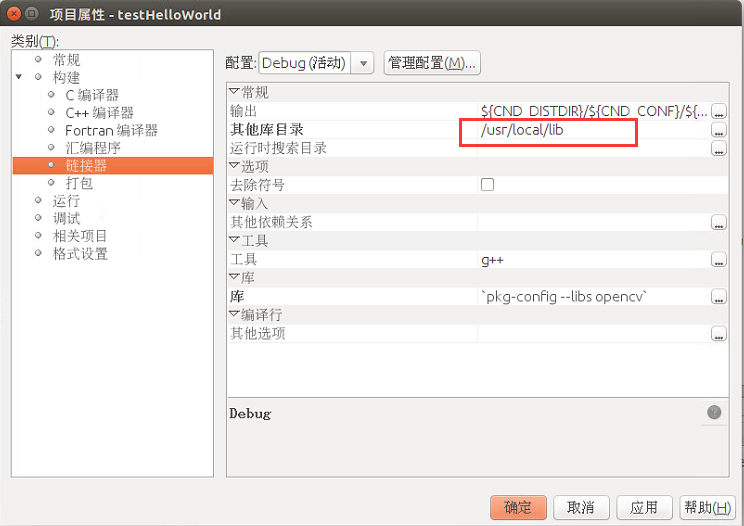
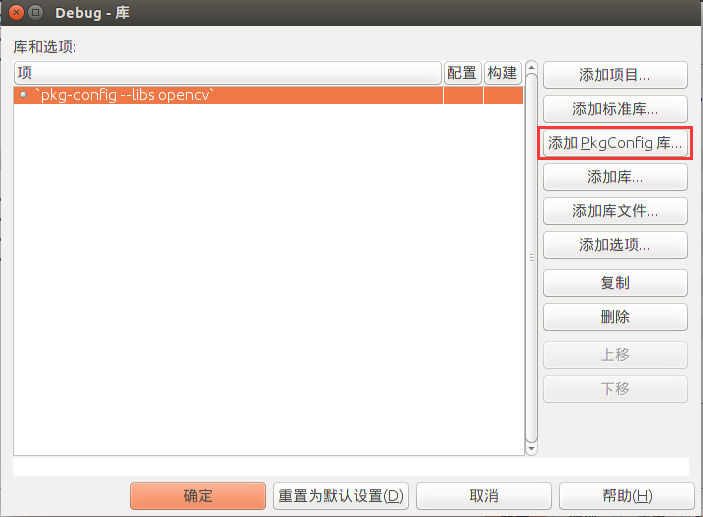
添加opencv的库:
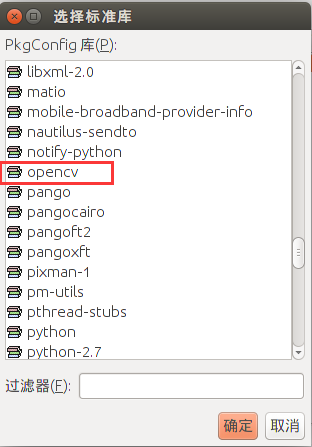
本来左侧是没有那一串的,点击“添加PkgConfig库”
出现如下界面,点击“opencv”
最终库里面如下(下图中应该还有库目录的设置,首先截的是这个图,所以没有):
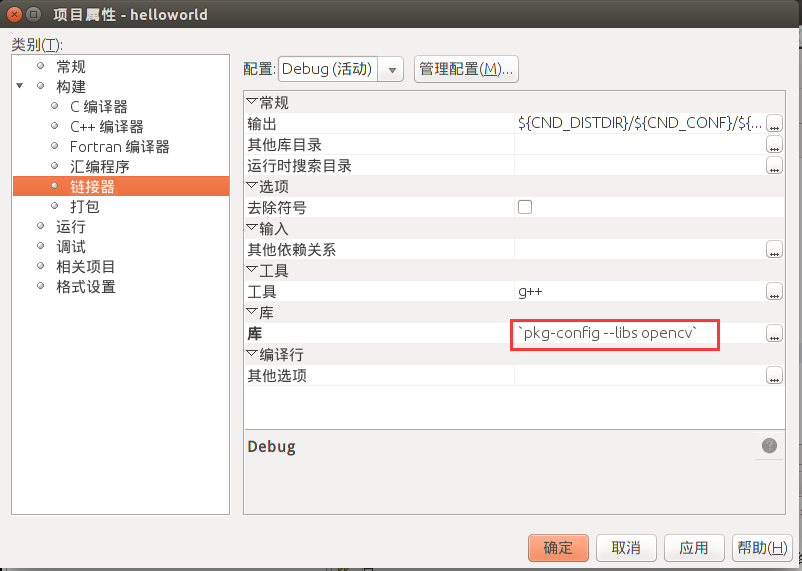
编译后可成功运行。
并未像参考网址中那样,设置libiary等,但是可能那样以后会方便吧。
(原+转)ubuntu16中安装opencv2.4.11的更多相关文章
- (原+转)ubuntu16中安装opencv2.4.11(2.4.13)
转载请注明出处: http://www.cnblogs.com/darkknightzh/p/5638117.html 参考网址: http://www.cnblogs.com/jeakon/arch ...
- (原)ubuntu16中安装moses
转载请注明出处: http://www.cnblogs.com/darkknightzh/p/5653186.html 在ubuntu14中,可以使用下面的语句安装moses: luarocks in ...
- (原)Ubuntu16中安装nvidia的显卡驱动
转载请注明出处: http://www.cnblogs.com/darkknightzh/p/5638185.html part1 直接在“软件和更新-附加驱动”里面设置 安装完ubuntu16后,显 ...
- (原)Ubuntu16中安装cuda toolkit
转载请注明出处: http://www.cnblogs.com/darkknightzh/p/5655957.html 参考网址: https://devtalk.nvidia.com/default ...
- (原)Ubuntu16 中安装torch版的cudnn
转载请注明出处: http://www.cnblogs.com/darkknightzh/p/5668471.html 参考网址: https://devtalk.nvidia.com/default ...
- ubuntu16.04安装opencv2.4.13
1.更新 sudo apt-get update sudo apt-get upgrade 2.安装关联库 2.1 搭建C/C++编译环境 sudo apt-get install build-ess ...
- (原)ubuntu中安装tensorflow
转载请注明出处: http://www.cnblogs.com/darkknightzh/p/6592052.html 参考网址: https://www.tensorflow.org/install ...
- (原)Ubuntu14中安装GraphicsMagick
转载请注明出处: http://www.cnblogs.com/darkknightzh/p/5661439.html 参考网址: http://comments.gmane.org/gmane.co ...
- (原)ubuntu14及ubuntu16中安装docker
转载请注明出处: http://www.cnblogs.com/darkknightzh/p/5653739.html 参考网址: http://blog.csdn.net/yangzhenping/ ...
随机推荐
- Hbase写数据,存数据,读数据的详细过程
Client写入 -> 存入MemStore,一直到MemStore满 -> Flush成一个StoreFile,直至增长到一定阈值 -> 出发Compact合并操作 -> 多 ...
- CSS3 transition 动画过度属性
<!DOCTYPE html> <html> <head> <style> div { width:100px; height:100px; back ...
- [GitPython]使用python管理你的git库
你想使用python来自动管理一个git仓库的时候,GitPython是一个不错的选择. 简介: 先看看下面这段代码: from git import Repo repo = Repo("~ ...
- 最长公共子序列--nyoj36
最长公共子序列 时间限制:3000 ms | 内存限制:65535 KB 难度:3 描述 咱们就不拐弯抹角了,如题,需要你做的就是写一个程序,得出最长公共子序列.tip:最长公共子序列也称作最 ...
- 迁移笔记:php缓存技术memcached
1)memcached 的几个指令: -p监听的端口 -l连接的IP地址, 默认是本机 -d start启动memcached服务 -d restart重起memcached服务 -d stop|sh ...
- 屌炸天实战 MySQL 系列教程(二) 史上最屌、你不知道的数据库操作
此篇写MySQL中最基础,也是最重要的操作! 第一篇:屌炸天实战 MySQL 系列教程(一) 生产标准线上环境安装配置案例及棘手问题解决 第二篇:屌炸天实战 MySQL 系列教程(二) 史上最屌.你不 ...
- 转:代码的坏味道之二十 :Data Class(纯稚的数据类)或POJO
所谓Data Class是指:它们拥有一些值域(fields),以及用于访问(读写]这些值域的函数,除此之外一无长物.这样的classes只是一种「不会说话的数据容器」,它们几乎一定被其他classe ...
- ssh添加公钥
ssh-keygen生成公钥存储在文件: ~/.ssh/id_rsa.pub 如果ssh-add -l命令后没有一串长的字符串, 把私钥密钥对的ID(fingerPrint)加入ssh的认证代理ssh ...
- 深入浅出Node.js (6) - 理解Buffer
6.1 Buffer结构 6.1.1 模块结构 6.1.2 Buffer对象 6.1.3 Buffer内存分配 6.2 Buffer的转换 6.2.1 字符串转Buffer 6.2.2 Buffer转 ...
- POJ_Fibonacci POJ_3070(矩阵快速幂入门题,附上自己写的矩阵模板)
Fibonacci Time Limit: 1000MS Memory Limit: 65536K Total Submissions: 10521 Accepted: 7477 Descri ...