
[js高手之路]html5 canvas动画教程 - 边界判断与小球粒子模拟喷泉,散弹效果
备注:本文后面的代码,如果加载了ball.js,那么请使用这篇文章[js高手之路] html5 canvas动画教程 - 匀速运动的ball.js代码.
本文,我们要做点有意思的效果,首先,来一个简单的边界判断,所谓边界判断:就是把物体的运动限定在一个范围内.我们先来一个简单的实例,在canvas上生成一个小球,小球的初始位置是在canvas的正中间,然后通过键盘的上下左右来移动小球的位置,如果小球碰到canvas的左边,那么不能再向左运动,其他方向同理.
要实现这个效果,只需要一个边界判断,即可。
 function checkBorder() {

     if ( ball.x < ball.radius ) { //碰到左边界

         ball.x = ball.radius;

     } else if ( ball.y < ball.radius ) { //碰到上边界

         ball.y = ball.radius;

     } else if ( ball.x > width - ball.radius ) { //碰到右边界

         ball.x = width - ball.radius;

     }else if ( ball.y > height - ball.radius ){

         ball.y = height - ball.radius;

     }

 }
左边界:只要判断小球的圆心x 如果小于小球的半径,那肯定是碰到了左边界,我们就让小球的中心x等于小球的半径。
右边界:只要判断小球的圆心x 如果大于canvas的宽度减去小球的半径,那肯定是碰到了右边界,我们就让小球的中心x等于canvas的宽度减去小球的半径
其他上下边界跟左右是同理。
完整的实例代码:
 <head>

     <meta charset='utf-8' />

     <style>

         #canvas {

             border: 1px dashed #aaa;

         }

     </style>

     <script src="./ball.js"></script>

     <script>

         window.onload = function () {

             var oCanvas = document.querySelector("#canvas"),

                 oGc = oCanvas.getContext('2d'),

                 width = oCanvas.width, height = oCanvas.height,

                 ball = new Ball(width / 2, height / 2);

                 ball.fill( oGc );

             addEventListener("keydown", function (ev) {

                 oGc.clearRect(0, 0, width, height);

                 var oEvent = ev || event;

                 switch (oEvent.keyCode) {

                     case 37:

                         ball.x -= 5;

                         checkBorder();

                         ball.fill(oGc);

                         break;

                     case 39:

                         ball.x += 5;

                         checkBorder();

                         ball.fill(oGc);

                         break;

                     case 38:

                         ball.y -= 5;

                         checkBorder();

                         ball.fill(oGc);

                         break;

                     case 40:

                         ball.y += 5;

                         checkBorder();

                         ball.fill(oGc);

                         break;

                 }

             }, false);

             function checkBorder() {

                 if ( ball.x < ball.radius ) { //碰到左边界

                     ball.x = ball.radius;

                 } else if ( ball.y < ball.radius ) { //碰到上边界

                     ball.y = ball.radius;

                 } else if ( ball.x > width - ball.radius ) { //碰到右边界

                     ball.x = width - ball.radius;

                 }else if ( ball.y > height - ball.radius ){

                     ball.y = height - ball.radius;

                 }

             }

         }

     </script>

 </head>

 <body>

     <canvas id="canvas" width="1200" height="600"></canvas>

 </body>
边界穿透:
如果小球向左运动,且完全超出左边界,我们就让他从右边出来,如果小球向右运动,且完全超出右边界,我们就让他从左边出来。上下方向同理
 <head>

     <meta charset='utf-8' />

     <style>

         #canvas {

             border: 1px dashed #aaa;

         }

     </style>

     <script src="./ball.js"></script>

     <script>

         window.onload = function () {

             var oCanvas = document.querySelector("#canvas"),

                 oGc = oCanvas.getContext('2d'),

                 width = oCanvas.width, height = oCanvas.height,

                 ball = new Ball(width / 2, height / 2);

             ball.fill(oGc);

             addEventListener("keydown", function (ev) {

                 oGc.clearRect(0, 0, width, height);

                 var oEvent = ev || event;

                 switch (oEvent.keyCode) {

                     case 37:

                         ball.x -= 5;

                         checkBorder();

                         ball.fill(oGc);

                         break;

                     case 39:

                         ball.x += 5;

                         checkBorder();

                         ball.fill(oGc);

                         break;

                     case 38:

                         ball.y -= 5;

                         checkBorder();

                         ball.fill(oGc);

                         break;

                     case 40:

                         ball.y += 5;

                         checkBorder();

                         ball.fill(oGc);

                         break;

                 }

             }, false);

             function checkBorder() {

                 if (ball.x < -ball.radius) { //完全超出左边界

                     ball.x = width + ball.radius; //让球从右边出来

                 } else if (ball.y < -ball.radius) { //完全超出上边界

                     ball.y = height + ball.radius;//让球从下面出来

                 } else if (ball.x > width + ball.radius) { //完全超出右边界

                     ball.x = -ball.radius;//让球从左边出来

                 } else if (ball.y > height + ball.radius) {//完全超出下边界

                     ball.y = -ball.radius; //让球从上边出来

                 }

             }

         }

     </script>

 </head>

 <body>

     <canvas id="canvas" width="1200" height="600"></canvas>

 </body>
散弹效果:
通过canvas的中心点,不停的向四周发射小球,形成散弹的效果.
我不知道你们有没有这样的误区:不停的向四周发射小球,那是不是要不停的创造小球呢?如果你这样想,程序就算写出来了,肯定会卡死.
其实我们可以只创建,一定数量的小球,比如( 50, 60. ...100 ),然后当这些小球,完全超出的边界的时候,再把这些小球的圆心( x, y )设定到最开始的位置,再次随机x和y方向的速度,就可以达到目的了, 说白了就是,那个完全超出边界的小球,我们让他重新回到最初的地方,只是改变了他的颜色和速度,给人感觉就是那个发射小球的地方源源不断的在发射小球

完整的散弹效果:
 <head>

     <meta charset='utf-8' />

     <style>

         #canvas {

             border: 1px dashed #aaa;

         }

     </style>

     <script src="./ball.js"></script>

     <script>

         window.onload = function () {

             var oCanvas = document.querySelector("#canvas"),

                 oGc = oCanvas.getContext('2d'),

                 width = oCanvas.width, height = oCanvas.height,

                 balls = [], n = 50;

             function getRandColor() {

                 return '#' + ( function( color ){

                     return ( color += '0123456789abcdef' [Math.floor( Math.random() * 16 )] ) && ( color.length == 6 ) ? color : arguments.callee( color );

                 } )( '' );

             }

             for( var i = 0; i < n; i++ ) {

                 var ball = new Ball( width / 2, height / 2, 20, getRandColor() );

                 ball.vx = ( Math.random() * 2 - 1 ) * 5;

                 ball.vy = ( Math.random() * 2 - 1 ) * 5;

                 balls.push( ball );

             }

             (function move(){

                 oGc.clearRect( 0, 0, width, height );

                 balls.forEach( function( ball ){

                     if ( ball.x < -ball.radius

                         || ball.x > width + ball.radius

                         || ball.y < -ball.radius

                         || ball.y > height + ball.radius ) {

                             ball.x = width / 2;

                             ball.y = height / 2;

                             ball.vx = ( Math.random() * 2 - 1 ) * 5;

                             ball.vy = ( Math.random() * 2 - 1 ) * 5;

                     }

                     ball.x += ball.vx;

                     ball.y += ball.vy;

                     ball.fill( oGc );

                 } );

                 requestAnimationFrame( move );

             })();

         }

     </script>

 </head>

 <body>

     <canvas id="canvas" width="1200" height="600"></canvas>

 </body>
我们可以在之前的基础上,加上重力的影响,实现喷泉的效果
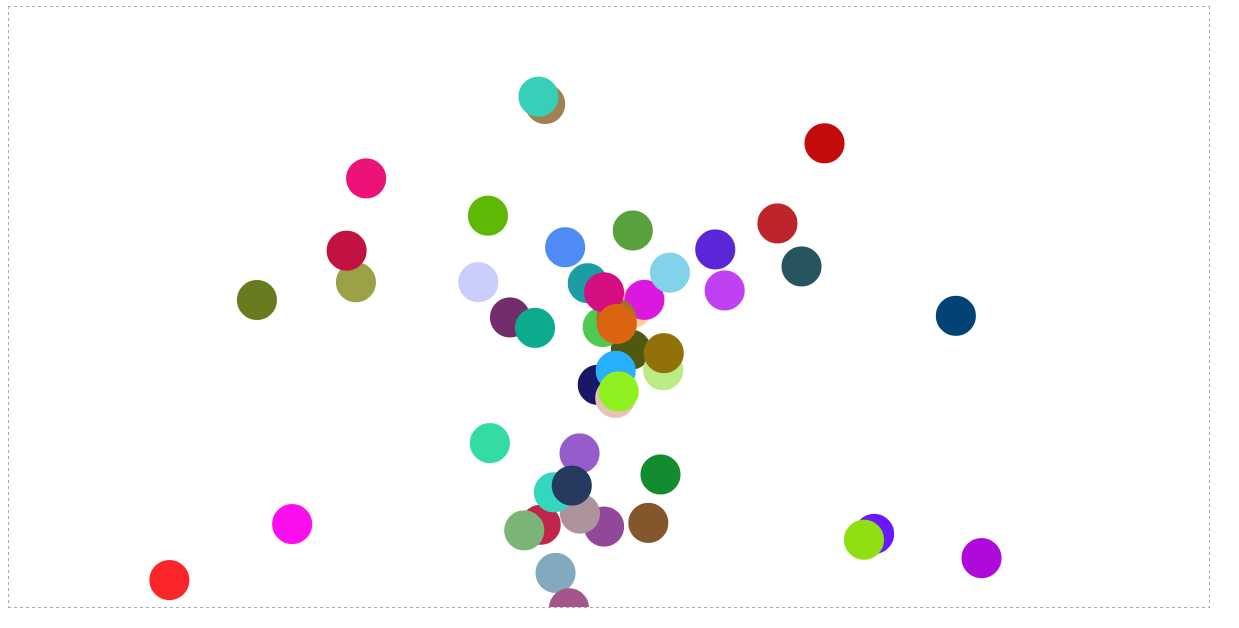
这张图,看着是不是更像喷泉?

 <head>

     <meta charset='utf-8' />

     <style>

         #canvas {

             border: 1px dashed #aaa;

         }

     </style>

     <script src="./ball.js"></script>

     <script>

         window.onload = function () {

             var oCanvas = document.querySelector("#canvas"),

                 oGc = oCanvas.getContext('2d'),

                 width = oCanvas.width, height = oCanvas.height,

                 balls = [], n = 50, gravity = 0.2;

             function getRandColor() {

                 return '#' + (function (color) {

                     return (color += '0123456789abcdef'[Math.floor(Math.random() * 16)]) && (color.length == 6) ? color : arguments.callee(color);

                 })('');

             }

             for (var i = 0; i < n; i++) {

                 var ball = new Ball(width / 2, height / 2, 20, getRandColor());

                 ball.vx = (Math.random() * 2 - 1) * 5;

                 ball.vy = (Math.random() * 2 - 1) * 10;

                 balls.push(ball);

             }

             (function move() {

                 oGc.clearRect(0, 0, width, height);

                 balls.forEach(function (ball) {

                     if (ball.x < -ball.radius

                         || ball.x > width + ball.radius

                         || ball.y < -ball.radius

                         || ball.y > height + ball.radius) {

                         ball.x = width / 2;

                         ball.y = height / 2;

                         ball.vx = (Math.random() * 2 - 1) * 5;

                         ball.vy = (Math.random() * 2 - 1) * 10;

                     }

                     ball.x += ball.vx;

                     ball.y += ball.vy;

                     ball.vy += gravity;

                     ball.fill(oGc);

                 });

                 requestAnimationFrame(move);

             })();

         }

     </script>

 </head>

 <body>

     <canvas id="canvas" width="1200" height="600"></canvas>

 </body>
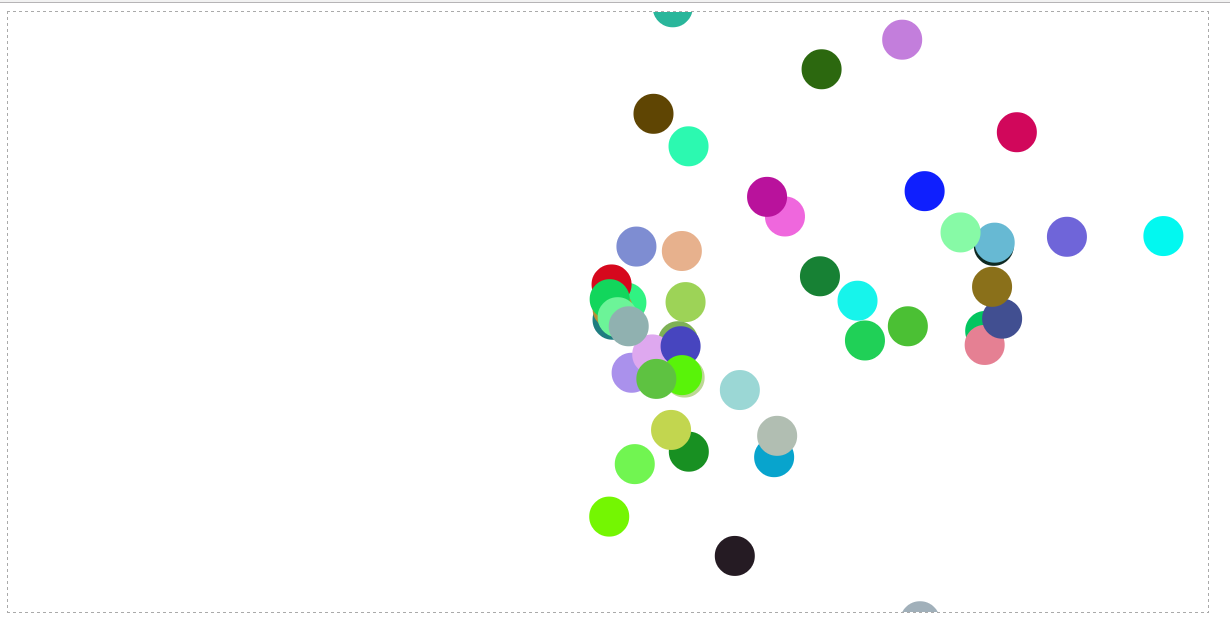
还可以通过控制小球的vx, vy,就是x方向和y方向的速度,来限制小球朝某一个方向发射,下面的例子,我们只让小球朝着x轴的右边发射
 <head>

     <meta charset='utf-8' />

     <style>

         #canvas {

             border: 1px dashed #aaa;

         }

     </style>

     <script src="./ball.js"></script>

     <script>

         window.onload = function () {

             var oCanvas = document.querySelector("#canvas"),

                 oGc = oCanvas.getContext('2d'),

                 width = oCanvas.width, height = oCanvas.height,

                 balls = [], n = 50;

             function getRandColor() {

                 return '#' + ( function( color ){

                     return ( color += '0123456789abcdef' [Math.floor( Math.random() * 16 )] ) && ( color.length == 6 ) ? color : arguments.callee( color );

                 } )( '' );

             }

             for( var i = 0; i < n; i++ ) {

                 var ball = new Ball( width / 2, height / 2, 20, getRandColor() );

                 ball.vx = Math.abs( ( Math.random() * 2 - 1 ) * 5 );

                 ball.vy = ( Math.random() * 2 - 1 ) * 5;

                 balls.push( ball );

             }

             (function move(){

                 oGc.clearRect( 0, 0, width, height );

                 balls.forEach( function( ball ){

                     if ( ball.x < -ball.radius

                         || ball.x > width + ball.radius

                         || ball.y < -ball.radius

                         || ball.y > height + ball.radius ) {

                             ball.x = width / 2;

                             ball.y = height / 2;

                             ball.vx = Math.abs( ( Math.random() * 2 - 1 ) * 5 );

                             ball.vy = ( Math.random() * 2 - 1 ) * 5;

                     }

                     ball.x += ball.vx;

                     ball.y += ball.vy;

                     ball.fill( oGc );

                 } );

                 requestAnimationFrame( move );

             })();

         }

     </script>

 </head>

 <body>

     <canvas id="canvas" width="1200" height="600"></canvas>

 </body>
[js高手之路]html5 canvas动画教程 - 边界判断与小球粒子模拟喷泉,散弹效果的更多相关文章
- [js高手之路]html5 canvas动画教程 - 边界判断与反弹
备注:本文后面的代码,如果加载了ball.js,那么请使用这篇文章[js高手之路] html5 canvas动画教程 - 匀速运动的ball.js代码. 边界反弹: 当小球碰到canvas的四个方向的 ...
- [js高手之路] html5 canvas动画教程 - 实时获取鼠标的当前坐标
有了前面的canvas基础之后,现在开始就精彩了,后面写的canvas教程都是属于综合应用,前面已经写了常用的canvas基础知识,参考链接如下: [js高手之路] html5 canvas系列教程 ...
- [js高手之路]html5 canvas动画教程 - 下雪效果
利用canvas,实现一个下雪的效果,我们先预览下效果: 我们先分析下这个效果: 1,随机产生雪花 2,雪花的产生不是同时产生,而是有先后顺序的 3,雪花怎么表示 4,怎么源源不断的下雪 5,雪花有大 ...
- [js高手之路]html5 canvas动画教程 - 跟着鼠标移动消失的一堆炫彩小球
综合利用前面所学,实现一个绚丽的小球动画,这个实例用到的知识点,在我的博客全部都有,可以去这里查看所有的canvas教程 <head> <meta charset='utf-8' / ...
- [js高手之路] html5 canvas动画教程 - 匀速运动
匀速运动:指的是物体在一条直线上运动,并且物体在任何相等时间间隔内通过的位移都是相等的.其实就是匀速直线运动,它的特点是加速度为0,从定义可知,在任何相等的时间间隔内,速度大小和方向是相同的. < ...
- [js高手之路]html5 canvas动画教程 - 自己动手做一个类似windows的画图软件
这个绘图工具,我还没有做完,不过已经实现了总架构,以及常见的简易图形绘制功能: 1,可以绘制直线,圆,矩形,正多边形[已完成] 2,填充颜色和描边颜色的选择[已完成] 3,描边和填充功能的选择[已完成 ...
- [js高手之路]html5 canvas动画教程 - 重力、摩擦力、加速、抛物线运动
上节,我们讲了匀速运动,本节分享的运动就更有意思了: 加速运动 重力加速度 抛物线运动 摩擦力 加速运动: <head> <meta charset='utf-8' /> &l ...
- [js高手之路] html5 canvas系列教程 - 状态详解(save与restore)
本文内容与路径([js高手之路] html5 canvas系列教程 - 开始路径beginPath与关闭路径closePath详解)是canvas中比较重要的概念.掌握理解他们是做出复杂canvas动 ...
- [js高手之路] html5 canvas系列教程 - 掌握画直线图形的常用API
我们接着上文[js高手之路] html5 canvase系列教程 - 认识canvas以及基本使用方法继续. 一.直线的绘制 cxt.moveTo( x1, y1 ): 将画笔移动到x1, y1这个点 ...
随机推荐
- 深度学习框架-caffe安装-环境[Mac OSX 10.12]
深度学习框架-caffe安装 [Mac OSX 10.12] [参考资源] 1.英文原文:(使用GPU) [http://hoondy.com/2015/04/03/how-to-install-ca ...
- POI操作Excel的API注意点总结
本篇是关于POI.jar操作Excel的API注意事项 基数问题 说明:我使用的是POI 3.15版本的,在版本问题上建议大家,在版本稳定的基础上尽量使用高版本的 看过很多帖子在问一个问题:假设原来有 ...
- 探索 Java 热部署
在 JAVA 开发领域,热部署一直是一个难以解决的问题,目前的 JAVA 虚拟机只能实现方法体的修改热部署,对于整个类的结构修改,仍然需要重启虚拟机,对类重新加载才能完成更新操作.对于某些大型的应用来 ...
- SQL Server 2008 开启数据库的远程连接
转载: 陈萌_1016----有道云笔记 SQL Server 2008默认是不允许远程连接的,如果想要在本地用SSMS连接远程服务器上的SQL Server 2008,远程连接数据库.需要做两个部 ...
- JAVA中String = null 与 String = "" 的区别
JAVA中String = null 与 String = ""的区别 笔者今天在Debug的时候发现的NPE(NullPointerException),辛辛苦苦地调试了半天,终 ...
- 团队作业4——第一次项目冲刺(Alpha版本)2st day
一.Daily Scrum Meeting照片 二.燃尽图 三.项目进展 界面 1.四个用户登录界面已经完成. 2.界面内的功能完成了一小部分. 登陆部分 1.QQ授权已经申请,还未通过. 2.通过好 ...
- 团队作业八——第二次团队冲刺(Beta版本)第7天&项目汇总
项目汇总 第一天:http://www.cnblogs.com/newteam6/p/6879383.html 第二天:http://www.cnblogs.com/newteam6/p/688078 ...
- 201521123077 《Java程序设计》第6周学习总结
1. 本周学习总结 1.1 向对象思想总结 1.2 使用常规方法总结其他上课内容 Swing一些常用组件的基本用法 Object类的clone及hashcode方法 2. 书面作业 1. clone方 ...
- 201521123112《Java程序设计》第4周学习总结
1. 本周学习总结 1.1 尝试使用思维导图总结有关继承的知识点 1.2 使用常规方法总结其他上课内容 关于多态,多态性就是相同的形态,不同的定义.在简单点说的话就是不同类的对象对同一个消息作出的相应 ...
- [BT5]信息收集1-1 Dnsenum
0.工具介绍 The purpose of Dnsenum is to gather as much information as possible about a domain. The progr ...