
Kvm --05 密码保护:Kvm管理之WebVirtMgr
密码保护:Kvm管理之WebVirtMgr
1. 前言
当Kvm宿主机越来越多,需要对宿主机的状态进行调控,决定采用WebVirtMgr作为Kvm虚拟化的web管理工具,图形化的WEB,让人能更方便的查看Kvm宿主机的情况和操作。
WebVirtMgr是近两年来发展较快,比较活跃,非常清新的一个Kvm管理平台,提供对宿主机和虚机的统一管理,它有别于Kvm自带的图形管理工具(virtual machine manager),让Kvm管理变得更为可视化,对中小型Kvm应用场景带来了更多方便。
WebVirtMgr采用几乎纯Python开发,其前端是基于Python的Django,后端是基于Libvirt的Python接口,将日常Kvm的管理操作变的更加的可视化。
2. 特点
操作简单,易于使用通过libvirt的API接口对Kvm进行管理提供对虚拟机生命周期管理
3. 功能
宿主机管理支持以下功能CPU利用率内存利用率网络资源池管理存储资源池管理虚拟机镜像虚拟机克隆快照管理日志管理虚机迁移
虚拟机管理支持以下功能
CPU利用率
内存利用率
光盘管理
关/开/暂停虚拟机
安装虚拟机VNC
console连接创建快照
4. 部署
1)、安装相关依赖
查看官网:https://github.com/retspen/webvirtmgr/wiki/Install-WebVirtMgr
首先要安装Kvm虚拟化环境,这里我将WebVirtMgr服务器和Kvm服务器放在同一台机器上部署的,即单机部署。
#1.安装epel源

[root@kvm02 ~]# yum install epel-release

#2.安装依赖及环境

[root@kvm02 ~]# yum -y install git python-pip libvirt-python libxml2-python python-websockify supervisor nginx

#3.安装编译软件

[root@kvm02 ~]# yum -y install gcc python-devel

#4.安装numpy(Python进行科学计算的基础软件包)

[root@kvm02 webvirtmgr]# pip  install  -r requirements.txt  -i https://pypi.tuna.tsinghua.edu.cn/simple

[root@kvm02 ~]# pip install numpy -i https://pypi.tuna.tsinghua.edu.cn/simple
2)、安装Python需求环境
#1.从git-hub中下载相关的webvirtmgr代码

[root@kvm02 ~]# cd /usr/local/src/

[root@kvm02 /usr/local/src]# git clone git://github.com/retspen/webvirtmgr.git

#2.安装WebVirtMgr

[root@kvm02 /usr/local/src]# cd webvirtmgr/

[root@kvm02 /usr/local/src/webvirtmgr]# pip install -r requirements.txt -i https://pypi.tuna.tsinghua.edu.cn/simple

#3.检查sqlite3 (备注:自带不需要安装,导入模块检查一下。)

[root@kvm02 /usr/local/src/webvirtmgr]# python

Python 2.7.5 (default, Aug 7 2019, 00:51:29)

[GCC 4.8.5 20150623 (Red Hat 4.8.5-39)] on linux2

Type "help", "copyright", "credits" or "license" for more information.

>>> import sqlite3

>>> exit()

#4.初始化账号

[root@kvm02 /usr/local/src/webvirtmgr]# chmod +x manage.py

[root@kvm02 /usr/local/src/webvirtmgr]# ./manage.py syncdb
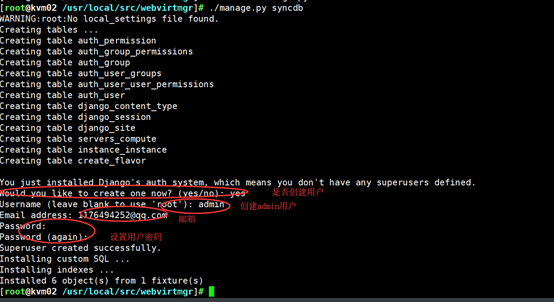
#5.生成配置文件

[root@kvm02 /usr/local/src/webvirtmgr]# ./manage.py collectstatic
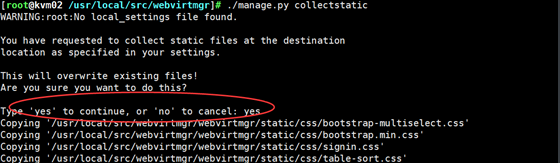
#6.添加管理员账号,这个是管理员账号,用上面的admin和这个账号都可以登录

[root@kvm02 /usr/local/src/webvirtmgr]# ./manage.py createsuperuser

WARNING:root:No local_settings file found.

Username (leave blank to use 'root'): ops

Email address: 1176494252@qq.com

Password:

Password (again):

Superuser created successfully.

#7.拷贝web到相关目录

[root@kvm02 /usr/local/src/webvirtmgr]# mkdir -pv /var/www

mkdir: created directory '/var/www'

[root@kvm02 /usr/local/src/webvirtmgr]# cp -rp /usr/local/src/webvirtmgr /var/www/webvirtmgr

#8.设置ssh

[root@kvm02 ~]# ssh-keygen -t rsa

Generating public/private rsa key pair.

Enter file in which to save the key (/root/.ssh/id_rsa):

Created directory '/root/.ssh'.

Enter passphrase (empty for no passphrase):

Enter same passphrase again:

Your identification has been saved in /root/.ssh/id_rsa.

Your public key has been saved in /root/.ssh/id_rsa.pub.

The key fingerprint is:

SHA256:CAIi5mok4liJ/kdhHu45iknOPhfla3rG+NLyNVSPwCk root@kvm02

The key's randomart image is:

+---[RSA 2048]----+

|+. |

|=o . . . |

|+o+ .E + . |

|O. .+o+.o o |

|o+ o+..S. . |

|. ..o.o |

| . .==.o |

|+.o=oBo . |

|.*ooXo |

+----[SHA256]-----+

#传密钥给当前主机

[root@kvm02 ~]# ssh-copy-id  -i  .ssh/id_rsa.pub   10.0.0.162

#设置加密连接

[root@kvm02 ~]# ssh 10.0.0.162 -L localhost:8000:localhost:8000 -L localhost:6080:localhost:60
3)、配置Nginx
#1.打开/etc/nginx/nginx.conf文件,注释server段

#2.编辑配置文件

[root@kvm02 ~]# cat /etc/nginx/conf.d/webvirtmgr.conf

server {

	listen 80 default_server;

server_name $hostname;

#access_log /var/log/nginx/webvirtmgr_access_log;

location /static/ {

	root /var/www/webvirtmgr/webvirtmgr; # or /srv instead of /var

expires max;

}

location / {

	proxy_pass http://127.0.0.1:8000;

	proxy_set_header X-Real-IP $remote_addr;

	proxy_set_header X-Forwarded-for $proxy_add_x_forwarded_for;

	proxy_set_header Host $host:$server_port;

	proxy_set_header X-Forwarded-Proto $scheme;

	proxy_connect_timeout 600;

	proxy_read_timeout 600;

	proxy_send_timeout 600;

	client_max_body_size 1024M; # Set higher depending on your needs

	}

}

#3.重新启动nginx服务

[root@kvm02 ~]# systemctl restart nginx

#4.设置权限

[root@kvm02 ~]# chown -R nginx:nginx /var/www/webvirtmgr

#5.创建/etc/supervisord.d/webvirtmgr.ini具有以下内容的文件

[root@kvm02 ~]# cat /etc/supervisord.d/webvirtmgr.ini

[program:webvirtmgr]

command=/usr/bin/python /var/www/webvirtmgr/manage.py run_gunicorn -c /var/www/webvirtmgr/conf/gunicorn.conf.py

directory=/var/www/webvirtmgr

autostart=true

autorestart=true

stdout_logfile=/var/log/supervisor/webvirtmgr.log

redirect_stderr=true

user=nginx

[program:webvirtmgri-console]

command=/usr/bin/python /var/www/webvirtmgr/console/webvirtmgr-console

directory=/var/www/webvirtmgr

autostart=true

autorestart=true

stdout_logfile=/var/log/supervisor/webvirtmgr-console.log

redirect_stderr=true

user=nginx

#6.启动守护进程supervisord

[root@kvm02 ~]# systemctl start supervisord.service

[root@kvm02 ~]# systemctl enable supervisord.service

#7.查看端口

[root@kvm02 ~]# netstat -lntp |grep -E '6080|8000'

tcp 0 0 127.0.0.1:6080 0.0.0.0:* LISTEN 14866/ssh

tcp 0 0 127.0.0.1:8000 0.0.0.0:* LISTEN 14866/ssh

tcp6 0 0 ::1:6080 :::* LISTEN 14866/ssh

tcp6 0 0 ::1:8000 :::* LISTEN 14866/ssh
8.浏览器IP地址访问http://10.0.0.182/login/
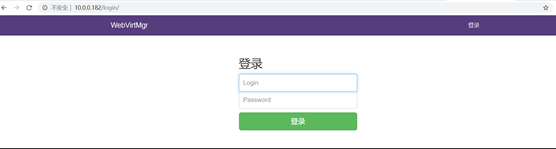
只有超级管理员登陆后才能看到"基础构架"窗口![img]

4)、 远程连接
#使用tcp进行对远程libvirtd进行连接访问的配置如下:

#1.修改文件/etc/sysconfig/libvirtd,用来启用tcp的端口(修改内容如下过滤出来的所示)

[root@kvm02 ~]# grep -Ev "^$|#" /etc/sysconfig/libvirtd

LIBVIRTD_CONFIG=/etc/libvirt/libvirtd.conf

LIBVIRTD_ARGS="--listen"

#2.修改文件/etc/libvirt/libvirtd.conf,(修改过滤出来的内容)

[root@kvm02 ~]# grep -Ev "^$|#" /etc/libvirt/libvirtd.conf

listen_tls = 0

listen_tcp = 1

tcp_port = "16509"

listen_addr = "0.0.0.0"

auth_tcp = "none"

#3.重启libvirtd

[root@kvm02 ~]# systemctl restart libvirtd.service

#4.查看端口16509是否启动

[root@kvm02 ~]# netstat -lntp|grep 16509

tcp 0 0 0.0.0.0:16509 0.0.0.0:* LISTEN 15344/libvirtd

#5.在source host连接dest host远程libvirtd查看信息

[root@kvm02 ~]# virsh -c qemu+tcp://10.0.0.182/system

Welcome to virsh, the virtualization interactive terminal.

Type: 'help' for help with commands

'quit' to quit

[root@kvm02 ~]# echo " * - nofile 65534"  >> /etc/security/limits.conf

virsh #         #表示成功
5)、更新
[root@kvm02 conf.d]# cd /var/www/webvirtmgr

[root@kvm02 webvirtmgr]# git pull

[root@kvm02 webvirtmgr]# ./manage.py collectstatic

[root@kvm02 webvirtmgr]# service supervisord restart
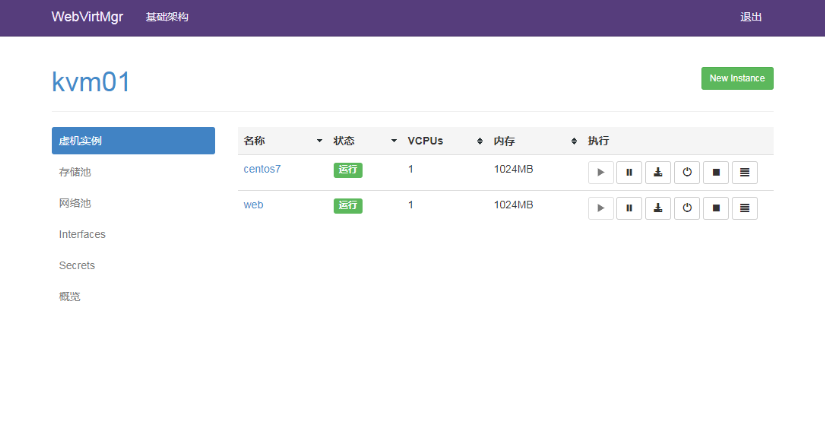
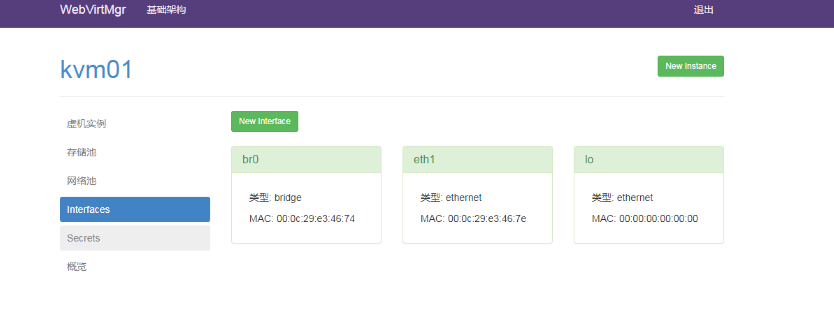
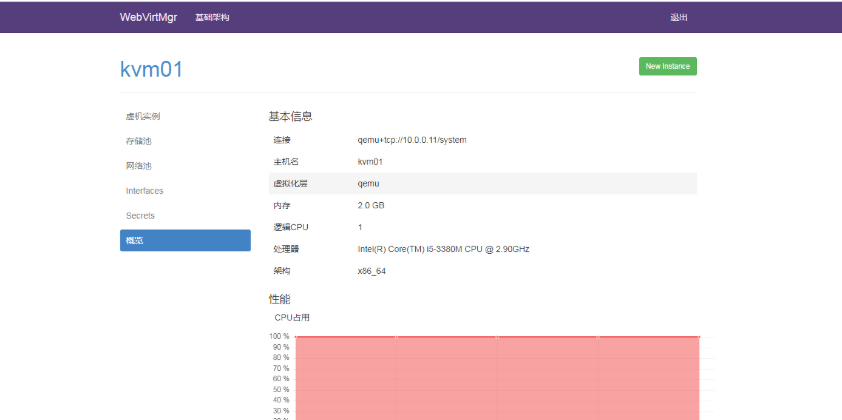
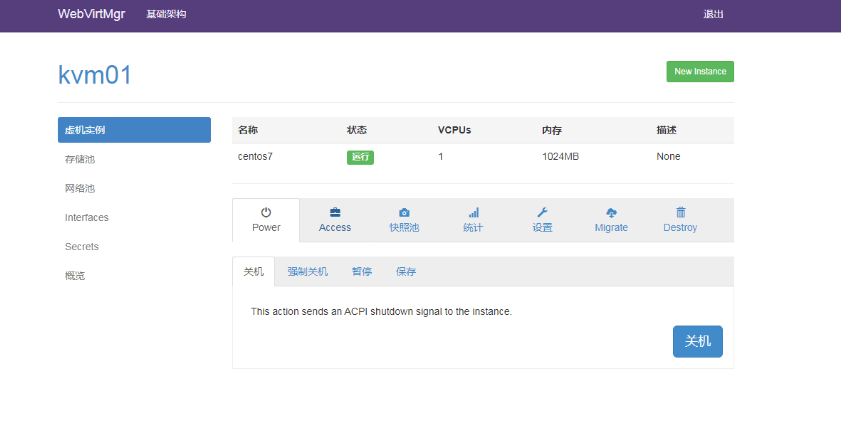
6)、web端进行tcp连接
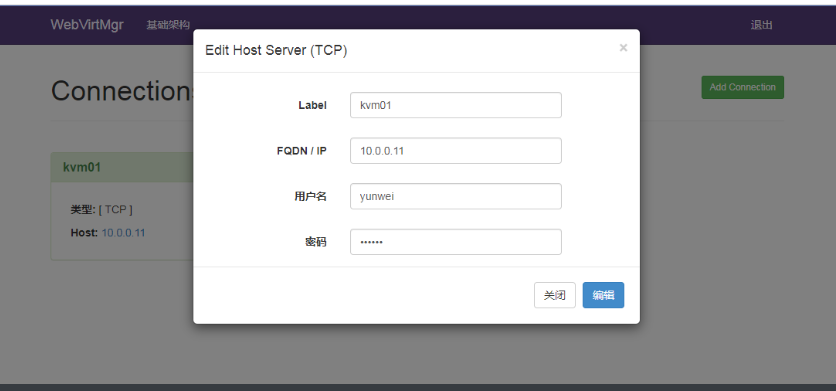
7)、添加多台进行管理
Kvm --05 密码保护:Kvm管理之WebVirtMgr的更多相关文章
- kvm虚拟化管理平台WebVirtMgr部署-完整记录(3)
继下面三篇文章完成了kvm虚拟化管理平台webvirtmgr环境的部署安装:kvm虚拟化管理平台WebVirtMgr部署-虚拟化环境安装-完整记录(0)kvm虚拟化管理平台WebVirtMgr部署-完 ...
- kvm虚拟化管理平台WebVirtMgr部署-完整记录(2)
继上一篇kvm虚拟化管理平台WebVirtMgr部署-完整记录(1),接下来说说WebVirtMgr的日常配置:添加宿主机,创建虚机,磁盘扩容,快照等具体操作记录如下: 一.配置宿主机1.登录WebV ...
- kvm虚拟化管理平台WebVirtMgr部署-完整记录(1)
公司机房有一台2U的服务器(64G内存,32核),由于近期新增业务比较多,测试机也要新增,服务器资源十分有限.所以打算在这台2U服务器上部署kvm虚拟化,虚出多台VM出来,以应对新的测试需求.当KVM ...
- KVM web管理工具——WebVirtMgr(一)
WebVirtMgr 介绍 WebVirtMgr采用几乎纯Python开发,其前端是基于Python的Django,后端是基于Libvirt的Python接口,将日常kvm的管理操作变的更加的 ...
- centos7.2 kvm虚拟化管理平台WebVirtMgr部署
在服务器上部署kvm虚拟化,虚出多台VM出来,以应对新的测试需求.当KVM宿主机越来越多,需要对宿主机的状态进行调控,决定采用WebVirtMgr作为kvm虚拟化的web管理工具,图形化的WEB,让人 ...
- KVM管理工具 WebVirtMgr
WEB管理工具 WebVirtMgr WebVirtMgr是一个基于libvirt的Web界面,用于管理虚拟机.它允许您创建和配置新域,并调整域的资源分配.VNC查看器为来宾域提供完整的图形控制台.K ...
- KVM虚拟化管理平台WebVirtMgr部署及使用
KVM虚拟化管理平台WebVirtMgr部署及使用 需求: 公司机房有一台2U的服务器(64G内存,32核),由于近期新增业务比较多,测试机也要新增,服务器资源十分有限.所以打算在这台2U服务器上 ...
- OpenStack入门篇(四)之KVM虚拟机介绍和管理
1.查看虚拟机,启动虚拟机 [root@linux-node1 ~]# virsh list --all Id Name State --------------------------------- ...
- 五十.KVM简介、 Virsh管理 、 自定义虚拟机、虚拟设备管理
1.virsh基本管理操作 列出当前正在运行的虚拟机 查看虚拟机的信息 管理虚拟机 设置虚拟机开机自动运行 1.1 virsh基本操作 查看kvm节点(服务器)信息 ] virsh nodei ...
随机推荐
- 使用getchar和putchar输入输出单个字符
getchar()和putchar()只能用于输入输出单个字符,而不能字符串. #include<iostream> using namespace std; int main(){ ch ...
- 实现网页qq在线咨询功能
在自己的网页中实现qq在线咨询,给图片或链接添加地址为:tencent://message/?uin=你的qq号码!就可以了. <a href="tencent://message/? ...
- 在成为测试大牛的路上,我推荐BestTest
BestTest-Python自动化测试9月份班开始招生啦! 网络+现场同步进行,课程新升级,web自动化+接口自动化双管齐下,一线互联网测试开发工程师带你在自动化的世界里自由翱翔! 推荐优惠多多,欢 ...
- 20180805-Java 异常处理
try{ //程序代码}catch(ExceptionName e1){ //Catch 块} 下面的例子中声明有两个元素的一个数组,当代码试图访问数组的第三个元素的时候就会抛出一个异常. //文件名 ...
- [CSP-S模拟测试]:Graph(图论+贪心)
题目描述 给定一张$n$个点$m$条边的无向图,每条边连接两个顶点,保证无重边自环,不保证连通你想在这张图上进行若干次旅游,每次旅游可以任选一个点$x$作为起点,再走到一个与 $x$直接有边相连的点$ ...
- css选择器的组合示例
案例一demo <!DOCTYPE html PUBLIC "-//W3C//DTD XHTML 1.0 Transitional//EN" "http://ww ...
- android7.0后对于file://的限制
错误信息: 04-18 14:56:58.283 4440 4440 W System.err: android.os.FileUriExposedException: file:///stora ...
- Linux学习篇(三)-Linux操作系统及常用命令
小知识:南桥北桥 北桥是高速总线控制器,在CPU附近,连接内存和CPU,需要传输大量数据. 南桥是低速总线控制器,用于连接IO设备(硬盘键盘鼠标等),IO设备由南桥汇总会直接传入北桥.,目前cpu可以 ...
- php面向对象重的抽象类,接口类与静态
static 静态 <?php class ren { public $name; public static $sex; static function shao() { echo " ...
- 重写hashCode方法,导致内存泄漏
package com.nchu.learn.base.reflect; import org.junit.Test; import java.util.Collection; import java ...