
Python图形编程探索系列-05-用控制变量构建对话程序
控制变量
| 变量 | 符号 | 意义 | 默认值 |
|---|---|---|---|
| 1 | var = tk.BooleanVar() | 布尔型 | 0 |
| 2 | var = tk.StringVar() | 字符串控制变量 | 空字符串 |
| 3 | var = tk.IntVar() | 整数控制变量 | 0 |
| 4 | var = tk.DoubleVar() | 小数控制变量 | 0.0 |
创建控制变量
var = StringVar()
设置控制变量的值
var.set("set a value.")
获得控制变量的值
var.get("get a value from the control parameter.")
控制变量使用实例
```
import tkinter as tk
root = tk.Tk()
创建一个label标签,在上面存放位图或者文字
labelx = tk.Label(root, bitmap='questhead', compound=tk.LEFT)
var = tk.StringVar()
var.set("This is a dialogue.")
labelx.config(textvariable=var)
labelx.config(bg='cyan')
labelx.config(font=('Times New Roman', 20, 'bold'))
labelx.config(relief=tk.FLAT)
labelx.config(bd=5)
点击问题按钮后,反应的函数
def askvar():
var.set("How are you?")
点击回答按钮后,反应的函数
def responsevar():
var.set("I'm fine. Thank you for your asking.")
按钮1创建
button1 = tk.Button(root, text="问题", command=askvar)
button1.config(bg='yellow')
button1.config(font=('楷书', 20, 'italic'))
button1.config(relief=tk.GROOVE)
按钮2创建
button2 = tk.Button(root, text="回答", command=responsevar)
button2.config(bg='red')
button2.config(font=('楷书', 20, 'italic'))
button2.config(relief=tk.RIDGE)
对创建的组件进行排兵布阵
labelx.pack(side=tk.TOP)
button1.pack(side=tk.LEFT)
button2.pack(side=tk.RIGHT)
root.mainloop()
**初始运行状态**
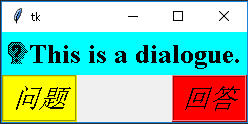
**点击问题后的反应**
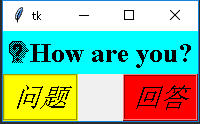
**点击回答后的反应**
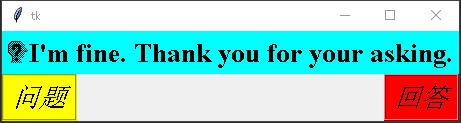
<h1 style="background:green;">总结</h1>
程序有了变数才有了心动的地方,blue sky是我们向往的地方,但是雾霾Hazel挡住了我们的视野,今天又是阴天,但我有了改变。Python图形编程探索系列-05-用控制变量构建对话程序的更多相关文章
- Python图形编程探索系列-09-tkinter与matplotlib结合案例
案例1 案例来自于:https://bbs.csdn.net/topics/390326088 代码示例: import matplotlib matplotlib.use('TkAgg') from ...
- Python图形编程探索系列-07-程序登录界面设计
设计任务 初步设计程序登录界面,详细分析设计步骤. 程序详细分析 基本框架设计 import tkinter as tk import tkinter.messagebox root = tk.Tk( ...
- Python图形编程探索系列-04-网上图片与标签组件的结合
跳转到自己的博客 任务设定 任务:从网上找到一张图片,然后将其显示在标签上? 网上图片网站:http://pic.58pic.com/58pic/17/56/38/52w58PICtER_1024.j ...
- Python图形编程探索系列-03-标签组件(Label)
跳转到自己的博客 tkinter.Label介绍 什么是标签? 通俗的将就相当于word的功能,能够进行显示不可修改的文字.图片或者图文混排. 直观体会一下 图1 背景图构成:内容区(黑色),填充区( ...
- Python图形编程探索系列-08-再次认识标签
标签的各种属性 代码展示: import tkinter as tk root = tk.Tk() root.geometry = '500x300' label1 = tk.Label(root, ...
- Python图形编程探索系列-06-按钮批量生产函数
设计任务 初步设计一个批量生产按钮的函数,根据需要的按钮数量,自动生成多少按钮. 函数设计 import tkinter as tk # 导入tkinter库 root = tk.Tk() # 建立程 ...
- Python图形编程探索系列-02-框架设计
跳转到我的博客 设计任务 在主窗口root中放置三个容器用于容纳组件,容器采用框架设计. 代码初步设计 import tkinter as tk root = tk.Tk() root.geometr ...
- Python图形编程探索系列-01-初级任务
设计任务 设计一个主窗口,在其中添加三个标签和三个按钮,当点击按钮时,对标签的内容和色彩进行修改. 代码初步设计 import tkinter as tk root = tk.Tk() def f1( ...
- linux python 图形编程 qt开发环境搭建
我的系统是 ubuntu14.04 我们使用的是python2.7,建议安装qt4+pyqt4+eric4 eric是pyqt的界面设计器的代码生成软件. 1.安装sip 这个是python和qt之间 ...
随机推荐
- 【PE结构】由浅入深PE基础学习-菜鸟手动查询导出表、相对虚拟地址(RVA)与文件偏移地址转换(FOA)
0 前言 此篇文章想写如何通过工具手查导出表.PE文件代码编程过程中的原理.文笔不是很好,内容也是查阅了很多的资料后整合出来的.希望借此加深对PE文件格式的理解,也希望可以对看雪论坛有所贡献.因为了解 ...
- 《TCP/IP 详解 卷1:协议》第 3 章:链路层
在体系结构中,我们知道:链路层(或数据链路层)包含为共享相同介质的邻居建立连接的协议和方法,同时,设计链路层的目的是为 IP 模块发送和接受 IP 数据报,链路层可用于携带支持 IP 的辅助性协议,例 ...
- 001_linux下的log
如果愿意在Linux环境方面花费些时间,首先就应该知道日志文件的所在位置以及它们包含的内容.在系统运行正常的情况下学习了解这些不同的日志文件有助于你在遇到紧急情况时从容找出问题并加以解决. 以下介绍的 ...
- zabbix系列(十)zabbix添加对zookeeper集群的监控
1.应用场景描述 在目前公司的业务中,有部分ESB架构用ZooKeeper作为协同服务的场景,做好ZooKeeper的监控很重要. 2.ZooKeeper监控要点 系统监控 内存使用量 ZooK ...
- Account的简单架构
前几天,有园友私下问我,博客中的AccountDemo后端架构为什么是那样的,是不是分层太多太冗余,故这里简单介绍下.先看解决方案工程截图: 每个工程的含义,见https://www.cnblogs. ...
- SQL中的 if 结构和循环(while)结构
- window 命令大全
运行操作 CMD命令:开始->运行->键入cmd或command(在命令行里可以看到系统版本.文件系统版本) CMD命令锦集 1. gpedit.msc-----组策略 2. ...
- php实现概率性随机抽奖代码
1.初始数据: 权重越大,抽取的几率越高 [奖品1, 权重 5], [ 奖品2, 权重6], [ 奖品3, 权重 7], [ 奖品4, 权重2] 2.处理步骤: 1)N = 5 + 6 + 7 + 2 ...
- cf803c 数论
细节很多的题 #include<bits/stdc++.h> using namespace std; #define ll long long int main(){ ll n,k,tm ...
- 详解如何进行第三方App接入微信登录
微信登录接入 微信登录遵循协议Aouth2.0中的授权码模式 我们来看一下Aouth2.0中的授权码模式是怎么定义的: 授权码模式(authorization code)是功能最完整.流程最严密的授权 ...