
使用asp.net core 3.0 搭建智能小车1
跟随.net core 3.0 一起发布的System.Device.Gpio 1.0已经可以让我们用熟悉的C#原汁原味的开发莓派上面的GPIO了.并且在 Iot.Device.Bindings这个包下面有许多开发者已经封装好了许多模块,供我们使用.入门的教程可以参考https://www.cnblogs.com/zhanggaoxing/,写的非常好哈.
我这里使用的是吃灰已久的树莓派3B,其他的配件还包括超声波模块,红外避障模块,TT马达(使用L298N驱动),一块定制的电路板(个人感觉,主要为了好看),电池盒,电压显示模块,第一步,先把这一堆配件组装起来,效果如下: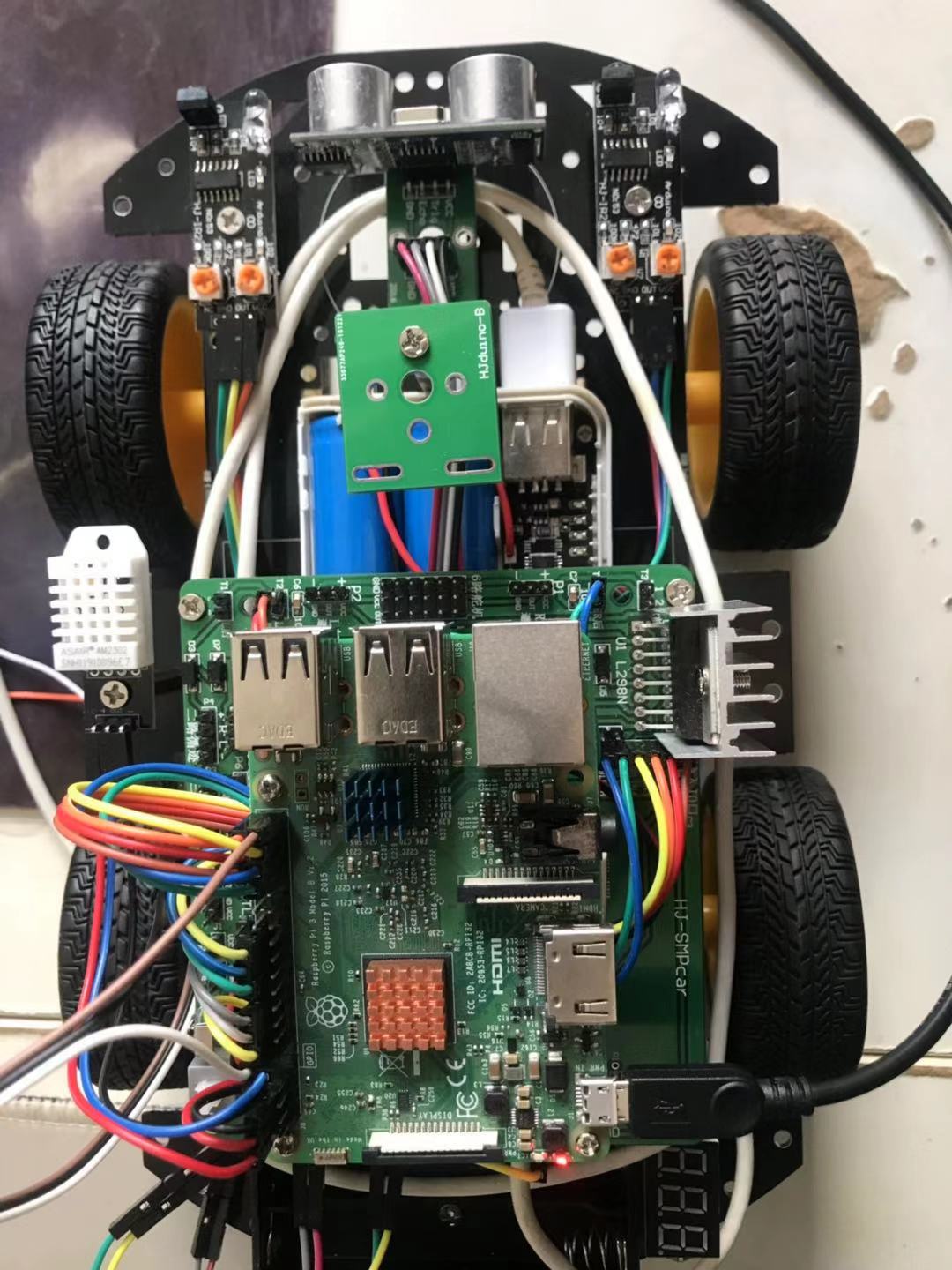
1.先安装树莓派.net core环境
怎么接线等下章在讲 首选我们先把树莓派运行.net core的环境安上,由于现在官方操作系统Raspbian不是64位的.第三方系统我没有用,想在树莓派上跑 .net core 3.0,我们只能使用ARM32.怎么安装系统,百度一大堆,这里就不介绍了.
树莓派要联网,先更新系统:
sudo apt-get update

sudo apt-get upgrade
之后下载下载 .net core 3.0 sdk 和 asp.net core 3.0 runtime :
wget https://download.visualstudio.microsoft.com/download/pr/8ddb8193-f88c-4c4b-82a3-39fcced27e91/b8e0b9bf4cf77dff09ff86cc1a73960b/dotnet-sdk-3.0.100-linux-arm.tar.gz

wget https://download.visualstudio.microsoft.com/download/pr/e9d4b012-a877-443c-8344-72ef910c86dd/b5e729b532d7b3b5488c97764bd0fb8e/aspnetcore-runtime-3.0.0-linux-arm.tar.gz
下载完成之后我们建立一个目录,把刚才下载的文件解压进去
mkdir dotnet

tar zxf aspnetcore-runtime-3.0.-linux-arm.tar.gz -C $HOME/dotnet

tar zxf dotnet-sdk-3.0.-linux-arm.tar.gz -C $HOME/dotnet
现在只能在dotnet这个目录里面执行dotnet命令,要在任何地方都能执行命令,我们要创建一个环境变量指向这个文件夹.
export DOTNET_ROOT=$HOME/dotnet

export PATH=$PATH:$HOME/dotnet
我们使用dotnet --info看一下:
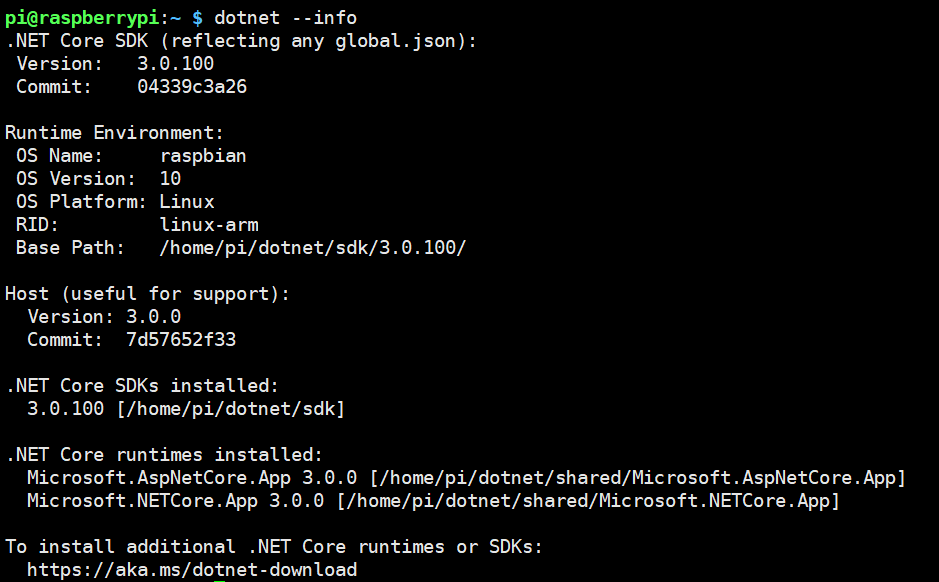
环境是装完了,但是重启这个环境不见了.所以我们需要配置一下自启动环境变量:
sudo vim .profile
这里我习惯使用vim 如果没有安装换成 nano即可
在最后添加:
export DOTNET_ROOT=$HOME/dotnet

export PATH=$PATH:$HOME/dotnet
保存 重启 可直接使用dotnet命令.到此为止,我们可以建立一个asp.net core的web放在上面试一下了.
2.新建项目,并配置nginx
打开VS2019,新建一个asp.net core3.0项目:
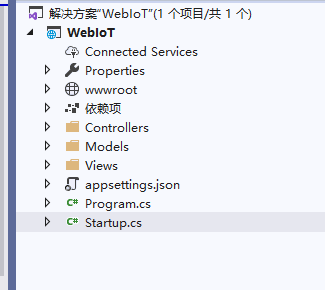
我这里修改了 Program.cs 文件添加了指定监听:
public static IHostBuilder CreateHostBuilder(string[] args) =>

            Host.CreateDefaultBuilder(args)

                .ConfigureWebHostDefaults(webBuilder =>

                {

                    webBuilder.UseStartup<Startup>();

                    webBuilder.UseUrls("http://localhost:5000/");

                });
之后在树莓派home/pi下新建文件夹web->iot文件夹用debug模式生成把所有生成的文件全都传到这个目录下面.之后我们 dotnet 一下看看:
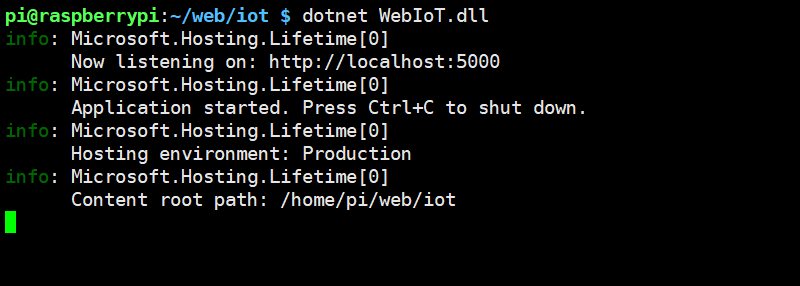
现在我们的网站只能localhost访问.现在我们安装NGINX做反向代理.首先,安装并启动ngix
sudo apt-get install nginx

sudo /etc/init.d/nginx start
打开配置文件:
sudo vim /etc/nginx/sites-available/default
替换为:
server {

    listen         default_server;

    server_name   _;

    location / {

       proxy_buffer_size  128k;

       proxy_buffers    32k;

       proxy_busy_buffers_size 128k;

       proxy_pass         http://localhost:5000;

       proxy_http_version 1.1;

       proxy_set_header Upgrade $http_upgrade;

       proxy_set_header Connection $connection_upgrade;

       proxy_set_header Host $host;

       proxy_cache_bypass $http_upgrade;

       # 转发websocket需要的设置

       proxy_set_header X-Real_IP $remote_addr;

       proxy_set_header X_Forward_For $proxy_add_x_forwarded_for;

     }

}
保存 完成 测试 重启nginx:
sudo nginx -t

sudo nginx -s reload
现在我们dotnet我们的网站.在浏览器中使用树莓派的IP来访问:
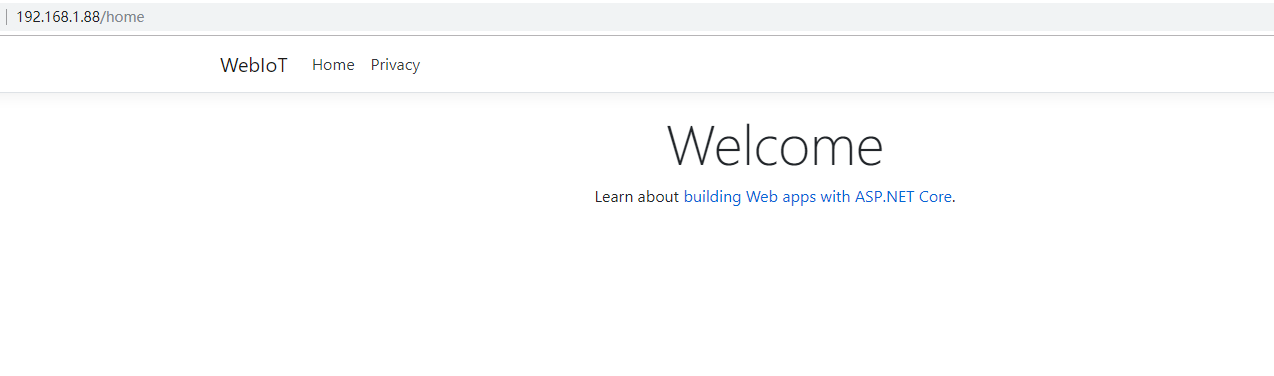
但是这样有个缺点.我们必须每次重启都要dotnet xx.dll 并且程序一旦异常了,也需要手动执行.这里我们借助 systemd 服务实现来重启
sudo vim /etc/systemd/system/kestrel-carapp.service
替换如下内容:
[Unit]

Dcription=ASP.NET Core 3.0 App - Car

[Service]

WorkingDirectory=/home/pi/web/iot

ExecStart=/home/pi/dotnet/dotnet /home/pi/web/iot/WebIoT.dll

Restart=always

# Restart service after  seconds if the dotnet service crashes:

RestartSec=

KillSignal=SIGINT

SyslogIdentifier=dotnet-car

User=root

Environment=ASPNETCORE_ENVIRONMENT=Production

Environment=DOTNET_PRINT_TELEMETRY_MESSAGE=false

[Install]

WantedBy=multi-user.target
注意,systemd 要求我们使用绝对路径。
注册,并启动服务:
sudo systemctl enable kestrel-carapp.service

sudo systemctl start kestrel-carapp.service

sudo systemctl status kestrel-carapp.service
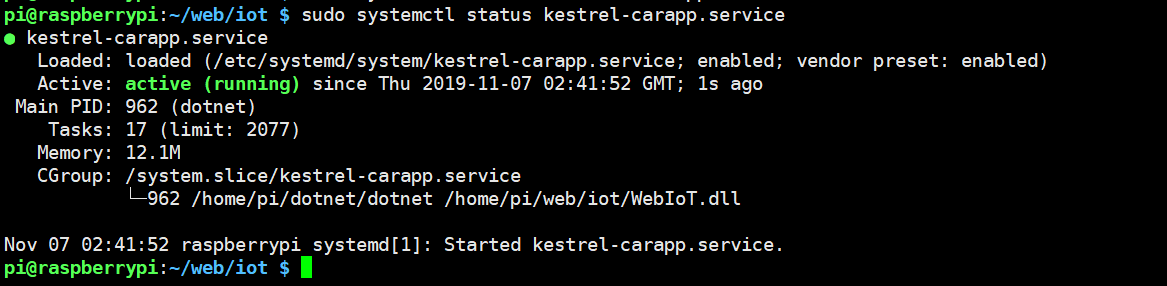
现在重启系统后也可以访问网站,不用我们手动敲命令了.
3.后记
今天就这么多了,下章在说怎么接线,并使用刚才建立的web项目显示超声波模块的数据
参考:
https://mp.weixin.qq.com/s/ksWs-_5JsmTQpACZfcKo6Q
使用asp.net core 3.0 搭建智能小车1的更多相关文章
- 使用asp.net core 3.0 搭建智能小车2
上一篇中我们把基本的运行环境搭建完成了,这一篇中,我们实战通过树莓派B+连接HC-SR04超声波测距传感器,用c# GPIO控制传感器完成距离测定,并将距离显示在网页上. 1.HC-SR04接线 传感 ...
- asp.net core 2.0+sqlsugar搭建个人网站系列(0)
一些废话 马上就要过年了,回顾这一年最大的收获就是技术有了很大的提升,其他的方面没有什么改变,现在还是单身小屌丝一枚. 这一年来学习的主要重点就是asp.net core,中间也使用 core+EF做 ...
- Asp.Net Core 2.0 项目实战(2)NCMVC一个基于Net Core2.0搭建的角色权限管理开发框架
Asp.Net Core 2.0 项目实战(1) NCMVC开源下载了 Asp.Net Core 2.0 项目实战(2)NCMVC一个基于Net Core2.0搭建的角色权限管理开发框架 Asp.Ne ...
- win10下ASP.NET Core 2.0部署环境搭建(转)
此文用于记录在win10环境下,新建的Asp.net Core 2.0 Web应用项目如何运行在IIS上 一.运行环境 操作系统: Window10 家庭中文版 版本 10.0.15063 版本 15 ...
- 初识ASP.NET Core 1.0
本文将对微软下一代ASP.NET框架做个概括性介绍,方便大家进一步熟悉该框架. 在介绍ASP.NET Core 1.0之前有必要澄清一些产品名称及版本号.ASP.NET Core1.0是微软下一代AS ...
- ASP.NET Core 1.0 静态文件、路由、自定义中间件、身份验证简介
概述 ASP.NET Core 1.0是ASP.NET的一个重要的重新设计. 例如,在ASP.NET Core中,使用Middleware编写请求管道. ASP.NET Core中间件对HttpCon ...
- 在 Mac OS 上使用 TypeScript 编写 ASP.NET Core 1.0 应用
var appInsights=window.appInsights||function(config){ function r(config){t[config]=function(){var i= ...
- 【原生态跨平台:ASP.NET Core 1.0(非Mono)在 Ubuntu 14.04 服务器上一对一的配置实现-篇幅1】
鸡冻人心的2016,微软高产年. build 2016后 各种干货层出不穷. 1 Win10 集成了bash ,实现了纳德拉的成诺,Microsoft Love Linux!!! 2 跨平台 ,收 ...
- ASP.NET Core 使用 JWT 搭建分布式无状态身份验证系统
为什么使用 Jwt 最近,移动开发的劲头越来越足,学校搞的各种比赛都需要用手机 APP 来撑场面,所以,作为写后端的,很有必要改进一下以往的基于 Session 的身份认证方式了,理由如下: 移动端经 ...
随机推荐
- 【SQL server】SQL Server 触发器
触发器是一种特殊类型的存储过程,它不同于之前的我们介绍的存储过程.触发器主要是通过事件进行触发被自动调用执行的.而存储过程可以通过存储过程的名称被调用. Ø 什么是触发器 触发器对表进行插入.更新.删 ...
- MongoDB 学习笔记之 Aggregation Pipeline
Aggregation Pipeline: 常用操作符介绍: $project:包含.排除.重命名和显示字段 $match:查询,需要同find()一样的参数 $limit:限制结果数量 $skip: ...
- Object.keys方法详解
一.官方解释 Object.keys() 方法会返回一个由一个给定对象的自身可枚举属性组成的数组,数组中属性名的排列顺序和使用 for...in 循环遍历该对象时返回的顺序一致 .如果对象的键-值都不 ...
- FFmpeg(二) 解封装相关函数理解
一.解封装基本流程 ①av_register_All()////初始化解封装,注册解析和封装的格式. ②avformat_netword_init()//初始化网络,解析rtsp协议 ③avforma ...
- 为什么用Markdown,而不用Word?
写博客.写文章比较多的人都知道 Markdown 是什么. Markdown 是一种轻量级标记语言,创始人为 John Gruber.它允许人们「使用易读易写的纯文本格式编写文档,然后转换成有效的 X ...
- 如何去除CFormView的Scrollbar
第一种方法: 重载 OnSize(UINT nType, int cx, int cy) 在CFormView::OnSize(nType, cx, cy)下面添加一句 ShowScrollBar(S ...
- 将自定义功能添加到Spring Data Repository
Spring Data非常方便,可以加快开发速度,避免使用样板代码. 但是,在某些情况下,注释查询不足,而无法达到您可能希望实现的自定义功能. 因此,Spring Data允许我们向Spring Da ...
- C# 动态(不定)类型和不定参数数量,使用param写入CSV文档的最简单方法,提供excel(或记事本)阅读支持格式
在开发一个项目,使用C#写入CSV文件时,虽并未遇到太多阻碍,但是很多小伙伴估计和我有过同样的想法.简单的写入CSV,固定参数数量就好了很简单写完.但是如果遇到你得到的数据参数数量和参数类型未知或者动 ...
- Redis 哨兵机制以及灾难演练
#### 哨兵都采用这个配置即可 ##### 1.修改sentinel.conf配置文件 ![image](https://img2018.cnblogs.com/blog/1334966/20191 ...
- Web安全 --Wfuzz 使用大全
前言: 做web渗透大多数时候bp来fuzz 偶尔会有觉得要求达不到的时候 wfuzz就很有用了这时候 用了很久了这点来整理一次 wfuzz 是一款Python开发的Web安全模糊测试工具. 下 ...