
图解使用VS的安装项目打包程序
背景
这段时间一直在做客户端程序的打包程序,遇到各种坑。因为以前没有任何这方面的经验,历经各种折腾,费尽九牛二虎之力总算是完成了。
虽然没有太多技术含量,但是因为挺繁琐的,所以还是在此记录一下。
由于篇幅原因,先介绍第一阶段:直接使用VS自带的安装项目打包程序。
后面会陆续介绍:自定义安装界面(不适用windows默认风格),使用NSIS脚本制作打包程序。
1. 建立安装项目工程
1.1. 创建工程
首先在 VS中打开你将要打包的项目。我的案例中,我的工程名叫System。
右击解决方案 -> 添加 -> 新建项目,弹出下图的对话框。
我们不妨命名新的安装项目工程名为SetupSystem。

1.2. 设置安装项目属性
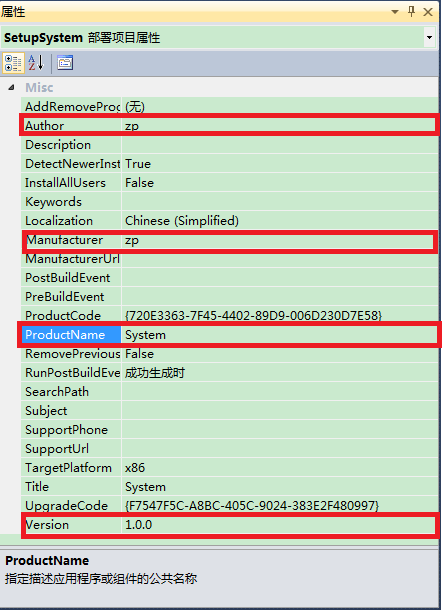
选中安装项目工程,在它的属性栏中设置一些参数。
Author——开发者
Manufacturer——软件生产厂商
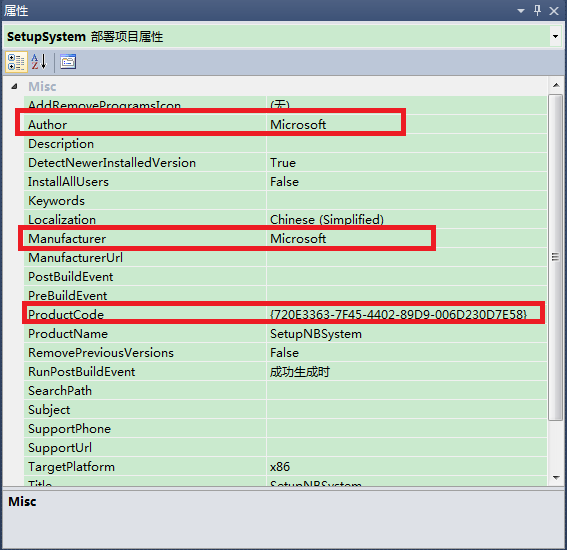
这两个默认都是署名为微软公司。
ProductName——产品名
Version——发布版本。改动版本号后,UpgradeCode也会随之改变。
1.3. 设置默认安装路径
选中应用程序文件夹,查看其属性栏。
如下图所示,默认的安装路径为:ProgramFiles路径+生成厂商名+产品名。
举例来说,如果按照我上步骤(2)去设置,默认安装路径名就会是:C:\Program Files (x86)\zp\System\。
如果不想显示生产厂商名,可以将[Manufacturer]这个参数删除。

2. 添加安装文件
(1)添加项目输出
在文件系统一栏中有三个路径:应用程序文件夹、用户的“程序”菜单、用户桌面。
应用程序文件夹和安装目录完全对应;用户的“程序”菜单和用户桌面想必不用多解释了吧。
先双击应用程序文件夹,在这里添加安装目录下的内容。
打开右键菜单,点击 添加 -> 项目输出,弹出添加项目输出组菜单。

选中主输出,点击确定。VS自动导入程序的exe文件和程序依赖的DLL文件。

(2)添加资源文件
当然,你可能还需要添加资源文件。
有两种方法:
一种是,打开右键菜单,点击 添加,选择你要添加的文件、文件夹等资源。需要注意的是保持目录结构和你期望的安装根目录结构一致。

还有一种方法更简单,直接复制、拖拽你想添加的资源文件或文件夹到应用程序文件夹中。
3. 添加卸载程序
即在添加你的应用程序项目的时候,多添加一个msiexec.exe进去,这个文件在c:\windows\system32文件夹下。
msiexec.exe这个执行文件用于安装Windows Installer安装包(msi格式的文件)。
4. 创建快捷方式
4.1. 添加快捷方式
右击可执行文件和msiexec.exe为它们添加快捷方式。

在快捷方式的属性栏中,可以在Icon项中为其设置一个ico格式的图标。

4.2. 设置msiexec快捷方式的参数
对于msiexec.exe的快捷方式,需要设置一些参数,才能正常卸载安装的程序。
步骤如下:
选中安装工程,在属性栏中拷贝ProductCode项的值。
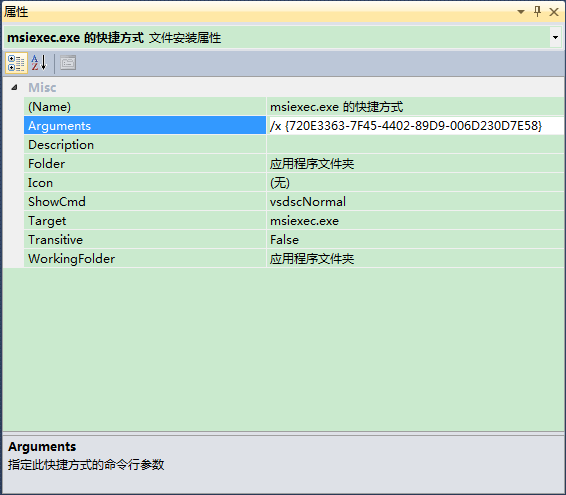
然后打开你创建的那个快捷方式的属性对话框,
在Aguements属性中输入"/x {ProductCode}",
安装程序后,打开注册表,可以查看到卸载信息。
以我的机器(64位操作系统)为例,在
HKEY_LOCAL_MACHINE\SOFTWARE\Wow6432Node\Microsoft\Windows\CurrentVersion\Uninstall\{产品码}可以看到下图信息。
注:如果是32位,应该是HKEY_LOCAL_MACHINE\SOFTWARE\ Microsoft\Windows\CurrentVersion\Uninstall\{产品码}

4.3. 为用户的“程序”菜单和用户桌面添加快捷方式
将执行文件的快捷方式分别拷贝到用户的“程序”菜单和用户桌面。
将卸载程序的快捷方式拷贝到用户的“程序”菜单。
5. 添加依赖项
选中安装项目工程,打开右键菜单,点击属性,弹出属性对话框。
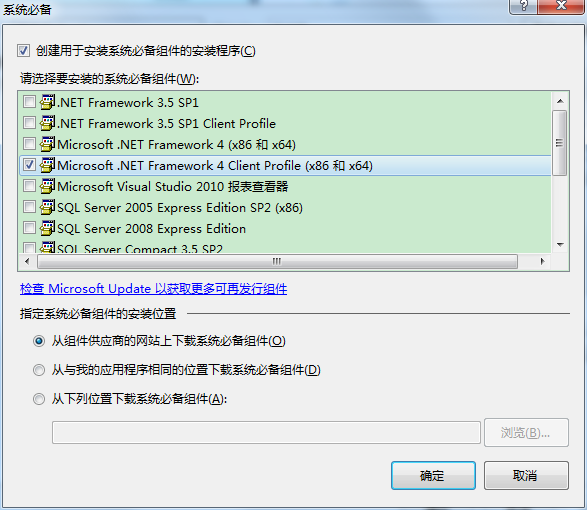
点击系统必备,弹出系统必备对话框。
输出文件名项中可以设置输出文件的路径,安装程序最后会输出到这个路径下。

选中要添加的必备组件,点击确定
注意,安装必备组件有三种方式:
1. 安装的时候会从供应商的官网上下载对应组件。
2. 直接将组件打包到安装程序文件中,省去下载的功夫。
3. 指定一个路径去下载对应组件。
最后,选中安装项目工程,打开右键菜单,点击生成,就会自动生成安装程序了。

生成的安装程序文件如下图


6. 添加注册表
(1) 在“解决方案资源管理器”窗口中选中安装项目,单击鼠标右键,在弹出的对话框中选择“视图/注册表”选项,如图:

(2) 在“注册表”选项卡中,可以在HKRY_CURRENT_USER/Software或HKRY_CURRENT_MACHINE/Software下添加键值,当然节点名也是可以重命名的。
单击鼠标右键,在弹出的对话框中选择“新建/字符串值”选项。
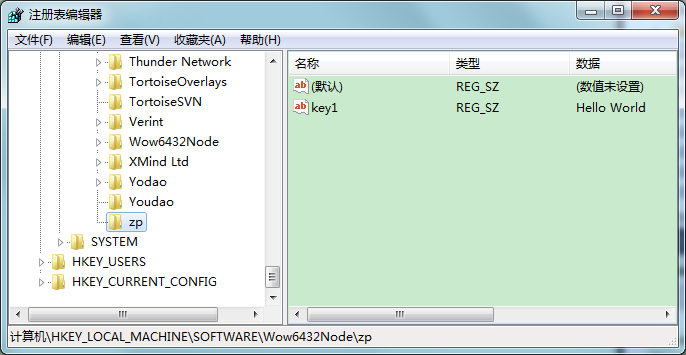
如图:我设置了一个名为key1的键,值为”Hello World”

(4)选中添加的注册表项值,单击鼠标右键,选择“属性窗口”选项,弹出“属性”窗口,如图,这里可以对注册表项的值作修改。
按照以上步骤,就可以为安装程序添加一个注册表项。在程序安装成功后,查看注册表,可以看到到我们写入的键值。
7. 添加、修改安装页面
VS支持对安装程序添加、修改安装页面。但是我在尝试中发现,不够灵活。只能使用默认的样式风格。在这里,我大致的介绍一下。
7.1. 打开用户界面视图
选中安装项目,打开右键菜单,点击 视图 -> 用户界面。

7.2. 添加对话框
在用户界面视图中,选中 启动,打开右键菜单,点击 添加对话框。

选择想要添加的对话框,如下图:

选中一个对话框,还可以调整它的执行顺序。如下图:

至于每个对话框的属性设置,在这里不再赘述,有兴趣的朋友可以自己折腾一下。
参考资料
http://blog.sina.com.cn/s/blog_473b385101019ufr.html
http://jingyan.baidu.com/article/e8cdb32b871eaa37052badd1.html
图解使用VS的安装项目打包程序的更多相关文章
- 利用VS安装项目打包软件的做法
作者:朱金灿 来源:http://blog.csdn.net/clever101 昨天摸索了一下,发现使用VS安装项目来打包软件还是挺方便的. 1. 创建一个安装项目工程,如下图: 2. 设置工程属性 ...
- C# winform程序怎么打包成安装项目(VS2010图解)
作为研发人员,在本机上开发的winform.wpf或者控制台程序需要发给其他人测试时候,一般需要对其进行打包生成setup安装文件,根据网上查找的资料并结合自己打包成功,记录如下: 注:本程序是一个利 ...
- C# winform程序怎么打包成安装项目(图解)
1:新建安装部署项目 打开VS,点击新建项目,选择:其他项目类型->安装与部署->安装向导(安装项目也一样),然后点击确定.(详细见下图) 此主题相关图片如下: 2:安装向导 关闭后打开安 ...
- C# 程序打包成安装项目
Xaml设置图标https://blog.csdn.net/u014234260/article/details/73648649 winform程序控制面板中卸载显示图标https://blog.c ...
- VS2010安装项目程序打包操作详解
(转自:http://blog.sina.com.cn/s/blog_74f702e60101at62.html) 1.打开VS2010,选择 新建项目---其他项目类型---Visual Studi ...
- (转)使用 Advanced Installer 打包 一键安装Web应用程序
使用 Advanced Installer 打包 一键安装Web应用程序 安装预览: 资源下载: 示例安装包 操作流程: 1.新建Asp.net Application. 2.设置 ...
- 使用 Advanced Installer 打包 一键安装Web应用程序
原文:使用 Advanced Installer 打包 一键安装Web应用程序 安装预览: 资源下载: 示例安装包 操作流程: 1.新建Asp.net Application. 2.设置应用程序名称和 ...
- 在打包程序中自动安装SQL Server数据库 .
原文:在打包程序中自动安装SQL Server数据库 . 1.创建安装项目“Setup1”安装项目 在“文件”菜单上指向“添加项目”,然后选择“新建项目”. 在“添加新项目”对话框中,选择“项目类型” ...
- Windows服务项目打包成安装包(Windows服务)-----------VS2017项目程序打包成.msi或者.exe
VS2017项目程序打包成.msi或者.exe Windows服务项目使用VS2017项目程序打包成.msi或者.exe安装包 项目打包成安装包(Windows服务) 1.安装打包插件:Microso ...
随机推荐
- Linux安装LAMP开发环境及配置文件管理
Linux主要分为两大系发行版,分别是RedHat和Debian,lamp环境的安装和配置也会有所不同,所以分别以CentOS 7.1和Ubuntu 14.04做为主机(L) Linux下安装软件,最 ...
- (JS+CSS)实现图片放大效果
代码很简单,在这里就不过多阐述,先上示例图: 实现过程: html部分代码很简单 <div id="outer"> <p>点击图片</p> &l ...
- XML技术之DOM4J解析器
由于DOM技术的解析,存在很多缺陷,比如内存溢出,解析速度慢等问题,所以就出现了DOM4J解析技术,DOM4J技术的出现大大改进了DOM解析技术的缺陷. 使用DOM4J技术解析XML文件的步骤? pu ...
- 玩转spring boot——结合AngularJs和JDBC
参考官方例子:http://spring.io/guides/gs/relational-data-access/ 一.项目准备 在建立mysql数据库后新建表“t_order” ; -- ----- ...
- 拼图小游戏之计算后样式与CSS动画的冲突
先说结论: 前几天写了几个非常简单的移动端小游戏,其中一个拼图游戏让我郁闷了一段时间.因为要获取每张图片的位置,用`<style>`标签写的样式,直接获取计算后样式再用来交换位置,结果就悲 ...
- .NET 基础 一步步 一幕幕[面向对象之对象和类]
对象和类 本篇正式进入面向对象的知识点简述: 何为对象,佛曰:一花一世界,一木一浮生,一草一天堂,一叶一如来,一砂一极乐,一方一净土,一笑一尘缘,一念一清静.可见"万物皆对象". ...
- Autofac - 属性注入
属性注入不同于通过构造函数方式传入参数. 这里是通过注入的方式, 在类创建完毕之后, 资源释放之前, 给属性赋值. 这里, 我重新弄一些类来演示这一篇吧. public class ClassA { ...
- 【开发软件】 在Mac下配置php开发环境:Apache+php+MySql
本文地址 原文地址 本文提纲: 1. 启动Apache 2. 运行PHP 3. 配置Mysql 4. 使用PHPMyAdmin 5. 附录 有问题请先 看最后的附录 摘要: 系统OS X ...
- CSS学习笔记
CSS学习笔记 2016年12月15日整理 CSS基础 Chapter1 在console输入escape("宋体") ENTER 就会出现unicode编码 显示"%u ...
- javaScript生成二维码(支持中文,生成logo)
资料搜索 选择star最多的两个 第一个就是用的比较多的jquery.qrcode.js(但不支持中文,不能带logo)啦,第二个支持ie6+,支持中文,根据第二个源代码,使得,jquery.qrco ...