
python爬虫(三)
webdriver
Selenium是ThroughtWorks公司开发的一套Web自动化测试工具。
它分为三个组件:Selenium IDE,Selenium RC (Remote Control),Selenium Webdriver。
Selenium IDE是firefox的一个插件,允许测试人员录制脚本并回放。
Selenium RC和Selenium Webdriver是测试框架,提供多种语言的API。不同的是,Selenium Webdriver以一种更底层、更灵活的方式来操作浏览器,并不仅仅使用JavaScript。这样它可以绕开浏览器的沙箱限制,实现Selenium RC不支持的框架、弹出窗口、页面导航、下拉菜单、基于AJAX的UI元素等控件的操作。以及,Selenium Webdriver不需要本地服务器。
Selenium 1.x版本只包含前两个组件。从2.0开始Webdriver加入其中。主要是来解决https的加密问题。
Webdriver在使用之前,需要下载一个浏览器所对应用的驱动插件,请根据自己不同的浏览器版本,进行下载:
Google的我推荐给大家一个百度地址:
链接:https://pan.baidu.com/s/1qZ2LfmW 密码:qixa
下载以后,并把chromdriver放在google.exe那个当前目录下面。
import os

from selenium import webdriver

from selenium.webdriver.common.keys import Keys

chromedriver = "C:\Program Files (x86)\Google\Chrome\Application\chromedriver.exe"

#print(os.environ)

os.environ["webdriver.chrome.driver"] = chromedriver  # 把chromedriver.exe的路径加入环境变量中

driver = webdriver.Chrome(chromedriver)  # 启动谷歌浏览器

driver.get("http://www.python.org")  # 用浏览器打开该网址

driver.quit()
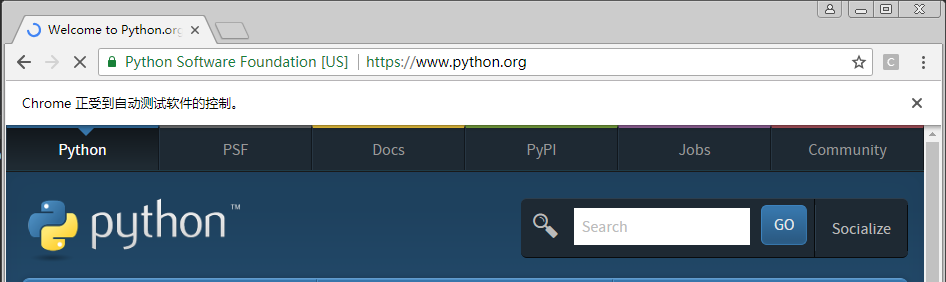
结果如下图:
八种选择器
1. find_elements_by_name("test")
假如有如下一个页面:
<input type="text" name="passwd" id="passwd-id" class="input-class"/>
代码:
element = driver.find_elements_by_name("passwd")
2. find_elements_by_id()
element = driver.find_element_by_id("passwd-id")
find_element_by_tagname
element = driver.find_element_by_tagname("input")
3. find_element_by_class_name("input-class")
4. find_elements_by_tag_name("iframe")
DOM的Tag元素

用Tag name 定位元素的例子:

<iframe src="..."></iframe>

element = driver.find_elements_by_tag_name("iframe")
5. find_element_by_link_text()
页面:
<a href="http://www.google.com/search?q=baidu">baidu</a>
代码:
element = browser.find_elements_by_link_text("baidu")
6.xpath 这个特别强大,所有的元素都可以通过这个可以找到。
XPath是XML Path的简称,由于HTML文档本身就是一个标准的XML页面,所以我们可以使用XPath的语法来定位页面元素。

绝对路径: 根元素开始,即html开始用/

相对路劲: 任意符合条件的元素 //

查找页面上所有的input元素://input

查找页面上第一个form元素内的直接子input元素(即只包括form元素的下一级input元素,使用绝对路径表示,单/号)://form[1]/input

查找页面上第一个form元素内的所有子input元素(只要在form元素内的input都算,不管还嵌套了多少个其他标签,使用相对路径表示,双//号)://form[1]//input

查找页面上第一个form元素://form[1]

查找页面上id为loginForm的form元素://form[@id='loginForm']

查找页面上具有name属性为username的input元素://input[@name='username']

查找页面上id为loginForm的form元素下的第一个input元素://form[@id='loginForm']/input[1]

查找页面具有name属性为contiune并且type属性为button的input元素://input[@name='continue'][@type='button']

查找页面上id为loginForm的form元素下第4个input元素://form[@id='loginForm']/input[4]
控件操作
输入框
element.clear()  清空输入框数据

element.sendkeys("username")   发送数据

element.text         获取文本的值
按钮
element.click()
表单提交
element.submit()
单选和多选框
element.clear()

element = browser.find_elements_by_id("checkbox")
选择某个单选项
element.click()
常用方法
browser.get_cookies()

browser.title       # 头名字

browser.close()

browser.forward()   # 前进

browser.back()      # 后退

browser.refresh()   # 刷新

browser.current_url # 返回当前页面
登录12306
from selenium import webdriver

import random

import time

def randomSleep(minS, maxS):

    time.sleep((maxS - minS) * random.random() + minS)

browser = webdriver.Chrome(r"C:\Program Files (x86)\Google\Chrome\Application\chromedriver.exe")  # chromedriver.exe存放路径

url = "https://kyfw.12306.cn/otn/login/init"  # 要登录的网址

browser.get(url=url)

print(browser.find_element_by_id("username").text)

browser.find_element_by_id("username").clear()  # 清空输入框数据

browser.find_element_by_id("username").send_keys("974644081@qq.com")  # 发送用户名到输入框

randomSleep(2, 5)

browser.find_element_by_id("password").send_keys("xxxxxxxxx")  # 发送密码到输入框

randomSleep(1, 4)

time.sleep(6)

browser.find_element_by_id("loginSub").click()   # 点击登录按钮

randomSleep(2, 5)

print(browser.get_cookies())

browser.quit()
登录京东
from selenium import webdriver

import random

import time

def randomSleep(minS, maxS):

    time.sleep((maxS - minS) * random.random() + minS)

browser = webdriver.Chrome(r"C:\Program Files (x86)\Google\Chrome\Application\chromedriver.exe")  # chromedriver.exe存放路径

# browser = webdriver.Chrome()

browser.get("https://passport.jd.com/new/login.aspx")  # 要登录的网址

# Login by username and password

randomSleep(1, 2)

browser.find_element_by_xpath("//a[@clstag='pageclick|keycount|201607144|2']").click()

# browser.find_element_by_tag_name("pageclick|keycount|201607144|2").click()

# Username and password

randomSleep(1, 2)

browser.find_element_by_id("loginname").send_keys("xxxxxxx")  # 发送登录用户名

print(browser.find_element_by_id("loginname").text)

randomSleep(1, 3)

browser.find_element_by_id("nloginpwd").send_keys("xxxxxx")  # 发送登录密码

# Submit, wait for a long time

randomSleep(5, 10)

browser.find_element_by_id("loginsubmit").click()  # 点击登录提交按钮

print(browser.get_cookies())

randomSleep(3, 5)

browser.quit()
python爬虫(三)的更多相关文章
- Python爬虫(三)爬淘宝MM图片
直接上代码: # python2 # -*- coding: utf-8 -*- import urllib2 import re import string import os import shu ...
- python爬虫(三)
Requests模块 这个库的标准文档有个极其幽默的地方就是它的中文翻译,我就截取个开头部分,如下图: 是不是很搞笑,在正文中还有许多,管中窥豹,可见一斑.通过我的使用,感觉Requests库的确是给 ...
- Python 爬虫三 beautifulsoup模块
beautifulsoup模块 BeautifulSoup模块 BeautifulSoup是一个模块,该模块用于接收一个HTML或XML字符串,然后将其进行格式化,之后遍可以使用他提供的方法进行快速查 ...
- Python爬虫(三)——开封市58同城出租房决策树构建
决策树框架: # coding=utf-8 import matplotlib.pyplot as plt decisionNode = dict(boxstyle=') leafNode = dic ...
- Python爬虫(三)——对豆瓣图书各模块评论数与评分图形化分析
文化 经管 ....略 结论: 一个模块的评分与评论数相关,评分为 [8.8——9.2] 之间的书籍评论数往往是模块中最多的
- Python 爬虫 (三)
#对第一章的百度翻译封装的函数进行更新 1 from urllib import request, parse from urllib.error import HTTPError, URLError ...
- Python爬虫(四)——开封市58同城数据模型训练与检测
前文参考: Python爬虫(一)——开封市58同城租房信息 Python爬虫(二)——对开封市58同城出租房数据进行分析 Python爬虫(三)——对豆瓣图书各模块评论数与评分图形化分析 数据的构建 ...
- Python爬虫(四)——豆瓣数据模型训练与检测
前文参考: Python爬虫(一)——豆瓣下图书信息 Python爬虫(二)——豆瓣图书决策树构建 Python爬虫(三)——对豆瓣图书各模块评论数与评分图形化分析 数据的构建 在这张表中我们可以发现 ...
- Python爬虫学习:三、爬虫的基本操作流程
本文是博主原创随笔,转载时请注明出处Maple2cat|Python爬虫学习:三.爬虫的基本操作与流程 一般我们使用Python爬虫都是希望实现一套完整的功能,如下: 1.爬虫目标数据.信息: 2.将 ...
- 3.Python爬虫入门三之Urllib和Urllib2库的基本使用
1.分分钟扒一个网页下来 怎样扒网页呢?其实就是根据URL来获取它的网页信息,虽然我们在浏览器中看到的是一幅幅优美的画面,但是其实是由浏览器解释才呈现出来的,实质它是一段HTML代码,加 JS.CSS ...
随机推荐
- NPOI导出Excel及使用问题
NPOI导出Excel及使用问题 因为最近公司质管部门提出了一个统计报表的需求:要求导出一个2016及2017年度深圳区域的所有供应商的费用成本计算--一个22列的Excel表,其中还包括多列的合并单 ...
- Java异常捕获之一道try-catch-finally语句题
今天,学习了try-catch-finally语句,本来觉得蛮简单.易懂的.搜了一道相关类型的题.结果信心被泼了盆冷水.先把题Mark一下,出去透透风. public class TestEx { p ...
- 理解JVM之垃圾收集器概述
前言 很多人将垃圾收集(Garbage Collection)视为Java的伴生产物,实际1960年诞生的Lisp是第一门真正使用内存动态分配与垃圾手机技术的语言.在目前看来,内存的动态分配与内存回收 ...
- php解释命令行的参数
php cli模式下,可以用$argc, $argv来读取所有的参数以及个数,如: ghostwu@ghostwu:~/php/php1/1$ cat go1 #!/usr/bin/php <? ...
- PHP trick(代码审计关注点)
随着代码安全的普及,越来越多的开发人员知道了如何防御sqli.xss等与语言无关的漏洞,但是对于和开发语言本身相关的一些漏洞和缺陷却知之甚少,于是这些点也就是我们在Code audit的时候的重点关注 ...
- Flask如何给多个视图函数增加装饰器
这几天在学习Flask, 遇到了些小问题,比如说怎么给多个视图函数加相同的装饰器 给单独一个视图函数加装饰器的话很简单,写一个装饰器,然后直接加在原装饰器下面即可,多个的话,会报这样一个错误: 这个异 ...
- python 类之间的关系
类与类之间的关系 在我们的世界中事物和事物之间总会有一些联系. 在面向对象中. 类和类之间也可以产生相关的关系 1. 依赖关系 执行某个动作的时候. 需要xxx来帮助你完成这个操作. 此时的关系是最轻 ...
- Ajax 滚动异步加载数据
第一种情况:单个div滚动 HTML <body> <!-- search start --> <div class="search" #if($m_ ...
- 加速JDBC的快捷方法
JAVA 应用必须通过 JDBC 从数据库中取数,有时候我们会发现,数据库的负担一点也不重而且 SQL 很简单,但取数的速度仍然很慢.仔细测试会发现,性能瓶颈主要在 JDBC 上,比如 MySQL 的 ...
- Intellij IDEA去除@Autowired下划线红色提示
Intellij IDEA通过@Autowired注入的对象,在不改变配置的情况下一直有红色下划线,虽然不影响运行,但是跟小Alan一样有强迫症的肯定受不鸟. 那么怎么去除它呢? 解决方式:改变@Au ...