
腾讯TBS X5 WebView的简单使用
工作中经常涉及H5网页的加载工作,最多使用的就是安卓系统控件WebView,但是当网页内容比较多的时候,需要等待很久才能加载完,加载完后用户才能看到网页中的内容,这样用户需要等很久,体验很差。
那能不能边加载边显示呢,通过搜索发现腾讯X5WebView可以实现,相对体验要好很多,况且手Q、微信、QQ浏览器使用的该插件,故值得一试。
步骤如下:
一、下载jar包及so文件分别放到libs和jniLibs文件夹

二、添加权限
 <uses-permission android:name="android.permission.WRITE_EXTERNAL_STORAGE" /

 <uses-permission android:name="android.permission.ACCESS_NETWORK_STATE" />

 <uses-permission android:name="android.permission.ACCESS_WIFI_STATE" />

 <uses-permission android:name="android.permission.INTERNET" />

 <uses-permission android:name="android.permission.READ_PHONE_STATE" />
三、Application中初始化
     private void initX5WebView() {

         //搜集本地tbs内核信息并上报服务器,服务器返回结果决定使用哪个内核。

         QbSdk.PreInitCallback cb = new QbSdk.PreInitCallback() {

             @Override

             public void onViewInitFinished(boolean arg0) {

                 //x5內核初始化完成的回调,为true表示x5内核加载成功,否则表示x5内核加载失败,会自动切换到系统内核。

                 Log.d("app", " onViewInitFinished is " + arg0);

             }

             @Override

             public void onCoreInitFinished() {

             }

         };

         //x5内核初始化接口

         QbSdk.initX5Environment(getApplicationContext(), cb);

     }
四、使用自定义X5WebView继承腾讯包下WebView
 import android.annotation.SuppressLint;

 import android.content.Context;

 import android.util.AttributeSet;

 import com.tencent.smtt.sdk.WebSettings;

 import com.tencent.smtt.sdk.WebSettings.LayoutAlgorithm;

 import com.tencent.smtt.sdk.WebView;

 import com.tencent.smtt.sdk.WebViewClient;

 public class X5WebView extends WebView {

     private WebViewClient client = new WebViewClient() {

         /**

          * 防止加载网页时调起系统浏览器

          */

         public boolean shouldOverrideUrlLoading(WebView view, String url) {

             view.loadUrl(url);

             return true;

         }

     };

     @SuppressLint("SetJavaScriptEnabled")

     public X5WebView(Context arg0, AttributeSet arg1) {

         super(arg0, arg1);

         this.setWebViewClient(client);

         // this.setWebChromeClient(chromeClient);

         // WebStorage webStorage = WebStorage.getInstance();

         initWebViewSettings();

         this.getView().setClickable(true);

     }

     private void initWebViewSettings() {

         WebSettings webSetting = this.getSettings();

         webSetting.setJavaScriptEnabled(true);

         webSetting.setJavaScriptCanOpenWindowsAutomatically(true);

         webSetting.setAllowFileAccess(true);

         webSetting.setLayoutAlgorithm(LayoutAlgorithm.NARROW_COLUMNS);

         webSetting.setSupportZoom(true);

         webSetting.setBuiltInZoomControls(true);

         webSetting.setUseWideViewPort(true);

         webSetting.setSupportMultipleWindows(true);

         // webSetting.setLoadWithOverviewMode(true);

         webSetting.setAppCacheEnabled(true);

         // webSetting.setDatabaseEnabled(true);

         webSetting.setDomStorageEnabled(true);

         webSetting.setGeolocationEnabled(true);

         webSetting.setAppCacheMaxSize(Long.MAX_VALUE);

         // webSetting.setPageCacheCapacity(IX5WebSettings.DEFAULT_CACHE_CAPACITY);

         webSetting.setPluginState(WebSettings.PluginState.ON_DEMAND);

         // webSetting.setRenderPriority(WebSettings.RenderPriority.HIGH);

         webSetting.setCacheMode(WebSettings.LOAD_NO_CACHE);

         // this.getSettingsExtension().setPageCacheCapacity(IX5WebSettings.DEFAULT_CACHE_CAPACITY);//extension

         // settings 的设计

     }

     public X5WebView(Context arg0) {

         super(arg0);

         setBackgroundColor();

     }

 }
五、Activity中使用
 /**

  * @author geqipeng

  * @date 2018/1/18

  */

 public class WebViewTestActivity extends Activity {

     private static final String mHomeUrl = "http://app.html5.qq.com/navi/index";

     private X5WebView mX5WebView;

     @Override

     protected void onCreate(@Nullable Bundle savedInstanceState) {

         super.onCreate(savedInstanceState);

         setContentView(R.layout.activity_webview_test);

         initHardwareAccelerate();

         initView();

     }

     /**

      * 启用硬件加速

      */

     private void initHardwareAccelerate() {

         try {

             if (Integer.parseInt(android.os.Build.VERSION.SDK) >= ) {

                 getWindow()

                         .setFlags(

                                 android.view.WindowManager.LayoutParams.FLAG_HARDWARE_ACCELERATED,

                                 android.view.WindowManager.LayoutParams.FLAG_HARDWARE_ACCELERATED);

             }

         } catch (Exception e) {

         }

     }

     private void initView() {

         mX5WebView = findViewById(R.id.x5_webview);

         mX5WebView.loadUrl(mHomeUrl);

     }

     /**

      * 返回键监听

      * @param keyCode

      * @param event

      * @return

      */

     @Override

     public boolean onKeyDown(int keyCode, KeyEvent event) {

         if (keyCode == KeyEvent.KEYCODE_BACK) {

             if (mX5WebView != null && mX5WebView.canGoBack()) {

                 mX5WebView.goBack();

                 return true;

             } else {

                 return super.onKeyDown(keyCode, event);

             }

         }

         return super.onKeyDown(keyCode, event);

     }

     @Override

     protected void onDestroy() {

         //释放资源

         if (mX5WebView != null)

             mX5WebView.destroy();

         super.onDestroy();

     }

 }
六、Xml文件
<?xml version="1.0" encoding="utf-8"?>

<RelativeLayout xmlns:android="http://schemas.android.com/apk/res/android"

    android:layout_width="match_parent"

    android:layout_height="match_parent">

    <net.edaibu.testapplication.activity.webview.X5WebView

        android:id="@+id/x5_webview"

        android:layout_width="match_parent"

        android:layout_height="match_parent"/>

</RelativeLayout>
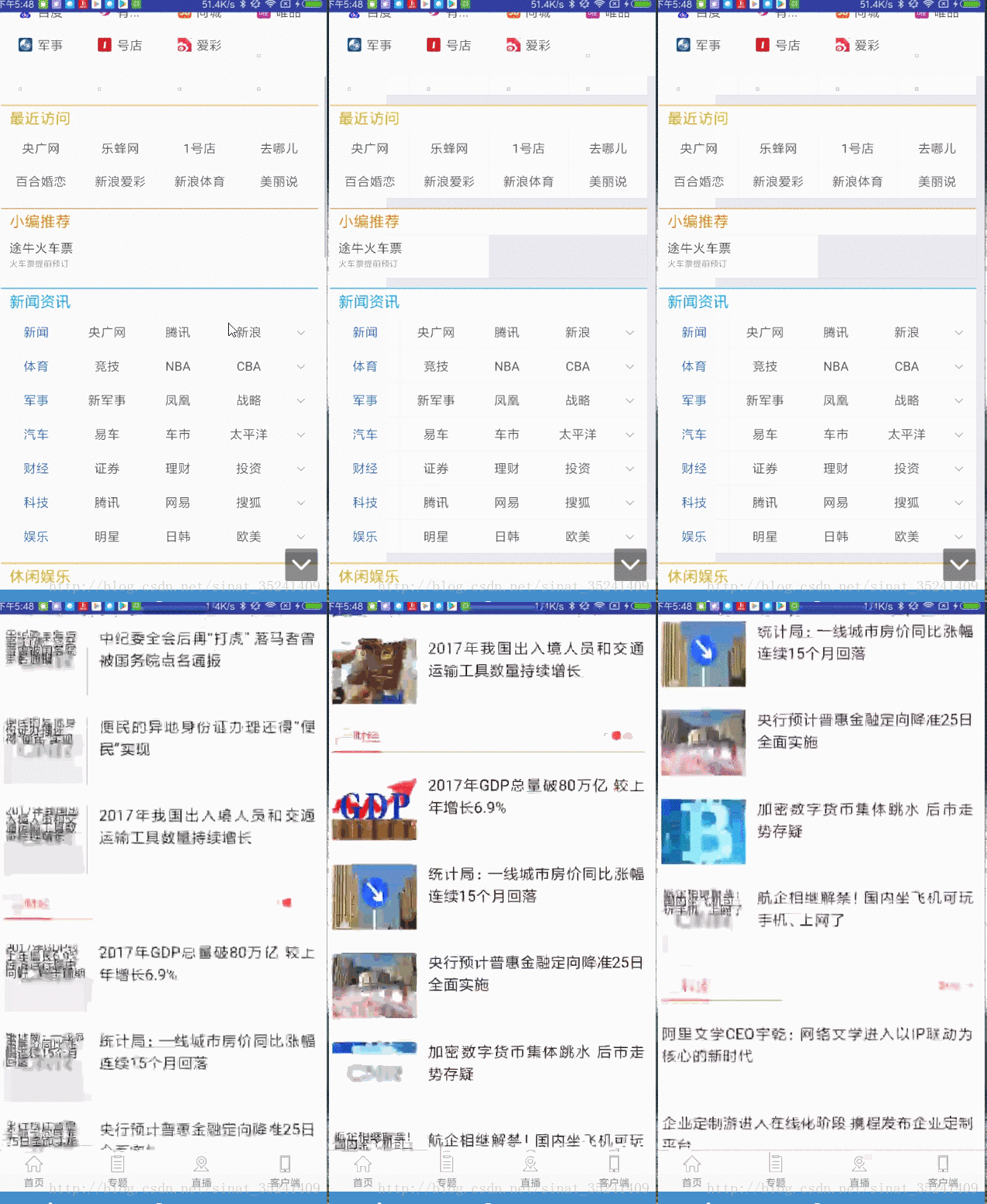
效果图:
腾讯X5WebView接入文档
https://x5.tencent.com/tbs/guide/sdkInit.html点击打开链接
腾讯TBS X5 WebView的简单使用的更多相关文章
- 静态集成腾讯TBS X5内核WebView,从微信提取新版30M浏览器内核打包进apk
目录 前情提要 第一步:下载老版本SDK得到jar 获取SDK 集成SDK 步骤二.下载提取最新TBS X5内核 方法1:从微信中提取 方法2:App内内访问tbs调试页安装新内核 步骤三.集成内核到 ...
- 记一次腾讯TBS浏览服务集成实践
这次的分享源于最近的实际开发工作. 项目需求是 在原生Android应用中嵌入WebView,放置用于支撑音视频直播业务的Web页: 另外还需提供Word.Excel.PowerPoint.PDF等常 ...
- Android 开发学习进程0.28 腾讯TBS接入和相关问题
TBS 的接入和使用 TBS 的接入 腾讯TBS是X5内核的升级版,可以当作webview 来打开 网页,可以以用来打开docx doc pdf 等文件,这里主要使用的是文件功能. 依赖接入 api ...
- android studio中使用x5 webview来读写cookies的问题
本人新手,刚接触AS也没有多久,记录下两个问题. 1. 怎么在android studio中写入cookies 把写入cookies的动作放在了主界面的onCreate事件中了,看了腾讯的说明,说是要 ...
- 安卓开发笔记(二十四):手把手教你一步步集成腾讯X5内核(Tencent TBS X5)
1.为什么要集成腾讯X5内核? X5内核相对于系统webview,具有下述明显优势: 1) 速度快:相比系统webview的网页打开速度有30+%的提升: 2) 省流量:使用云端优化技术使流量节省20 ...
- 腾讯tbs 内存泄露
一.背景 TBS(腾讯浏览服务)是腾讯提供的移动端webview体验的整套解决方案(https://x5.tencent.com/docs/index.html),可以用于移动端加载doc.xls.p ...
- 微信小程序web-view的简单思考和实践
微信小程序的组件web-view推出有一段时间了,这个组件的推出可以说是微信小程序开发的一个重要事件,让微信小程序不会只束缚在微信圈子里了,打开了一个口子,这个口子或许还比较小,但未来有无限可能. 简 ...
- 腾讯防水墙(滑动验证码)的简单使用 https://007.qq.com
在线体验:https://007.qq.com/online.html 快速开始:https://007.qq.com/quick-start.html 简单使用: 1. 引入 JS <scri ...
- 001 - 使用鸿蒙WebView创建简单浏览器 step 1
打开官网,找到WebView的文档(模拟器不支持) 鸿蒙webview的开发指南(原始链接,方便大家识别并点击):https://developer.harmonyos.com/cn/docs/doc ...
随机推荐
- cmd生成文件目录tree
一.生成 目录tree 到 控制台 有时候需要快速生成一个文件夹中所有成员的 目录tree,可以通过 cmd命令直接生成 命令:tree /f 二.生成 目录tree 到 指定文件 如果想讲目录树生成 ...
- MySQL 5.5主从复制(Replication)
简介 MySQL的主从复制(Replication),可以保持两台MySQL数据库的内容一致.因为其同步过程是异步的,所以备份数据库上做任何操作,都不会影响主数据库的性能.对游戏后台数据库而言,这是一 ...
- Ruby:Open-uri和Net::HTTP的不同
OpenURI不仅可以用来发起http请求,也可以发起https和ftp请求
- ABP集成WIF实现单点登录
ABP集成WIF实现单点登录 参考 ojlovecd写了三篇关于WIF文章. 使用WIF实现单点登录Part III —— 正式实战 使用WIF的一些开源示例. https://github.com/ ...
- java学习--高效的除模取余运算(n-1)&hash
没有测试过使用取余运算符和位运算符都做同一件事时的时间效率! 取余运算符% 如3除以2取余数 a = a%; 结果为1 上面是传统的方式进行求余运算. 需要先将10进制转成2进制到内存中进行计算,然后 ...
- canvas实现涂鸦板
实现思路:监听鼠标按下.移动.松开事件,将鼠标按下的值赋值给moveTo的x和y值,作为起始位置.在移动事件中,将鼠标距离可视区x和y值赋给lineTo,再将路径闭合.以下是具体的代码 <!DO ...
- scala-传名函数和传值函数
Scala的解释器在解析函数参数(function arguments)时有两种方式:先计算参数表达式的值(reduce the arguments),再应用到函数内部:或者是将未计算的参数表达式直接 ...
- centos7.0安装docker-18.06.1-ce不能启动问题
最近用centos7.0 yum安装了一个docker-ce18.06.1 但是发现安装好不能启动,于是上官网看了一下,说是docker-ce18.06.1是从centos7.2开始支持的,但是7. ...
- INTEST/EXTEST SCAN 的学习
intest scan的一些基本知识.INTEST scan指的是对IP 内部的scan cell的扫描测试,针对IP内部的flip-flop进行shift/capture的操作.和INTEST SC ...
- java日期互转:LocalDateTime、String、TimeStamp、Long、Instant、Date
由于java版本的迭代,一个使用java开发的项目中可能出现多种日期对象,例如LocalDateTime.LocalDate.Date,不像C#只有一个DateTime,因此在各种日期格式或者对象之间 ...