
持续集成工具之Jenkins使用配置
在上一篇博客中,我们主要介绍了DevOps理念以及java环境和jenkins的安装,回顾请参考https://www.cnblogs.com/qiuhom-1874/p/13805666.html;今天我们主要来看看jenkins常用插件的安装、配置使用;
我们知道在安装jenkins的过程中,激活jenkins后,首先是让我们安装一些插件,我们选择的是推荐插件;推荐插件一般都是很常用的基础插件,也是我们使用jenkins的必须品,但这样安装好的jenkins在很多功能上都达不到我们使用的需求,于是我们需要额外安装其他插件来丰富jenkins的功能;
手动下载安装gitlab插件
[root@node04 ~]# cd /var/lib/jenkins/plugins/

[root@node04 plugins]# wget http://updates.jenkins-ci.org/latest/gitlab-plugin.hpi

--2020-10-13 20:04:19--  http://updates.jenkins-ci.org/latest/gitlab-plugin.hpi

Resolving updates.jenkins-ci.org (updates.jenkins-ci.org)... 52.202.51.185

Connecting to updates.jenkins-ci.org (updates.jenkins-ci.org)|52.202.51.185|:80... connected.

HTTP request sent, awaiting response... 302 Found

Location: http://updates.jenkins-ci.org/download/plugins/gitlab-plugin/1.5.13/gitlab-plugin.hpi [following]

--2020-10-13 20:04:20--  http://updates.jenkins-ci.org/download/plugins/gitlab-plugin/1.5.13/gitlab-plugin.hpi

Reusing existing connection to updates.jenkins-ci.org:80.

HTTP request sent, awaiting response... 302 Found

Location: https://get.jenkins.io/plugins/gitlab-plugin/1.5.13/gitlab-plugin.hpi [following]

--2020-10-13 20:04:21--  https://get.jenkins.io/plugins/gitlab-plugin/1.5.13/gitlab-plugin.hpi

Resolving get.jenkins.io (get.jenkins.io)... 52.167.253.43

Connecting to get.jenkins.io (get.jenkins.io)|52.167.253.43|:443... connected.

HTTP request sent, awaiting response... 302 Found

Location: https://mirrors.tuna.tsinghua.edu.cn/jenkins/plugins/gitlab-plugin/1.5.13/gitlab-plugin.hpi [following]

--2020-10-13 20:04:22--  https://mirrors.tuna.tsinghua.edu.cn/jenkins/plugins/gitlab-plugin/1.5.13/gitlab-plugin.hpi

Resolving mirrors.tuna.tsinghua.edu.cn (mirrors.tuna.tsinghua.edu.cn)... 101.6.8.193, 2402:f000:1:408:8100::1

Connecting to mirrors.tuna.tsinghua.edu.cn (mirrors.tuna.tsinghua.edu.cn)|101.6.8.193|:443... connected.

HTTP request sent, awaiting response... 200 OK

Length: 8456411 (8.1M) [application/octet-stream]

Saving to: ‘gitlab-plugin.hpi’

100%[==================================================================>] 8,456,411   2.21MB/s   in 3.7s

2020-10-13 20:04:27 (2.21 MB/s) - ‘gitlab-plugin.hpi’ saved [8456411/8456411]

[root@node04 plugins]# ll gitlab-plugin.hpi

-rw-r--r-- 1 root root 8456411 Sep 12  2019 gitlab-plugin.hpi

[root@node04 plugins]#
提示:对于jenkins来说,每一个插件就有一种功能,我们需要用到某些功能,就必须安装对应的插件;安装插件我们可以去http://updates.jenkins-ci.org/download/plugins/这个网站下载,把下载好的插件放到jenkins的数据目录里有个plugins目录下即可;
重启jenkins
[root@node04 plugins]# systemctl restart jenkins

[root@node04 plugins]# ls -d gitlab-plugin*

gitlab-plugin  gitlab-plugin.hpi

[root@node04 plugins]# ll gitlab-plugin

total 4

drwxr-xr-x 2 root root 4096 Oct 13 20:06 help

drwxr-xr-x 3 root root   19 Oct 13 20:06 images

drwxr-xr-x 3 root root   38 Oct 13 20:06 META-INF

drwxr-xr-x 3 root root   17 Oct 13 20:06 WEB-INF

[root@node04 plugins]#
提示:可以看到重启jenkins后,对应下载的.hpi包就自动解压;
验证:登录jenkins,查看对应插件是否已经安装生效?
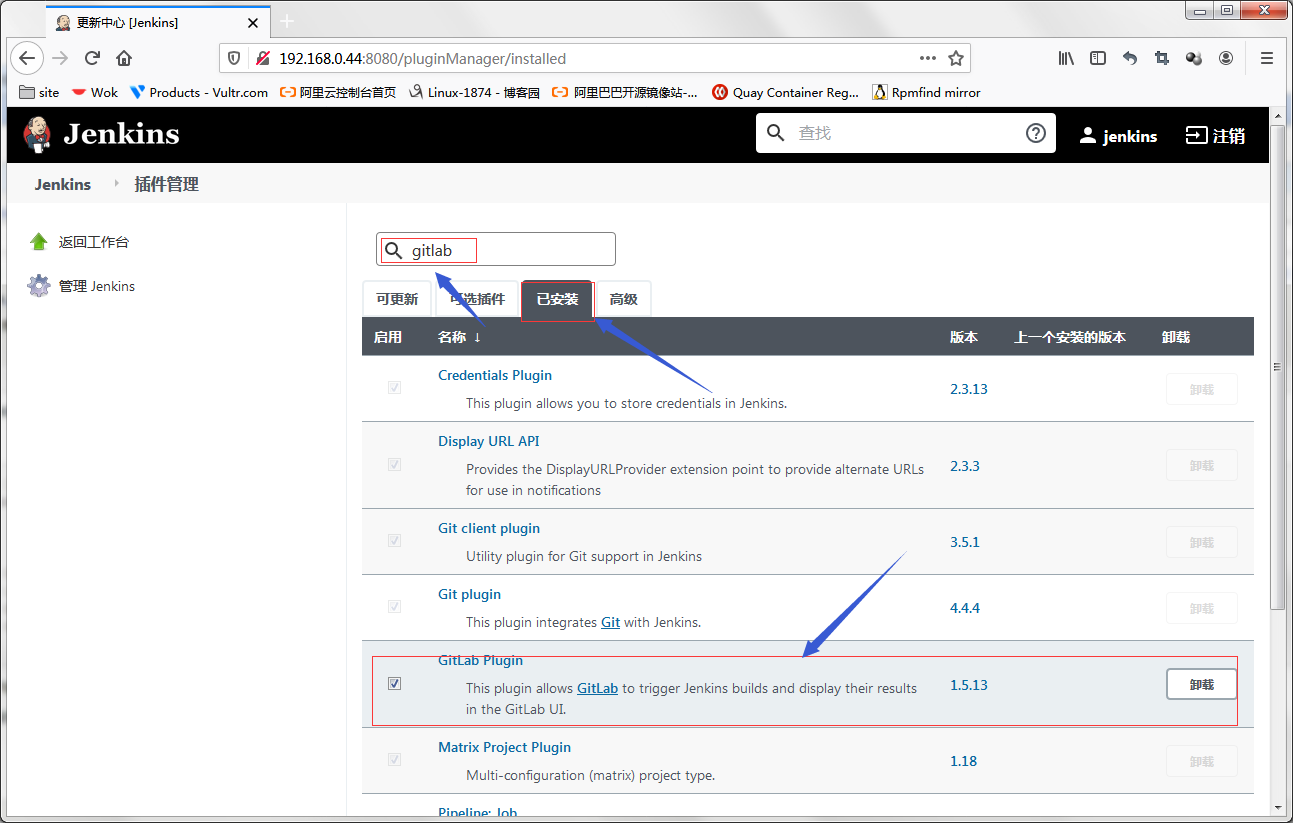
提示:可以看到gitlab plugin插件已经在安装好了;以上是手动安装插件的方式,但通常如果一个插件有依赖其他插件,这种手动的安装方式就显得格外麻烦,因为我们要手动解决插件和插件间的依赖关系;所以通常手动安装插件的方式很少;
使用jenkins web图像界面安装插件
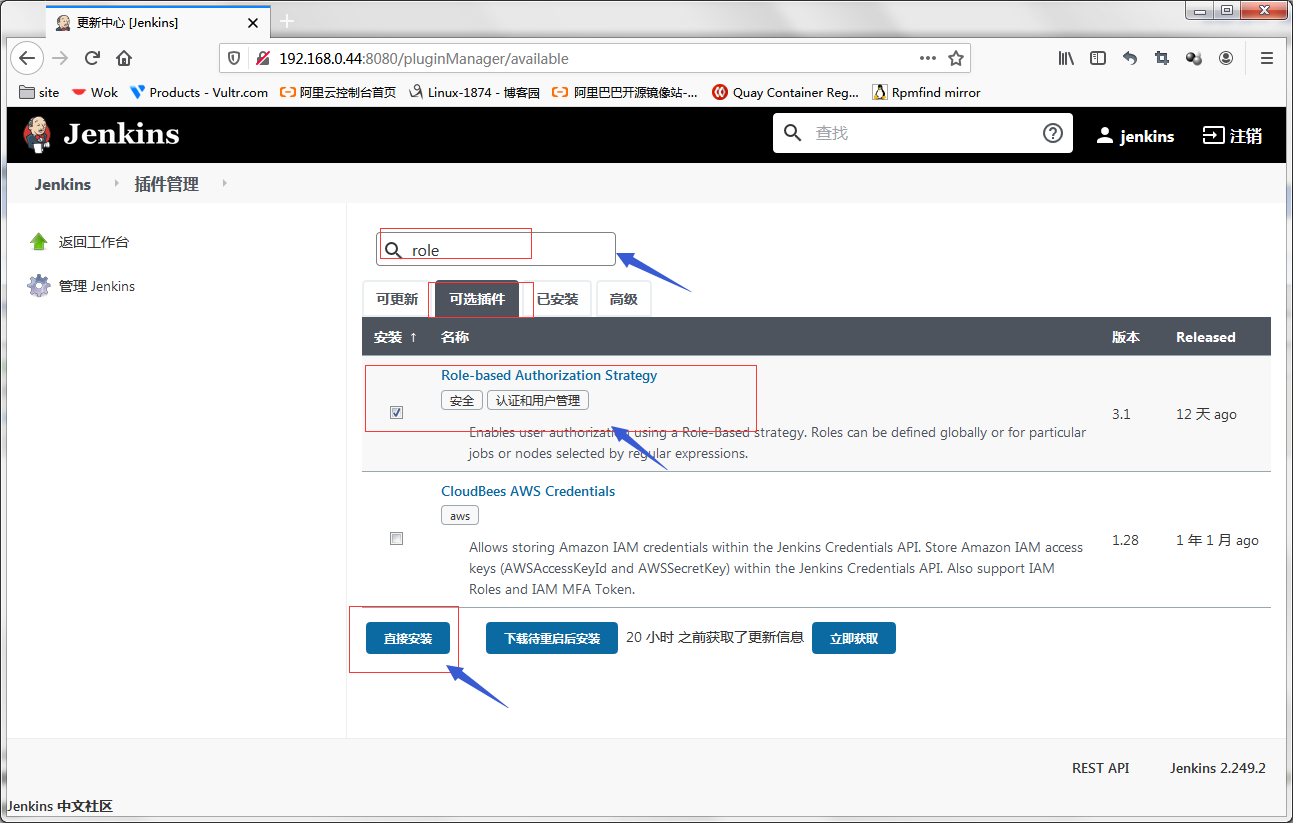
提示:以上我们要安装role base插件,我们需要切换到可选插件上,然后搜索关键字,然后把要安装的插件打勾,然后点击下面的直接安装;

提示:这里显示安装已经完成,我们需要点击安装完成后重启,此时jenkins就会重启,重启后的插件就生效了;
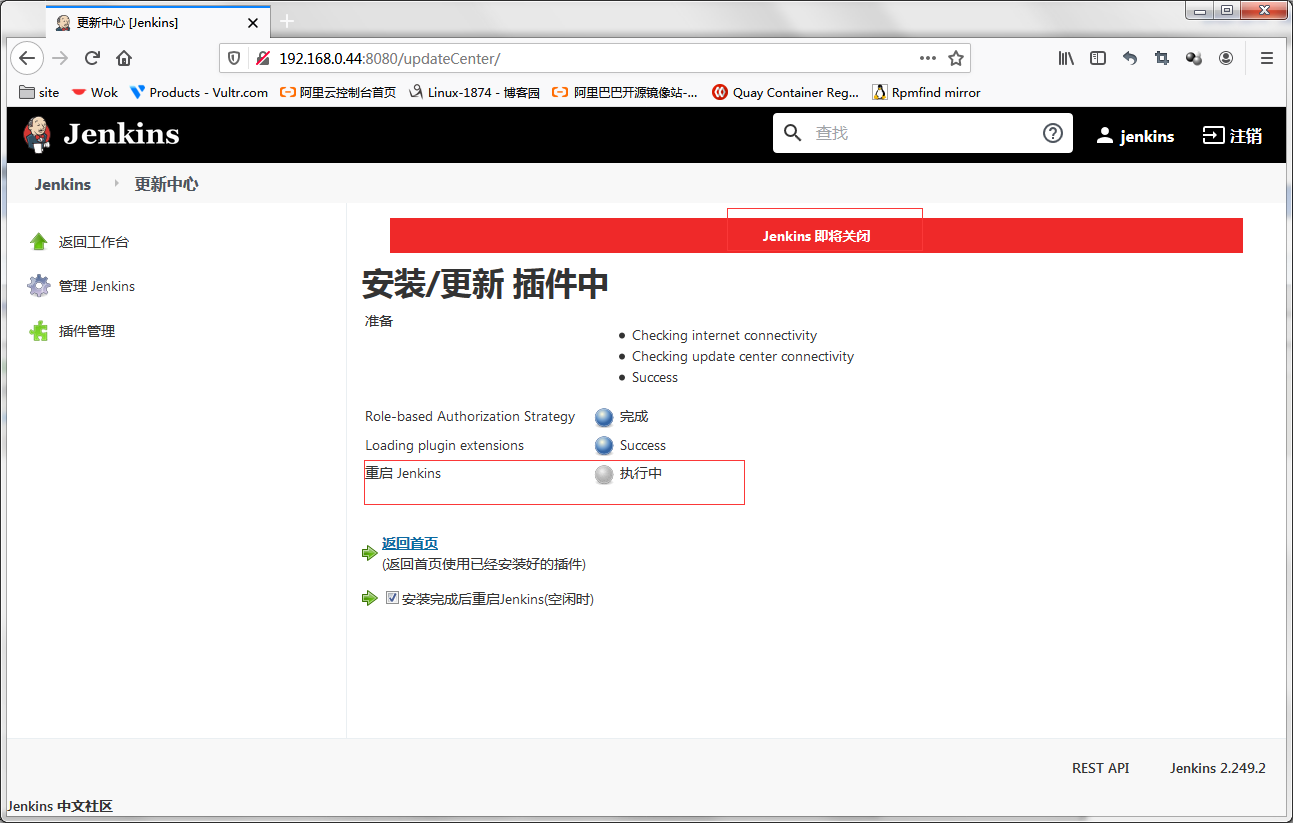
提示:当然我们也可以手动到命令行界面重启jenkins;
验证:刷新web界面,去插件管理查看对应插件是否安装好了?
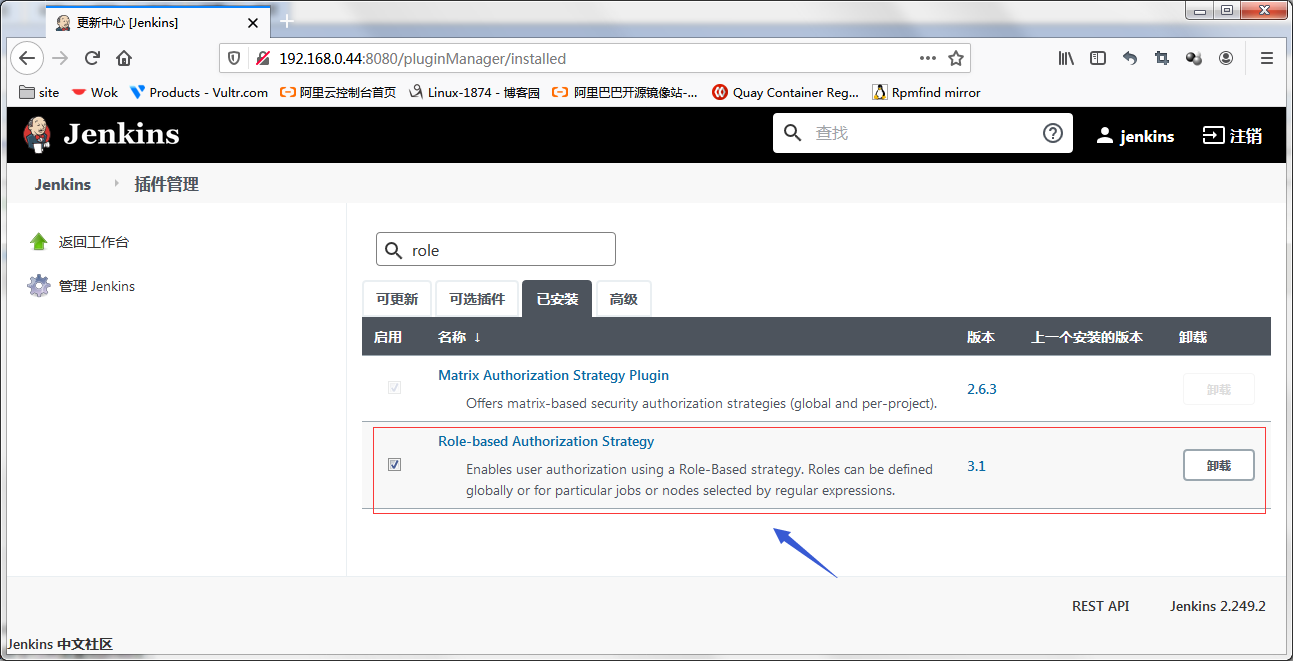
提示:可以看到对应插件已经在已安装的列表中了;说明插件安装好了;以上就是jenkins的插件安装方法;
创建用户
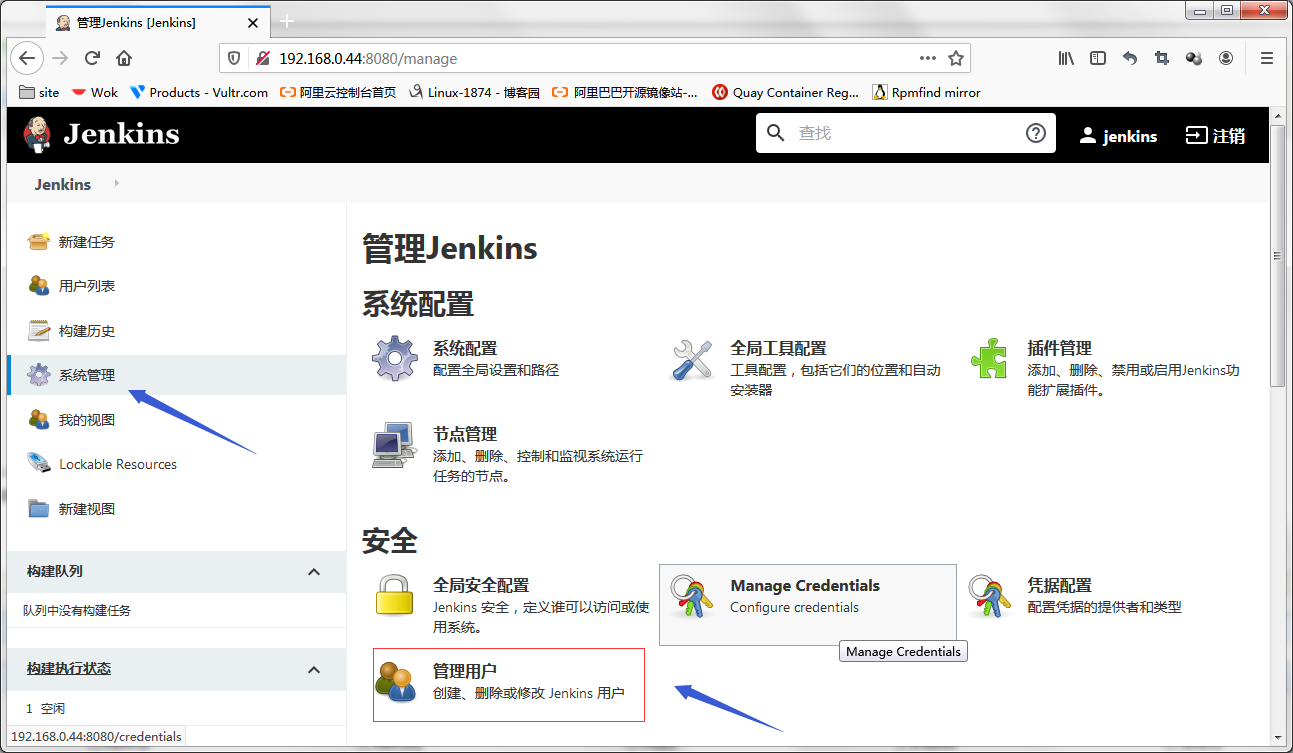
提示:返回首页,点击系统管理,然后找到管理用户;
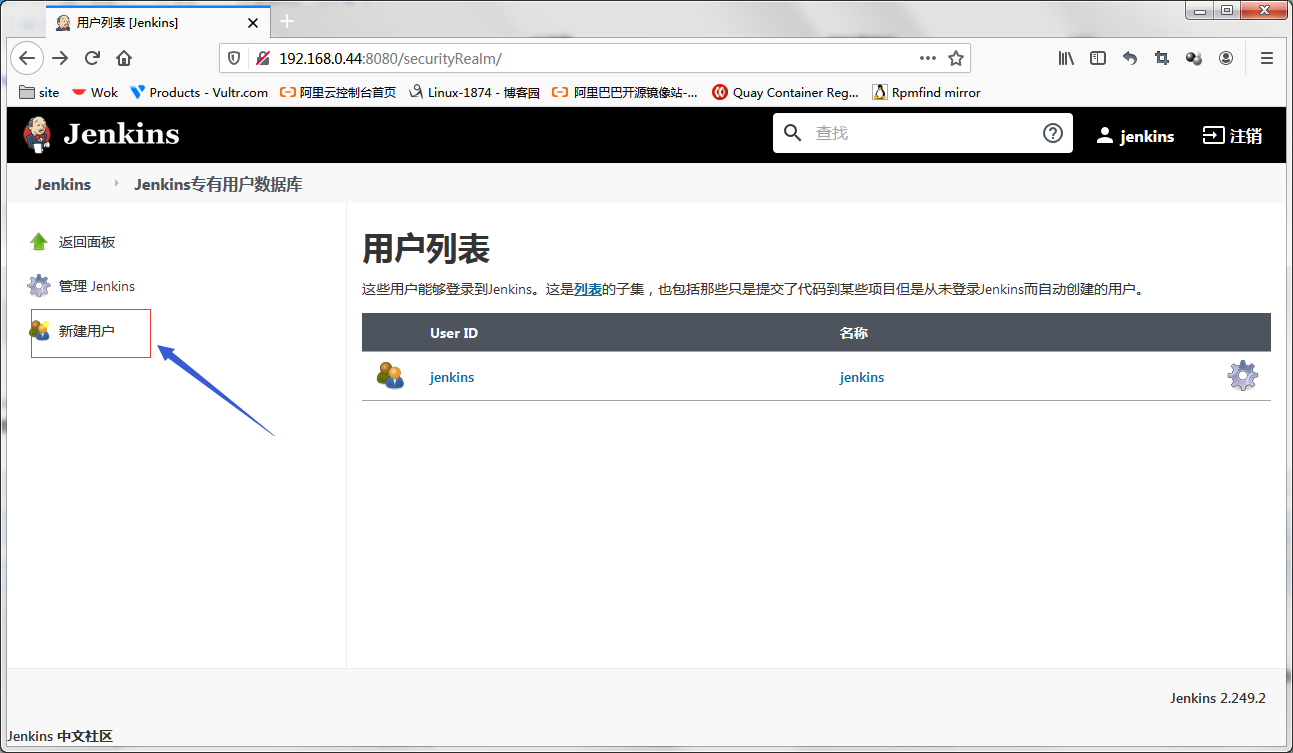
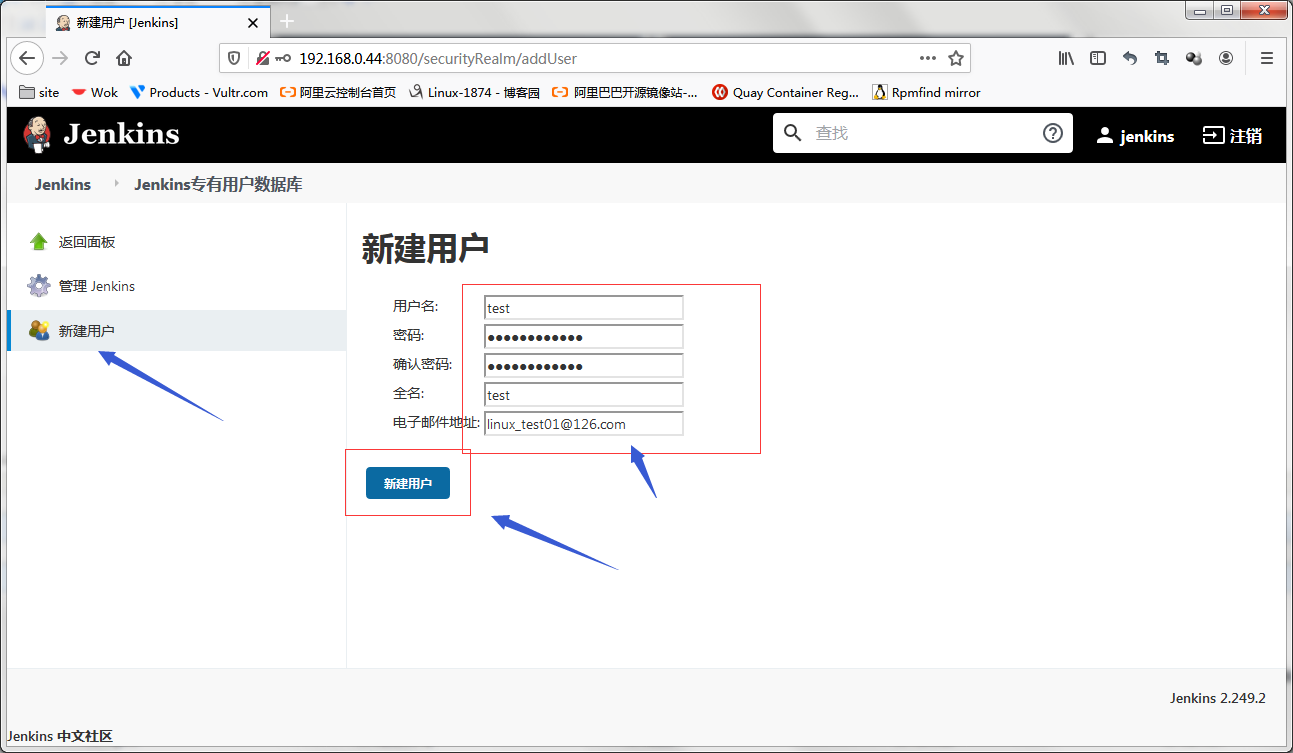
提示:点击新建用户,填写对应用户的用户名,密码,邮箱,然后点击新建用户;

提示:此时用户列表中就有两个用户;
验证:登录test帐号,看看是否可以登录?
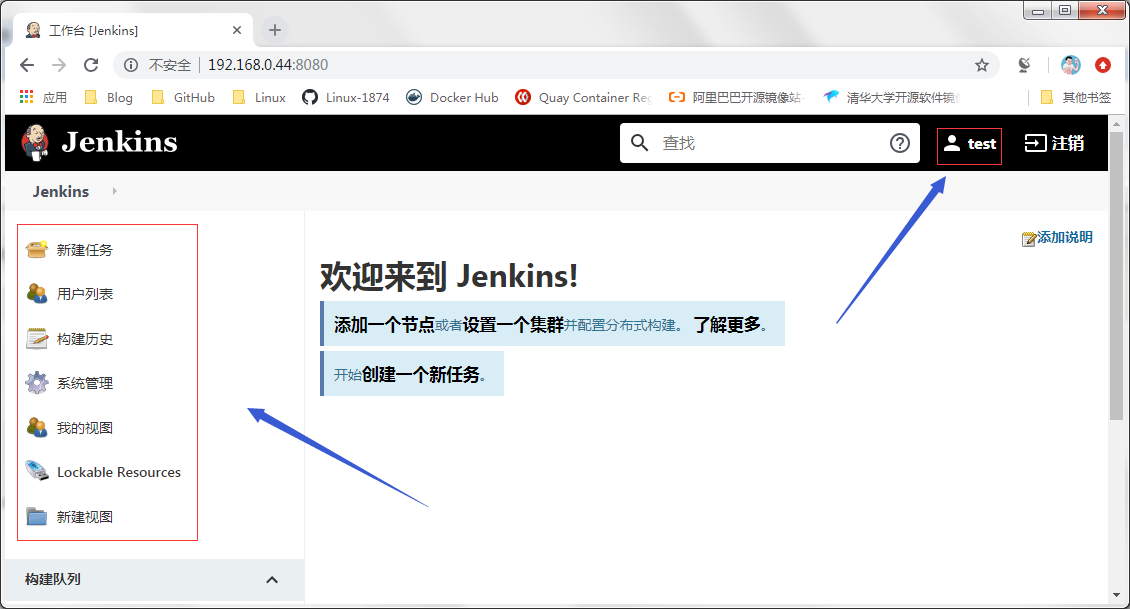
提示:可以看到test用户是可以正常登录,并且拥有和管理员一样的界面;这意味着我们刚才创建的test用户是一个管理员;
更改授权策略

提示:点击系统设置,找到全局安全配置里,可以看到默认授权策略是登录用户可以做任何事情,这也是我们刚才新建用户test,登录进去看到和管理员一样的界面的原因;
更改授权策略为role base
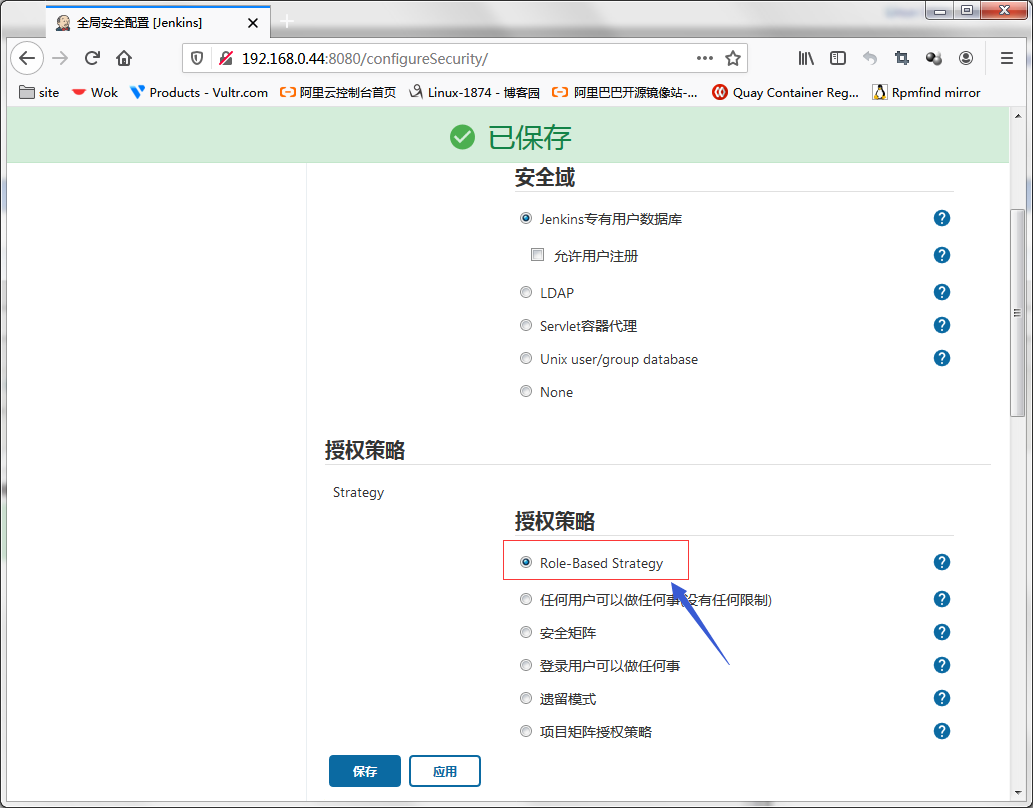
提示:选择role base 然后点击应用就好了;
给test用户授权
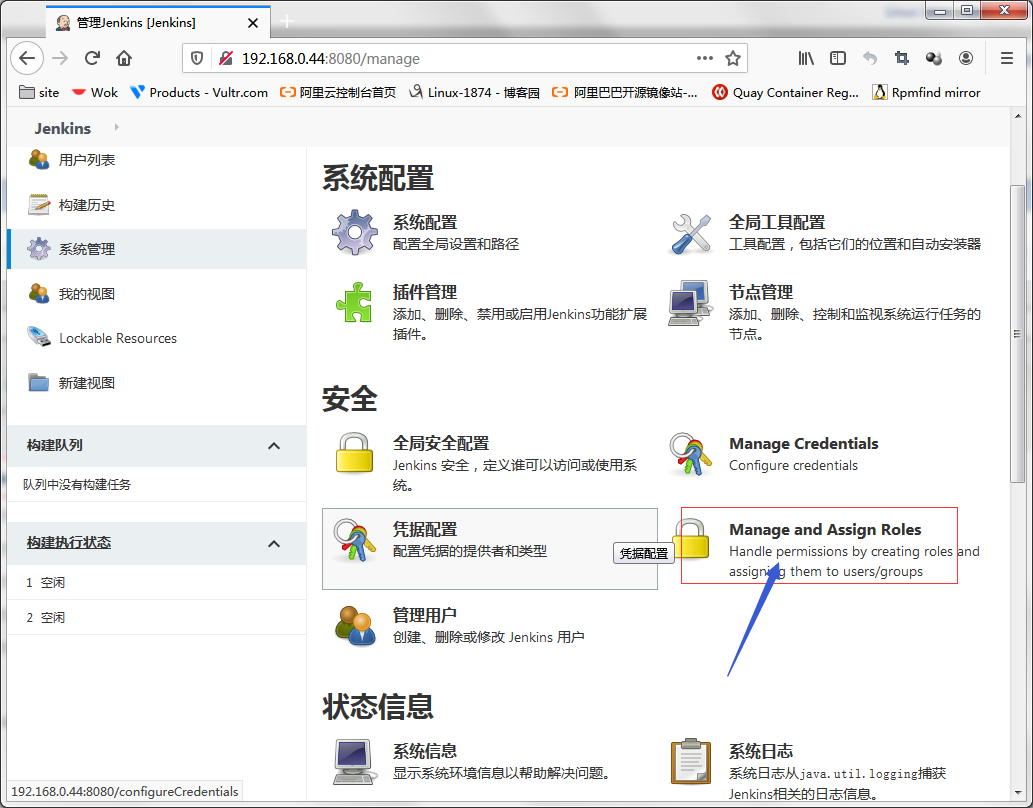
提示:更改授权策略为role base以后,返回主菜单,点击系统管理,里面就会多一个manage and assign roles的图标,我们点击它就可以来管理jenkins用户的角色和角色权限以及角色对应的用户;
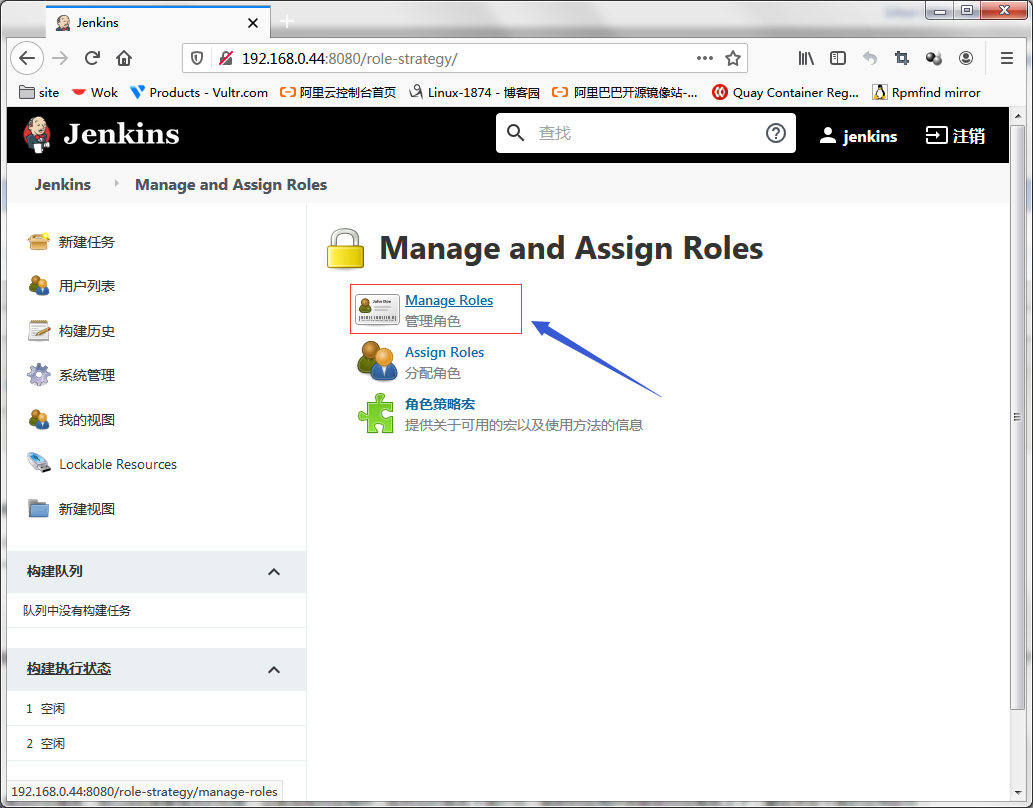
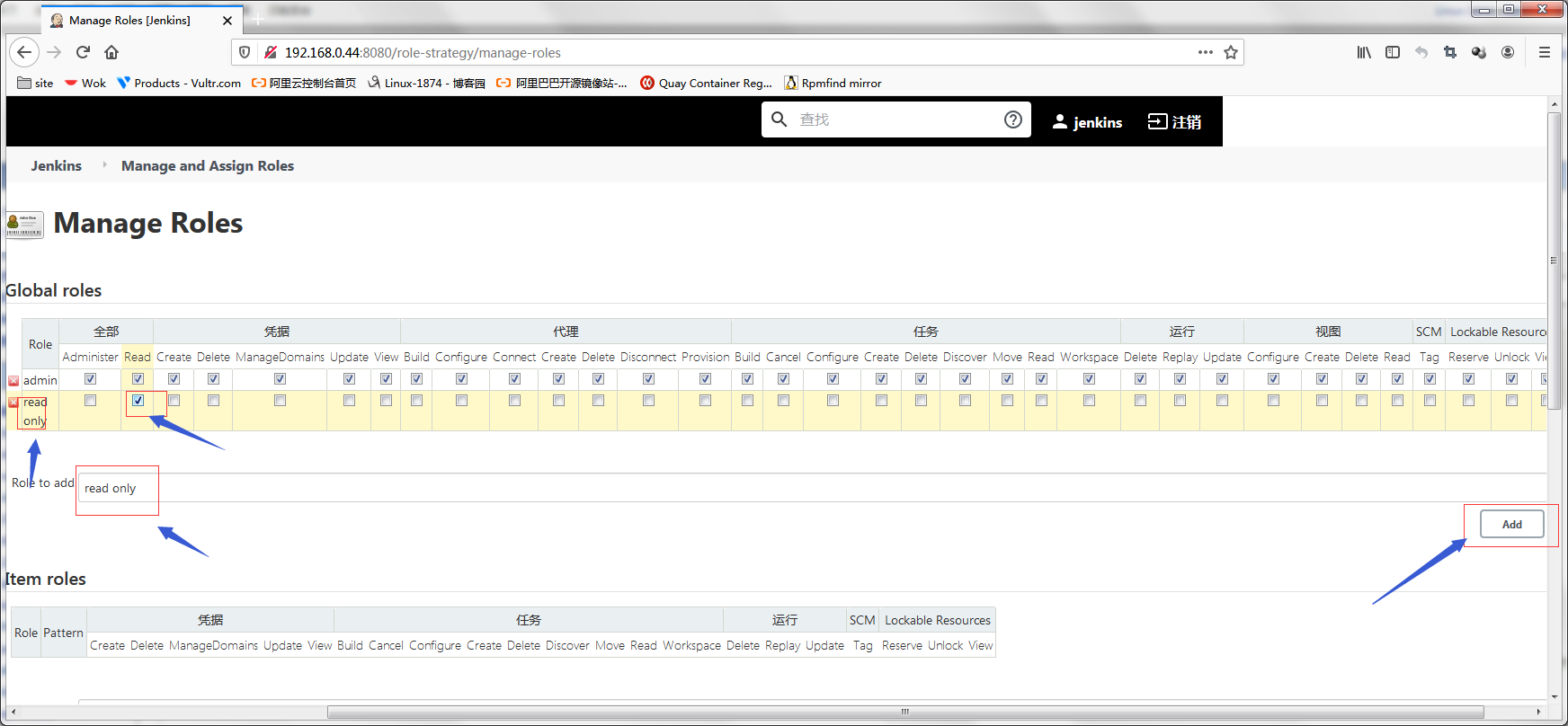
提示:首先要添加一个角色,在role to add中输入对应的角色名称,然后点击后面的add就创建好一个角色,创建好角色后,我们就可以对他做赋权,需要用到哪些权限,就在对应的格子里打勾就好;最后点击下面的保存或应用;如上,read only这个角色就是对全部有读的权限;只要关联到该角色的用户都会拥有同角色相同的权限;
关联用户
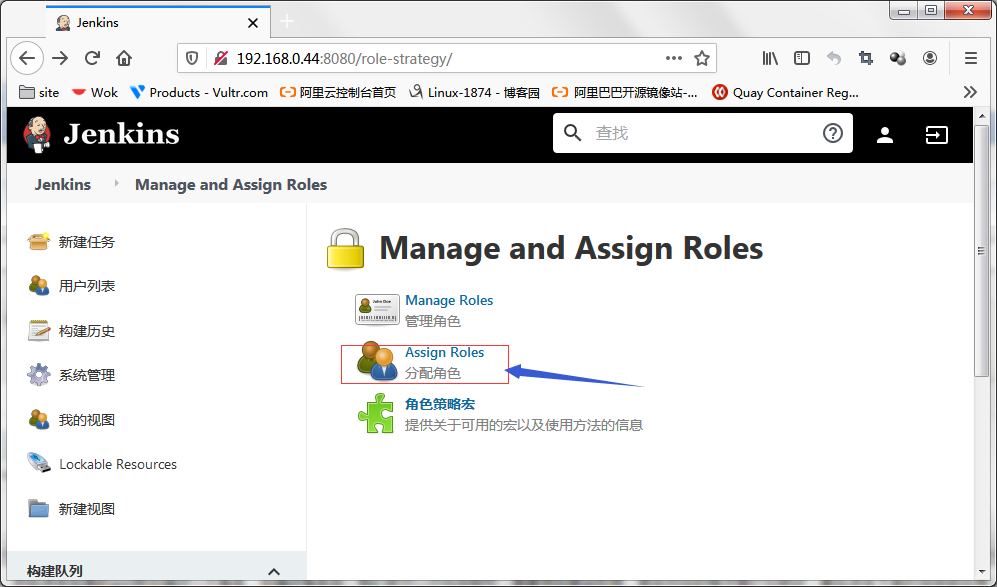
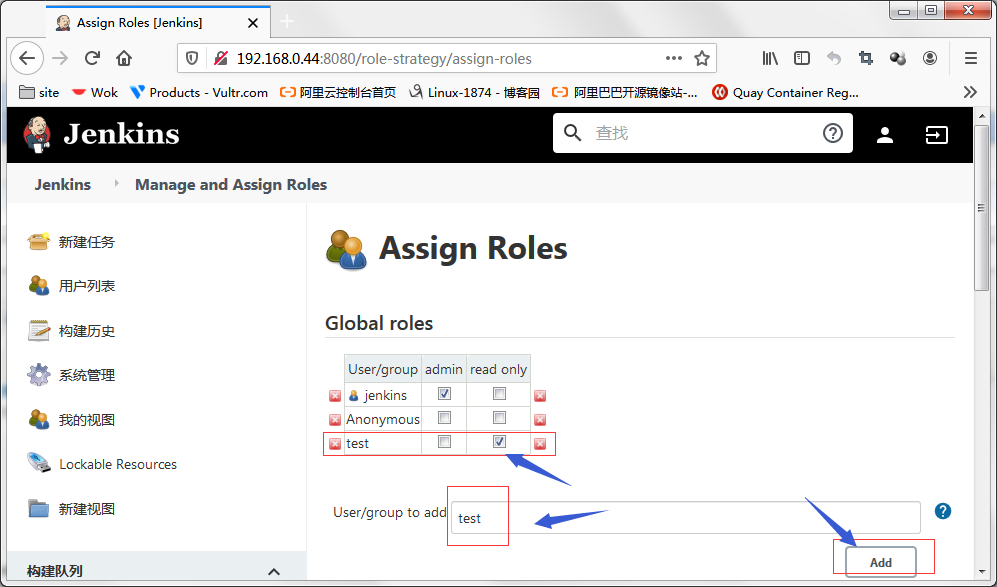
提示:进入分配角色里,可以看到现在多了read only这个角色;默认情况这里只看得到一个管理员帐号,对于test用户,我们要在下面输入test,然后点击添加,然后对应的test用户才会到上面的表中,然后我们就可以选择给test用户属于哪个角色,在对应的角色下面打上对勾即可;最后点击最下方的应用保存,此时对test用户角色绑定就完成了;
验证:现在登录test用户,看看是否还和刚才登录看到的界面一样呢?
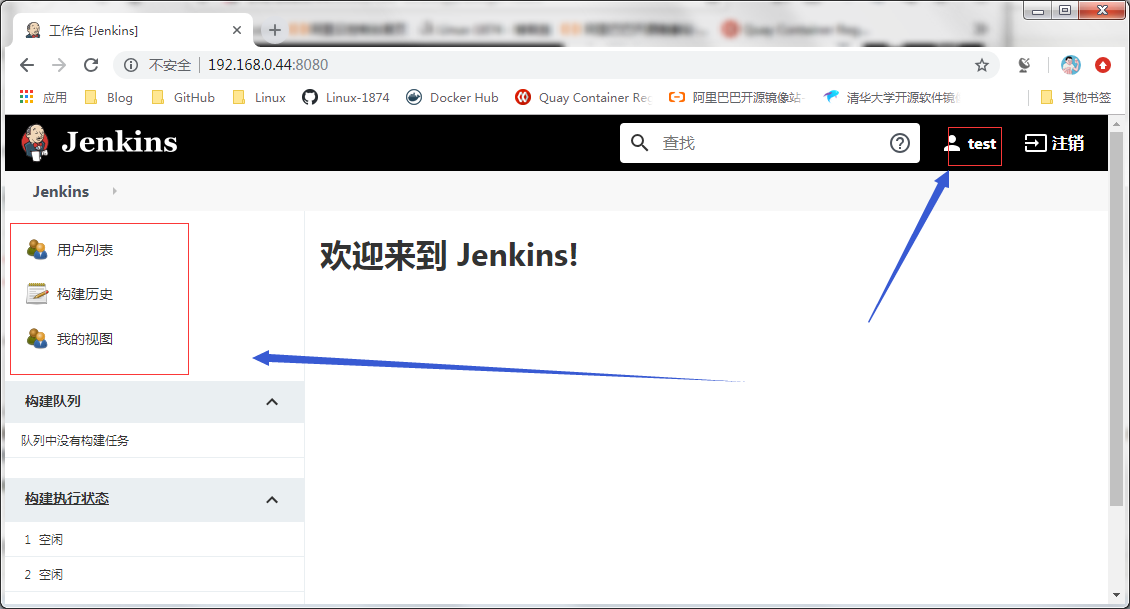
提示:可以看到现在登录test用户就不是管理员界面了;
jenkins 邮箱配置
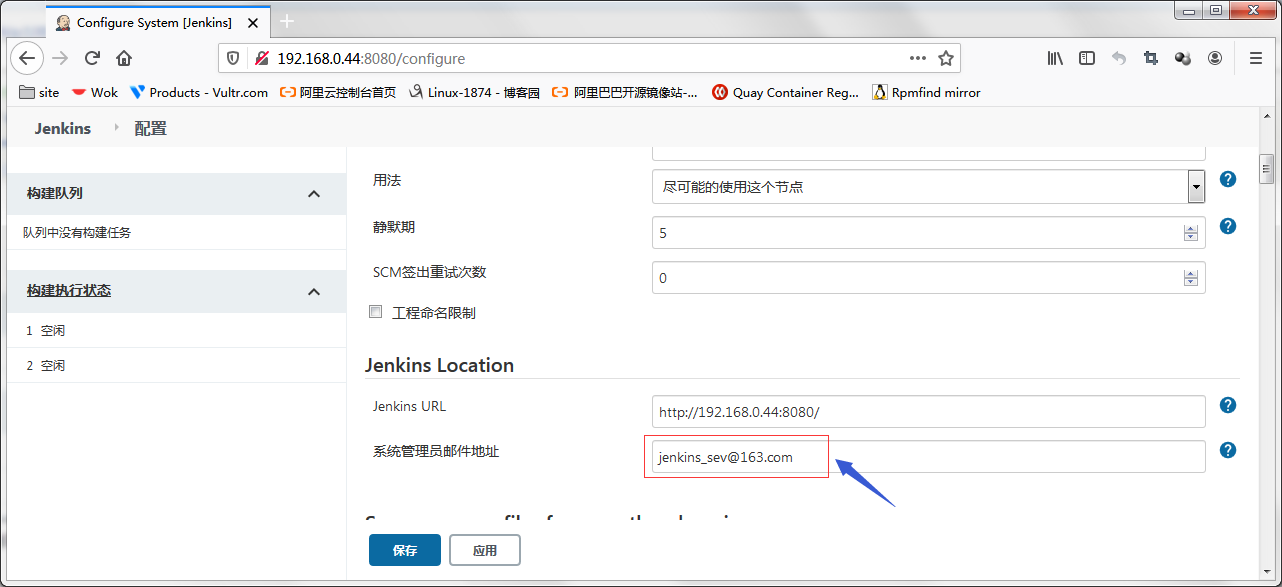
提示:打开系统管理,系统配置,默认情况这里的系统管理员邮件地址是没有的,这里我们填写一个互联网邮件地址即可;然后接着往下拖,最后有一个邮件通知;
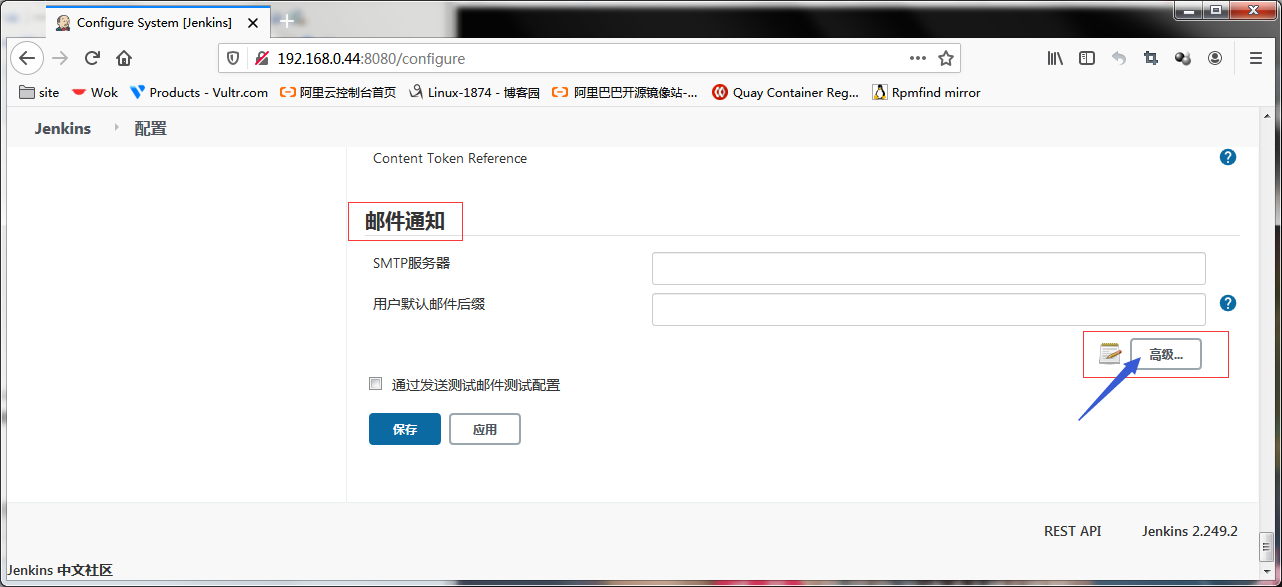
提示:点击开高级;这里需提前把互联网邮箱的smtp打开,打开方法很简单,不会的可以去看本人博客https://www.cnblogs.com/qiuhom-1874/p/13797199.html,这篇博客里有介绍;
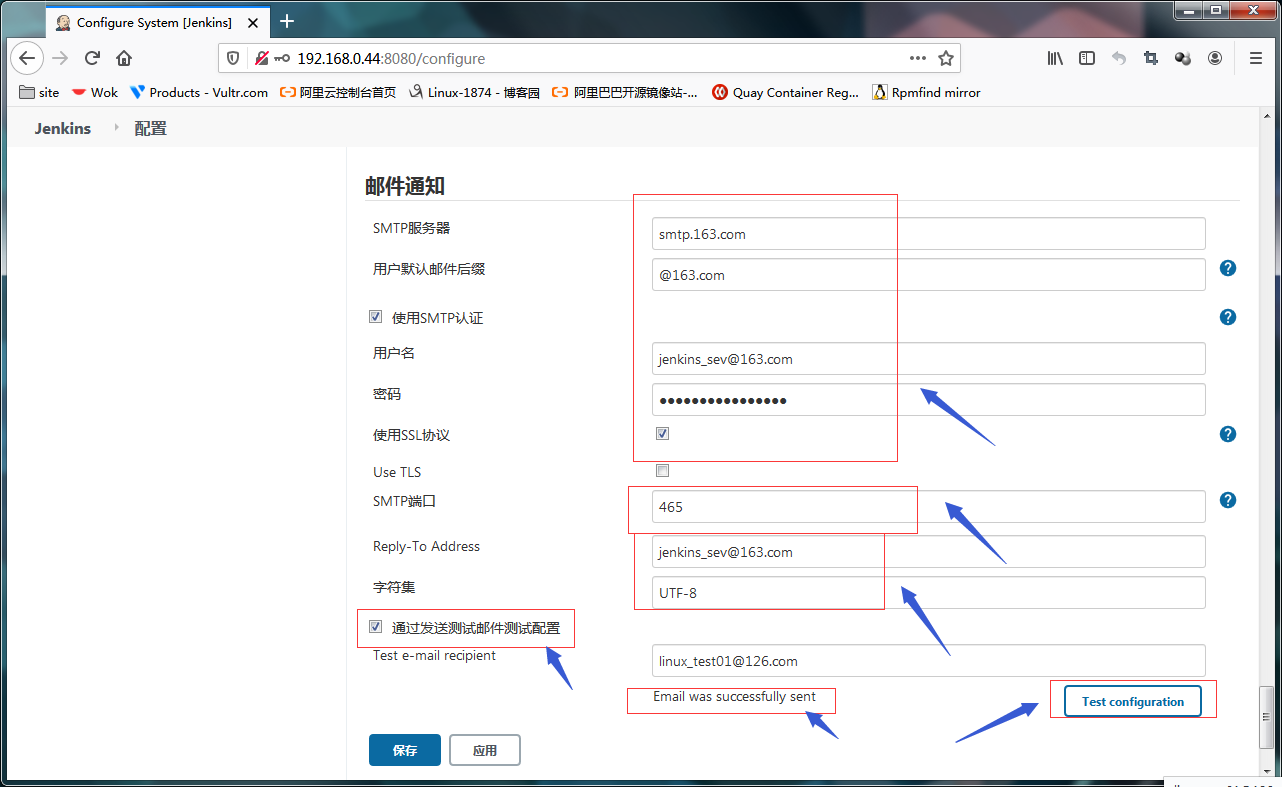
提示:填写好以上内容,我们可以先测试下我们的配置是否正确,如果正确我们会在linux_test01@126.com的邮件中收到一份测试邮件,如下,如果有问题,这里会提示我们;
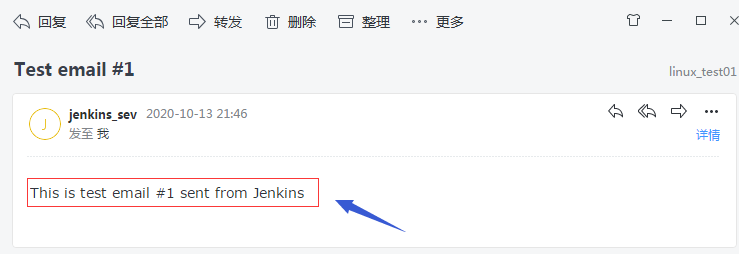
提示:如果能够正常的收到邮件,说明我们配置的邮件信息没有问题,此时就可以点击应用jenkins的邮件通知就配置好了;
配置jenkins自动从gitlab上拉取代码到本地
在jenkins服务器上生成ssh密钥对
[root@node04 ~]# ssh-keygen

Generating public/private rsa key pair.

Enter file in which to save the key (/root/.ssh/id_rsa):

/root/.ssh/id_rsa already exists.

Overwrite (y/n)? y

Enter passphrase (empty for no passphrase):

Enter same passphrase again:

Your identification has been saved in /root/.ssh/id_rsa.

Your public key has been saved in /root/.ssh/id_rsa.pub.

The key fingerprint is:

SHA256:afCQfhOo1+JKhgsdSYpobedmlK532Ao/UIXE0Vs073c root@node04.test.org

The key's randomart image is:

+---[RSA 2048]----+

|    oo+ .o       |

|     o = .o      |

|  .   * +  .     |

|oo.. +.* o.      |

|+.ooo++ S  . . E |

|...+=o + .  . .  |

|. o.+=+          |

| . +*= o         |

|  ..oo+          |

+----[SHA256]-----+

[root@node04 ~]#
把jenkins上生成的公钥拷贝到gitlab上

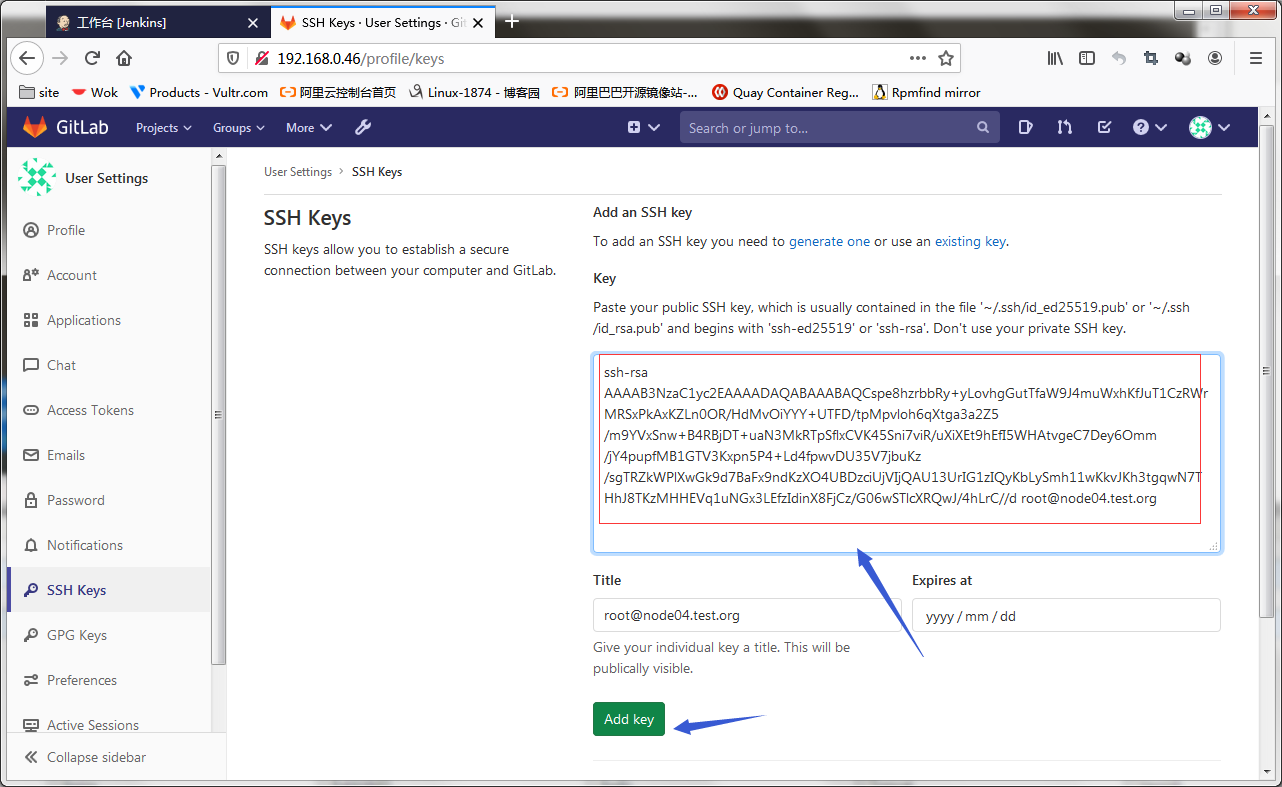
提示:把jenkins 启动用户的公钥放在gitlab上,这样再用jenkins的启动用户到指定的gitlab上克隆代码就不会在让我们输入用户名和密码了;
测试:在jenkins 使用root 克隆gitlab上的test项目,看看是否还要输入密码?
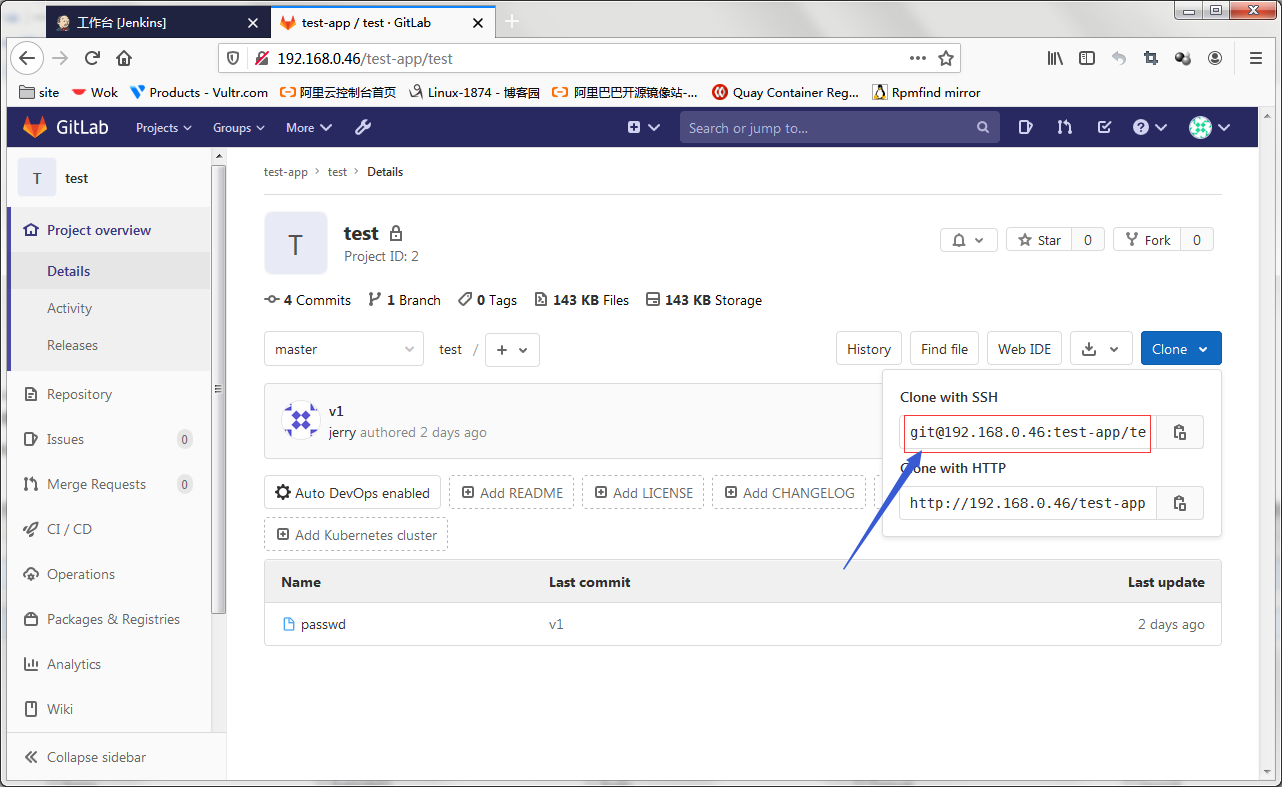
提示:我们复制项目的克隆地址要复制基于ssh协议对克隆地址;
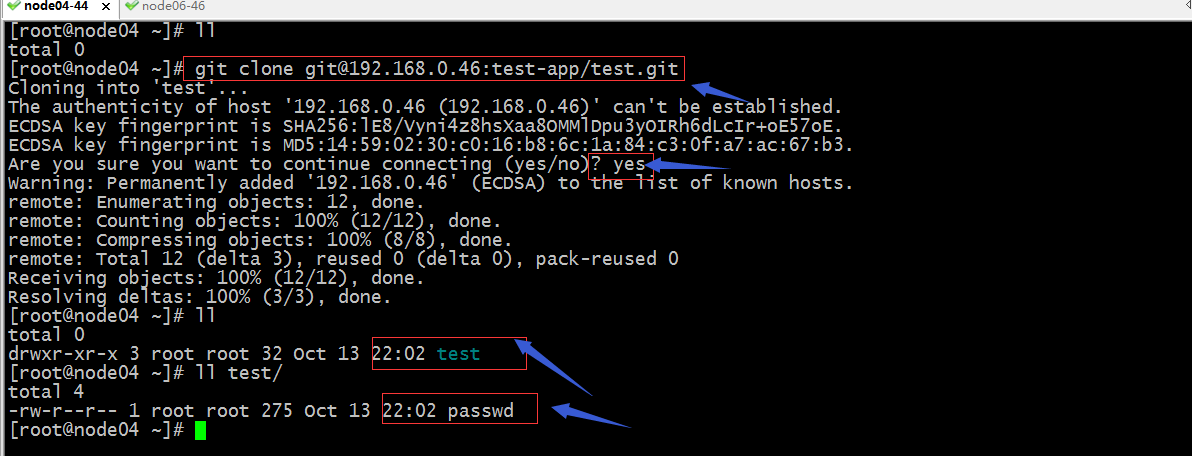
提示:第一次克隆需要输入yes确认我们连接的主机;可以看到现在用jenkins启动用户root克隆gitlab上的项目都是不需要输入用户名和密码;
在jenkins服务器添加证书
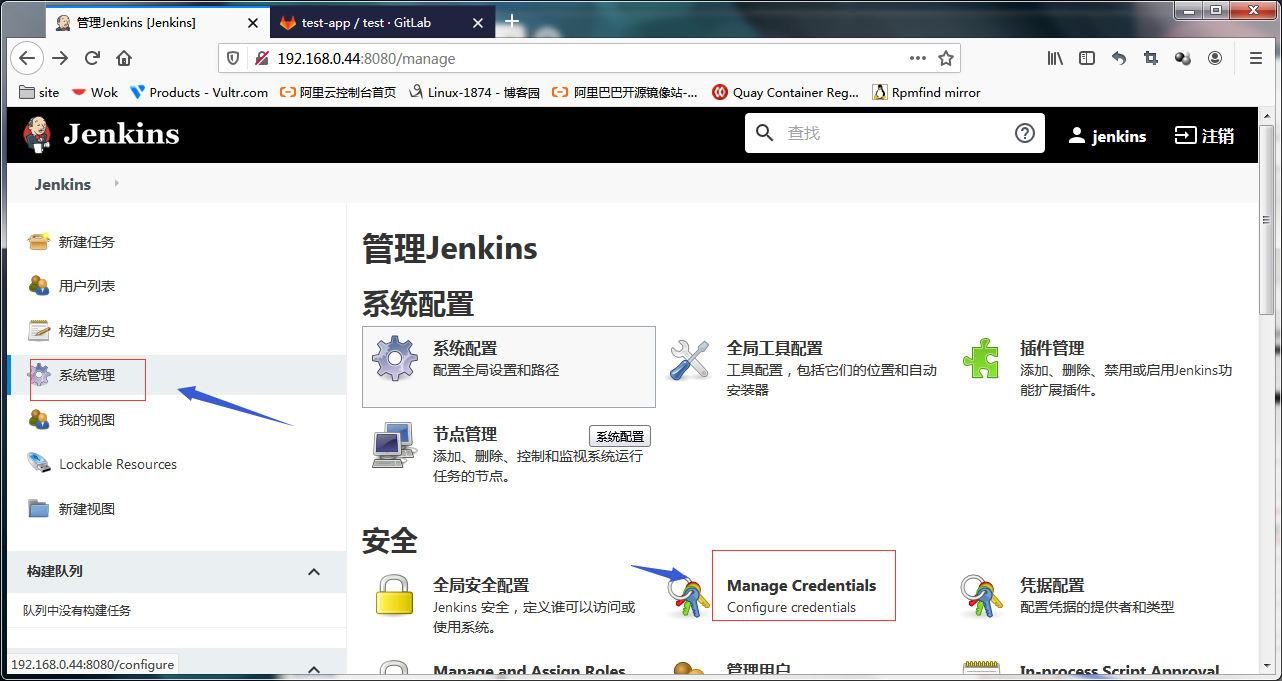
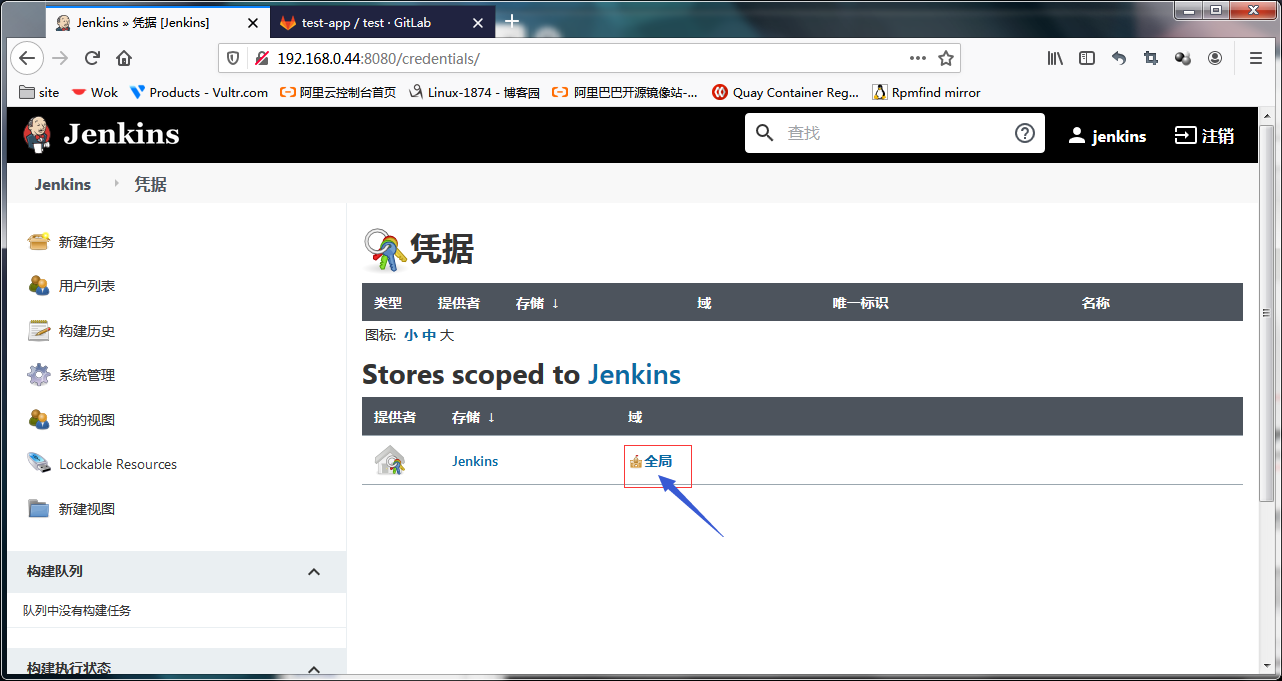
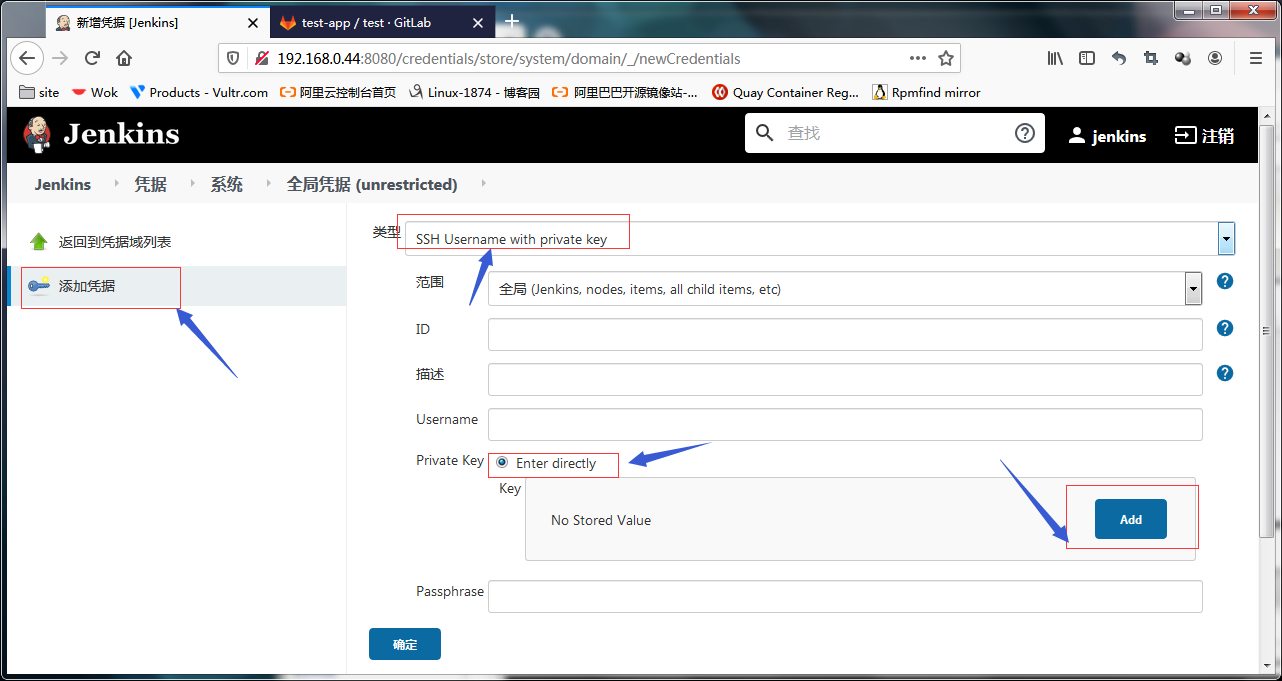
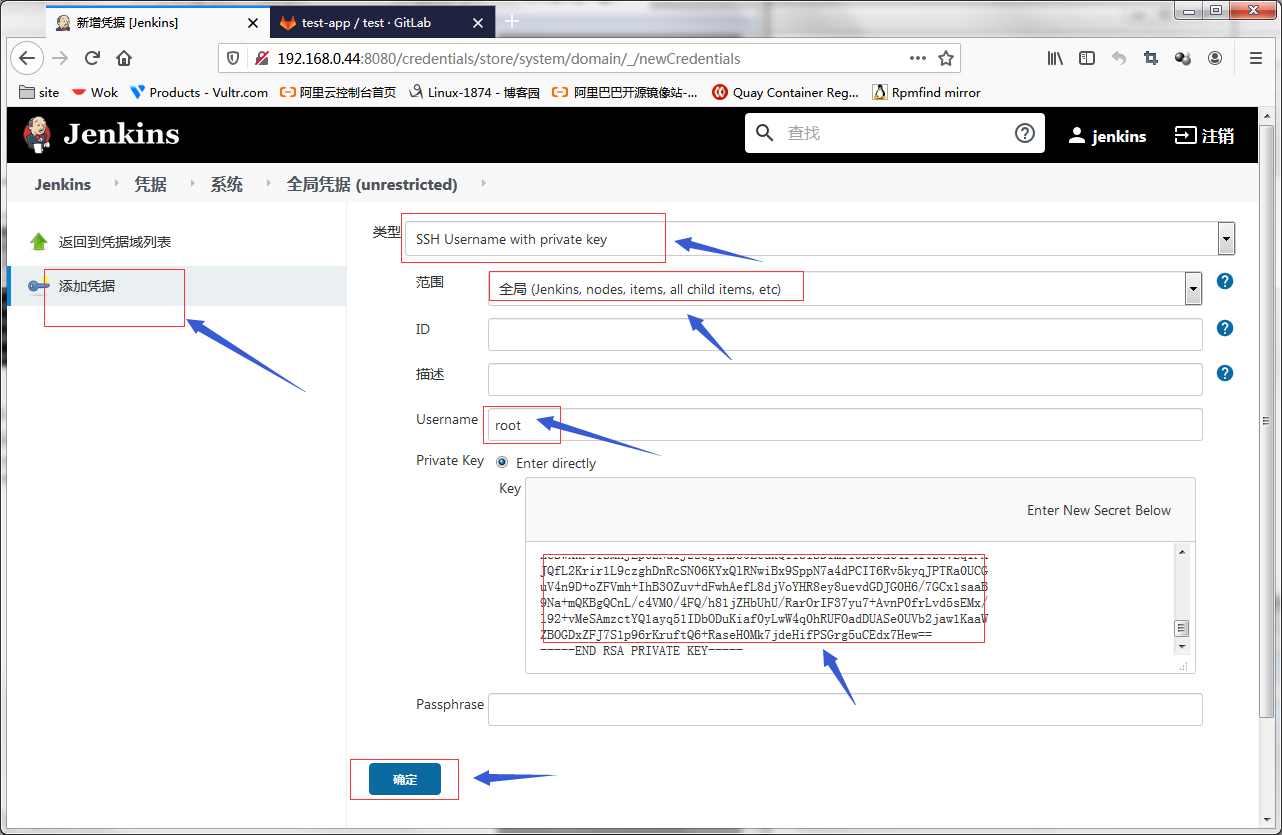
提示:到jenkins的系统管理-->manage credentials -->选择全局-->添加凭据;填写好上面的内容;这里的添加证书就是把刚才在放在gitlab上的公钥对应的私钥放上去;必须要和gitlab上的公钥是一对,这样才可以实现加密解密;
添加好凭据以后,接下来我们可以添加一个项目,然后测试,看看jenkins是否能够自动从gitlab上把对应的项目拉到本地
创建项目
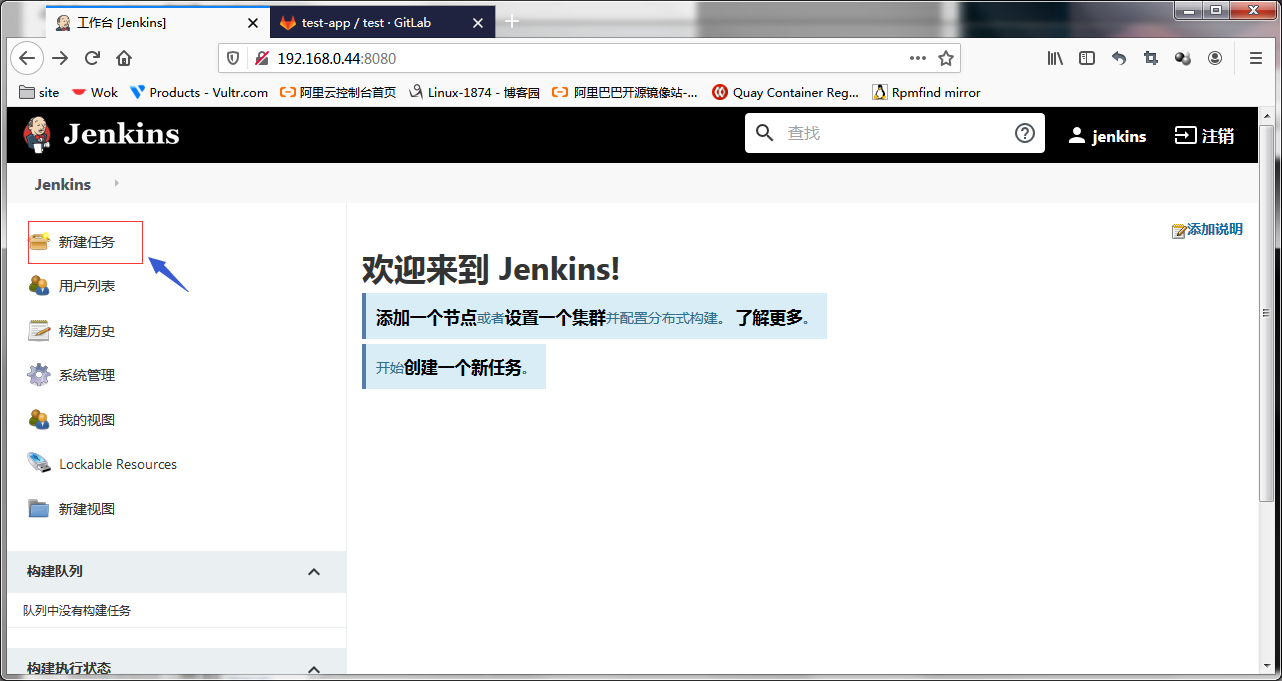
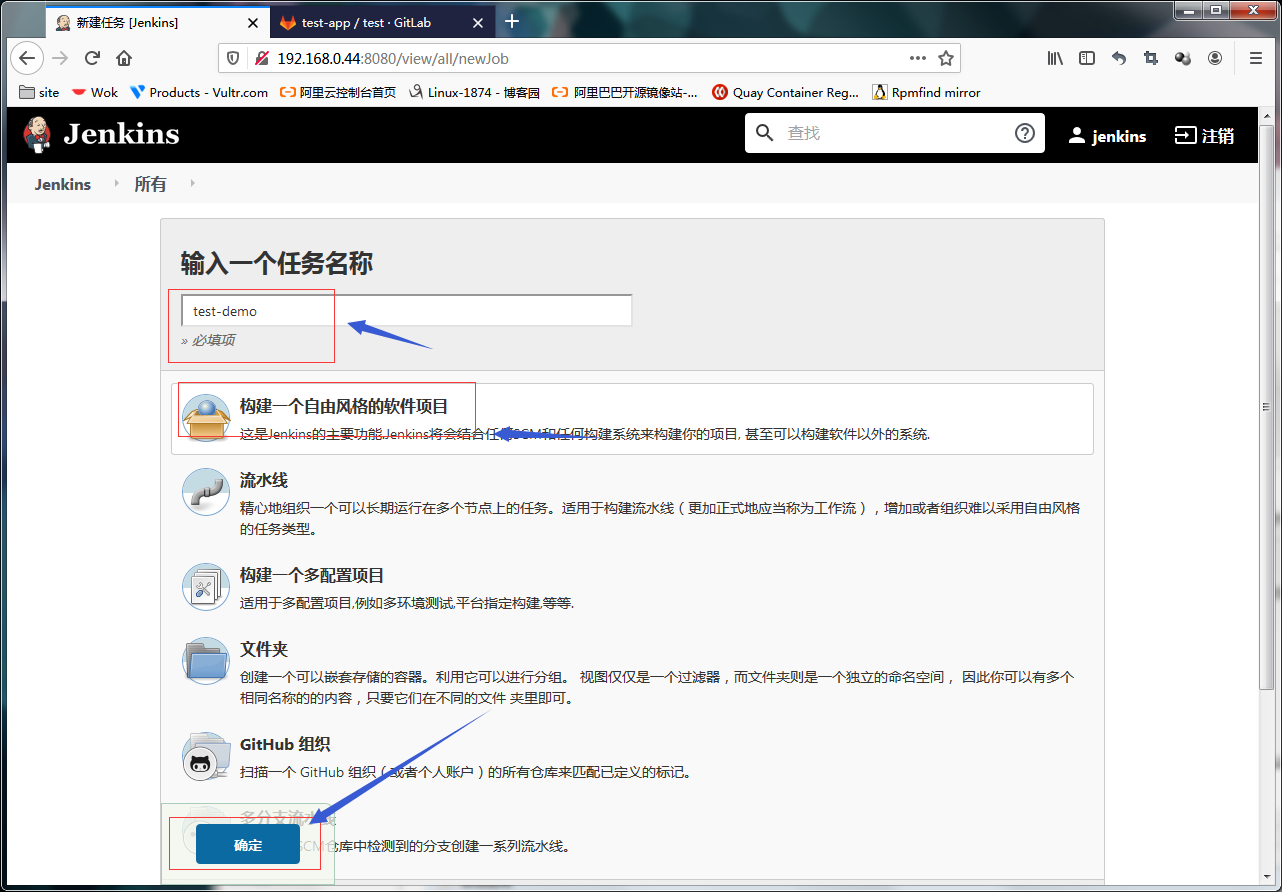
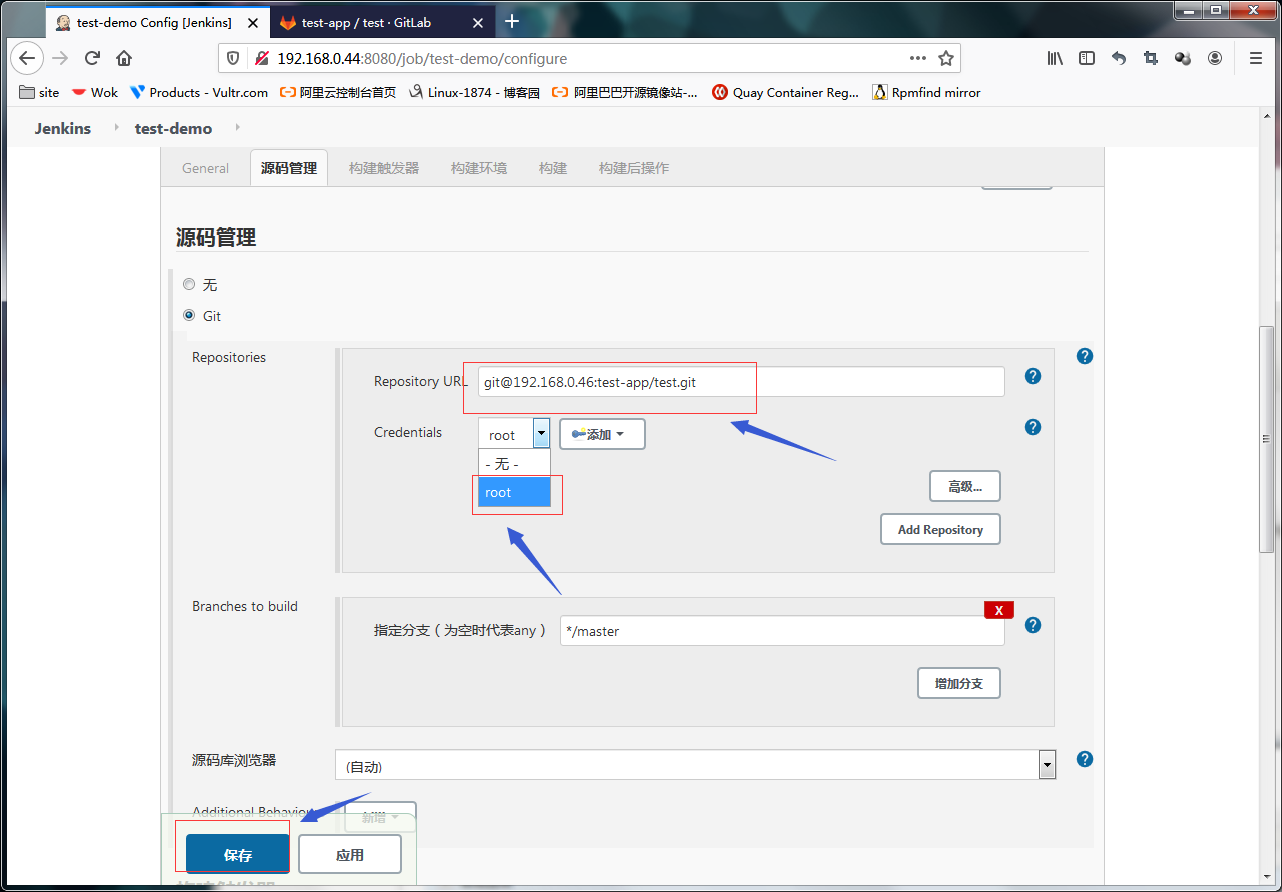
提示:这里把要克隆的项目地址复制到仓库地址栏,然后选择对应的凭证,点击保存;源码管理就配置完了;
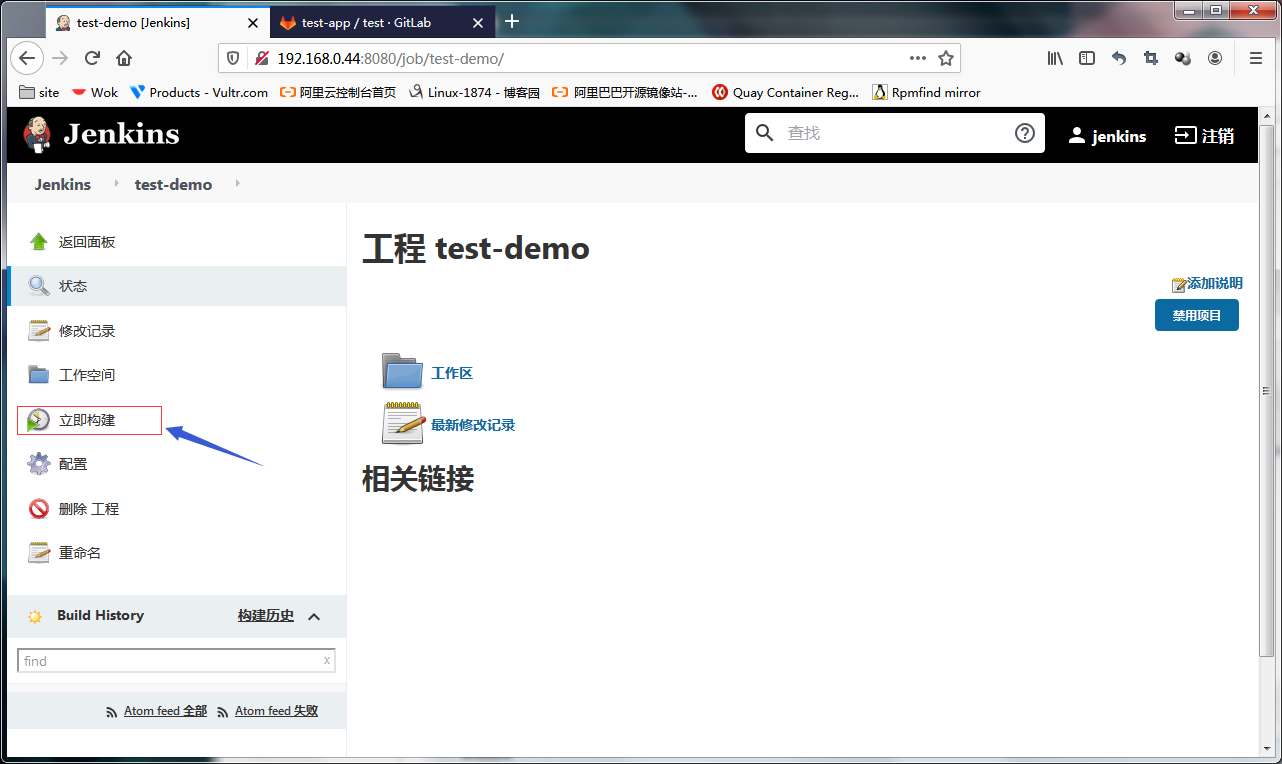
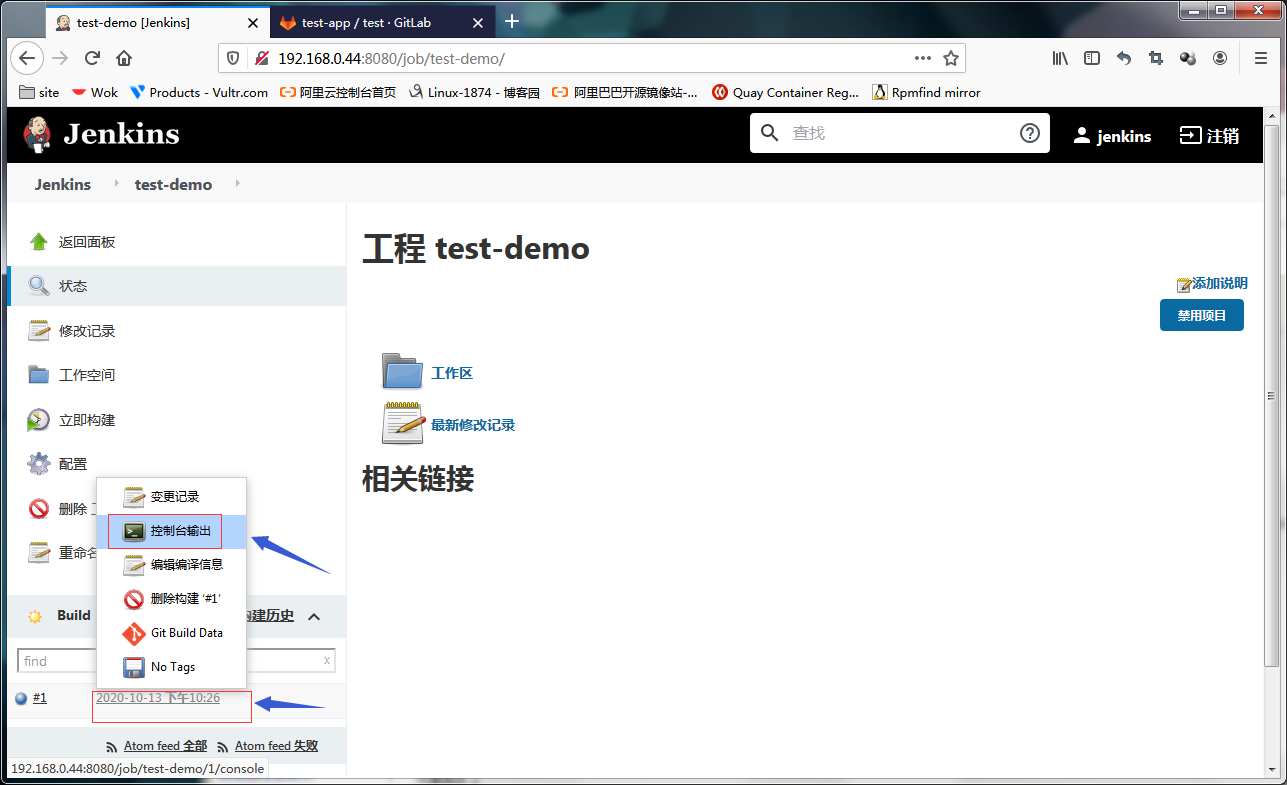
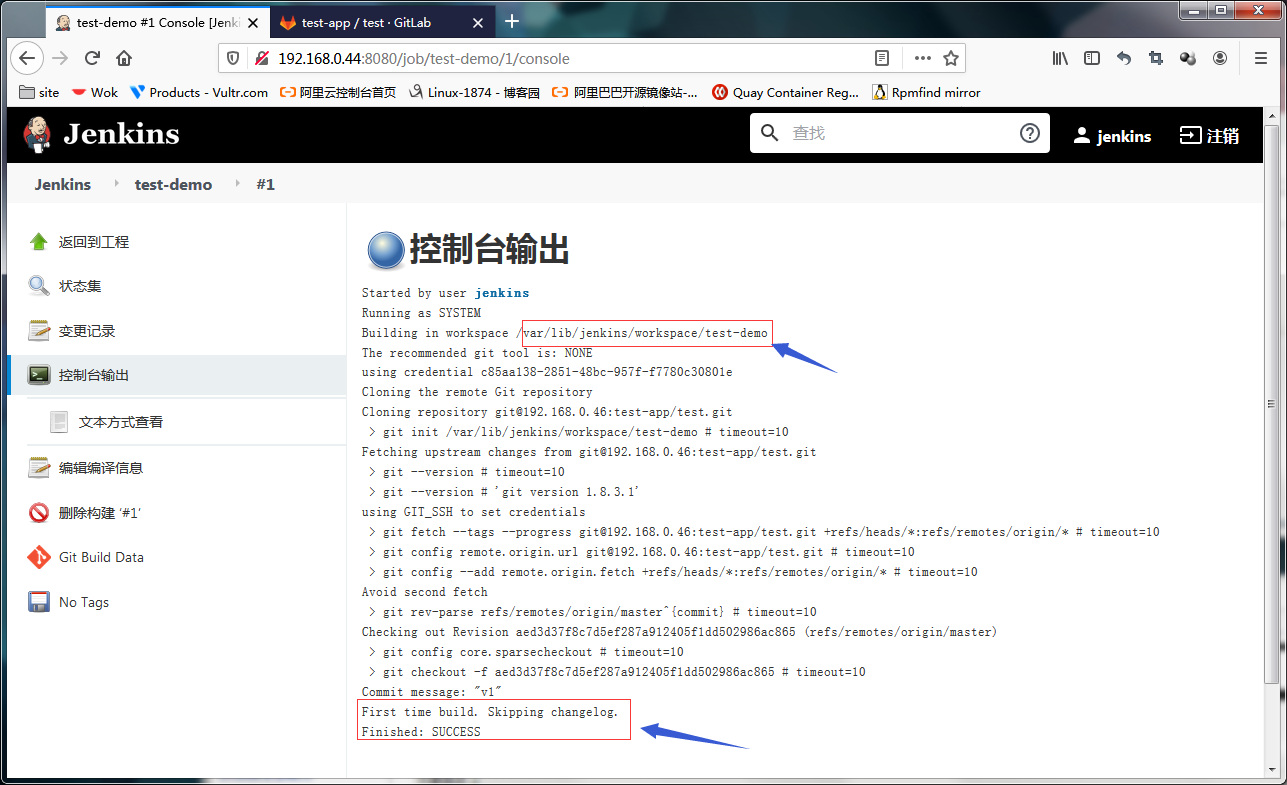
提示:可以看到控制台输出的日志是成功状态的;
验证:去jenkins的保存数据的目录下,看看对应项目是否克隆下来了?

提示:可以看到在jenkins的数据目录下有个workspace的目录下有一个和我们在jenkins上创建的任务名称同名的一个目录,里面放着我们从gitlab上拉下来的文件;说明我们配置jenkins免密从gitlab上拉去代码没有问题;后续我们就可以把这些代码经过处理,分批部署到其他服务器上了;后续怎么处理代码,怎么部署,我们可以基于jenkins的pipline脚本,也可以自己写shell脚本交给jenkins帮我们执行,以达到处理代码和部署相关操作;
持续集成工具之Jenkins使用配置的更多相关文章
- 持续集成工具之Jenkins
Jenkins是一个很好的持续集成工具,不光可以帮助开发进行自动打包,自动验证升级和安装,也可以帮助测试人员定时执行测试任务,或者在开自动打包安装之后自动执行测试任务,实现打包-安装-测试一条线服务, ...
- 【持续集成工具】 Jenkins
一.什么是持续集成 持续集成(CI):简单来说就是指将开发者的工作内容频繁地集成到主干中. 而持续集成工具可以将开发者频繁需要构建,编译,测试,部署等操作自动进行,为开发提供了非常大便利. 二.持续集 ...
- 持续集成工具之jenkins+sonarqube做代码扫描
上一篇我们主要聊了下代码质量管理平台sonarqube的安装部署以及它的工作方式做了简单的描述和代码扫描演示:回顾请参考https://www.cnblogs.com/qiuhom-1874/p/13 ...
- 持续集成工具之Jenkins安装部署
一.DevOps理念 所谓DevOps是指development和Operations的组合,中文意思就是开发和运维的简写.devops理念主要是针对企业中的研发人员.运维人员和测试人员的工作理念,是 ...
- 持续集成工具之Jenkins pipline简单示例
前文我们主要聊了下jenkins的插件安装.用户及权限管理.邮件发送.配置凭证到gitlab上拉取项目和创建普通job:回顾请参考https://www.cnblogs.com/qiuhom-1874 ...
- 持续集成工具TeamCity配置使用
持续集成CI(Continuous Integration)主要包括自动化的编译.发布和测试集成,对于我们信息系统项目开发非常有用.一般开发人员机器上会搭建自己的开发环境,整个项目在服务器上会搭建测试 ...
- 持续集成工具Jenkins学习总结
概述 持续集成(Continuous Integration,简称CI)是一种软件开发实践,团队开发人员每次都通过自动化的构建(编译.发布.自动化测试)来验证,从而尽早的发现集成错误.持续集成最大的优 ...
- 持续集成工具jenkins的使用
jenkins类似于Hadson,是一款持续集成工具.使用jenkins完成自动化部署的表现为:当开发人员向版本库提交新的代码后,应用服务器上自动部署,用户或测试人员使用的马上就是最新的应用程序.搭建 ...
- 轻松搭建持续集成工具jenkins
1.Jenkins介绍1)什么是持续集成随着软件开发复杂度的不断提高,团队开发成员间如何更好地协同工作以确保软件开发的质量已经慢慢成为开发过程中不可回避的问题.尤其是近些年来,敏捷(Agile) 在软 ...
随机推荐
- 被Spring坑了一把,查看源码终于解决了DataFlow部署K8s应用的问题
1 前言 欢迎访问南瓜慢说 www.pkslow.com获取更多精彩文章! Docker & Kubernetes相关文章:容器技术 基于各种原因,团队的Kubernetes被加了限制,必须在 ...
- TonWeb6.1Linux安装文档
东方通部署文档 东方通安装部署文档 准备文件:开始安装:警告:在安装之前先安装JDK,JDK要求JDK5以上Linux安装:运行安装包sh Install_TW6.1.5.15_Standard_ ...
- [oracle/sql]写SQL从学生考试成绩三表中选出五门分综合超过720的尖子
任务:有学生,科目,考分三张表,需要从中筛选出五门考分总和超过720的学生. 科目表最简单只有五条记录: CREATE TABLE tb_course ( id NUMBER not null pri ...
- fake_useragent.errors.FakeUserAgentError: Maximum amount of retries reached解决方法!
UserAgent 就是用户代理,又叫报头,是一串字符串,相当于浏览器的身份证号,在利用爬虫爬取网站数据时,频繁更换它可以避免触发相应的反爬机制. fake-useragent对频繁更换UserAge ...
- linux6.4内核由2.6升级成3.6
安装CentOS 6.4之后,内核默认是2.6.32.由于docker需要3.0以上的内核,所以需要对内核进行升级. 1. 安装必要组件# yum -y install ncurses-devel # ...
- [LeetCode]1249. 移除无效的括号(字符串,栈)
题目 给你一个由 '('.')' 和小写字母组成的字符串 s. 你需要从字符串中删除最少数目的 '(' 或者 ')' (可以删除任意位置的括号),使得剩下的「括号字符串」有效. 请返回任意一个合法字符 ...
- nginx实战(1):宝塔设置反向代理
以下操作适用于默认80端口转其他地址非80端口情况. 添加网站 注意:因我只是拿来当反向代理来使用,所PHP为纯静态模式. 开启反向代理 注:目标URL为最终目的地,发送域名为默认,如设置后无效则修改 ...
- C++11 随机数生成器
背景 考试想造浮点数然后发现不会 正好下午被虎哥茶话会 谈到了一些不会的问题balabala的 被告知\(C++11\)有些神奇特性(哦豁) 然后就学习了一手看上去没什么用的随机数生成器\(QwQ\) ...
- WEB 应用缓存解析以及使用 Redis 实现分布式缓存
什么是缓存? 缓存就是数据交换的缓冲区,用于临时存储数据(使用频繁的数据).当用户请求数据时,首先在缓存中寻找,如果找到了则直接返回.如果找不到,则去数据库中查找.缓存的本质就是用空间换时间,牺牲数据 ...
- 利用glog打印日志
glog出自互联网豪门google,质量有保证,轻量级,入门简单,功能较全,线程安全.有关glog的打印细节本篇文章不再赘述,网上一大堆的资料,参考:glog日志库使用笔记. glog的托管地址:gi ...