
Qt-绘图设备
1 简介
参考视频:https://www.bilibili.com/video/BV1XW411x7NU?p=40
Qt绘图设备有三种:QPixmap、QBitmap、QImage、QPicture。
QPixmap:专门针对屏幕进行优化了,和平台相关,不能对图片进行修改。
QBitmap:QPixmap的一个子类,它的色深限定为1(表示颜色的二进制位数),提供单色图像,只有黑白两色的图像数据。
QImage:和平台无关,可以对图片进行修改,可在线程中绘图。
QPicture:保存绘图的状态为二进制文件。
2 测试
(1)QPixmap和QBitmap的比较
说明:使用两张背景色分别为透明和白色的图片,分别用QPixmap和QBitmap进行绘制,进行对比分析。
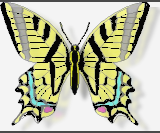
原始图片:第一张背景为透明,第二张背景为白色。

测试代码:
 1 void Widget::paintEvent(QPaintEvent *event)

 2 {

 3     QPainter p(this);

 4

 5     //QPixmap 图片背景透明

 6     p.drawPixmap(0, 0, QPixmap(":/new/prefix1/image/butterfly.png"));

 7     //QBitmap 图片背景透明

 8     p.drawPixmap(200, 0, QBitmap(":/new/prefix1/image/butterfly.png"));

 9

10     //QPixmap 图片背景白色

11     QPixmap pixmap;

12     pixmap.load(":/new/prefix1/image/butterfly1.png");

13     p.drawPixmap(0, 200, pixmap);

14     //QBitmap 图片背景白色

15     QBitmap bitmap;

16     bitmap.load(":/new/prefix1/image/butterfly1.png");

17     p.drawPixmap(200, 200, bitmap);

18 }
运行结果:
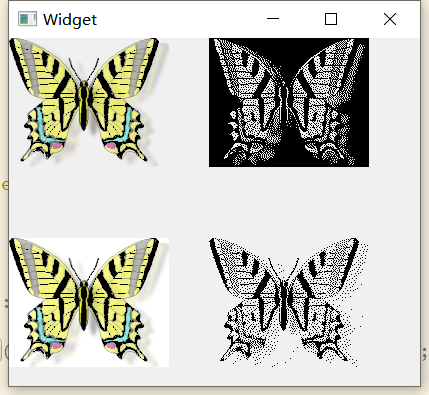
可以看出,使用QBitmap绘制,白色的背景在QBitmap中消失了,而透明色在QBitmap中转换成了黑色;其他颜色则是使用点的疏密程度来体现的。
(2)QPixmap绘制图片
说明:在400x300的窗口中将背景色设置为白色,并加载一个图片,然后保存。
测试代码:
 1 Widget::Widget(QWidget *parent) :

 2     QWidget(parent),

 3     ui(new Ui::Widget)

 4 {

 5     ui->setupUi(this);

 6

 7     //绘图设备: 400x300

 8     QPixmap pixmap(400, 300);

 9     QPainter p(&pixmap);

10     //填充背景

11     p.fillRect(0, 0, 400, 300, QBrush(Qt::white));

12     //pixmap.fill(Qt::white);

13     p.drawPixmap(0, 0, 80, 80, QPixmap("../image/face.png"));

14     //保存图片

15     pixmap.save("../pixmap.png");

16 }
运行测试:

(3) QImage绘制图片
说明:使用QImage绘制图片,并改变50x50的像素点的颜色,然后保存图片。
测试代码:
 1 Widget::Widget(QWidget *parent) :

 2     QWidget(parent),

 3     ui(new Ui::Widget)

 4 {

 5     ui->setupUi(this);

 6

 7     //创建一个绘图设备,背景是透明色

 8     QImage image(400, 300, QImage::Format_ARGB32);

 9     QPainter p;

10     p.begin(&image);

11     //绘图

12     p.drawImage(0, 0, QImage("../image/face.png"));

13     //对绘图设备前50个像素点进行操作

14     for (int i=0; i < 50; i++) {

15         for (int j=0; j < 50; j++) {

16             image.setPixel(QPoint(i, j), qRgb(0, 255, 0));

17         }

18     }

19     p.end();

20     image.save("../image.png");

21 }
运行结果:

(4)QPicture绘制图片
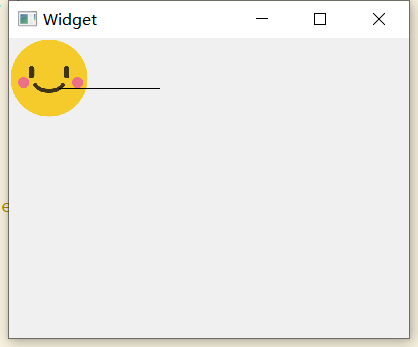
说明:使用QPicture绘制图片,并保存为二进制文件,然后加载进行显示。
绘制保存图片的代码:
 1 Widget::Widget(QWidget *parent) :

 2     QWidget(parent),

 3     ui(new Ui::Widget)

 4 {

 5     ui->setupUi(this);

 6

 7     QPicture picture;

 8     QPainter painter;

 9     painter.begin(&picture);

10     painter.drawPixmap(0, 0, 80, 80, QPixmap("../image/face.png"));

11     painter.drawLine(50, 50, 150, 50);

12     painter.end();

13     //保存的是二进制文件

14     picture.save("../picture.png");

15 }
加载,绘制事件:
1 void Widget::paintEvent(QPaintEvent *event)

2 {

3     QPicture pic;

4     //加载文件

5     pic.load("../picture.png");

6

7     QPainter p(this);

8     p.drawPicture(0, 0, pic);

9 }
运行测试:
(5)QPixmap与QImage之间的相互转换
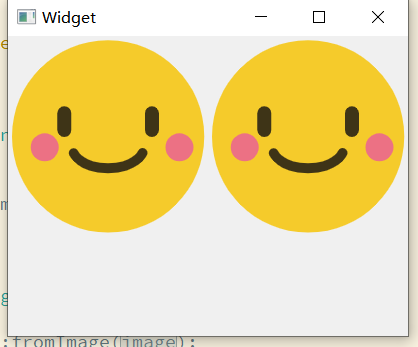
说明:QPixmap和QImage之间可以使用函数相互转换。
测试代码:
 1 void Widget::paintEvent(QPaintEvent *event)

 2 {

 3     QPainter p(this);

 4     QPixmap pixmap;

 5     pixmap.load("../image/face.png");

 6

 7     //QPixmap --> QImage

 8     QImage tempImge = pixmap.toImage();

 9     p.drawImage(0, 0, tempImge);

10

11     QImage image;

12     image.load("../image/face.png");

13     //QImage --> QPixmap

14     QPixmap tmpPixmap = QPixmap::fromImage(image);

15     p.drawPixmap(200, 0, tmpPixmap);

16 }
运行结果:
Qt-绘图设备的更多相关文章
- 界面编程之QT绘图和绘图设备20180728
/*******************************************************************************************/ 一.绘图 整 ...
- Qt绘图之QGraphicsScene QGraphicsView QGraphicsItem详解
Graphics View提供了一个界面,它既可以管理大数量的定制2D graphical items,又可与它们交互,有一个view widget可以把这些项绘制出来,并支持旋转与缩放.这个柜架也包 ...
- qt绘制设备
# -*- coding: utf-8 -*- # python:2.x __author__ = 'Administrator' from PyQt4.QtGui import * from Py ...
- Qt 绘图与动画系统
Qt 提供了内置的绘图系统以及独立的QtOpenGL模块提供对OpenGL的支持.Qt提供了基于状态机的QPainter系统和面向对象的Graphics View系统. QPainter 基于状态机的 ...
- Qt——绘图
1.涉及类 QPainter QPaintEngine QPaintDevice 作为绘图的使用者,只需要关注 QPainter 和 QPaintDevice 2.QPainter 使用 QPain ...
- QT_8_Qt中的事件处理_定时器事件_定时器类_事件分发器_事件过滤器_绘图事件_高级绘图事件_绘图设备_QFile 文件读写_QFileInfo文件信息
Qt中的事件处理 1.1. 捕获QLabel中是鼠标事件 1.2. enterevent 鼠标进入 1.3. leaveevent 鼠标离开 1.4. 鼠标按下MyLabel::mousePressE ...
- [Qt2D绘图]-05绘图设备-QPixmap&&QBitmap&&QImage&&QPicture
这篇笔记记录的是QPainterDevice(绘图设备,可以理解为一个画板) 大纲: 绘图设备相关的类:QPixmap QBitmap QImage QPicture QPixmap ...
- Qt 绘图(QBitmap,QPixmap,QImage,QPicture)
QPainter绘图绘图设备(QPixmap,QImage,QBitmap,QPicture) 重写绘图事件,虚函数 如果窗口绘图,必须放在绘图事件里实现 绘图事件内部自动调用,窗口需要重绘的时候,状 ...
- QPainter. QpaintDevice 绘图设备
QPaintDevice 绘图设备 1 QPixmap QImage Qbitmap(黑白色) QPicture QWidget 2 QPixmap 对不同平台做了显示优化 fill(填充颜色) Q ...
- Qt绘图
Qt绘图的设置 QPainter::Antialiasing // 反锯齿 QPainter::TextAntialiasing // 文字反锯齿 QPainter::SmoothPixmapTran ...
随机推荐
- vue3.0 中文文档(暂时)地址
https://v3.cn.vuejs.org/ https://vue-docs-next-zh-cn.netlify.app/guide/installation.html#vue-devtool ...
- Git中 fork, clone,branch
一.是什么 fork fork,英语翻译过来就是叉子,动词形式则是分叉,如下图,从左到右,一条直线变成多条直线 转到git仓库中,fork则可以代表分叉.克隆 出一个(仓库的)新拷贝 包含了原来的仓库 ...
- git合并某分支上的单次提交(cherry-pick)
1. 查找提交对应的hash值 git log 查看 d 查看下一页,q退出 vscode通过gitlens插件查看 2.合并提交 git cherry-pick hahs值
- 对key值理解
key相当于一种身份标识标识,就像我们的身份证用来辨识一个人一样. 每个key对应一个组件, 相同的key react会认为是同一个组件,这样后续相同的key对应组件都不会被创建.... 而有了key ...
- 码住!Flink Contributor 速成指南
简介: 不管初衷是什么,Flink 都非常欢迎大家一起建设和完善社区.在开始具体的贡献步骤之前,我们先简要介绍一下参与贡献的几种途径,以及 Clarify 关于开源贡献的一些固有印象. 作者:伍翀(云 ...
- 2024 年最值得推荐的 7 个 Vue3 组件库
你好,我是 Kagol. Vue 是一款易学易用,性能出色,适用场景丰富的渐进式 JavaScript 框架,深受广大开发者的喜爱,Vue3 更是推出了 Composition API,让逻辑复用更友 ...
- 2019-11-29-如何入门-C++-AMP-教程
title author date CreateTime categories 如何入门 C++ AMP 教程 lindexi 2019-11-29 08:20:37 +0800 2018-2-13 ...
- 前端使用 Konva 实现可视化设计器(8)- 预览框
请大家动动小手,给我一个免费的 Star 吧~ 大家如果发现了明显的 Bug,可以提 Issue 哟~ 这一章我们实现一个预览框,实时.可交互定位的. github源码 gitee源码 示例地址 预览 ...
- OLAP开源引擎对比之历史概述
前言 OLAP概念诞生于1993年,工具则出现在更早以前,有史可查的第一款OLAP工具是1975年问世的Express,后来走进千家万户的Excel也可归为此类,所以虽然很多数据人可能没听过OLAP, ...
- 【简说Python WEB】Bootstrap
目录 [简说Python WEB]Bootstrap Bootstrap的导航组件应用 404,500错误页面定制化 系统环境:Ubuntu 18.04.1 LTS Python使用的是虚拟环境:vi ...