
appium---webview(H5)元素定位
我们在做UI自动化的时候,肯定需要元素定位,那么webview(H5)的元素怎么定位呢?
webview定位方法
方法一:
1、打开chrome浏览器,输入chrome://inspect
2、连接手机,如果没有加载出来设备,请检查是否连接手机以及打开开发者模式
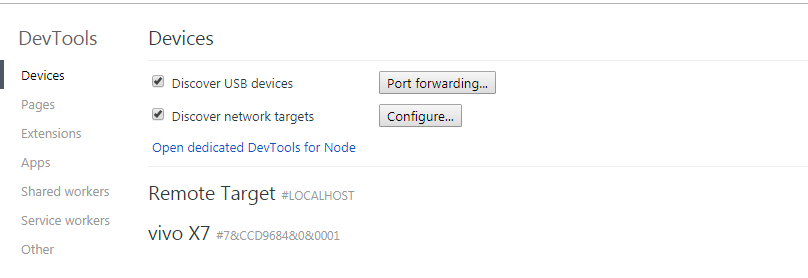
3、打开手机app找到需要定位的页面(webview)然后刷新chrome网页,这个时候会出现一些内容,点击inspect或者输入在网页中输入地址。(需要翻墙)

4、进行点击查询按钮,这样就可以定位元素位置了。这样就按照selenium定位方法了。
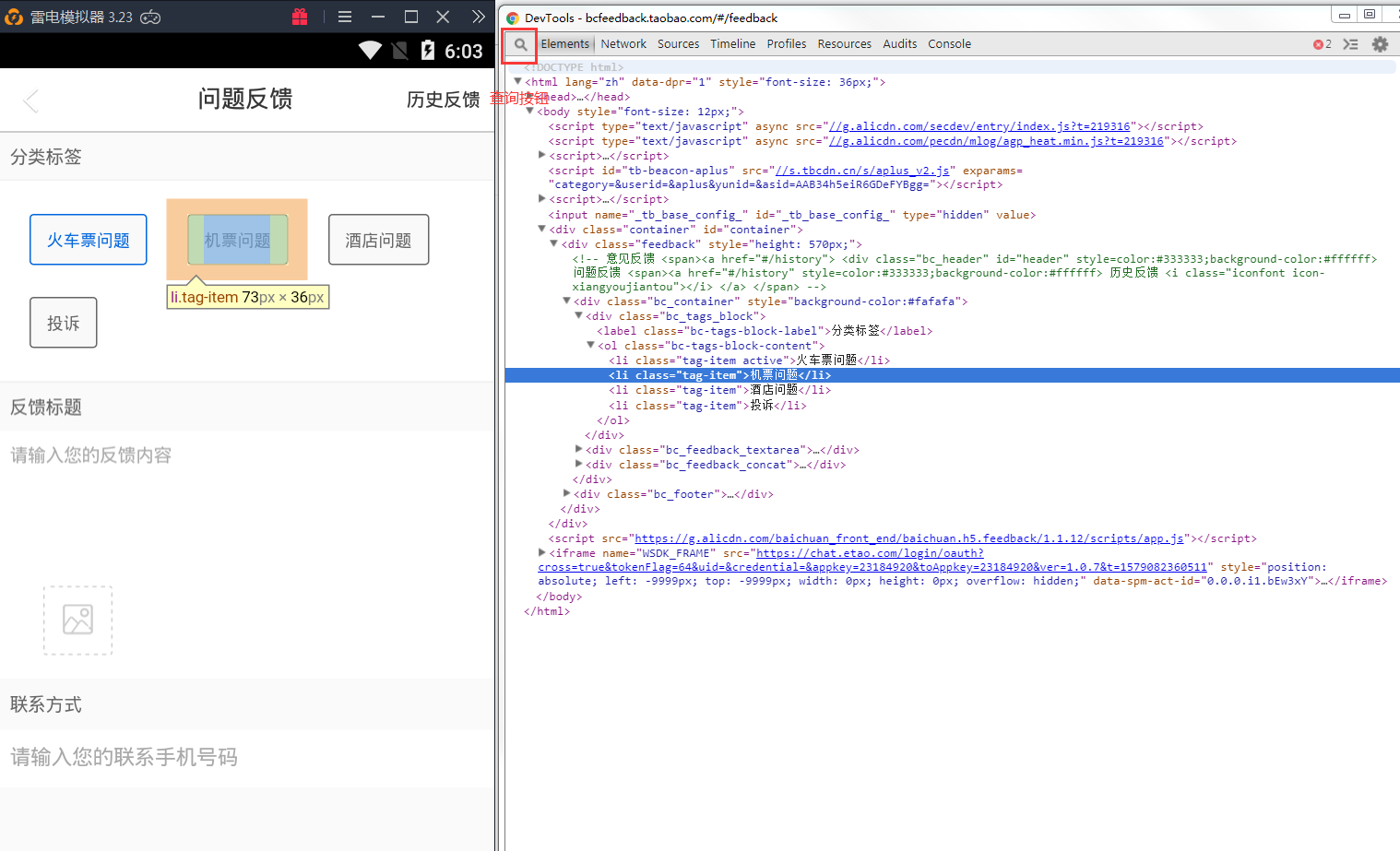
方法二:
1、通过appium-desktop客户端进行查看(安静电脑上装的是appium命令行,只说方法)
2、填写appium信息,填写完成后,打开手机app,点击start session就可以定位元素了

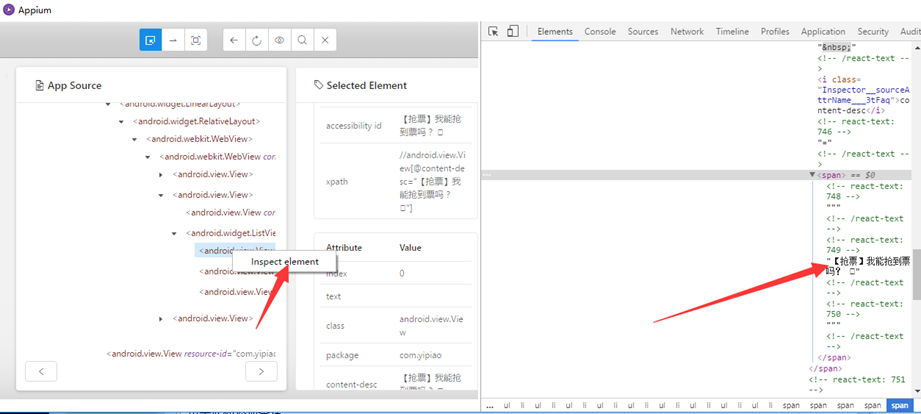
方法三:
1、如果前面2种都没有办法定位的话,使出必杀技,通过 page_source 方法进行获取页面HTML,保存在本地,然后进行定位
# coding:utf-8

from appium import webdriver

import time

desired_caps = {

                        'platformName': 'Android',  # 测试版本

                        'deviceName': 'emulator-5554',   # 设备名

                        'platformVersion': '5.1.1', # 系统版本

                        'appPackage': 'com.yipiao', #apk的包名

                       'appActivity': '.activity.LaunchActivity', # apk的launcherActivity

                        "noReset": True,  # 不清空数据

                        }

driver = webdriver.Remote('http://127.0.0.1:4723/wd/hub', desired_caps)

time.sleep(6)

driver.find_element_by_xpath('//*[@text="下次再说"]').click()

time.sleep(3)

driver.find_element_by_xpath('//*[@text="我的"]').click()

# 点击产品意见

time.sleep(3)

driver.find_element_by_xpath('//*[@text="产品意见"]').click()

# 获取全部上下文

cons = driver.contexts

print(cons)

# 跳转到webview中

driver._switch_to.context("WEBVIEW_com.yipiao")

print(driver.context)

# 获取页面html,并保存到本地

p = driver.page_source

with open('123.html','wb')as f:

    f.write(p.encode('utf-8'))
2、进行通过浏览器打开。
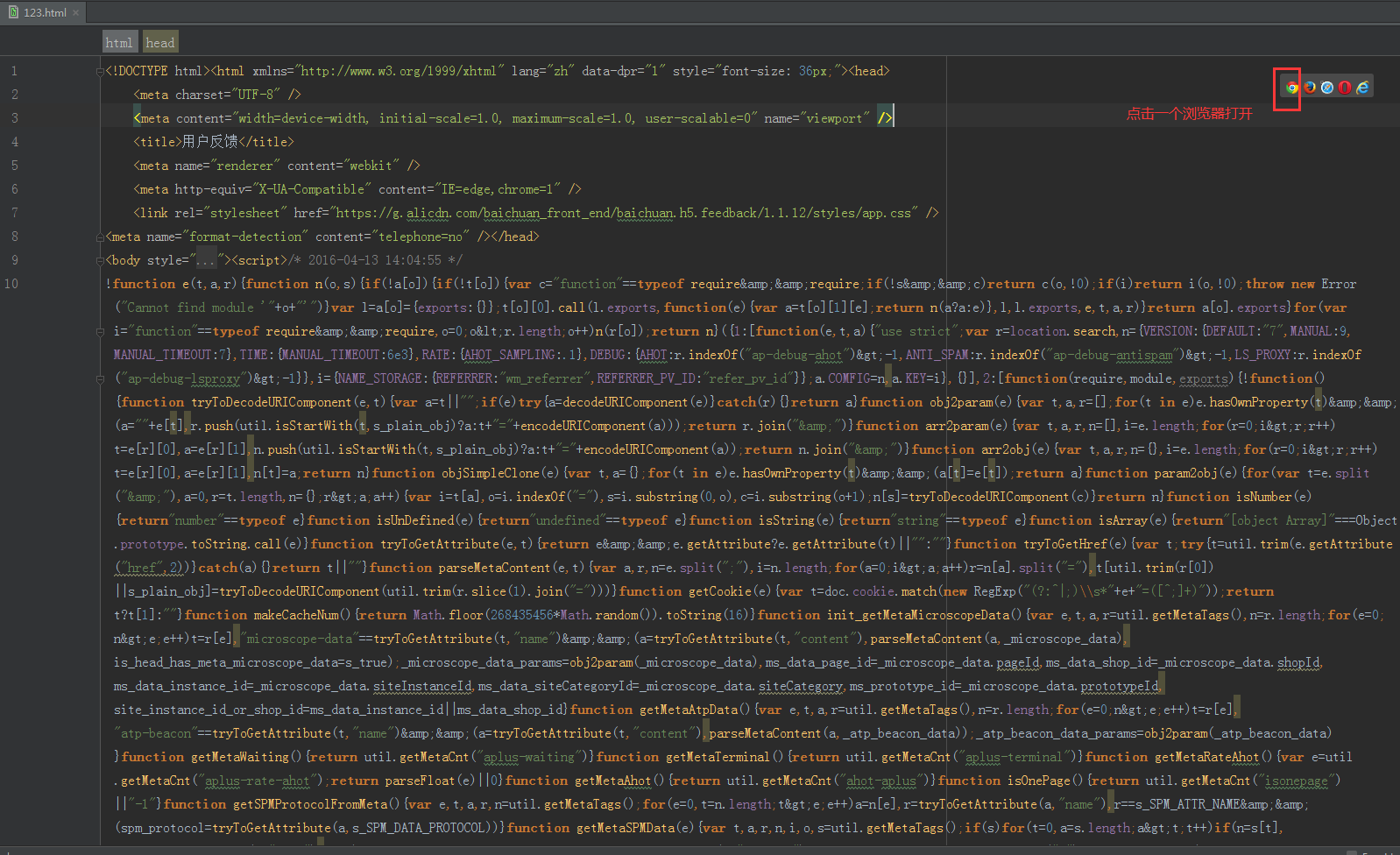
3、通过selenium的方法进行定位元素
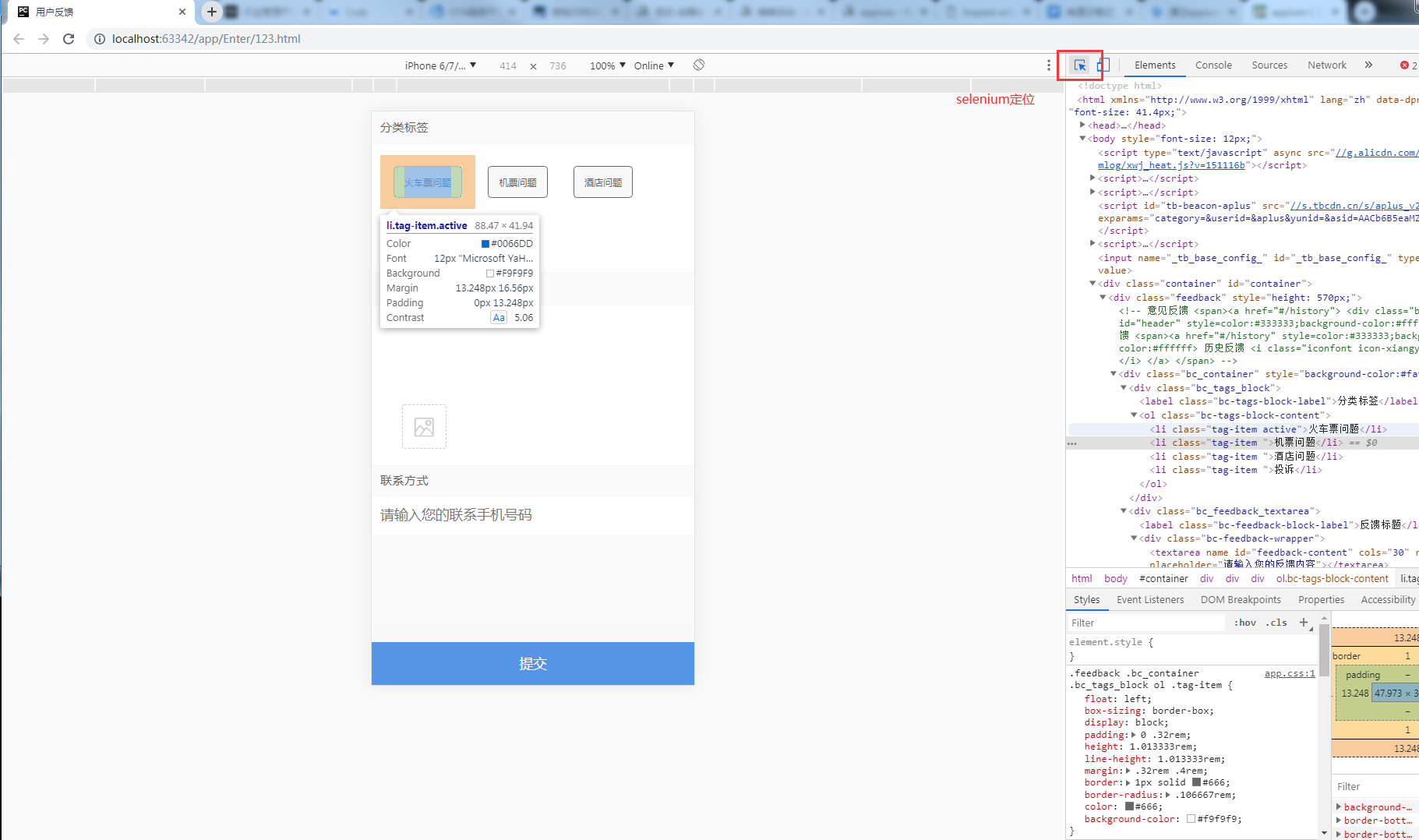
方法有很多种,那种简单用那种,重要的是学会思路,思路学会了,就很简单了~
如果感觉安静写的对您有所帮助,点个关注,持续更新~~哪里有写错的地方,或者不懂的地方,可以下方留言,看到后第一时间回复~~
appium---webview(H5)元素定位的更多相关文章
- python+Appium自动化:H5元素定位
问题思考 在混合开发的App中,经常会有内嵌的H5页面.那么这些H5页面元素该如何进行定位操作呢? 解决思路 针对这种场景直接使用前面所讲的方法来进行定位是行不通的,因为前面的都是基于Andriod原 ...
- appium使用H5怎么定位元素
允许是一个class,如果遇到有多个class,只能填写一个. 对于移动端H5元素定位采用Chromedriver的解决方案,具体操作如下: 1.手机安装Chrome浏览器 2.开启USB调试模式,并 ...
- 混合元素app的H5元素定位
问题思考 在混合开发的App中,经常会有内嵌的H5页面.那么这些H5页面元素该如何进行定位操作呢? 解决思路 针对这种场景直接使用前面所讲的方法来进行定位是行不通的,因为前面的都是基于Andriod原 ...
- python3+Appium自动化13-H5元素定位实践案例
测试场景 启动钉钉app进入工作H5页面,点击考勤签到 查看webview上元素 1.电脑上打开chrome浏览器输入:chrome://inspect/#devices 2.Discover USB ...
- python3+Appium自动化12-H5元素定位环境搭建
前言 在混合开发的App中,经常会有内嵌的H5页面.那么这些H5页面元素该如何进行定位操作呢? 针对这种场景直接使用前面所讲的方法来进行定位是行不通的,因为前面的都是基于Andriod原生控件进行元素 ...
- Appium+Python之元素定位和操作
一.常用识别元素的工具 uiautomatorviewer:Android SDK自带的一个工具,在tools目录下 二.元素定位 1.格式:find_element_by_定位方式(va ...
- Robotframework + Appium 之常用元素定位方法
任何自动化测试,其实手动测试也是一样的,元素定位(目标定位)是首要任务,这是最直接的测试对象呀! 好了,废话不多说,又到了元素定位啦,之前我们已经介绍过selenium及appium常用的定位方法,下 ...
- Appium + Python自动化 - 元素定位uiautomatorviewer
元素定位主要介绍如何使用uiautiomatorviewer,通过定位到页面上的元素,然后进行相应的点击等操作.uiautiomatorviewer是android-sdk自带的一个元素定位工具,非常 ...
- Appium(十):元素定位(加强版)
1. 元素定位 写完上一篇元素定位的博客,发现实用性基本为零.这几天真的烦死我了,一直在找资料,还去看了一遍appium官网文档.最后结合着selenium的定位方法,测试出几种可行的元素定位方法. ...
- Appium(六):元素定位
1. 元素定位 对于自动化测试来说,核心技能就是对象的定位了.不管是web页面上的按钮或输入框,还是移动app上的一个按钮或输入框,我们要想对其进行点击或输入操作,前提是要先找到这个对象. webdr ...
随机推荐
- C#排序算法的实现---快速排序
快速排序(Quicksort)是对冒泡排序的一种改进.由C. A. R. Hoare在1962年提出.它的基本思想是:通过一趟排序将要排序的数据分割成独立的两部分,其中一部分的所有数据都比另外一部分的 ...
- nodejs events
EventEmitter类 events模块提供一个对象:events.EventEmitter,核心是事件触发和事件监听的封装. 大多数时候不会直接使用EventEmitter,而是在对象中继承它( ...
- linux commands - 一次性解压多个tar.gz文件
tar -zxvf list所有tar.gz文件,然后利用xargs将其作为参数传给tar命令.-n 1表示每次传一个参数. xargs: https://www.cnblogs.com/wangqi ...
- P1522 牛的旅行
P1522 牛的旅行 Cow Tours 提交 11.44k 通过 4.97k 时间限制 1.00s 内存限制 125.00MB 题目提供者洛谷 难度提高+/省选- 历史分数100 提交记录 查看题解 ...
- python3运行时候报错集锦:读取文件报错
1.关于读取文件报错: 命令执行到cf.read(cfpath),出现如下报错:UnicodeDecodeError: 'gbk' codec can't decode byte 0xa0 in po ...
- Django内置的中间件
内置中间件 1. django.middleware.gzip.GZipMiddleware:相应数据进行压缩.如果内容长度少于200个长度,那么就不会压缩. 在settings.py文件中配置MID ...
- python爬虫----爬取阿里数据银行websocket接口
业务需求:爬取阿里品牌数据银行的自定义模块==>>>人群透视==>>>查看报告==>>数据 发现:数据通过websocket接口传递,此类型接口的详细理 ...
- [转]三分钟学会.NET Core Jwt 策略授权认证
[转]三分钟学会.NET Core Jwt 策略授权认证 一.前言# 大家好我又回来了,前几天讲过一个关于Jwt的身份验证最简单的案例,但是功能还是不够强大,不适用于真正的项目,是的,在真正面对复杂而 ...
- 二叉堆(1)BinaryHeap
封装一个简单二叉堆,亦可视为优先队列. 测试文件 main.cpp: #include <iostream> #include "BinaryHeap.h" using ...
- contos7 用户管理相关操作命令
# 查看用户列表 cut -d : -f 1 /etc/passwd # 查看可以登录系统的用户 cat /etc/passwd | grep -v /sbin/nologin | cut -d : ...