
linux 环境下jmeter+ant+jenkins
一、linux下的jenkins的安装:
下载链接:https://pan.baidu.com/s/1qZItZOC 密码:58da
Jenkins 下载网址: http://jenkins-ci.org/
1.准备:JDK环境,配置环境变量
1、下载tar.gz格式的软件包至本地服务器上;下载地址为: http://www.oracle.com/technetwork/java/javase/downloads/jdk8-downloads-2133151.html
2、解压下载后的文件到/usr/local目录下:
tar xf jdk-8u20-linux-x64.tar.gz -C /usr/local/
3、修改/etc/profile.d/java.sh文件为如下内容:
JAVA_HOME=/usr/local/jdk1.8.0_20
PATH=$PATH:$JAVA_HOME/bin
CLASSPATH=$JAVA_HOME/lib/dt.jar:$JAVA_HOME/lib/tools.jar
export JAVA_HOME
export PATH
export CLASSPATH
export JAVA_HOME=/data/java
export PATH=$JAVA_HOME/bin:$PATH
4、source /etc/profile
重新退出然后登录使用java -version查看,版本已变;
2.在linux上安装tomcat将jenkins.war包放置在/tomcat/webapps下,war下载地址http://updates.jenkins-ci.org/download/war/
4.然后启动tomcat
./startup.sh
查看日志
tail -f ../logs/catalina.out
5.启动成功之后,访问http://ip:8080(端口配置)/jenkins
二、jmeter 安装
链接:https://pan.baidu.com/s/1pLVCYRh 密码:qiit
下载jmeter tgz文件 http://jmeter.apache.org/download_jmeter.cgi
tar xvf apache-jmeter-2.13.tgz
解压apache-jmeter-2.13.zip
unzip apache-jmeter-2.13.zip
配置环境变量
vi /etc/profile
export JMETER=/ymm/apache-jmeter-3.1
export CLASSPATH=$JAVA_HOME/lib:$CONF_DIR$JMETER/lib/ext/ApacheJMeter_core.jar:$JMETER/lib/logkit-2.0.jar:$CLASSPATH
三、ant安装
下载安装
下载地址 http://ant.apache.org/bindownload.cgi,下载后解压到指定位置即可
链接:https://pan.baidu.com/s/1qZvZvpM 密码:1mco
配置环境变量
vi /etc/profile
export ANT_HOME=/usr/local/apache-ant-1.9.9
export PATH=/usr/local/apache-ant-1.9.9/bin:$PATH
安装验证
验证安装结果,命令行输入ant -v,出现版本信息则安装成功
四、配置报告模板和ant build
1.将jmeter extras目录下的ant-jmeter-1.1.1.jar 文件拷贝到ant安装目录下的lib文件夹中
2.配置ant 编译文件 build.xml,linux下注意文件路径的写法为“/”
链接:https://pan.baidu.com/s/1i6PZO9J 密码:q6v9
3.测试报告优化:jmeter-results-shanhe-me.xsl拷贝到jmeter的extras目录中
4.设置测试输出报告要输出的内容
jmeter默认保存的是.csv格式的文件,我们先要设置一下配置jmeter.properties 文件目录 /apache-jmeter-3.1/bin/jmeter.properties
jmeter.properties文件中修改jmeter.save.saveservice.output_format=csv 为 jmeter.save.saveservice.output_format=xml,并去掉前面的注释符号#
#
jmeter.save.saveservice.data_type=true
jmeter.save.saveservice.label=true
jmeter.save.saveservice.response_code=true
# response_data is not currently supported for CSV output
jmeter.save.saveservice.response_data=true
# Save ResponseData for failed samples
jmeter.save.saveservice.response_data.on_error=true
jmeter.save.saveservice.response_message=true
jmeter.save.saveservice.successful=true
jmeter.save.saveservice.thread_name=true
jmeter.save.saveservice.time=true
jmeter.save.saveservice.subresults=true
jmeter.save.saveservice.assertions=true
jmeter.save.saveservice.latency=true
jmeter.save.saveservice.connect_time=true
jmeter.save.saveservice.samplerData=true
jmeter.save.saveservice.responseHeaders=true
jmeter.save.saveservice.requestHeaders=true
jmeter.save.saveservice.encoding=true
jmeter.save.saveservice.bytes=true
# Only available with HttpClient4
jmeter.save.saveservice.sent_bytes=true
jmeter.save.saveservice.url=true
jmeter.save.saveservice.filename=true
jmeter.save.saveservice.hostname=true
jmeter.save.saveservice.thread_counts=true
jmeter.save.saveservice.sample_count=true
jmeter.save.saveservice.idle_time=true
五、jenkins 配置
1、安装插件
系统管理-》插件管理-》高级 上传插件 workflow-step-api-14.hpi和 htmlpublisher-1.6.hpi

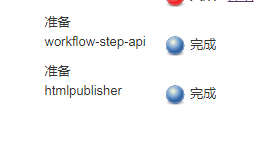
2.系统配置
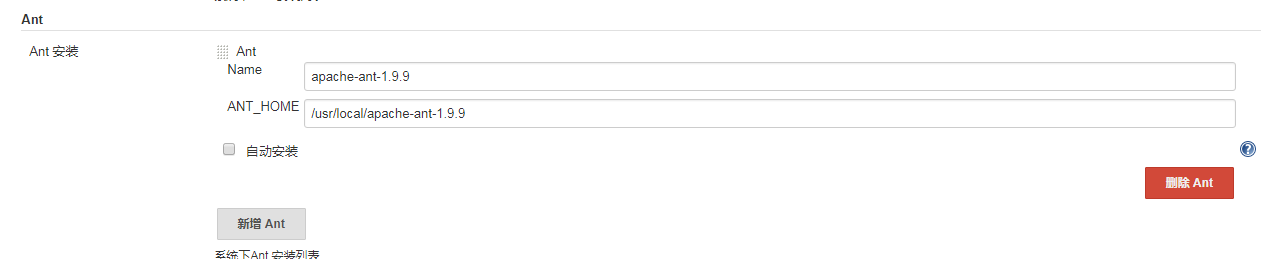
系统管理-》系统设置,设置name,不要使用Deflut
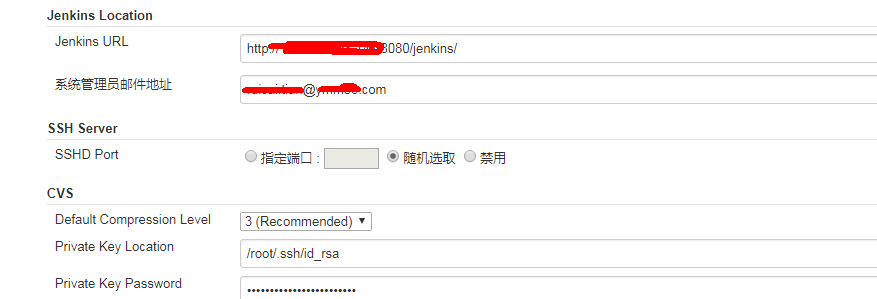
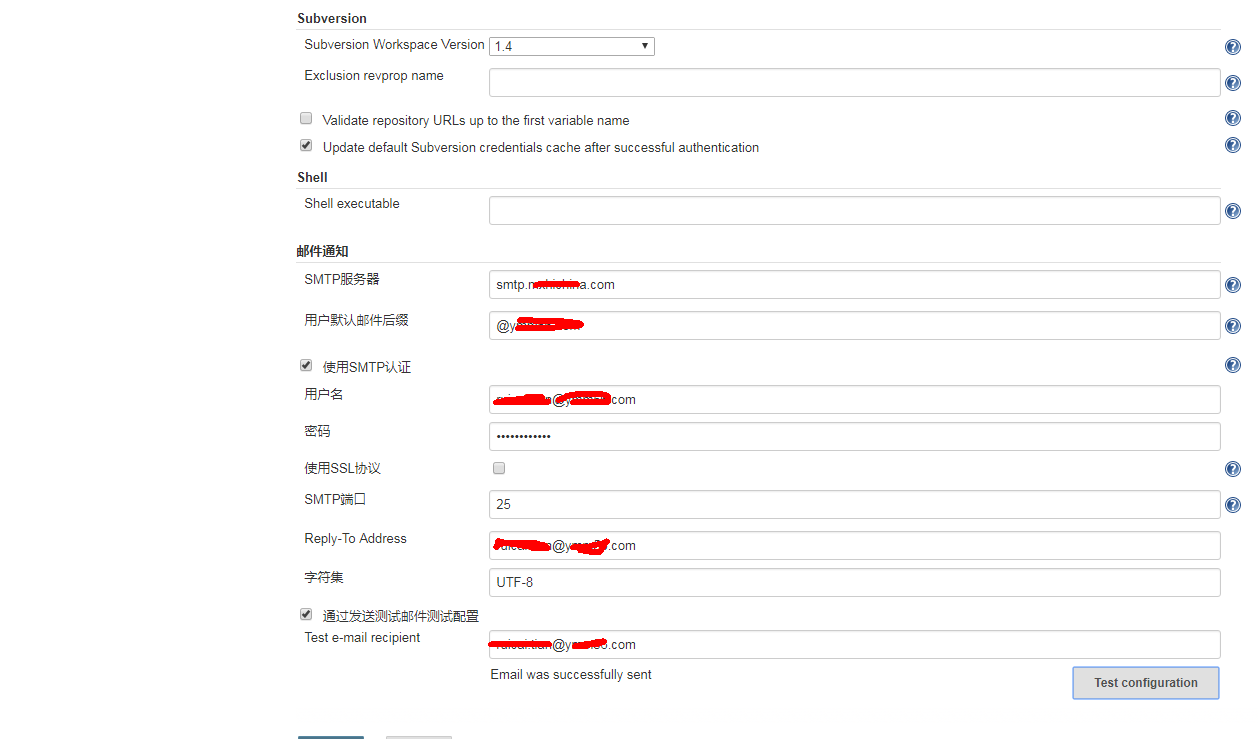
系统管理-》系统设置,配置邮件可以参考http://www.cnblogs.com/kaola8023/p/8310057.html
3.新建job并配置
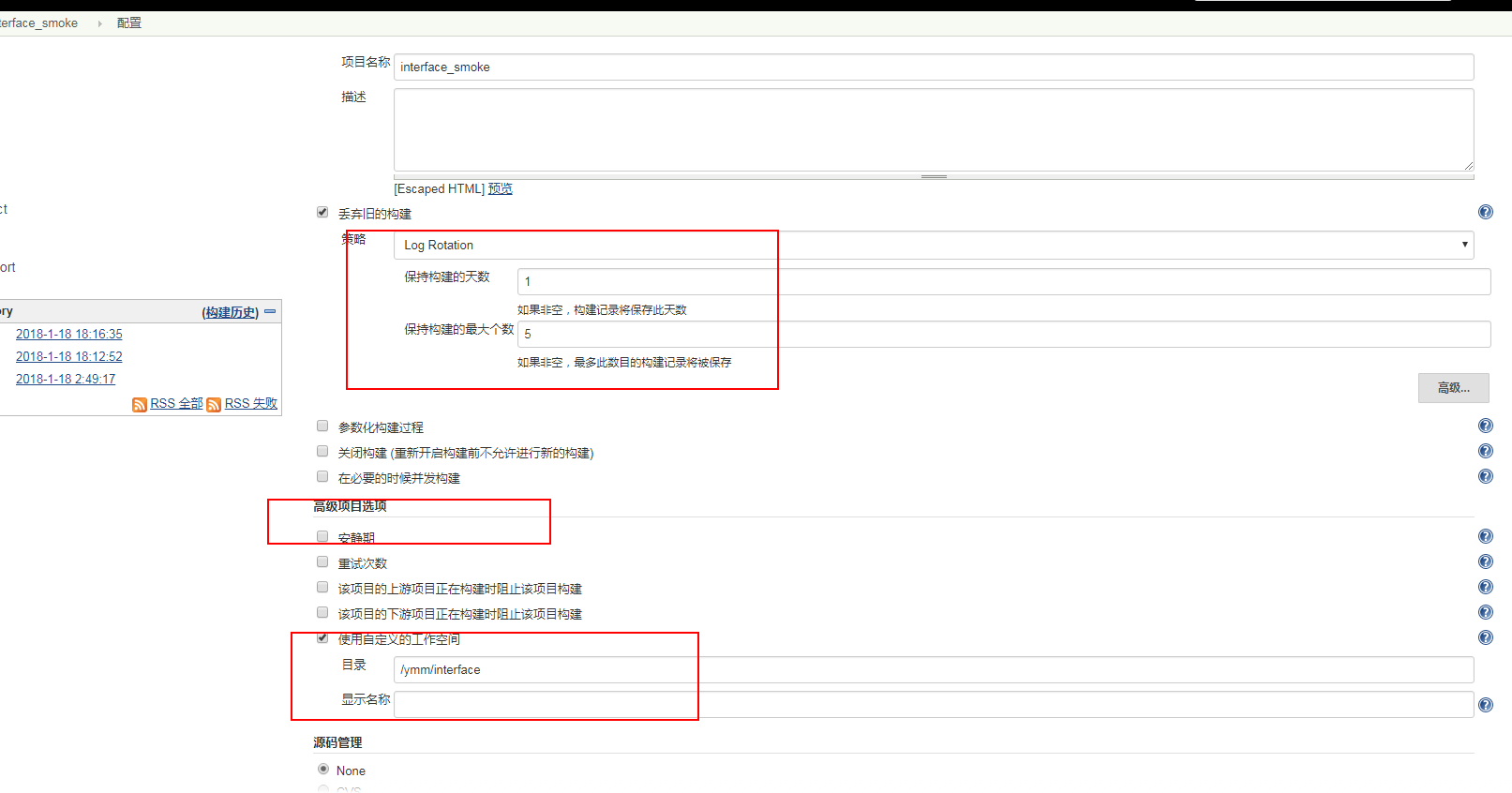
1.丢弃旧的构建:这里勾选上,为了避免多余的构建日志、临时文件占磁盘空间,需要定期的清除过期文件。例如这里选择保存3天之内的构建文件,最大保存N个构建项目的文件;
2.配置工作空间:点击高级项目选项右侧的高级 -> 勾选使用自定义的工作空间;
(说明:设置工作目录主要是ant构建时用到了该目录下的build.xml文件,以及的的jmx脚本文件、jtl文件、html文件存放在此处的目录; )
1、在新版jenkins每次自动构建的时候,发现不是每次都更新svn仓库
解决办法:这个是设置问题,在Check-out Strategy,例如SVN, 选择EUse svn update as much as possible, with 'svn revert' before update,表示每次进行update后进行打包。
2、Jenkins中配置svn的URL时,有时会出现如下警告信息:
“WARNING: clock of the subversion server appears to be out of sync. This can result in inconsistent check out behavior”
基本选择每次重新checkout最新的版本,也会出现该警告信息,其解决方法非常简单,只需要在svn的url后面加上@HEAD,即每次都sync最新版本的代码。如下图所示:

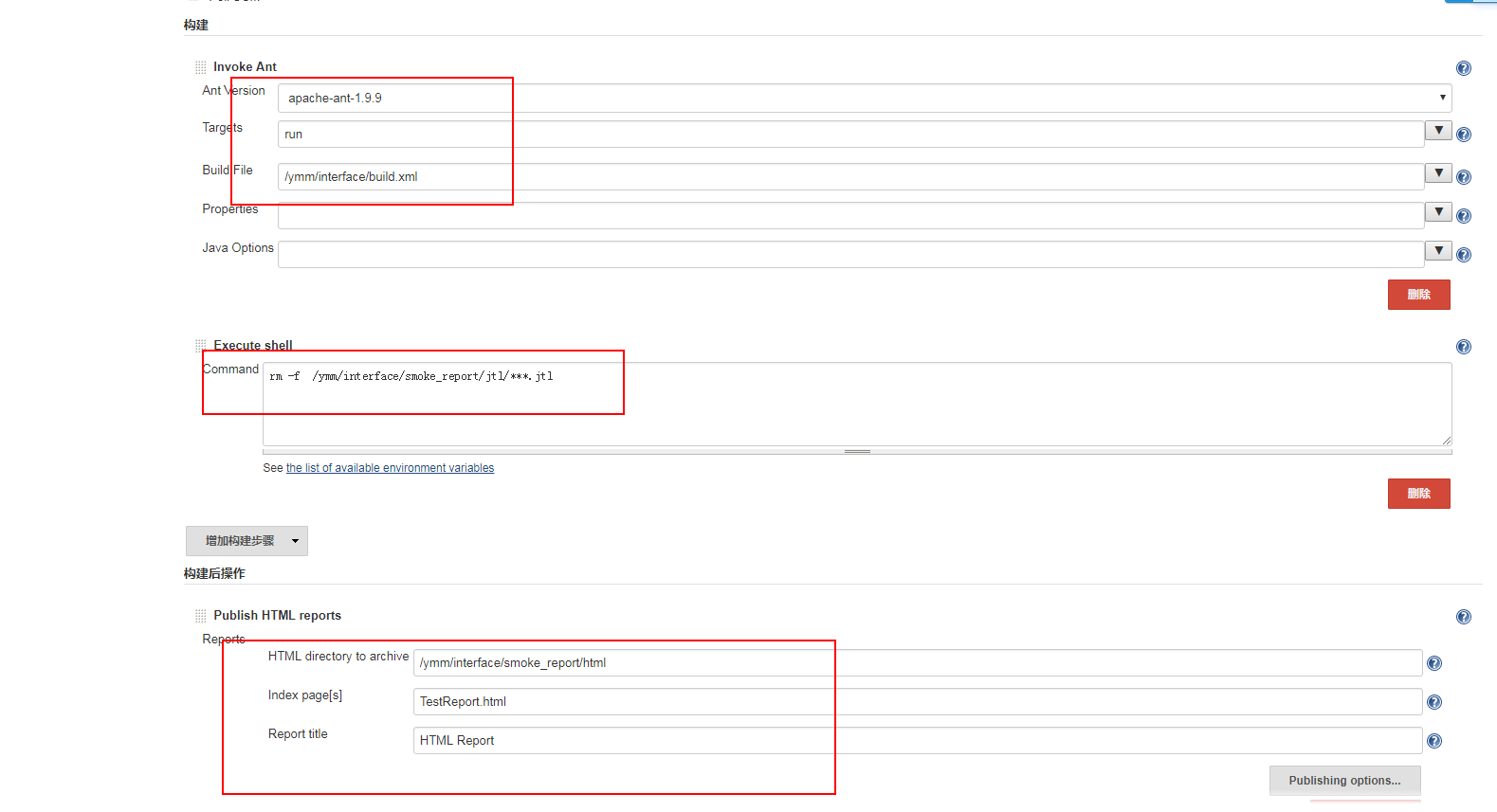
1.构建 -> 增加构建操作 -> Execute shell;此处编写删除jtl文件的命令(因为Jmeter运行jmx脚本文件,生成jtl报告文件。如果存在同名的jtl文件,并不会覆盖,而是追加,所以每次构建运行jmeter脚本文件之前需要删除jtl文件):
rm -f /interface/smoke_report/jtl/***.jtl
2.Invoke Ant配置
Ant Version 选择之前在jenkins设置的ant;不要使用Default
linux 环境下jmeter+ant+jenkins的更多相关文章
- 【Jmeter自学】Linux环境下Jmeter运行
==================================================================================================== ...
- linux环境下jmeter安装和运行
linux环境部署: 在Linux服务器先安装jdk:2.以jdk-8u172-linux-x64.tar.gz为例:下载地址:http://www.oracle.com/technetwork/ja ...
- linux环境下搭建自动化Jenkins管理工具
一.搭建一个jak--tomcat服务器到自己的linux服务器上 具体的服务器搭建这里可以参考华华大佬的博客:https://www.cnblogs.com/liulinghua90/p/46614 ...
- Linux 环境下jmeter 安装和配置
1. 下载和安装JDK vim /etc/profile export JAVA_HOME=/usr/lib/jvm/jdk1.8.0_92 export JRE_HOME=$JAVA_HOME/jr ...
- Linux环境下Jmeter 报错:Unable to get local host IP address
主要是没有在host中配置本机ip hostname查看本机名 [root@test task]# hostname test [root@test task]# 打开 [root@test task ...
- 接口自动化测试框架【windows版】:jmeter + ant + jenkins
为了提高回归效率及保证版本质量,很多公司都在做自动化测试,特别是接口自动化.接口自动化测试框架很多,有写代码的,也有不写代码的,我觉得没有谁比谁好,谁比谁高级之说,只要适用就好. 今天给大家分享一个不 ...
- 自动化测试框架【linux版】:JMeter + Ant + Jenkins
前提条件:linux安装了jmeter.ant.jenkins 安装方法参考汇总目录中对应的博文 截图看不清的,可以调大浏览器倍数看 jenkins驱动ant执行,ant驱动jmeter执行 ant调 ...
- Jenkins环境搭建(2)-搭建jmeter+ant+jenkins自动化测试环境
一直想在持续集成方向学习并研究一番,近期正准备结合jmeter+ant+jenkins做自动化接口测试,在学习的同时,正好实践一番,毕竟实践才是真理. 在搭建jmeter+ant+jenkins环境有 ...
- jmeter+ant+jenkins搭建接口自动化测试环境
jmeter+ant+jenkins搭建接口自动化测试环境(基于win) 1.jmeter jmeter依赖java运行环境,所以需要提前下载jdk并配置好环境变量 官网下载(http://jmete ...
随机推荐
- git 代码回滚与爬坑 -- reset and revert
本文通过MetaWeblog自动发布,原文及更新链接:https://extendswind.top/posts/technical/git_code_roll_back_revert_and_res ...
- python 的单例
例子 class Singleton(object): _instance = None def __new__(cls, *args, **kw): if not cls._instance: cl ...
- hadoop(1)---hadoop的介绍和几种模式。
一.什么是hadoop? Hadoop软件库是一个开源框架,允许使用简单的编程模型跨计算机集群分布式处理大型数据集.它旨在从单个服务器扩展到数千台计算机,每台计算机都提供本地计算和存储.库本身不是依靠 ...
- 微信小程序 使用字体图标 iconfont
第一步:在阿里巴巴矢量图标库下载需要的图标 地址:https://www.iconfont.cn/ 添加至项目 第二步:打开在线代码 将在线代码复制 第三步:点击下载至本地下载图标 将下载的downl ...
- Layui + 微信小程序 + PC端 + GatewayWorker + 移动端即时聊天系统
- 关于$internalField边界条件【翻译】
翻译自:CFD-online 帖子地址:http://www.cfd-online.com/Forums/openfoam-pre-processing/122386-about-internalfi ...
- 【零基础】神经网络优化之L1、L2
一.序言 前面的文章中,我们逐步从单神经元.浅层网络到深层网络,并且大概搞懂了“向前传播”和“反向传播”的原理,比较而言深层网络做“手写数字”识别已经游刃有余了,但神经网络还存在很多问题,比如最常见的 ...
- Linux堆的一些基础知识
目录 堆的概述 什么是堆 堆的基本操作 堆操作背后的系统调用 堆的相关数据结构 微观结构 malloc_chuck chunk相关宏 bin 宏观结构 arena heap_info malloc_s ...
- CodeForces - 1189E Count Pairs(平方差)
Count Pairs You are given a prime number pp, nn integers a1,a2,…,ana1,a2,…,an, and an integer kk. Fi ...
- [游戏开发]imgui介绍
创建窗口 ImGui::Begin("Hello, world!"); ImGui::End(); 其中, ImGui::Begin("Hello, world!&quo ...