
一步一步学Silverlight 2系列(18):综合实例之RSS阅读器
一步一步学Silverlight 2系列(18):综合实例之RSS阅读器
概述
Silverlight 2 Beta 1版本发布了,无论从Runtime还是Tools都给我们带来了很多的惊喜,如支持框架语言Visual Basic, Visual C#, IronRuby, Ironpython,对JSON、Web Service、WCF以及Sockets的支持等一系列新的特性。《一步一步学Silverlight 2系列》文章将从Silverlight 2基础知识、数据与通信、自定义控件、动画、图形图像等几个方面带您快速进入Silverlight 2开发
本文将综合前面十七篇讲过的界面布局、样式、控件模板、数据绑定、网络通信等几个方面,来开发一个综合实例——简易RSS阅读器。
界面布局
我们最终完成的RSS阅读器界面如下:
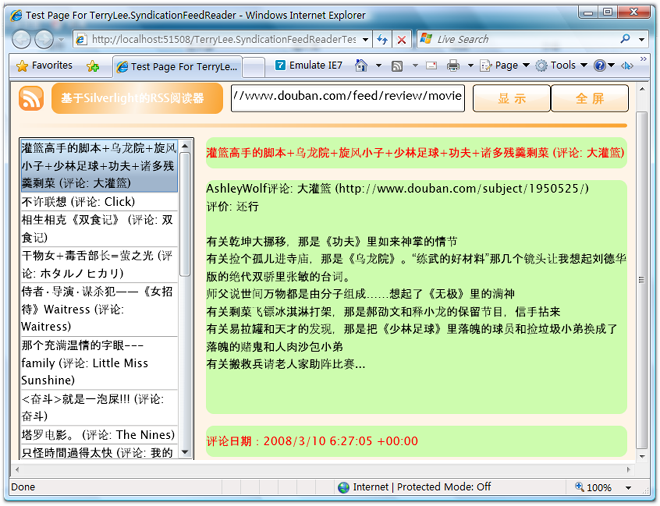
定义一个三行两列的Grid,分别放置顶部信息、分割线和下面的内容区:
<Grid.RowDefinitions>

    <RowDefinition Height="50"></RowDefinition>

    <RowDefinition Height="20"></RowDefinition>

    <RowDefinition Height="*"></RowDefinition>

</Grid.RowDefinitions>

<Grid.ColumnDefinitions>

    <ColumnDefinition Width="240"></ColumnDefinition>

    <ColumnDefinition Width="*"></ColumnDefinition>

</Grid.ColumnDefinitions>
设计顶部输入区域,对Grid第一行做合并,并且放置一个StackPanel:
<StackPanel x:Name="Header" Orientation="Horizontal"

             Grid.Row="0" Grid.Column="0" Grid.ColumnSpan="2">

    <Image Source="Rss.png" Width="32" Height="32" Margin="10 0 10 0"></Image>

    <Border Style="{StaticResource titleBorder}">

        <TextBlock Text="基于Silverlight的RSS阅读器" Foreground="#FFFFFF"

                   VerticalAlignment="Center" Margin="12 0 0 0"></TextBlock>

    </Border>

    <WatermarkedTextBox x:Name="feedAddress" Width="300" Height="35"

                        FontSize="16" Margin="10 0 10 0">

        <WatermarkedTextBox.Watermark>

            <TextBlock Text="请输入有效的RSS地址" VerticalAlignment="Center"

                       Foreground="#FBA430" FontSize="16"></TextBlock>

        </WatermarkedTextBox.Watermark>

    </WatermarkedTextBox>

    <Button x:Name="displayButton" Style="{StaticResource button}"

            Content="显 示" Click="displayButton_Click"></Button>

    <Button x:Name="fullScreenButton" Style="{StaticResource button}"

            Content="全 屏" Click="fullScreenButton_Click"></Button>

</StackPanel>
鉴于两个按钮的风格一致,在App.xaml中定义一个button样式:
<Style x:Key="button" TargetType="Button">

    <Setter Property="Width" Value="100"></Setter>

    <Setter Property="Height" Value="35"></Setter>

    <Setter Property="Background" Value="#FBA430"></Setter>

    <Setter Property="Foreground" Value="#FBA430"></Setter>

    <Setter Property="FontSize" Value="16"></Setter>

</Style>

<Style x:Key="titleBorder" TargetType="Border">

    <Setter Property="CornerRadius" Value="10"></Setter>

    <Setter Property="Width" Value="220"></Setter>

    <Setter Property="Height" Value="40"></Setter>

    <Setter Property="Background">

        <Setter.Value>

            <LinearGradientBrush StartPoint="0,0">

                <GradientStop Color="#FBA430" Offset="0.0" />

                <GradientStop Color="#FEF4E7" Offset="0.5" />

                <GradientStop Color="#FBA430" Offset="1.0" />

            </LinearGradientBrush>

        </Setter.Value>

    </Setter>

</Style>
定义分割线,用Rectangle来表示:
<StackPanel Grid.Row="1" Grid.Column="0" Grid.ColumnSpan="2" VerticalAlignment="Center">

    <Rectangle Style="{StaticResource rectangle}"/>

</StackPanel>
为了显示出渐变的样式,我们定义样式如下:
<Style x:Key="rectangle" TargetType="Rectangle">

    <Setter Property="Width" Value="780"></Setter>

    <Setter Property="Height" Value="5"></Setter>

    <Setter Property="RadiusX" Value="3"></Setter>

    <Setter Property="RadiusY" Value="3"></Setter>

    <Setter Property="Fill">

        <Setter.Value>

            <LinearGradientBrush StartPoint="0,0">

                <GradientStop Color="#FEF4E7" Offset="0.0" />

                <GradientStop Color="#FBA430" Offset="1.0" />

            </LinearGradientBrush>

        </Setter.Value>

    </Setter>

</Style>
定义左边的列表区,用ListBox来显示,并且定义ItemTemplate:
<ListBox x:Name="PostsList" Grid.Column="0" Grid.Row="2"

         Margin="10 5 5 10" SelectionChanged="PostsList_SelectionChanged">

    <ListBox.ItemTemplate>

        <DataTemplate>

            <TextBlock Text="{Binding Title.Text}"

                           TextWrapping="Wrap" Width="200"/>

        </DataTemplate>

    </ListBox.ItemTemplate>

</ListBox>
最后定义右边的详细信息区域,在StackPanel中垂直放置三个Border:
<StackPanel x:Name="Detail" Grid.Column="1" Grid.Row="2">

    <Border CornerRadius="10" Background="#CDFCAE" Margin="10 5 10 10"

            Width="540" Height="40">

        <TextBlock Text="{Binding Title.Text}"  TextWrapping="Wrap"

                   VerticalAlignment="Center" Foreground="Red"/>

    </Border>

    <Border CornerRadius="10" Background="#CDFCAE" Margin="10 5 10 10"

            Width="540" Height="300">

        <TextBlock Text="{Binding Summary.Text}"  TextWrapping="Wrap"/>

    </Border>

    <Border CornerRadius="10" Background="#CDFCAE" Margin="10 5 10 10"

            Width="540" Height="40">

        <StackPanel Orientation="Horizontal">

            <TextBlock Text="评论日期:"  TextWrapping="Wrap"

                       Foreground="Red" VerticalAlignment="Center"/>

            <TextBlock Text="{Binding PublishDate}"  TextWrapping="Wrap"

                       Foreground="Red" VerticalAlignment="Center"/>

        </StackPanel>

    </Border>

</StackPanel>
界面布局到此大功告成。
实现功能
下面实现数据的获取,采用WebRequest来实现,也可以使用其他方式。
/// <summary>

/// 显示列表

/// </summary>

/// <param name="sender"></param>

/// <param name="e"></param>

private void displayButton_Click(object sender, RoutedEventArgs e)

{

    Uri uri = new Uri(feedAddress.Text);

    WebRequest request = (WebRequest)WebRequest.Create(uri);

    request.BeginGetResponse(new AsyncCallback(responseReady), request);

}

void responseReady(IAsyncResult asyncResult)

{

    WebRequest request = (WebRequest)asyncResult.AsyncState;

    WebResponse response = (WebResponse)request.EndGetResponse(asyncResult);

    XmlReader reader = XmlReader.Create(response.GetResponseStream());

    SyndicationFeed feed = SyndicationFeed.Load(reader);

    PostsList.ItemsSource = feed.Items;

}
显示详细信息:
/// <summary>

/// 查看详细信息

/// </summary>

/// <param name="sender"></param>

/// <param name="e"></param>

private void PostsList_SelectionChanged(object sender, SelectionChangedEventArgs e)

{

    SyndicationItem item = PostsList.SelectedItem as SyndicationItem;

    Detail.DataContext = item;

}
实现全屏按钮的代码:
/// <summary>

/// 全屏显示

/// </summary>

/// <param name="sender"></param>

/// <param name="e"></param>

private void fullScreenButton_Click(object sender, RoutedEventArgs e)

{

    Content contentObject = Application.Current.Host.Content;

    contentObject.IsFullScreen = !contentObject.IsFullScreen;

}
运行效果
运行后界面如下:
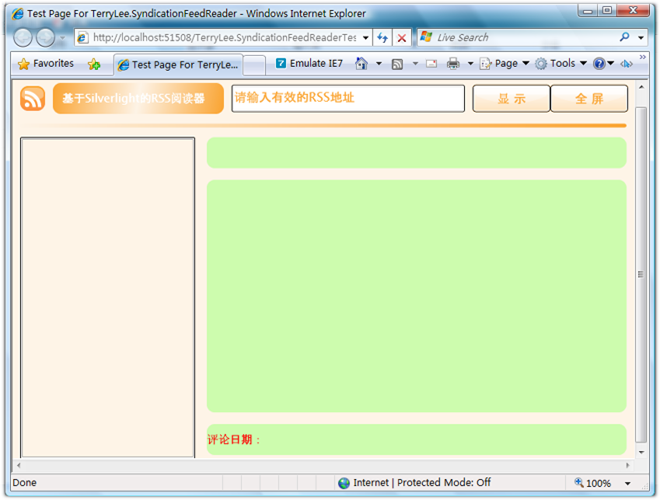
输入豆瓣的最新影评Feed:
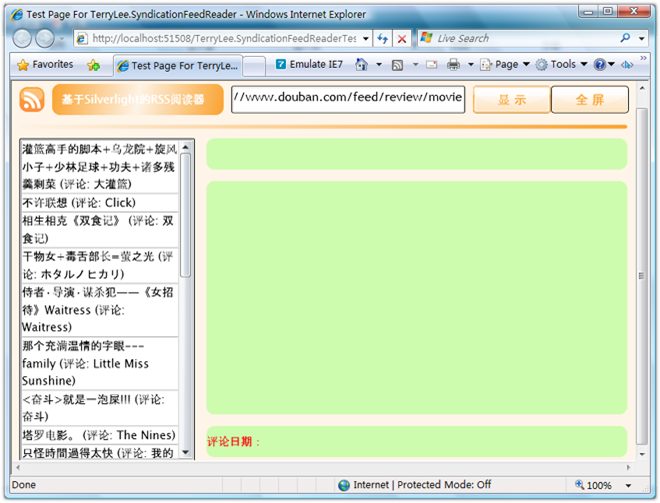
选择其中一项后,将显示出详细信息:
结束语
本文对前面十七篇内容做了一个小结,并开发出了一个简易RSS阅读器,你可以从这里下载本文示例代码。
出处:http://terrylee.cnblogs.com
本文版权归作者和博客园共有,欢迎转载,但未经作者同意必须保留此段声明,且在文章页面明显位置给出原文连接,否则保留追究法律责任的权利。
一步一步学Silverlight 2系列(18):综合实例之RSS阅读器的更多相关文章
- 一步一步学Silverlight 2系列文章
概述 由TerryLee编写的<Silverlight 2完美征程>一书,已经上市,在该系列文章的基础上补充了大量的内容,敬请关注.官方网站:http://www.dotneteye.cn ...
- 一步一步学Silverlight 2系列(17):数据与通信之ADO.NET Data Services
概述 Silverlight 2 Beta 1版本发布了,无论从Runtime还是Tools都给我们带来了很多的惊喜,如支持框架语言Visual Basic, Visual C#, IronRuby, ...
- 一步一步学Silverlight 2系列(32):图形图像综合实例—“功夫之王”剧照播放
概述 Silverlight 2 Beta 1版本发布了,无论从Runtime还是Tools都给我们带来了很多的惊喜,如支持框架语言Visual Basic, Visual C#, IronRuby, ...
- 一步一步学Silverlight 2系列(31):图形图像综合实例—实现水中倒影效果
概述 Silverlight 2 Beta 1版本发布了,无论从Runtime还是Tools都给我们带来了很多的惊喜,如支持框架语言Visual Basic, Visual C#, IronRuby, ...
- 一步一步学Silverlight 2系列(30):使用Transform实现更炫的效果(下)
概述 Silverlight 2 Beta 1版本发布了,无论从Runtime还是Tools都给我们带来了很多的惊喜,如支持框架语言Visual Basic, Visual C#, IronRuby, ...
- 一步一步学Silverlight 2系列(29):使用Transform实现更炫的效果(上)
概述 Silverlight 2 Beta 1版本发布了,无论从Runtime还是Tools都给我们带来了很多的惊喜,如支持框架语言Visual Basic, Visual C#, IronRuby, ...
- 一步一步学Silverlight 2系列(28):图片处理
概述 Silverlight 2 Beta 1版本发布了,无论从Runtime还是Tools都给我们带来了很多的惊喜,如支持框架语言Visual Basic, Visual C#, IronRuby, ...
- 一步一步学Silverlight 2系列(27):使用Brush进行填充
概述 Silverlight 2 Beta 1版本发布了,无论从Runtime还是Tools都给我们带来了很多的惊喜,如支持框架语言Visual Basic, Visual C#, IronRuby, ...
- 一步一步学Silverlight 2系列(26):基本图形
概述 Silverlight 2 Beta 1版本发布了,无论从Runtime还是Tools都给我们带来了很多的惊喜,如支持框架语言Visual Basic, Visual C#, IronRuby, ...
随机推荐
- 【HDOJ6228】Tree(树)
题意:有一棵n个点的树,在树上的点涂色,每个点涂一种颜色,一共可以涂k种颜色, 然后把同一种颜色(比如说x)的点用最优方案连起来,在连线的边涂上x颜色,问涂k次的边最多有几条 k<=500 si ...
- 【Educational Codeforces Round 49 (Rated for Div. 2) 】
A:https://www.cnblogs.com/myx12345/p/9843826.html B:https://www.cnblogs.com/myx12345/p/9843869.html ...
- 【BZOJ1412】狼和羊的故事(最小割)
题意:将一个由0,1,2构成的矩阵里的1与2全部分割最少需要选取多少条边 n,m<=100 思路:裸的最小割模型 相邻的格子连容量为1的边(其实可以少连很多遍,1与1,2与2之间的边是没有意义的 ...
- 降雨量 BZOJ 1067
降雨量 [问题描述] 我们常常会说这样的话:“X年是自Y年以来降雨量最多的”.它的含义是X年的降雨量不超过Y年,且对于任意Y<Z<X,Z年的降雨量严格小于X年.例如2002,2003,20 ...
- gridview无数据源实现更新数据库(即断开更新数据库)
原文发布时间为:2008-08-01 -- 来源于本人的百度文章 [由搬家工具导入] using System;using System.Data;using System.Configuration ...
- 转 Linux中常用操作命令
http://blog.csdn.net/ljianhui/article/details/11100625 初窥Linux 之 我最常用的20条命令 玩过Linux的人都会知道,Linux中的命令的 ...
- 【nodejs原理&源码赏析(3)】欣赏手术级的原型链加工艺术
目录 一. 概述 二. 原型链基础知识 三. Worker类的原型链加工 四. 实例的生成 五. 最后一个问题 六. 一些心得 示例代码托管在:http://www.github.com/dashno ...
- hadoop 学习(二)
我们很荣幸能够见证Hadoop十年从无到有,再到称王.感动于技术的日新月异时,希望通过这篇内容深入解读Hadoop的昨天.今天和明天,憧憬下一个十年. 本文分为技术篇.产业篇.应用篇.展望篇四部分 技 ...
- Apache Beam 传 大数据杂谈
1月10日,Apache软件基金会宣布,Apache Beam成功孵化,成为该基金会的一个新的顶级项目,基于Apache V2许可证开源. 2003年,谷歌发布了著名的大数据三篇论文,史称三驾马车:G ...
- fuel 安装openstack