
virtualbox安装ubuntu16 LTS及其配置
如果觉得文章有帮助,请给个赞~让更多有需要的人搜索到~
一、下载安装VirtualBox
1. 从官网下载VirtualBox,目前版本:VirtualBox 6.0.6 for Windows hosts x86/amd64
2. 下载好之后安装VirtualBox
3. 运行VirtualBox程序,如下图所示:
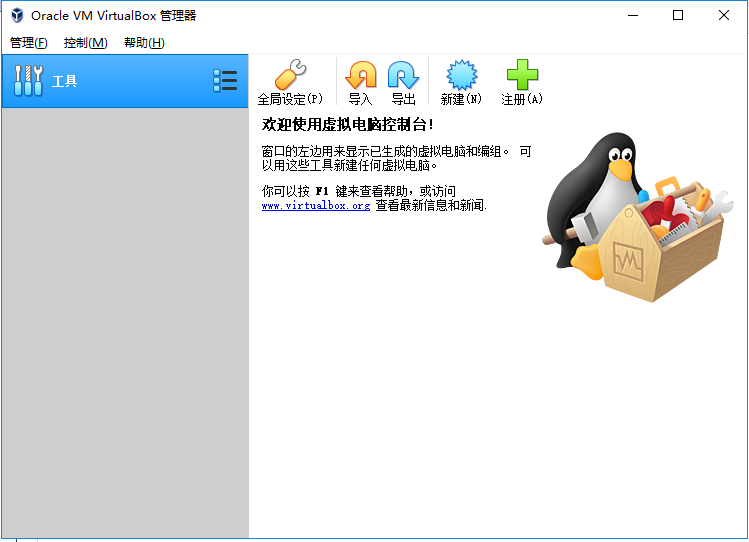
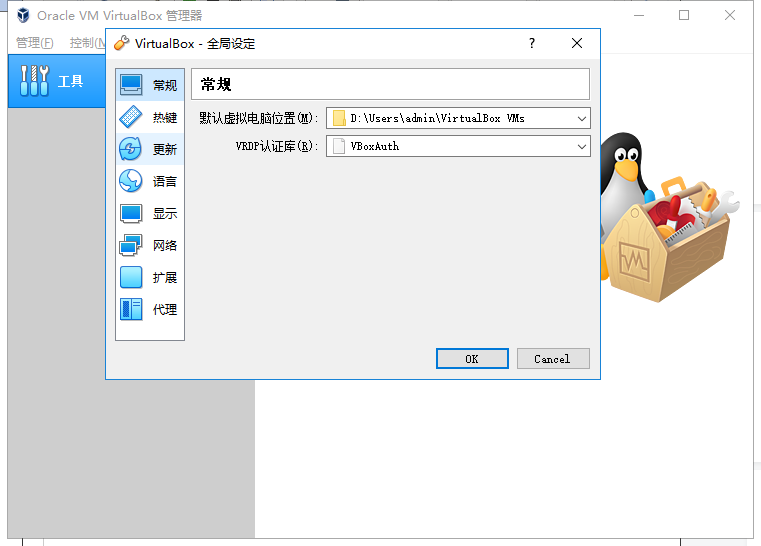
4. 配置VirtualBox。按CTRL+G打开全局设定,然后根据需要可以设定虚拟电脑存储位置和界面语言:
二、安装ubuntu
在本次实验中,选用ubuntu-16.04.5 LTS版本进行安装。
2.1 创建虚拟机
运行VitualBox程序,点击“新建”按钮,新建一个虚拟机:

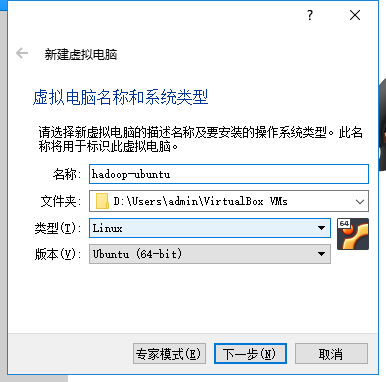
虚拟机名称自定义,示例:hadoop-ubuntu,操作系统选择Linux,版本选择ubuntu(64-bit),然后点击下一步:
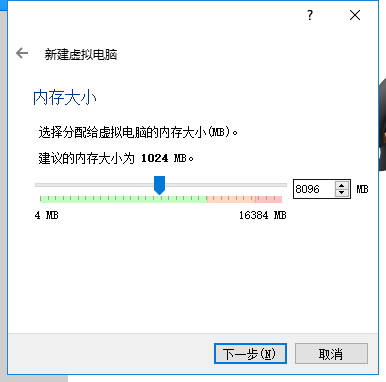
设定虚拟机的内存,此内存既为虚拟机所占用的系统内存,可以随意修改,但不要超过系统内存的70%,不然会对自己的电脑负载很大。在这里,为了方便之后的大数据编程学习使用,将虚拟内存设为8G,然后点击下一步:
为虚拟机创建一块虚拟硬盘。选择“现在创建虚拟硬盘”,并单击“创建”:

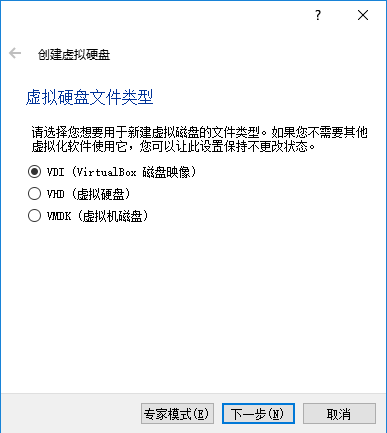
选择虚拟硬盘文件类型,建议选择默认的VDI(VirtualBox磁盘映像),并点击”下一步“:
选择“动态拓展”,并点击”下一步“,因为分配给虚拟机的内存空间较大,使用时逐渐占用磁盘空间,闲置时自动缩减比较合理,所以选择动态扩展类型。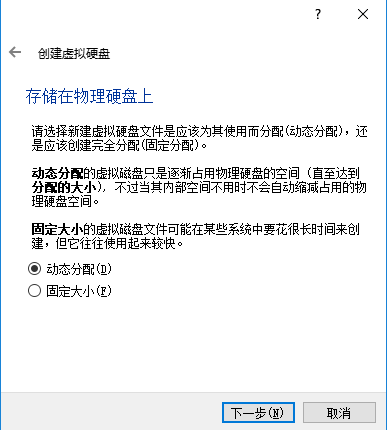
选择虚拟硬盘大小时一定先确定保存所在位置磁盘的可用大小。可用空间为500G,虚拟硬盘大小设置为20G。单击“创建”。输入虚拟硬盘文件的名称,并选择保存位置:

此时ubuntu虚拟机已经创建完成,也就是说ubuntu所需的硬件资源准备好了。
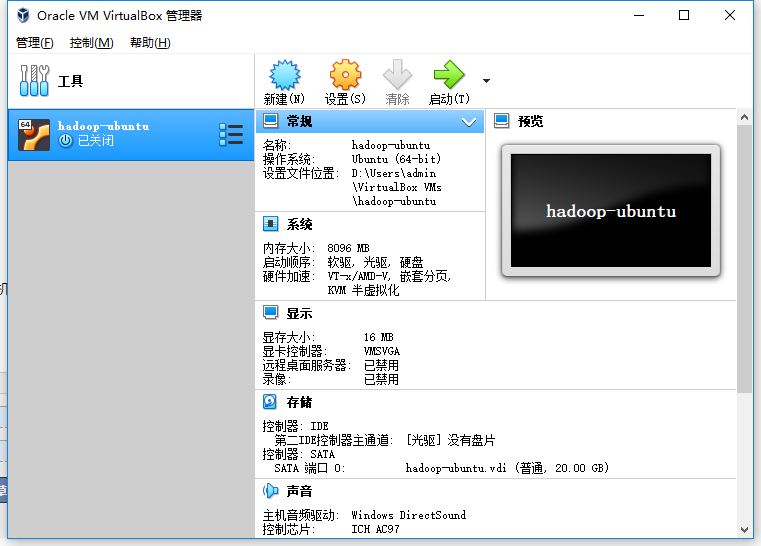
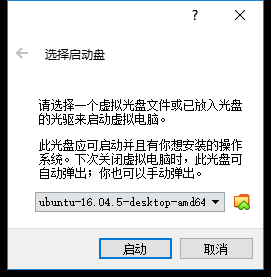
弹出下图对话框,选择启动盘。单击右侧文件夹小图标。
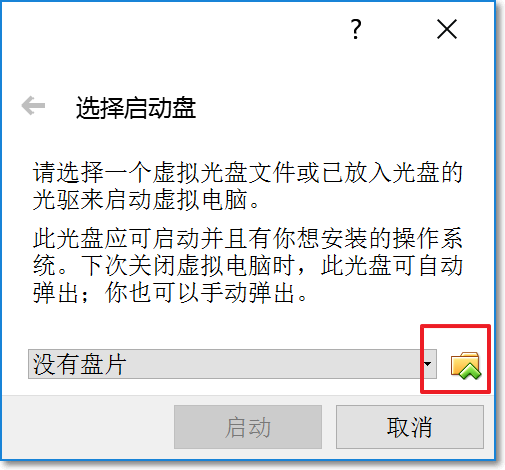
选择虚拟光盘文件ubuntu-16.04.5-desktop-amd64.iso,单击“启动”:
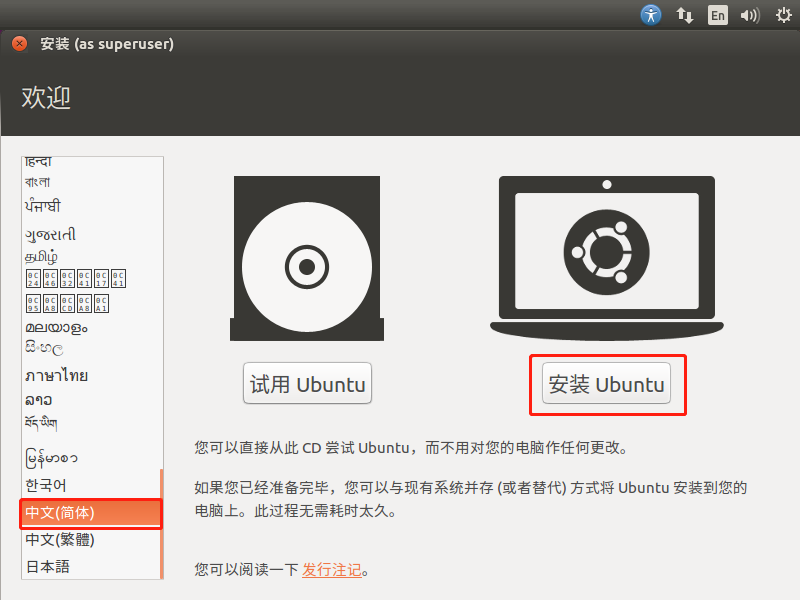
进入安装界面,选择“中文简体”,选择“安装Ubuntu”:
选择“继续”。网络状况不好可以不选择“安装ubuntu时下载更新”:

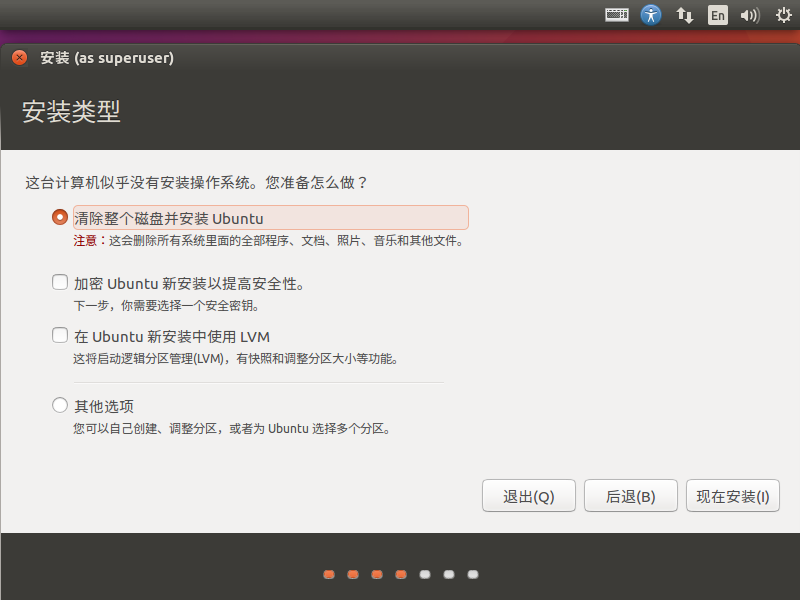
选择“清楚整个硬盘并安装ubuntu” 单击 “现在安装”:
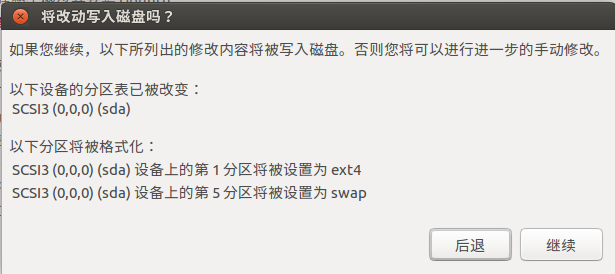
弹出警告框,选择”继续“:
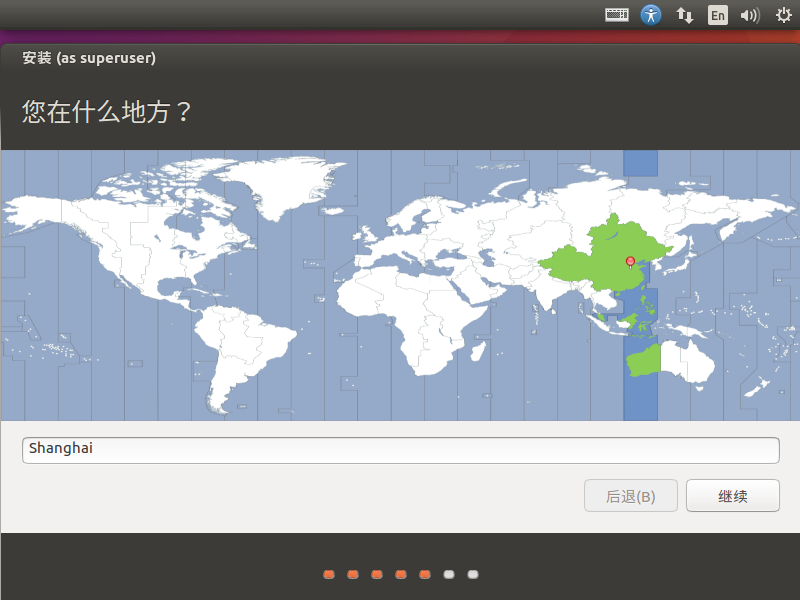
安装过程中时区,用鼠标单击地图中的“中国”, 就会选择“上海”,单击“继续”:
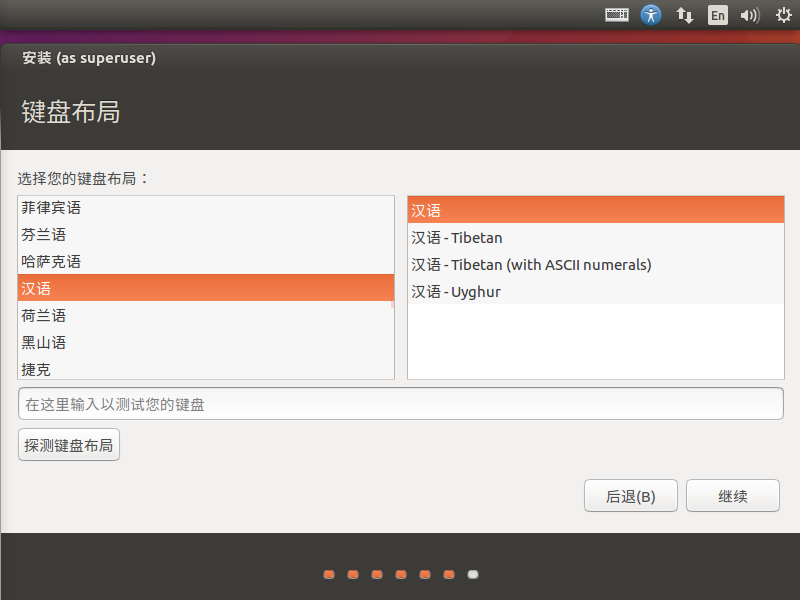
语言选“汉语”:
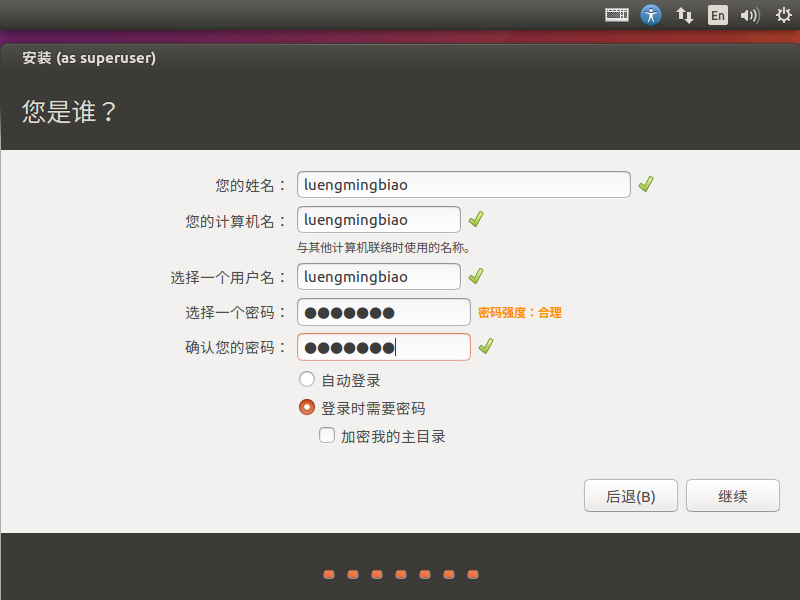
输入个人信息:用户名、计算机名、密码等。然后点击继续,安装过程可能需要几十分钟,请耐心等待。
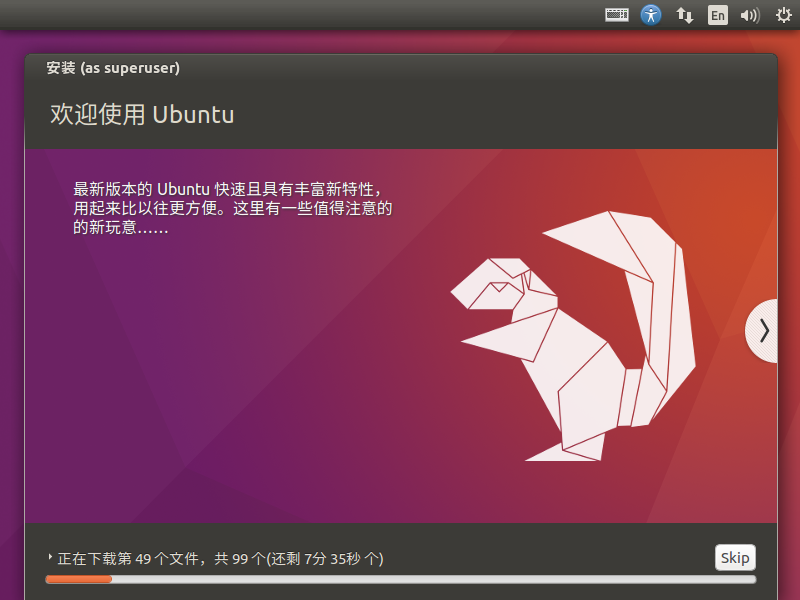
安装过程如下,等待安装完成:
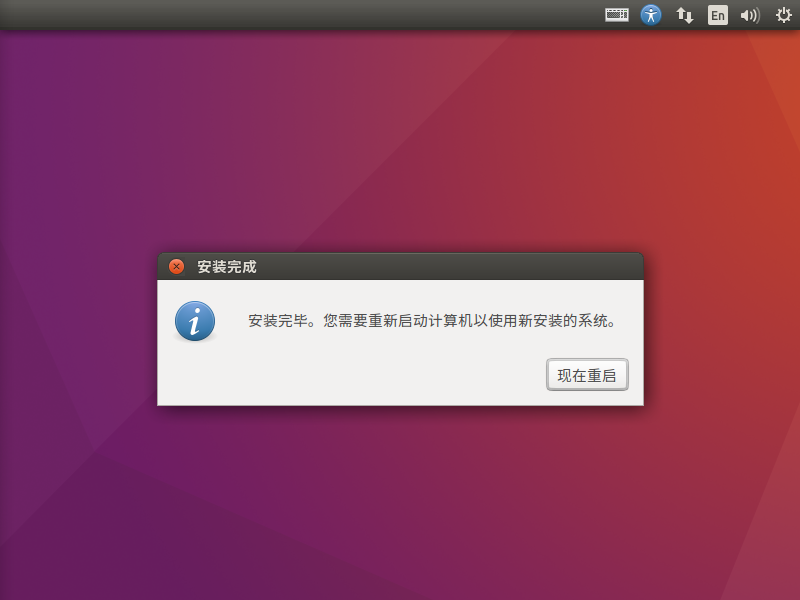
安装完毕,重启虚拟机:
2.2 配置root密码
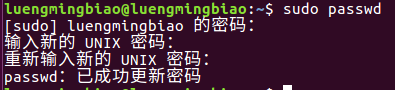
重启进入系统后,ubuntu默认没有配置root权限密码的,此时需要通过终端命令配置root密码,命令如下:
# sudo passwd
首先先输入在上一步配置用户名的密码,然后输入新的unix密码,此密码是root管理员的密码,请妥善保存。
2.3 允许root用户远程登陆ssh
新安装的Ubuntu 16.04系统中的openssh是不允许root用户登陆的,需要从配置文件允许root用户远程登陆ssh。
编辑ssh的配置文件,命令如下:
sudo vim /etc/ssh/sshd_config
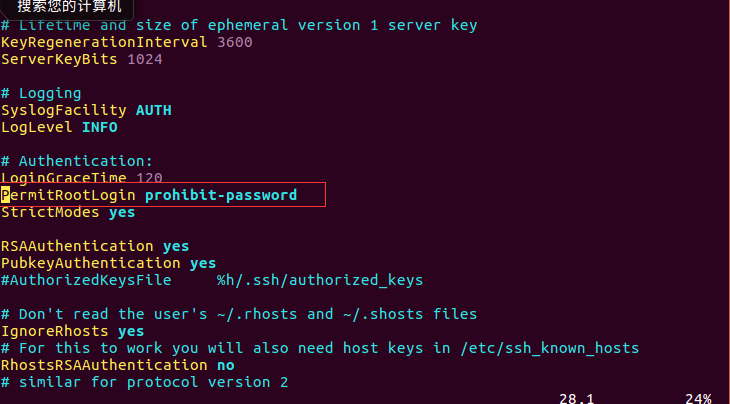
将其换为PermitRootLogin yes,如下图所示:
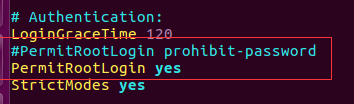
保存退出,重启ssh
service sshd restart
2.4 安装VirtualBox虚拟机增强功能
进入ubuntu虚拟机系统,安装VirtualBox增强功能,这可以提高虚拟机的效率。首先点击VBox菜单栏的“设备”项,选择最下面的“安装增强功能”。
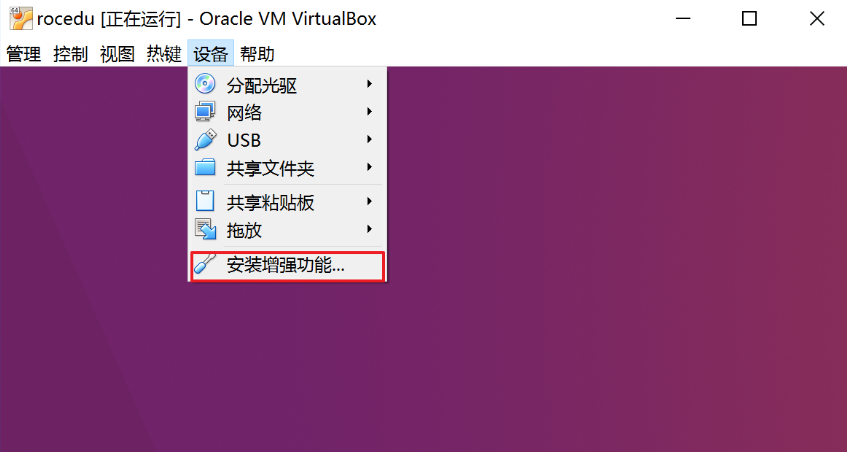
此时可以看到桌面多了一个光盘图标,如果没有,则重试这一步。然后打开终端,输入以下的命令:
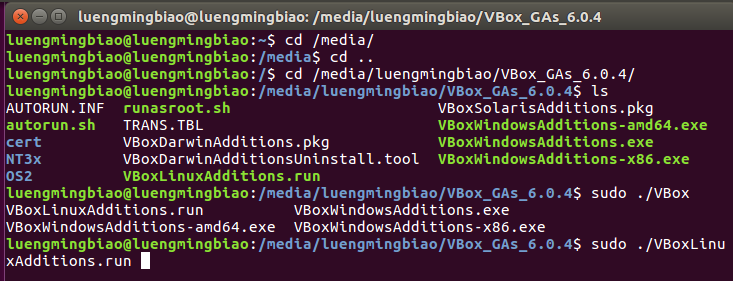
等待几分钟后就安装成功。
2.5 分配共享数据空间
为了方便虚拟机和宿主机之间的数据传输,我们可以为虚拟机设置一个和主机共享的“数据空间”。VBox为我们提供这个功能。
在VBox主界面左侧选择刚刚创建好的虚拟机,点击上方的“设置”按钮,进入虚拟机配置界面。点击左侧“共享文件夹”按钮,在新窗口中任意选择一个本地文件夹作为共享文件夹。实例选择文件夹位置为D:\share,不要勾选“只读分配”,勾选自动挂载,然后固定挂载到ubuntu虚拟机的/mnt/share/目录下。单击“确定”,并关闭设置窗口。
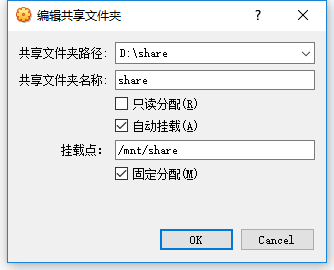
进入ubuntu虚拟机,通过终端命令在系统目录下创建/mnt/share目录,命令如下:
# sudo mkdir /mnt/share
# sudo mount -t vboxsf share /mnt/share
# sudo gedit /etc/fstab
然后在文本末尾添加一行下面的内容:
"share /mnt/share vboxsf rw,gid=100,uid=1000,auto 0 0"
现在打开/mnt/share文件夹和主机D:\share文件夹,可以看到与主机对应共享文件夹的内容了。


到这,已经成功配置共享数据空间了。
三、通过xshell远程访问ubuntu
Xshell是一款强大的安全终端模拟软件,Xshell模拟了远程主机的操作,其实质就是通过访问和连接到远程主机,在本地实现对远程主机的操作。
3.1 官网下载xshell
3.2 打开xshell,会出现一个界面框,这个界面框类似于DOS的界面,需要操控远程的主机,都是通过这个界面进行操作。
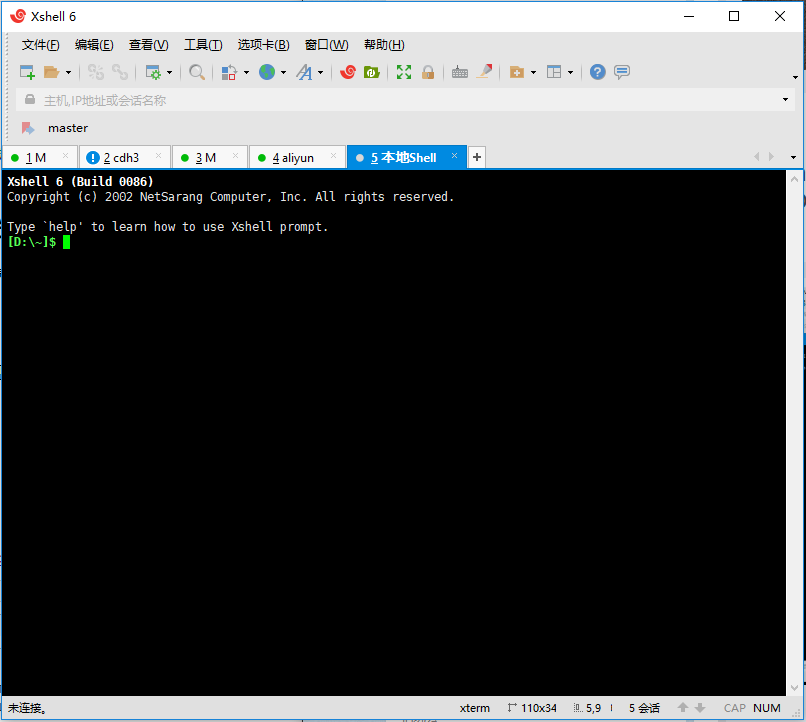
3.3 新建连接
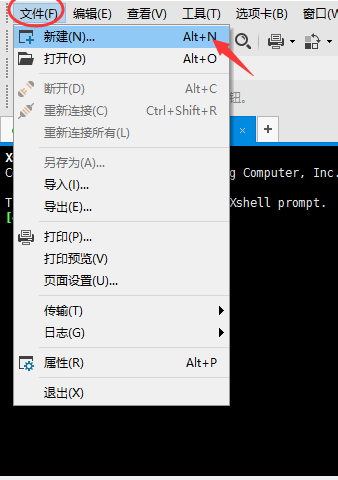
ssh端口默认是22,无须修改,名称随便起,主机号写ubuntu的ip:

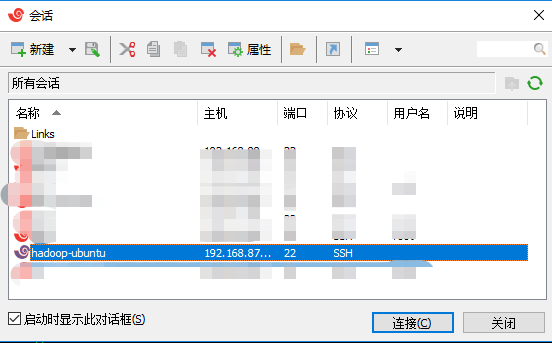
3.4 点击连接
输入用户名和密码(在这里我们用root用户登陆ubuntu),勾选记住用户名和密码方便下次连接。连接成功后界面如下:
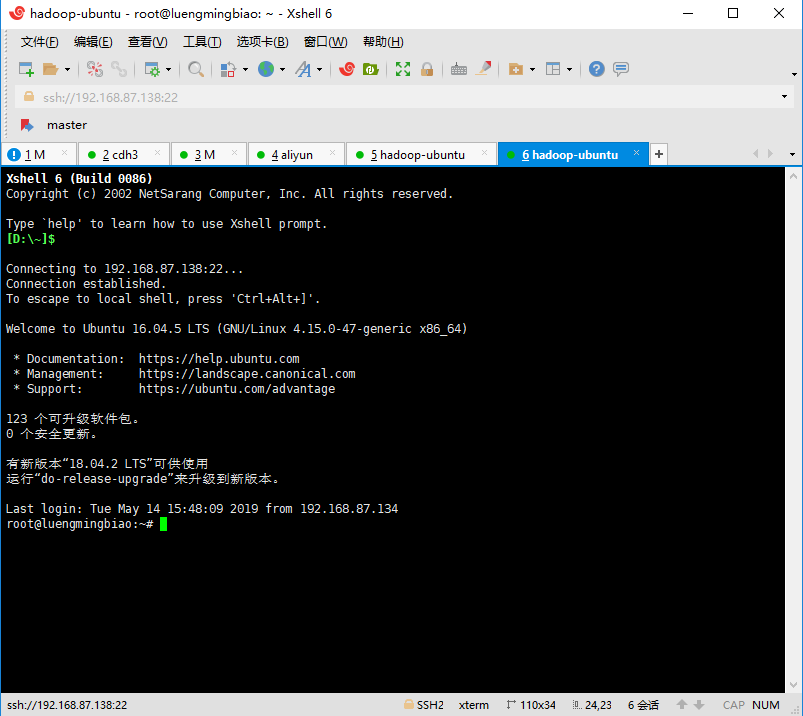
到此已经成功安装好ubuntu虚拟机了,以及配置后续操作所需要的功能了。
参考:
https://blog.csdn.net/u012732259/article/details/70172704/
https://jingyan.baidu.com/article/066074d615b8f4c3c31cb067.html
https://blog.csdn.net/sweet__dream/article/details/78234345
virtualbox安装ubuntu16 LTS及其配置的更多相关文章
- 【转】virtualbox安装增强包及配置共享文件夹
原文网址:http://www.2cto.com/os/201308/233609.html virtualbox安装增强包及配置共享文件夹 因为需要在host及虚拟机间传输数据,想使用共享文 ...
- VirtualBox安装CentOS7的网络配置
VirtualBox安装CentOS7的网络配置 这几天在本机VirtualBox安装CentOS时遇到了网络的坑... VirtualBox的下载地址:https://www.virtualbox. ...
- VirtualBox安装ubuntu 开发环境 配置
一 下载VirtualBox安装程序以及ubuntu光盘镜像 1.下载VirtualBox安装程序(本文选用的是6.0.12版本) 建议从清华大学镜像站 https://mirrors.tuna.ts ...
- VirtualBox安装Ubuntu16.04过程
1. 软件版本 Windows: Win7/Win10 VirtualBox: VirtualBox-6.0.24-108355-Win Ubuntu: ubuntu-16.04-desktop-am ...
- virtualbox安装增强包及配置共享文件夹
因为需要在host及虚拟机间传输数据,想使用共享文件夹.但是单独设置了共享文件夹后在centos里找不到共享文件夹,看了下要安装增强包.好吧,顺 便也解决下鼠标切换的问题,省的老是按右CTL切换 ...
- VirtualBox安装复制Centos6.6配置网络
由于要搭建mongodb的集群,先用虚拟机做下相关实验,以前都用VM Vare,但是现在这个电脑的配置不是太好,VM Vare比较耗资源,所以选择VirtualBox. 1.下载VirtualBox和 ...
- ubuntu下virtualbox安装freebsd及初步配置
最近尝试了在虚拟机中安装freebsd并进行尝试性的使用 获取镜像 在freebsd的官网,https://www.freebsd.org,即可看到 "Download Freebsd&qu ...
- docker(1):virtualbox 安装CoreOS系统,配置registry-mirror
本文的原文连接是: http://blog.csdn.net/freewebsys/article/details/51093850 未经博主同意不得转载. 博主地址是:http://blog.csd ...
- VirtualBox 安装CentOS虚拟机网卡配置
VirtualBox虚拟机网络设置(NAT+HOST-ONLY) 目标: 虚拟机可以像宿主机一样访问互联网和其他主机 宿主机和虚拟机可以相互访问 使用NAT实现目标一 使用Host-Only实现目标二 ...
随机推荐
- c++ 归并排序
c++ 归并排序 输入输出格式 输入格式: 第11行为一个正整数NN,第22行包含NN个空格隔开的正整数a_ia i ,为你需要进行排序的数,数据保证了A_iA i 不超过1000000000 ...
- c++学习书籍推荐《深入理解C++11 C++11新特性解析与应用》下载
百度云及其他网盘下载地址:点我 编辑推荐 <深入理解C++11:C++11新特性解析与应用>编辑推荐:C++标准委员会成员和IBM XL编译器中国开发团队共同撰写,权威性毋庸置疑.系统.深 ...
- Docker学习第二天-容器
Docker 容器 容器是 Docker 又一核心概念. 简单的说,容器是独立运行的一个或一组应用,以及它们的运行态环境.对应的,虚拟机可以理解为模拟运行的一整套操作系统(提供了运行态环境和其他系统环 ...
- ES6中的解构
数组中的解构: 输出 : 白板 幺鸡 二条 对象的解构: 输出: 老王 12 数组的结构用[];对象的解构用{}:一定要区分它是数组还是解构. 区分方法:看 它是在赋值还是在拿值,等号左边,都为解构, ...
- 20131221-Dom练习-第二十六天(未完)
[1] //总结,写代码,一要动脑,理解用脑 //二要练,要动手,要有用身体记忆代码的觉悟,记忆用手 //三学编程最快的方法是,直接接触代码,用脑,用手接触代码 //面向对象的编码方式,对象还是对象, ...
- 【最小生成树之Prim算法】-C++
[最小生成树之Kruskal算法] 没有看过的可以先看↑,会更简单. [模板]最小生成树 这一篇博客主要是介绍另外一种算法:Prim算法. prim算法就好像是一棵"生成树"在慢慢 ...
- 【并查集】连接格点-C++
连接格点 描述 有一个M行N列的点阵,相邻两点可以相连.一条纵向的连线花费一个单位,一条横向的连线花费两个单位.某些点之间已经有连线了,试问至少还需要花费多少个单位才能使所有的点全部连通. 输入 第一 ...
- [Spring-Cloud-Alibaba] Sentinel 整合RestTemplate & Feign
Sentinel API Github : WIKI Sphu (指明要保护的资源名称) Tracer (指明调用来源,异常统计接口) ContextUtil(标示进入调用链入口) 流控规则(针对来源 ...
- 洛谷 P2671 求和
题目描述 一条狭长的纸带被均匀划分出了nn个格子,格子编号从11到nn.每个格子上都染了一种颜色color\_icolor_i用[1,m][1,m]当中的一个整数表示),并且写了一个数字number\ ...
- Ubuntu安装Sublime Text 3
终端命令行安装: Install the GPG key: wget -qO - https://download.sublimetext.com/sublimehq-pub.gpg | sudo a ...