
利用DoHome APP和音箱控制LED灯实验参考步骤
准备材料:
Arduino Uno 一块
Arduino 扩展板 购买链接
DT-06模块一个 购买链接
安卓手机一个
小度音箱一个
小灯珠一个
杜邦线若干
1.DT-06固件的烧录
1.1打开ESP模块下载工具ESPFlashDownloadTool,选择需要下载的固件,填写下载地址,推荐使用 ESP8266 Download TOOL,配置信息如下:
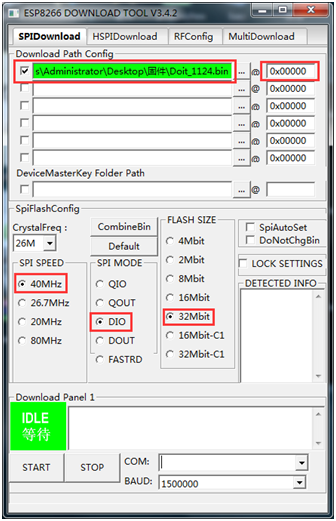
1.2 选择实际的串口,选择下载速度
1.3点击ERASE,先插除,再点击START,开始下载
工具下载及详细请看:http://bbs.doit.am/forum.php?mod=viewthread&tid=208
DT-06固件.bin文件下载链接
2.硬件电路的连接
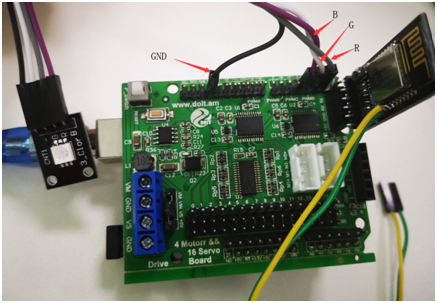
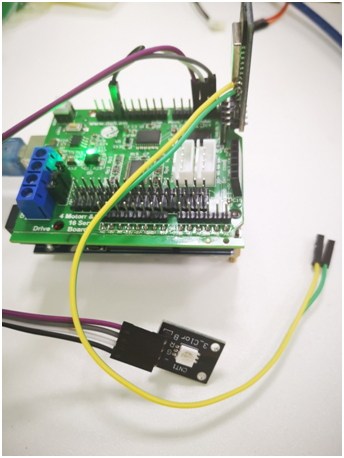
小灯珠的R———arduino扩展板D2口
小灯珠的G———arduino扩展板D3口
小灯珠的B———arduino扩展板D4口
小灯珠的GND———arduino扩展板GND
DT-06安装到arduino扩展板的串口排插位置
3.DT-06通讯协议
通信方式:串口通讯
波特率:115200,无奇偶校验,8位数据位,1位停止位
每条命令以\r\n结尾。
3.1、控制命令
3.1.1 DT06->arduino
|
cmd=ctrl&message=power_off|r|g|b|w|m |
power_off表示开关灯操作,0表示关,1表示开
r,g,b,w,m几个字段分别表示红、绿、蓝、白、暖光的颜色值,颜色值取值范围是0~5000
3.1.2 Arduino->DT06
cmd=ctrl&ok;
3.2、上传状态
3.2.1 Arduino->DT06
上传基本状态
cmd= stat&status= soft_power
cmd=stat代表基本状态 50s传一次
上传扩展状态
|
cmd=ext_stat&status=r|g|b|w|m |
cmd=ext_stat 代表扩展状态 60s传一次
3.2.2 DT06->arduino
基本状态:cmd=stat& ok
扩展状态:cmd=ext_stat&ok
4.Arduino UNO 程序的编写
//材料:UNO+DT06

#include <EEPROM.h>

/****************************IO引脚定义*****************************/

#define MAX_PACKETSIZE  512

#define DataSerial         Serial

#define PWM_R     2

#define PWM_G     3

#define PWM_B     4

#define PWM_W     5

#define PWM_M     6

//#define DebugSerial     Serial1

struct config_type

{

    uint8_t ledswitch;

    uint16_t r;

    uint16_t g;

    uint16_t b;

    uint16_t w;

    uint16_t m;

};

config_type config;

//uartdata

char buffUart[MAX_PACKETSIZE];

unsigned int buffUartIndex = 0;

unsigned long preUartTick = 0;

int eeAddress = 0;

char strStat[64] = {0};

char strExtStat[128] = {0};

/*

   保存参数到EEPROM

*/

void saveConfig()

{

    DataSerial.println("-----Save config-----");

    DataSerial.print("ledswitch:");

    DataSerial.print(config.ledswitch);

    DataSerial.print(",r:");

    DataSerial.print(config.r);

    DataSerial.print(",g:");

    DataSerial.print(config.g);

    DataSerial.print(",b:");

    DataSerial.print(config.b);

    DataSerial.print(",w:");

    DataSerial.print(config.w);

    DataSerial.print(",m:");

    DataSerial.println(config.m);

    DataSerial.println("-------------------");

    EEPROM.put(eeAddress, config);

}

/*

   从EEPROM加载参数

*/

void loadConfig()

{

    EEPROM.get(eeAddress, config);

    DataSerial.println("-----Read config-----");

    DataSerial.print("ledswitch:");

    DataSerial.print(config.ledswitch);

    DataSerial.print(",r:");

    DataSerial.print(config.r);

    DataSerial.print(",g:");

    DataSerial.print(config.g);

    DataSerial.print(",b:");

    DataSerial.print(config.b);

    DataSerial.print(",w:");

    DataSerial.print(config.w);

    DataSerial.print(",m:");

    DataSerial.println(config.m);

    DataSerial.println("-------------------");

}

//定时上传状态

void doUploadStatus()

{

    static uint32_t uploadTimeTick = 0;

    static uint8_t stat_cnt = 0;

    static uint8_t ext_stat_cnt = 0;

    if (millis() - uploadTimeTick >= 1000) {

        uploadTimeTick = millis();

        stat_cnt++;

        ext_stat_cnt++;

        if (stat_cnt >= 50) {

            stat_cnt = 0;

            sprintf(strStat,"cmd=stat&status=%d\r\n",config.ledswitch);

            sendUART(strStat);

        }

        if (ext_stat_cnt >= 60) {

            ext_stat_cnt = 0;

            sprintf(strExtStat,"cmd=ext_stat&status=%d|%d|%d|%d|%d\r\n",config.r,config.g,config.b,config.w,config.m);

            sendUART(strExtStat);

        }

    }

}

/*

  检查串口是否有数据

*/

void doUartTick()

{

    if (DataSerial.available() > 0)

    {

        uint8_t t = DataSerial.read();

        buffUart[buffUartIndex++] = t;

        preUartTick = millis();

        if (buffUartIndex >= MAX_PACKETSIZE - 1) {

            buffUartIndex = MAX_PACKETSIZE - 2;

            preUartTick = preUartTick - 100;

        }

    }

    if (buffUartIndex > 0 && (millis() - preUartTick >= 200))

    {    //data ready

        buffUart[buffUartIndex] = 0x00;

        //DataSerial.flush();

        parseUartPackage(buffUart, buffUartIndex);

        buffUartIndex = 0;

    }

}

//处理串口数据

void parseUartPackage(char *p, size_t len)

{

    DataSerial.println("parseUartPackage");

    DataSerial.println(p);

    char * s = NULL, *e = NULL;

    char power[8]; memset(power, 0x00, sizeof(power));

    char r[8]; memset(r, 0x00, sizeof(r));

    char g[8]; memset(g, 0x00, sizeof(g));

    char b[8]; memset(b, 0x00, sizeof(b));

    char w[8]; memset(w, 0x00, sizeof(w));

    char m[8]; memset(m, 0x00, sizeof(m));

    if (strstr(p, "cmd=ctrl") != NULL) {

        s = strstr(p, "message=");

        if (s == NULL) return;

        e = strstr(s, "|");

        if (e == NULL) return;

        memcpy(power, s + strlen("message="), e - s - strlen("message="));

        s = strstr(e + 1, "|");

        if (s == NULL) return;

        memcpy(r, e + 1, s - e - 1);

        e = strstr(s + 1, "|");

        if (e == NULL) return;

        memcpy(g, s + 1, e - s - 1);

        s = strstr(e + 1, "|");

        if (s == NULL) return;

        memcpy(b, e + 1, s - e - 1);

        e = strstr(s + 1, "|");

        if (e == NULL) return;

        memcpy(w, s + 1, e - s - 1);

        s = strstr(e, "\r\n");

        if (s == NULL) return;

        memcpy(m, e + 1, s - e - 1);

        config.ledswitch = atoi(power);

        config.r = atoi(r);

        config.g = atoi(g);

        config.b = atoi(b);

        config.w = atoi(w);

        config.m = atoi(m);

        ctrlLED(config.r,config.g,config.b,config.w,config.m);

        saveConfig();

    }

}

/*

  * 发送数据到串口

 */

void sendUART(char *p, size_t len)

{

    DataSerial.println("[send to UART:]char*");

    DataSerial.println(p);

    DataSerial.write((uint8_t*)p, len);

    delay(50);

}

/*

  * 发送数据到串口

 */

void sendUART(char *p)

{

    DataSerial.println("[send to UART:]string");

    DataSerial.println(p);

    DataSerial.print(p);

    delay(50);

}

//控制LED

void ctrlLED(uint16_t r,uint16_t g,uint16_t b,uint16_t w,uint16_t m)

{

    analogWrite(PWM_R, r);

    analogWrite(PWM_G, g);

    analogWrite(PWM_B, b);

    analogWrite(PWM_W, w);

    analogWrite(PWM_M, m);

}

//初始化LED

void initLED()

{

    pinMode(PWM_R, OUTPUT);

    pinMode(PWM_G, OUTPUT);

    pinMode(PWM_B, OUTPUT);

    pinMode(PWM_W, OUTPUT);

    pinMode(PWM_M, OUTPUT);

    ctrlLED(config.r,config.g,config.b,config.w,config.m);

}

void setup()

{

    //DebugSerial.begin(115200);

    DataSerial.begin(115200);

    loadConfig();

    initLED();

}

void loop()

{

    doUartTick();

    doUploadStatus();

}
注意:
(1)上传arduino程序需先断开DT-06模块的连接,程序上传完成后再插上DT-06模块
arduino UNO控制程序代码:下载地址
5.功能测试
5.1 DT-06与手机DoHome App 的连接
5.1.1扫描下面二维码(注意用浏览器扫描,不要用微信)或直接访问
http://dohome.doit.am/upgrade/downLoad/downLoad.php下载

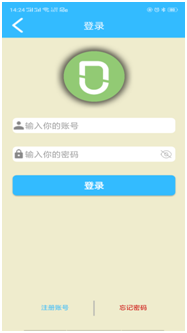
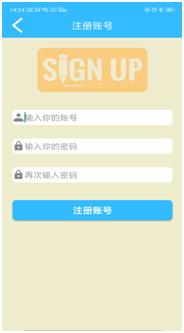
5.1.2 App安装完成后打开应用,打开左上角配置栏,在“点击登录”处创建和登陆帐户。
5.1.3 点右上角加号添加设备,点击灯具,添加灯具设备
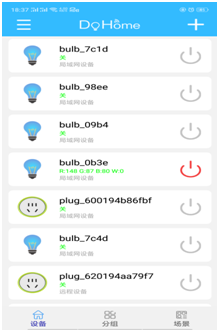
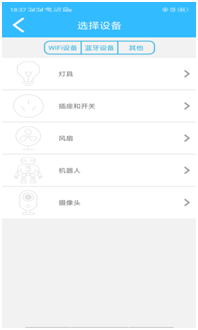
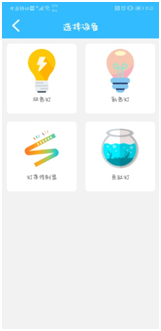
5.1.4连接附近可用的WIFI,选择设备要连接的网络路由器,并输入正确的网络密码。点击下一步


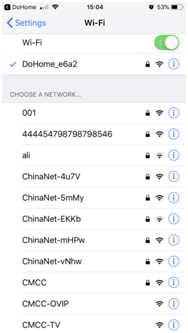
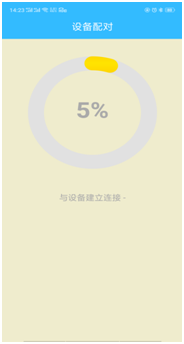
5.1.5按照页面说明,返回手机的WLAN设置,连接“DoHome_XXXX”的热点,其密码为“12345678”。注:若有多台设备,请注意区分不同的热点名字。等待设备连接完成100%。
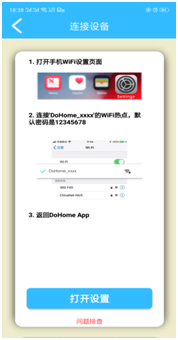
5.2功能调试
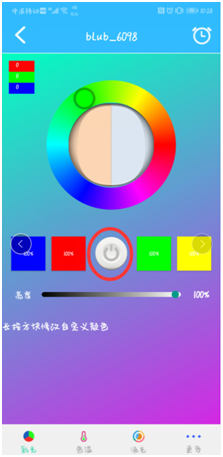
点击APP控制界面为红灯,小灯珠的红色灯亮起
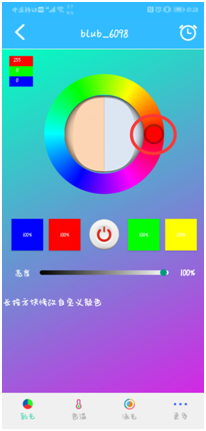
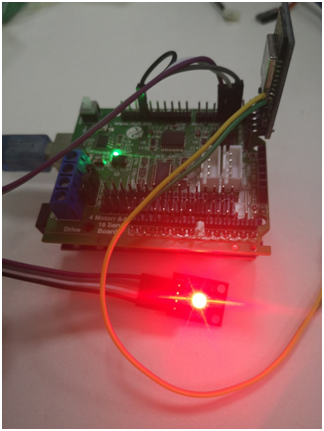
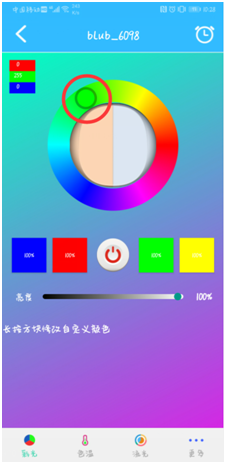
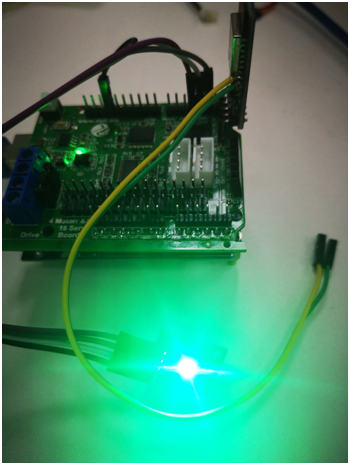
点击APP控制界面为绿灯,小灯珠的绿色灯亮起
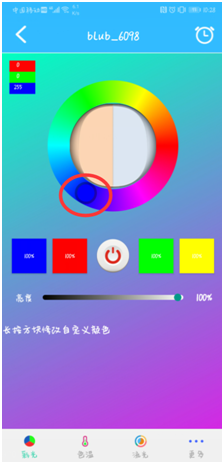
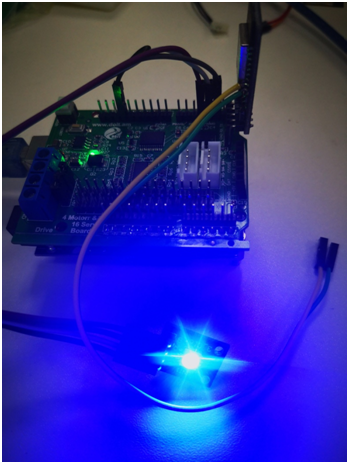
点击APP控制界面为蓝灯,小灯珠的蓝灯亮起
点击APP控制界面为关灯,小灯珠熄灭
6.小度音响的连接和远程控制
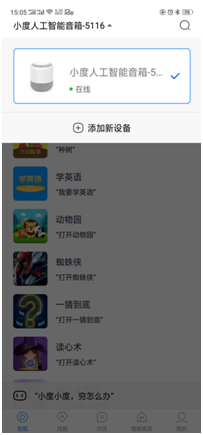
在手机应用市场搜索小度音箱app并安装完成打开小度音箱APP
6.1小度音箱APP添加小度音响设备
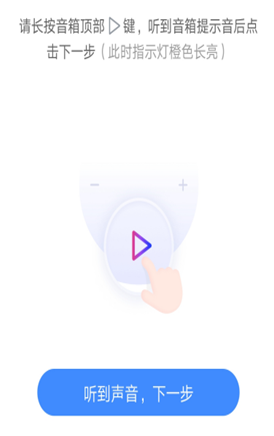
打开手机蓝牙,打开小度音箱APP,点击添加新设备,长按音箱上的三角键,听到音箱提示音后点击下一步
6.2小度音箱APP添加其他平台设备
6.2.1打开小度音箱APP,点击“智能家居”,然后添加设备,接着在弹出的品牌列表中找到DoHome。

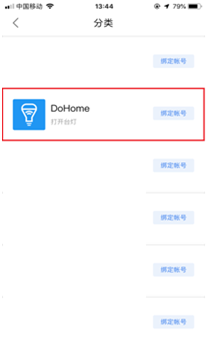
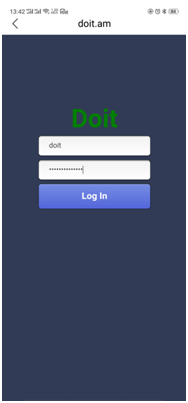
6.2.2选择绑定账号,输入DoHome APP的绑定账号信息(注意是在第5节关于创建和注册的DoHome账号)。返回智能家居主页面,刷新可以得到该账号下的设备列表。

6.2.3现在您已经可以使用小度音响控制您的设备了。同时,小度音箱在“设备详情”菜单下支持分组功能。
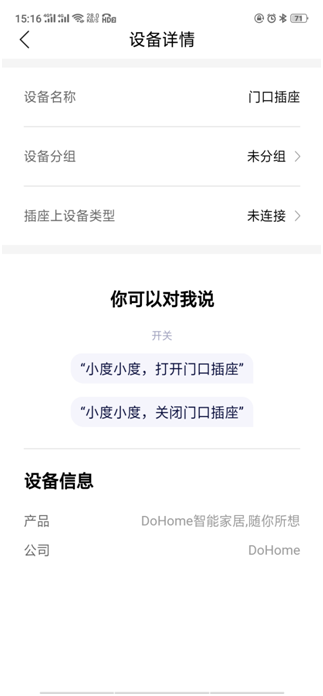
小度支持的部分指令如下(以插座为例):
- 打开 [设备名字]
- 关闭 [设备名字]
6.3 小度音箱语音远程控制继电器
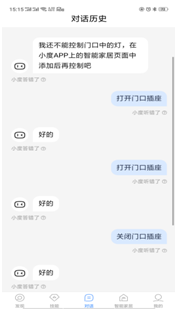
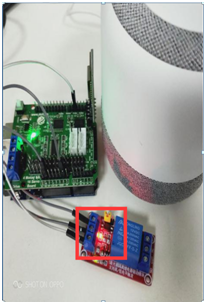
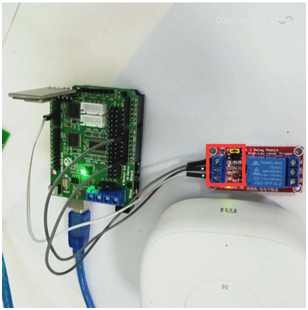
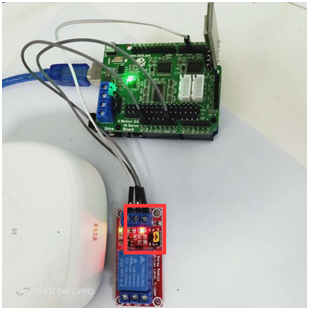
对小度说打开门口插座,继电器 的红色开关指示灯亮起
对小度说关闭门口插座,继电器 的红色开关指示灯熄灭

7.天猫精灵的连接和远程控制
7.1天猫精灵APP添加音响设备
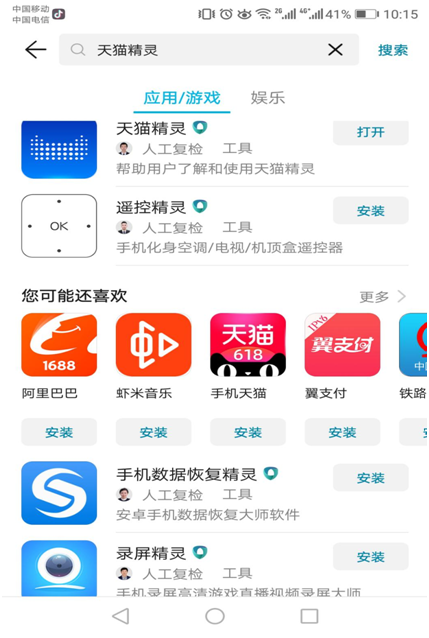
7.1.1 在各大应用市场搜索天猫精灵app并安装以华为为例
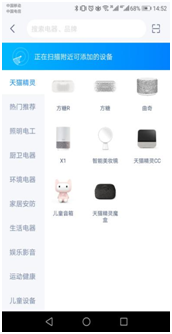
7.1.2 打开天猫精灵APP,点击“我的”,然后添加智能设备,接着在左侧列表中选择您的音响设备类型-》选择路由器-》长按音响上的静音键点击开始连接


7.2天猫精灵APP添加其他平台设备
第一步:打开天猫精灵APP,点击“我的”,然后添加智能设备,接着在左侧列表中选择您的设备类型。
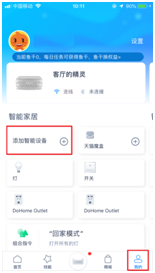
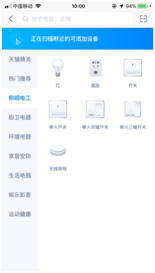
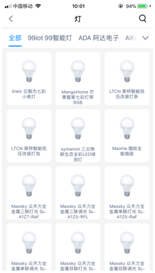
第二步:右上角搜索“DoHome”,并在链接的页面中输入您的DoHome 账号信息,完成天猫精灵与DoHome之间的链接。

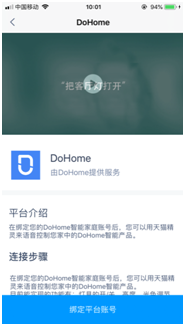
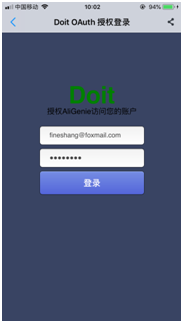
第三步:此时,天猫精灵APP中,已经出现该账号下的所有设备。您可以选取特定设备,进行重新命名,例如“客厅的台灯”等等。现在您可以使用天猫精灵控制设备了。
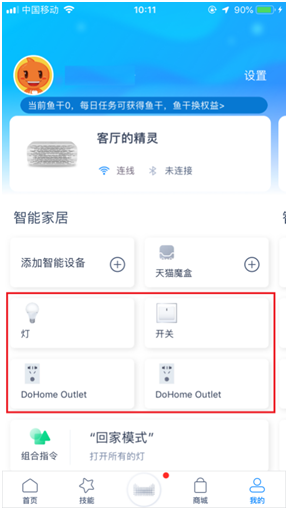

天猫精灵支持的部分指令(以插座为例):
- 打开 [设备名字]
- 关闭 [设备名字]
7.3 天猫精灵语音远程控制继电器
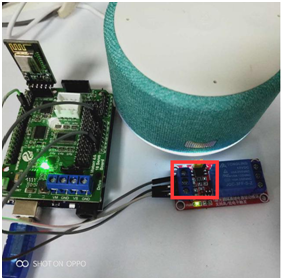
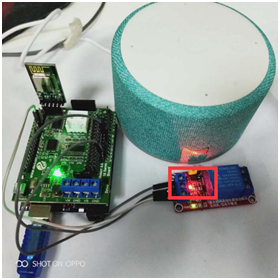
对天猫精灵说打开门口插座,继电器 的红色开关指示灯亮起
对天猫精灵说关闭门口插座,继电器 的红色开关指示灯熄灭
8.小米音箱的连接和远程控制
8.1米家APP添加小爱音响设备
8.1.1在各大应用市场搜索米家app并安装以华为为例
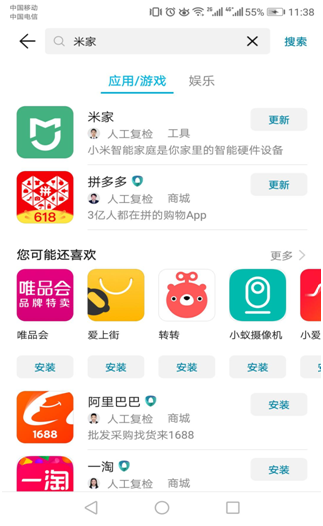
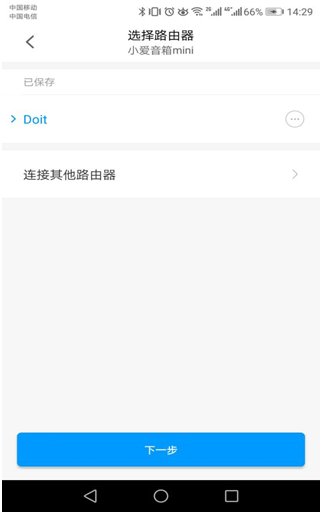
8.1.2 打开小爱音箱,长按音箱上三角形按键听到语音提示:已进入配对模式。手机打开蓝牙,打开米家APP点击添加设备-->附近设备,搜索到设备连接,接着选择路由器下一步即可

8.2米家APP添加其他平台设备
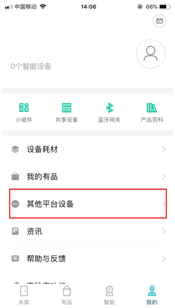
第一步:打开米家APP,点击“我的”,然后选择“其他平台设备”。
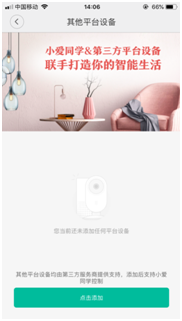
第二步:点击添加,在弹出的列表中,找到“四博智联”。选择绑定账号,输入DoHome APP的绑定账号信息。
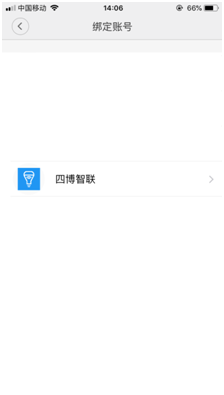
第三步:现在您已经可以使用小爱同学控制您的设备了。
小爱支持的部分指令如下(以插座为例):
- 打开 [设备名字]
- 关闭 [设备名字]
8.3 小米音箱语音远程控制继电器
对天猫精灵说打开门口插座,继电器 的红色开关指示灯亮起
对天猫精灵说关闭门口插座,继电器 的红色开关指示灯熄灭
利用DoHome APP和音箱控制LED灯实验参考步骤的更多相关文章
- 利用DoHome APP和音箱控制小车的实验参考步骤
准备材料: Arduino Uno 一块 Arduino 扩展板 购买链接 DT-06模块一个 购买链接 安卓手机一个 小度音箱一个 小车一个 杜邦线若干 1.DT-06固件 ...
- 利用DoHome APP和音箱控制继电器通断电实验参考步骤
准备材料: Arduino Uno 一块 Arduino 扩展板 购买链接 DT-06模块一个 购买链接 安卓手机一个 小度音箱一个 继电器模块一个 杜邦线若干 1.DT-0 ...
- BLE 安卓APP控制LED灯的实现(转)
源:BLE 安卓APP控制LED灯的实现 //注:参考AmoMcu源代码修改. 打开APP,检查蓝牙是否打开 BluetoothAdapter mBluetoothAdapter; final Blu ...
- 云中树莓派(4):利用声音传感器控制Led灯
云中树莓派(1):环境准备 云中树莓派(2):将传感器数据上传到AWS IoT 并利用Kibana进行展示 云中树莓派(3):通过 AWS IoT 控制树莓派上的Led 云中树莓派(4):利用声音传感 ...
- C#与Arduino通过串口通信来控制LED灯的状态
一.引言 最近摆弄了一段时间的Arduino,发现Arduino做一些电子类项目.监控.机器人.电子玩具比较容易,并且Arduino与.NET程序集成也不难.接下来介绍一个简单的小程序,C#做的一个W ...
- 嵌入式Linux学习入门:控制LED灯
记录自己linux学习过程,让自己能够一直坚持下去 1.原理图分析: nLED_1, nLED_2, nLED_4, 给低电平则对应LED灯亮,高电平则对应LED灯灭, S3C2440芯片GPF4-G ...
- arduino 红外遥控器控制LED灯
/* 日期:2016.9.1 功能:红外遥控器控制LED灯 开,关,闪烁,呼吸 元件: 跳线公公头 * 5 led 220欧电阻 红外接收管,红外遥控 接线: 红外灯面向自己从左到右分别接 IO3 , ...
- arduino入门学习实现语音控制LED灯
需要的准备的硬件arduino+PC+麦克风实现语音命令控制LED灯的亮灭. 首先需要将写好的arduino程序烧录到arduino uno主板中,下面是代码如下: int val;//定义变量val ...
- enc28J60 网页控制LED灯
软件IDE:Arduino 1.6.3 1.库的安装: 从https://github.com/jcw/ethercard 下载源码包,解压,复制ethercard-master文件夹到Arduino ...
随机推荐
- 3. Django每日一码 之 Serializers 源码
2019-7-6 今日源码:rest-framework 序列化Serializers 序列化组件Serializers 源码分析 首先,它需要 data .many . instance,其中 in ...
- C# 使用XDocument实现读取、添加,修改XML文件
新建xml文件编写如下内容做测试使用 需要引用:System.Xml.Linq 命名空间 一.读取XML 读取所有文档 筛选子元素为attribute1的元素,结果是IEumerable 通过Lin ...
- java8中stream常用方法详解
map: 用作类型转换 如把集合里面的字符串转为大写,或者一个对象的集合取几个字段转为新的对象集合filter: 过滤 符合条件的集合元素保存下来,不符合条件的去掉flatMap:合并集合,比如Lis ...
- 说说WPF的依赖属性
首先,我们先来大概了解一下依赖属性 什么是依赖属性:依赖属性自己没有值,通过依赖别人(如Binding)来获得值. 依赖属性为什么会出现:控件常用字段有限,包装太多属性会占用过高内存,造成浪费.所以用 ...
- 注入攻击-XSS攻击-CSRF攻击
1.注入攻击 注入攻击包括系统命令注入,SQL注入,NoSQL注入,ORM注入等 1.1攻击原理 在编写SQL语句时,如果直接将用户传入的数据作为参数使用字符串拼接的方式插入到SQL查询中,那么攻击者 ...
- C#3.0新增功能10 表达式树 07 翻译(转换)表达式
连载目录 [已更新最新开发文章,点击查看详细] 本篇将介绍如何访问表达式树中的每个节点,同时生成该表达式树的已修改副本. 以下是在两个重要方案中将使用的技巧. 第一种是了解表达式树表示的算法,以 ...
- [小米OJ] 9. 移除 K 位得到最小值
思路: 重复k次: 1.找到并且删除第一个 num[i] > num[i+1] 的第i位数字. 2.若删除过程中,序列变成递增序列,则直接删除最后一位. 注意除去字符串头的0 def solut ...
- Kotlin学习快速入门(1)——基本数据类型以及String常用方法使用
本文适合有Java基础的人 Kotlin语法特点 相比java,省略括号,可以自动判断类型,省略new关键字,空指针捕获 主函数 kotlin文件(kt文件)中,只有要下列的方法,就可以运行,无需像之 ...
- Android CHM文件阅读器
CHM格式是1998年微软推出的基于HTML文件特性的帮助文件系统.以替代早先的winHelp帮助系统,它也是一种超文本标识语言.在Windows 98中把CHM类型文件称作“已编译的HTML帮助文件 ...
- 没事别想不开做Halcon视觉工程师 halcon机器视觉如何学习?
今天我们来听听看来自一个机器视觉工程师的唠叨和吐槽,在这之后,你还想学人工智能,还想学机器视觉?恭喜你,你对人工智能机器视觉是真爱了! 既然自己选择了这条路,那么无论前进路上有多坎坷,跪着也要走完. ...