
vim模式及基础命令
VIM基本介绍
vi和在修改vim命令是linux中强大的文本编辑器,由于linux系统一切皆文件,而配置一个服务就是在修改其配置文件的参数
vim其实是vi的升级版
yum install -y vim
vi和vim的区别
vi不显示高亮颜色语法
vim显示高亮颜色语法
其他功能没什么区别,所以在linux系统下,使用vi还是vim取决个人习惯
vim模式介绍
vim的三种模式的切换 图1
命令模式
控制光标移动、可对文件进行复制、粘贴、删除等工作。使用vim filename编辑一个文件时,一进入该文件
就是命令模式了。在这个模式下,可以进行光标移动、复制、删除、粘贴操作。
输入(编辑)模式
从命令模式进入编辑模式,只需你按一个键即可(i,l,a,A,o,O,r,R)。当进入编辑模式时,会在屏幕
的最下一行出现“INSERT”的字样。从编辑模式回到命令模式只需要按键盘左上方的ESC键即可。
末行模式
在命令模式下,输入“:”或者“/”即可进入末行模式。在该模式下,可以进行的操作有,显示行号、搜索、替换
、保存、退出
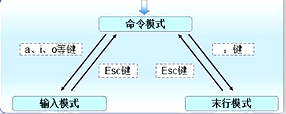
图1 vim模式之间的切换
vim编辑器配置文件流程如下:
1、默认打开文件处于命令模式
2、需要从命令模式切换至编辑模式
3、编辑模式修改配置文件,然后返回命令行模式
4、最后通过命令模式进入末行模式,保存和退出操作
注意:在vim中,无法直接从编辑模式切换到末行模式
yum install -y httpd
命令行模式
光标的移动
方向:hjkl,小键盘的上下左右
光标的跳转
行间跳转
G/shift+g 跳转光标到行末
gg 跳转光标到行首
Ngg 跳转光标至当期文件内的N行
行内跳转
$/end 将当前光标跳转到光标所在行的末端(尾部)
^/home 将当前光标跳转到光标所在行的头部-->数字0
翻页
ctrl+f/pagedown 向下翻页
ctrl+b/pageup 向上翻页
[root@localhost tmp]# cp /etc/httpd/conf/httpd.conf /tmp/
[root@localhost tmp]# vim httpd.conf
复制
yy 复制当前光标所在的行
Nyy 复制挡墙光标以及光标以下N-1行
粘贴
p 粘贴至当前光标下一行
P(大写) 粘贴至当前光标上一行
删除
dd 删除当前光标所在的行
Ndd 删除当前光标所在的行及以下的N-1行
dG 删除当前光标以后的所有行
D 删除当前光标到行尾
x 删除当前光标标记往后的字符
X 删除当前光标标记往前的字符
剪切
先删除dd,后粘贴p
撤销
u 撤销上一次的操作
U 撤销之前所有的操作
替换
r 替换当前光标标记的当个字符
R 进入REPLACE,连续替换,ESC结束
编辑模式
i 进入编辑模式,光标不做任何操作
I 进入编辑模式,并且光标会跳转至本行的头部
a 进入编辑模式,将当前光标往后一位
A 进入编辑模式,将光标移动至本行的尾部
o 进入编辑模式,并在当前光标下添加一行空白内容
O 进入编辑模式,并在当前光标上添加一行空白内容
末行模式
:w 保存当前的状态
:w! 强制保存当前的状态
:q 退出当前文档(文档必须保存才能退出)
:q! 强制退出文档不会修改当前内容
:wq 先保存,在退出
:wq! 强制保存并退出
:x 先保存,在退出
ZZ 保存退出,shift+zz
行间跳转:
:number 跳转至对应的行号
复制
:ny 复制单行
:m,ny 复制m到m行后的内容
:%y 复制所有行
删除
:nd 删除单行
:m,nd 删除m行及m行后的n-1行
:%d 删除文件所有内容
查找 /string 需要搜索的内容
n 按搜索到的内容依次往下进行查找
N 按搜索到的内容依次网上进行查找
替换
:s#bin#test 替换光标所在行的第一个满足条件的内容
:s#bin#test#g 替换光标所在行的所有满足条件的内容
:m,nds#sbin#test#g 替换m-n行中包含sbin的内容为test-5行中包含sbin的内容为test
:%s#bin#test#g 替换整个文本文件中包含sbin的替换为test
:%s#bin#test#gc 替换内容时提示是否需要替换
另存
:w /root/test 将文件所有内容另存为/root/test
读入
:r /etc/hosts 读入/etc/hosts文件当前光标下面
:5r /etc/hosts指定/etc/hosts文件当前文件的哪行下面
VIM视图模式
视图模式(从命令行模式进入视图模式)
ctrl+v 进入VISUAL BLOCK选中需要注释的行(可视块模式)
1.插入:shift+i 进入编辑模式,输入#,结束按ESC键
2.删除:选中内容后,按x或d键删除
3.替换:选中需要替换的内容,按下r键,然后输入替换后的内容
shift+v 进入VISUAL LINE选中行内容(可视行模式)
1.复制:选中行内容后按y键即可复制
2.删除:选中行内容后按d键删除
VIM 环境变量
环境变量临时生效
:set nu 显示行号
:set ic 忽略大小写,在搜索的时候有用
:set al 自动缩进
:set list 显示制表符(空行、tab键)
:set no[nu|ic|ai...] 取消临时设定的变量
环境变量永久生效
~/.vimrc 个人环境变量(优先级高) /etc/vimrc 全局环境变量
VIM个人练习:
请把/etc/passwd复制到/tmp/目录下,并重命名为test.txt
cp /etc/passwd /tmp/test.txt
使用vi,在vi里面使用末行模式的w和e来实现
用vim打开test.txt并设置行号
:set nu
分别向下、向右、向左、向右移动5个字符
把光标移动到第10行
:10
10gg
把光标移动到行末,在移动到行首
end$ home^
移动到test.txt文件的最后一行
G
移动到文件的行首
gg 1gg :1
搜索文件中出现的root并数一下一共出现多少个,不区分大小写
:set ic :%s/root//ng :%s/root/&/ng
把从第一行到第三行出现的root替换成student
:1,3s#root#student#g
还原上一步操作
u
把整个文件中所有的root替换成stduent
:%s#root#student#g
把光标移动到20行,删除本行
:20
dd
还原上一步操作
u
删除第19行
:19d
还原上一步操作
u
删除从5行到10行的所有内容
:5,10d
还原上一步操作
u
复制2行并粘贴到11行下面
:2y :11 p
还原上一步操作(按两次u)
复制从11行到15行的内容并粘贴到8行上面
:11,15y :8 P
还原上一步操作(按两次u)
把13行到18行的内容移动文件的尾部
:13d :18 p
还原上一步操作(按两次u)
光标移动到首行,把/sbin/nologin改成/bin/bash
gg :s#/sbin/nologin#/bin/bash#g
在第一行下面插入新的一行,并输入“#hello”
:1 o # hello
保存文档并退出
:wq
vim模式及基础命令的更多相关文章
- Vim 模式及常用命令整理
VIM 命令 以:和/开头的命令都有历史纪录,可以首先键入:或/然后按上下箭头来选择某个历史命令. vim的模式 基本上可以分为3种模式,分别是命令模式(command mode).插入模 ...
- vim基础命令
2015-06-04 by komilevim基础命令 打开一个文件 vim index.php 几种模式说明Normal Mode也就是最一般的普通模式,默认进入vim之后,处于这种模式.Inser ...
- centos shell基础 alias 变量单引号 双引号 history 错误重定向 2>&1 jobs 环境变量 .bash_history source配置文件 nohup & 后台运行 cut,sort,wc ,uniq ,tee ,tr ,split, paste cat> 2.txt <<EOF 通配符 glob模式 发邮件命令mail 2015-4-8 第十二节课
centos shell基础知识 alias 变量单引号 双引号 history 错误重定向 2>&1 jobs 环境变量 .bash_history source配置文件 ...
- VIM操作基础命令
VIM操作基础命令 1 文件操作 1.1 打开文件 VIM 使用 –o 或 –O 选项打开多个文件,其中 –o 表示垂直并排,例如 vim -o lesson4 lesson5 lesson6.大O表 ...
- Linux基础命令---vim文本编辑
vim vim是unix系统最通用的文本编辑器,它的功能可以说是非常强大了,它是vi的升级版.vim有三种工作模式:编辑模式.命令模式.末行模式,默认打开的时候进入命令模式. 此命令的适用范围:Red ...
- vim第五章 命令行模式
vim第五章命令行模式 技巧 27 结识vim的命令行模式 在命令行模式中执行的命令有被称作ex命令 在按/调出查找提示符或者<C-r>=访问表示寄存器时 命令行模式也被激活 ...
- VIM 三种模式和常用命令
引言 大数据开发工作中,周围的同事不是用 VIM 就是 Emacs,你要是用 UltraEdit 或 notepad++ 都不好意思跟人家打招呼...什么插件呀.语法高亮呀.拼写检查呀,能给它开的都给 ...
- Linux安全基础:shell及一些基础命令
1.什么是shell?Shell是用户和Linux操作系统之间的接口.Linux中有多种shell,其中缺省使用的是Bash. 2.shell的分类(1)bash bash shell 是 Bourn ...
- 第四节,Linux基础命令
第四节,Linux基础命令 命令是系统操作员对系统传入的指令,传入指令后回车,系统接收到指令做出相应的行为 1.查看用户位于系统什么位置 [pmd]检查操作用户位于系统的什么位置 命令 ...
随机推荐
- CodeForces - 446A DZY Loves Sequences(dp)
题意:给定一个序列a,求最长的连续子序列b的长度,在至多修改b内一个数字(可修改为任何数字)的条件下,使得b严格递增. 分析: 1.因为至多修改一个数字,假设修改a[i], 2.若能使a[i] < ...
- URL&HTTP协议详解
本文来自公开课笔记,主要做知识的记录,谢谢! ·接口测试核心技术--URL&HTTP协议详解. ·URL: 统一资源定位符. 示例: https://ke.qq.com/course/3157 ...
- 最短路问题-- Dijkstra Choose the best route
Choose the best route Problem Description One day , Kiki wants to visit one of her friends. As she i ...
- POJ 1789:Truck History
Truck History Time Limit: 2000MS Memory Limit: 65536K Total Submissions: 21376 Accepted: 8311 De ...
- [Java-基础] 什么是ORM
ORM简介 ORM:对象关系映射:Object Relational Mapping 用于实现面向对象编程语言里不同类型系统的数据之间的转换 一般的,数据库绝大部分是面向关系的数据库,但是写代码的 ...
- 2019牛客网暑假多校训练第四场 K —number
链接:https://ac.nowcoder.com/acm/contest/884/K来源:牛客网 题目描述 300iq loves numbers who are multiple of 300. ...
- Linux用户权限常见命令
01. 用户 和 权限 的基本概念 1.1 基本概念 用户 是 Linux 系统工作中重要的一环,用户管理包括 用户 与 组 管理 在 Linux 系统中,不论是由本机或是远程登录系统,每个系统都必须 ...
- Codeforce 370C Mittens 巧妙数学题
这道题目我一开始想错了,觉得只要排好序,再从头到尾把可以相互交换的进行下交换就可以了...事实证明是错的.正确的解法比较巧妙,而且写法非常好,值得学习 首先,要注意的一个规律是,假如最大的颜色数字出现 ...
- LNMP应用
1.LNMP架构概述 LNMP就是Linux+Nginx+MySQL+PHP Linux作为服务器的操作系统 Nginx作为Web服务器 PHP作为解析动态脚本语言 MySQL即为数据库 Nginx服 ...
- SRS|Stratified sampling|系统抽样|Cluster sampling|multistage sampling|
生物统计学 总体和抽样 抽样方法: ========================================================= 简单随机抽样SRS:随机误差,系统误差 标准误, ...