
wpf 菜单样式和绑定树形数据
前言
在wpf开发中,经常会使用到Menu和ContentMenu。但是原生的样式比较简陋,对于比较追求界面美好的人来说是十分不友好的。那么,这就涉及到对Menu的样式修改了。与此同时,我们还希望Menu自动Binding到视图数据模型上,根据数据项自动展开MenuItem。接下来就对这些想法做一简单实现。
视图模型
假设我们的菜单项里有描述意图的缩略图和文字需要展示。那么我们需要有名字和存有图片路径的属性。额外的,还需要一个Children集合来存放子项,以形成树形数据。
视图模型Class
public class CommonTreeModel

{

    /// <summary>

    /// 名字

    /// </summary>

    public string Name { get; set; }

    /// <summary>

    /// 图片的路径

    /// </summary>

    public string IconPath { get; set; }

    /// <summary>

    /// 子项

    /// </summary>

    public ObservableCollection<CommonTreeModel> Children { get; set; }

}
数据mock
我们使用Bogus进行模拟数据的产生。使用nuget搜索Bogus添加即可。
/// <summary>

/// 菜单项数据集,前端将binding到该属性上

/// </summary>

public ObservableCollection<CommonTreeModel> MenuTreeSource { get; set; }

private void InitData()

{

    var general = new Bogus.Faker<CommonTreeModel>()

        .RuleFor(t => t.Name, t => t.Commerce.Product())//名字:商业产品

        .RuleFor(t => t.IconPath, t => t.Image.LoremFlickrUrl(32, 32));//图片:使用LoremFlick网站的图片

    var rd = new Random(DateTime.Now.Millisecond);//随机数

    MenuTreeSource = GenerateTreeData(general, rd, 10, 3, 10);

}

private ObservableCollection<CommonTreeModel> GenerateTreeData(Faker<CommonTreeModel> faker, Random rd, int topCount, int subMin, int subMaxm, int level = 0, int levelLimit = 4)

{

    var list = new ObservableCollection<CommonTreeModel>(faker.Generate(level == 0 ? topCount : rd.Next(subMin, subMaxm)));

    level++;

    if (level < levelLimit)

    {

        foreach (var item in list)

        {

            if (rd.Next() % 2 == 0)

            {

                item.Children = GenerateTreeData(faker, rd, topCount, subMin, subMaxm, level, levelLimit);

            }

        }

    }

    return list;

}
到这里,我们生成了最大层级可能为4的一棵树:MenuTreeSource。
WPF中的Menu
我们先写前端Menu绑定到数据。
<Menu ItemsSource="{Binding MenuTreeSource}" HorizontalAlignment="Center">

    <Menu.ItemTemplate>

        <HierarchicalDataTemplate ItemsSource="{Binding Children}">

            <Label Content="{Binding Name}"></Label>

        </HierarchicalDataTemplate>

    </Menu.ItemTemplate>

</Menu>
原始的样式展示效果如下,总共有四级,并且第一级和后三级不一致。

MenuItem样式
我们只需重写MenuItem的样式,就能够改变菜单的展示效果:
<Style TargetType="MenuItem">

    <Setter Property="FontSize" Value="20"></Setter>

    <Setter Property="Foreground" Value="#b8d00a"></Setter>

    <Setter Property="Template">

        <Setter.Value>

            <ControlTemplate>

                <Grid>

                    <Grid.Style>

                        <Style TargetType="Grid">

                            <Setter Property="Background" Value="#b8d00a"/>

                            <Style.Triggers>

                                <Trigger Property="IsMouseOver" Value="True">

                                    <Setter Property="Background" Value="#f46a56"></Setter>

                                </Trigger>

                            </Style.Triggers>

                        </Style>

                    </Grid.Style>

                    <Grid.ColumnDefinitions>

                        <ColumnDefinition Width="auto"></ColumnDefinition>

                        <ColumnDefinition Width="*"></ColumnDefinition>

                        <ColumnDefinition Width="auto"></ColumnDefinition>

                    </Grid.ColumnDefinitions>

                    <Image Width="32" Height="32" Margin="5" Source="{Binding IconPath}" />

                    <Label Content="{Binding Name}" Margin="10 0" Grid.Column="1" VerticalContentAlignment="Center"/>

                    <Label Name="MoreLbl" Content=">>" Grid.Column="2" VerticalContentAlignment="Center">

                        <Label.Style>

                            <Style TargetType="Label">

                                <Setter Property="Visibility" Value="Visible"></Setter>

                                <Style.Triggers>

                                    <DataTrigger Binding="{Binding Children}" Value="{x:Null}">

                                        <Setter Property="Visibility" Value="Collapsed"></Setter>

                                    </DataTrigger>

                                </Style.Triggers>

                            </Style>

                        </Label.Style>

                    </Label>

                    <Popup AllowsTransparency="True"

                        IsOpen="{Binding Path=IsSubmenuOpen, RelativeSource={RelativeSource TemplatedParent}}"

                        Placement="Right" x:Name="SubMenuPopup" Focusable="false">

                        <Border x:Name="SubMenuBorder"  BorderThickness="1" BorderBrush="Black">

                            <StackPanel IsItemsHost="True" KeyboardNavigation.DirectionalNavigation="Cycle"/>

                        </Border>

                    </Popup>

                </Grid>

            </ControlTemplate>

        </Setter.Value>

    </Setter>

</Style>
控件Popup用于展示子级菜单项。其中StackPanel上的IsItemsHost="True"保证正确处理子级。
名为MoreLbl的Label控件用于提示是否有子级。这里简略用>>标识一下,读者可以图片Image或者Path控件做一个漂亮的样式。
最终效果如下,一级和次级依然不统一。
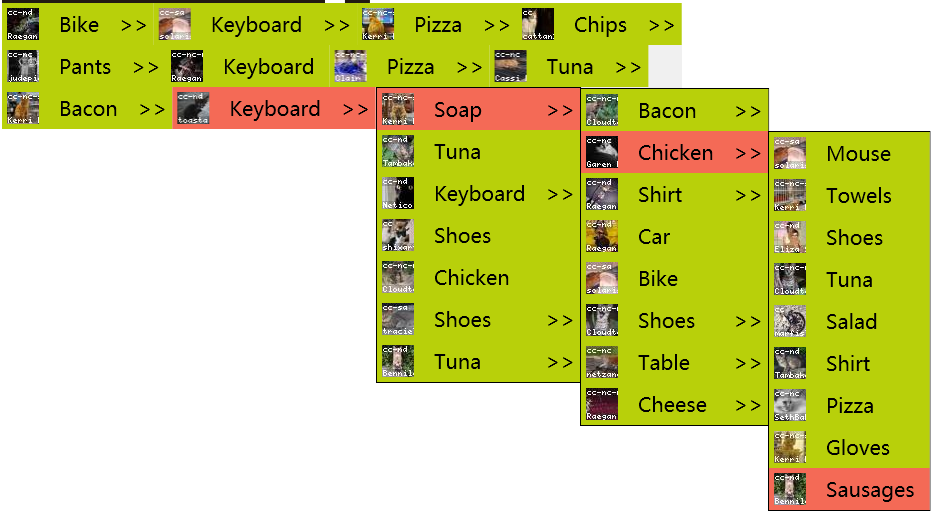
统一Menu的一级和次级
为了统一,我们需要对Menu的样式加以调整。最简单的方式是对子项承载容器进行替换,我们用StackPanel控件,并把内容排序设置为垂直方向即可。
<Menu ItemsSource="{Binding MenuTreeSource}" HorizontalAlignment="Center">

    <Menu.ItemsPanel>

        <ItemsPanelTemplate>

            <StackPanel Orientation="Vertical"></StackPanel>

        </ItemsPanelTemplate>

    </Menu.ItemsPanel>

    <Menu.ItemTemplate>

        <HierarchicalDataTemplate ItemsSource="{Binding Children}"></HierarchicalDataTemplate>

    </Menu.ItemTemplate>

</Menu>
最终效果如下:

WPF中的ContextMenu控件
ContextMenu与Menu不同,他可以作为很多控件的Popup形式的鼠标右键弹出菜单,比如作为ListBox,Label,Grid等的内容菜单都是可以的,我们只需鼠标右键就可以将其弹出。
我们用Label简单举例:
<Label Content="鼠标右键弹出ContextMenu" HorizontalAlignment="Center"HorizontalContentAlignment="Center" FontSize="25" Background="#221a12"Foreground="#b8d00a"

     MouseDown="Label_MouseDown">

    <Label.ContextMenu>

        <ContextMenu ItemsSource="{Binding MenuTreeSource}">

            <ContextMenu.ItemTemplate>

                <HierarchicalDataTemplate ItemsSource="{Binding Children}" />

            </ContextMenu.ItemTemplate>

        </ContextMenu>

    </Label.ContextMenu>

</Label>
之前的样式都是全局样式,默认会自动使用。效果如下:
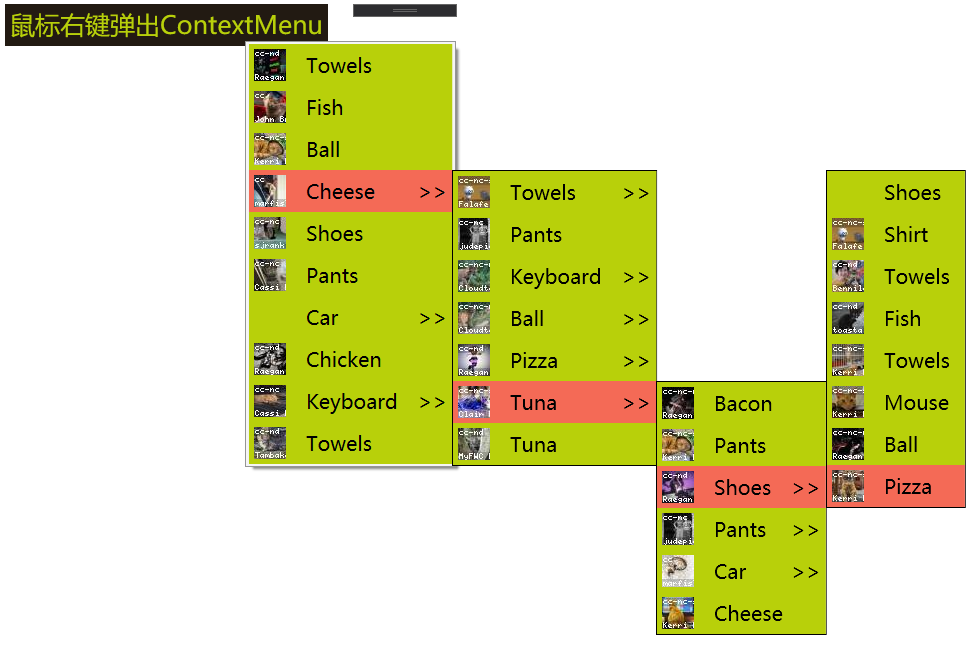
能够发现一级的样式稍微有些不一样,我们需要改ContextMenu的样式
<Style TargetType="{x:Type ContextMenu}">

    <Setter Property="SnapsToDevicePixels" Value="True"/>

    <Setter Property="OverridesDefaultStyle" Value="True"/>

    <Setter Property="Grid.IsSharedSizeScope" Value="true"/>

    <Setter Property="Template">

        <Setter.Value>

            <ControlTemplate TargetType="{x:Type ContextMenu}">

                <Border

                    BorderBrush="Black"

                    BorderThickness="1" >

                    <StackPanel IsItemsHost="True" KeyboardNavigation.DirectionalNavigation="Cycle"/>

                </Border>

            </ControlTemplate>

        </Setter.Value>

    </Setter>

</Style>
简单重写Template即可。
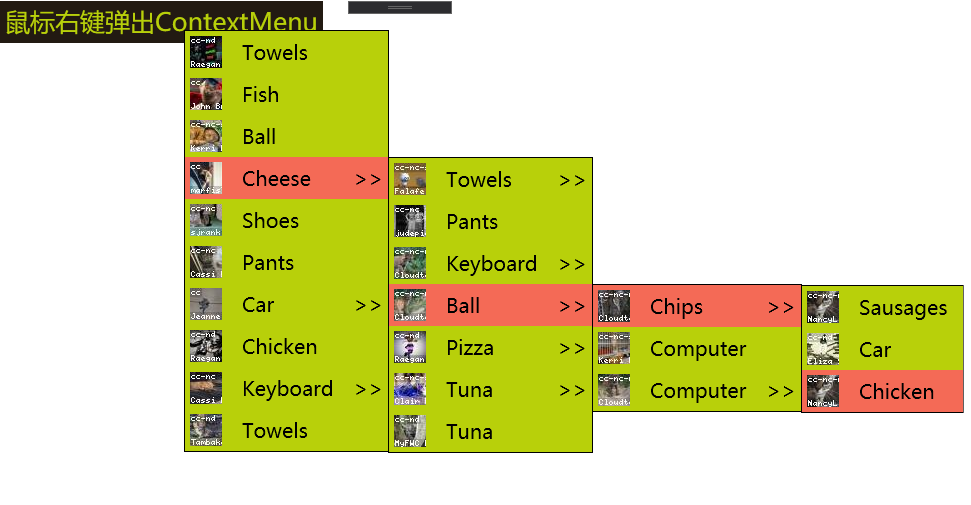
总结
这里只简单介绍如何去重写样式模板来改变菜单展示效果。具体使用中大家需要更好看的效果请自行设计。该wpf项目框架使用dotnet core3.1版本。在farmwork中应该一样。
wpf 菜单样式和绑定树形数据的更多相关文章
- WPF (DataGridRowHeaderStyle)实现自义定行样式 并绑定数据
原文:WPF (DataGridRowHeaderStyle)实现自义定行样式 并绑定数据 功能阐述 就上面那图片 刚开始 考虑使用 RowHeaderTemplate 来实现 发现总绑定不上数据 ...
- WPF (DataGridColumnHeader)实现自义定列头样式 并绑定数据
原文:WPF (DataGridColumnHeader)实现自义定列头样式 并绑定数据 实现功能是这样的 自定义列头 样式 样式里的 数据来源于后台绑定 这篇就说头样式 和头样式数据绑定 思路 1) ...
- [WPF 基础知识系列] —— 绑定中的数据校验Vaildation
前言: 只要是有表单存在,那么就有可能有对数据的校验需求.如:判断是否为整数.判断电子邮件格式等等. WPF采用一种全新的方式 - Binding,来实现前台显示与后台数据进行交互,当然数据校验方式也 ...
- WPF——绑定数据库数据(Listview)
一.首先先画一个窗体,放进一个Listview 然后给每列起好名字,并且绑定的数据是临时表的列名 二.造一个临时表用来存储数据,并且将扔进去的Listview绑定到这个临时表DataTable上面 p ...
- wpf:样式(转)
http://www.cnblogs.com/shuang121/archive/2013/01/14/2860455.html 前面简单的说到了wpf中几种样式的用法,wpf有着类似web中的CSS ...
- Web中树形数据(层级关系数据)的实现—以行政区树为例
在Web开发中常常遇到树形数据的操作,如菜单.组织机构.行政区(省.市.县)等具有层级关系的数据. 以下以行政区为例说明树形数据(层级关系数据)的存储以及实现,效果如图所看到的. 1 数据库表结构设计 ...
- wpf 导出Excel Wpf Button 样式 wpf简单进度条 List泛型集合对象排序 C#集合
wpf 导出Excel 1 private void Button_Click_1(object sender, RoutedEventArgs e) 2 { 3 4 ExportDataGrid ...
- WPF获得PNG图片外观Path数据
原文:WPF获得PNG图片外观Path数据 WPF开发界面的时候,用的最多的就是自定义控件模板,开发人员需要根据UI的设计,做出符合要求的自定义控件.但是在一些特殊情况下,UI的设计可能 ...
- winform快速开发平台 -> 快速绑定ComboBox数据控件
通常我们在处理编辑窗体时.往往会遇到数据绑定.例如combobox控件绑定数据字典可能是我们经常用到的.然而在我的winform快速开发平台中我是如何处理这个频繁的操作呢? 首先,我们要绑定combo ...
随机推荐
- HDU-1164-Eddy's research I(分解质因数)
由于这道题目数据范围小,所以属于水题.可以采取暴力的做法来解决. 代码如下: #include"bits/stdc++.h" using namespace std; ; ]; v ...
- labview程序结构
三种范式:面向过程.面向事件,面向对象:六种模式:标准状态机.消息队列.生产者/消费者(事件).生产者/消费者(数据).用户界面事件处理.主/从 事件结构相当于是一个while语句里边嵌套了一个条件结 ...
- 科学家用AI看月球后,却发现了这些东西
人工智能(AI)几乎已经无所不在,我们生活的大多数方面都已经被它们渗透,随着AI在过去几年取得的令人震惊的进步,它在许多方面都可能帮助我们的生活变得更美好.近日,AI在月球上发现了近7000个未被 ...
- 配置Oracle10g即时客户端plsql的配置
看到网上有好多的Oracle客户端精简版本,但是这些都不是出自Oracle官方之手,难免可能会出现一些问题.经过我奋战一个小时终于搞定了这个 Oracle10g即时客户端 的配置了 1.先到Oracl ...
- Spring Boot 之 Redis详解
Redis是目前业界使用最广泛的内存数据存储. Redis支持丰富的数据结构,同时支持数据持久化. Redis还提供一些类数据库的特性,比如事务,HA,主从库. REmote DIctionary S ...
- JavaScript提供了哪几种“异步模式”?
1.回调函数(callbacks) 2.事件监听 3.Promise对象
- Python---4字符串与编码
字符编码 字符串比较特殊的是还有一个编码问题. 因为计算机只能处理数字,如果要处理文本,就必须先把文本转换为数字才能处理.最早的计算机在设计时采用8个比特(bit)作为一个字节(byte),所以,一个 ...
- OSX编译安装Python3及虚拟开发环境Virtualenv
0X00.前言 因为工作原因,最近主要做Python开发,刚好电脑系统重装之后所有的东西都需要重新配置.此文主要记录OSX下通过源码编译安装Python3以及安装虚拟开发环境Virtualenv. 0 ...
- Geohash介绍
Geohash介绍 Geohash是一种地址编码,能把二维的经纬度编码成字符串,某一区域范围内的经纬度是一致的,其中有编码长度控制区域的范围 精度参考 使用场景 实时LBS应用 LBS应用中,搜索某某 ...
- C与C++面试易出知识点
.1. char c = '\72'; 中的\72代表一个字符,72是八进制数,代表ASCII码字符":". 2. 10*a++ 中a先进行乘法运算再自增(笔试中经常喜欢出这类运算 ...