
《手把手教你》系列技巧篇(二十九)-java+ selenium自动化测试- Actions的相关操作上篇(详解教程)
1.简介
有些测试场景或者事件,Selenium根本就没有直接提供方法去操作,而且也不可能把各种测试场景都全面覆盖提供方法去操作。比如:就像鼠标悬停,一般测试场景鼠标悬停分两种常见,一种是鼠标悬停在某一个元素上方,然后会出现下拉子菜单,第二种就是在搜索输入过程,选择自动补全的字段。关于鼠标悬停,selenium把这个方法放在了Actions.java文件中,先来看看鼠标悬停出现下拉菜单的情况。
2.鼠标悬停出现下拉菜单
鼠标悬停出现下拉菜单,顾名思义就是:鼠标悬停在某一元素上出现下拉菜单。
2.1项目实战
宏哥这里用百度首页的更多元素,悬停出现拉来菜单,然后点击“音乐”为例进行实战。
2.2代码设计
代码设计如下:
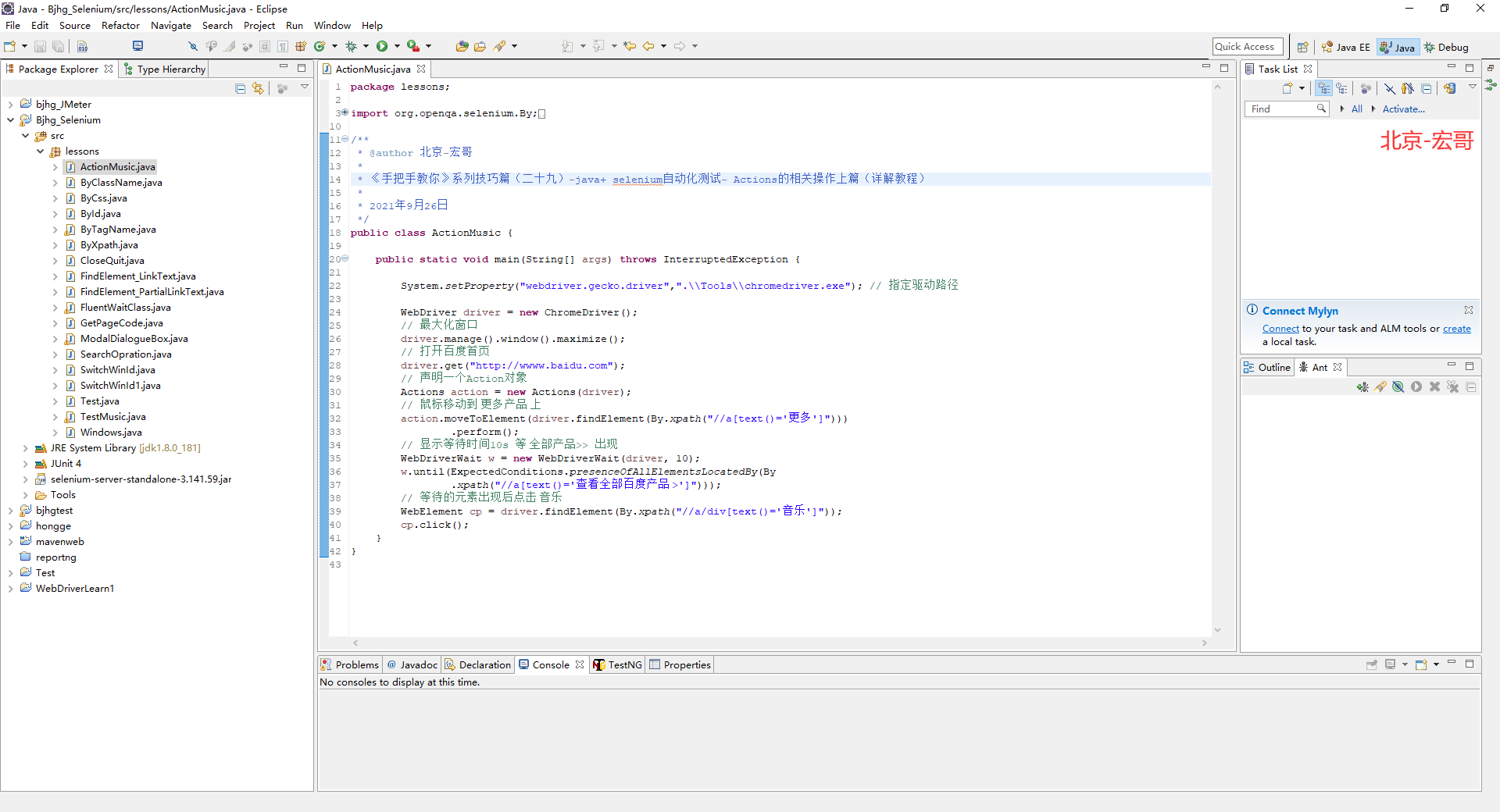
2.3参考代码
参考代码如下:
package lessons;

import org.openqa.selenium.By;

import org.openqa.selenium.WebDriver;

import org.openqa.selenium.WebElement;

import org.openqa.selenium.chrome.ChromeDriver;

import org.openqa.selenium.interactions.Actions;

import org.openqa.selenium.support.ui.ExpectedConditions;

import org.openqa.selenium.support.ui.WebDriverWait;

/**

 * @author 北京-宏哥

 *

 * 《手把手教你》系列技巧篇(二十九)-java+ selenium自动化测试- Actions的相关操作上篇(详解教程)

 *

 * 2021年9月26日

 */

public class ActionMusic {

    public static void main(String[] args) throws InterruptedException {

        System.setProperty("webdriver.gecko.driver",".\\Tools\\chromedriver.exe"); // 指定驱动路径

        WebDriver driver = new ChromeDriver();

        // 最大化窗口

        driver.manage().window().maximize();

        // 打开百度首页

        driver.get("http://wwww.baidu.com");

        // 声明一个Action对象

        Actions action = new Actions(driver);

        // 鼠标移动到 更多产品 上

        action.moveToElement(driver.findElement(By.xpath("//a[text()='更多']")))

                .perform();

        // 显示等待时间10s 等 全部产品>> 出现

        WebDriverWait w = new WebDriverWait(driver, 10);

        w.until(ExpectedConditions.presenceOfAllElementsLocatedBy(By

                .xpath("//a[text()='查看全部百度产品 >']")));

        // 等待的元素出现后点击 音乐

        WebElement cp = driver.findElement(By.xpath("//a/div[text()='音乐']"));

        cp.click();

    }

}
2.4运行代码
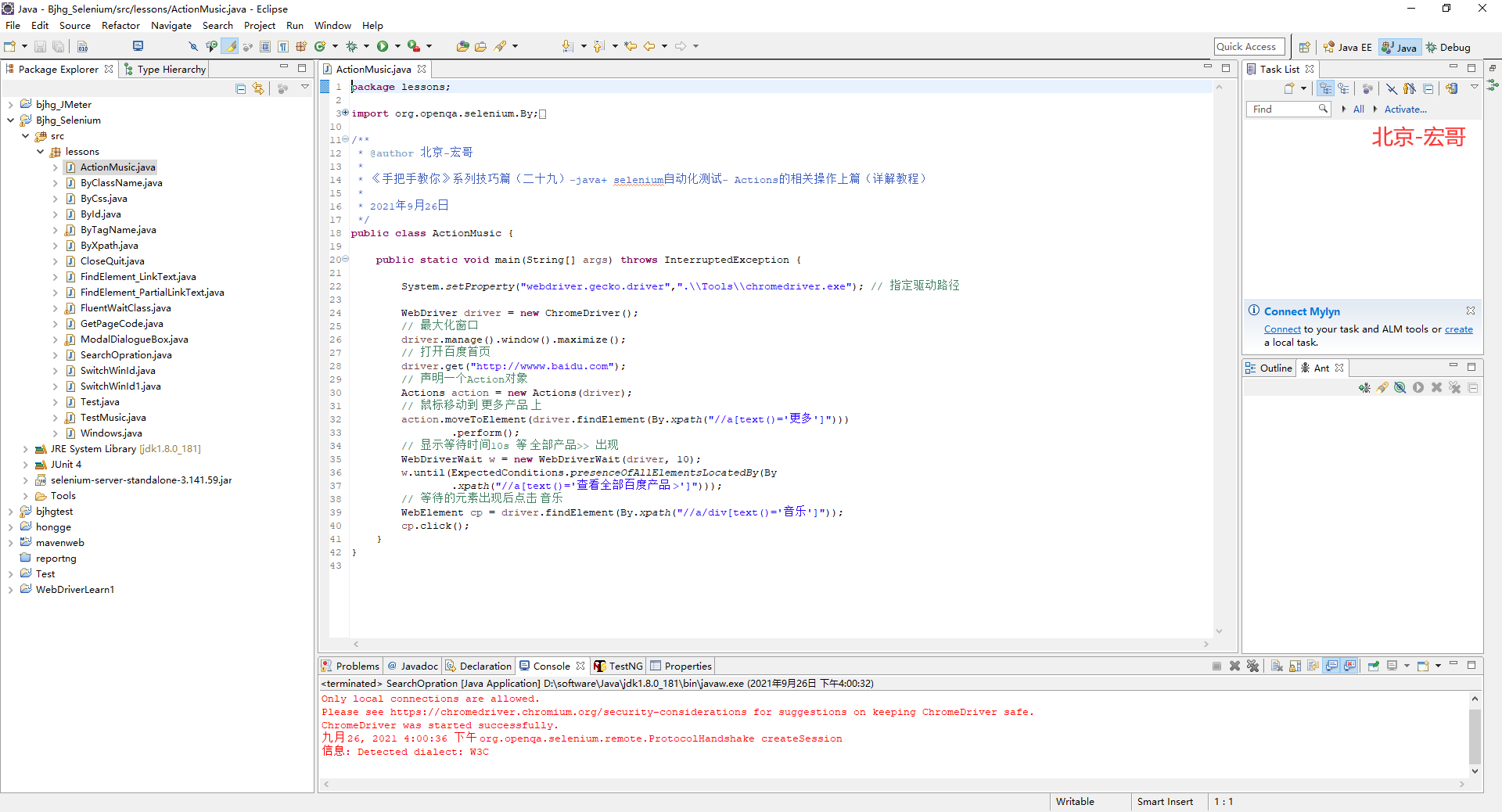
1.运行代码,右键Run AS->java Application,控制台输出,如下图所示:
2.运行代码后电脑端的浏览器的动作,如下小视频所示:
3.搜索输入过程,选择自动补全的字段
在搜索框输入关键词后,后提示相关内容,然后将其补全进行搜索。
3.1项目实战
宏哥这里就以百度搜索为例,进行实战。
3.2代码设计
代码设计如下:
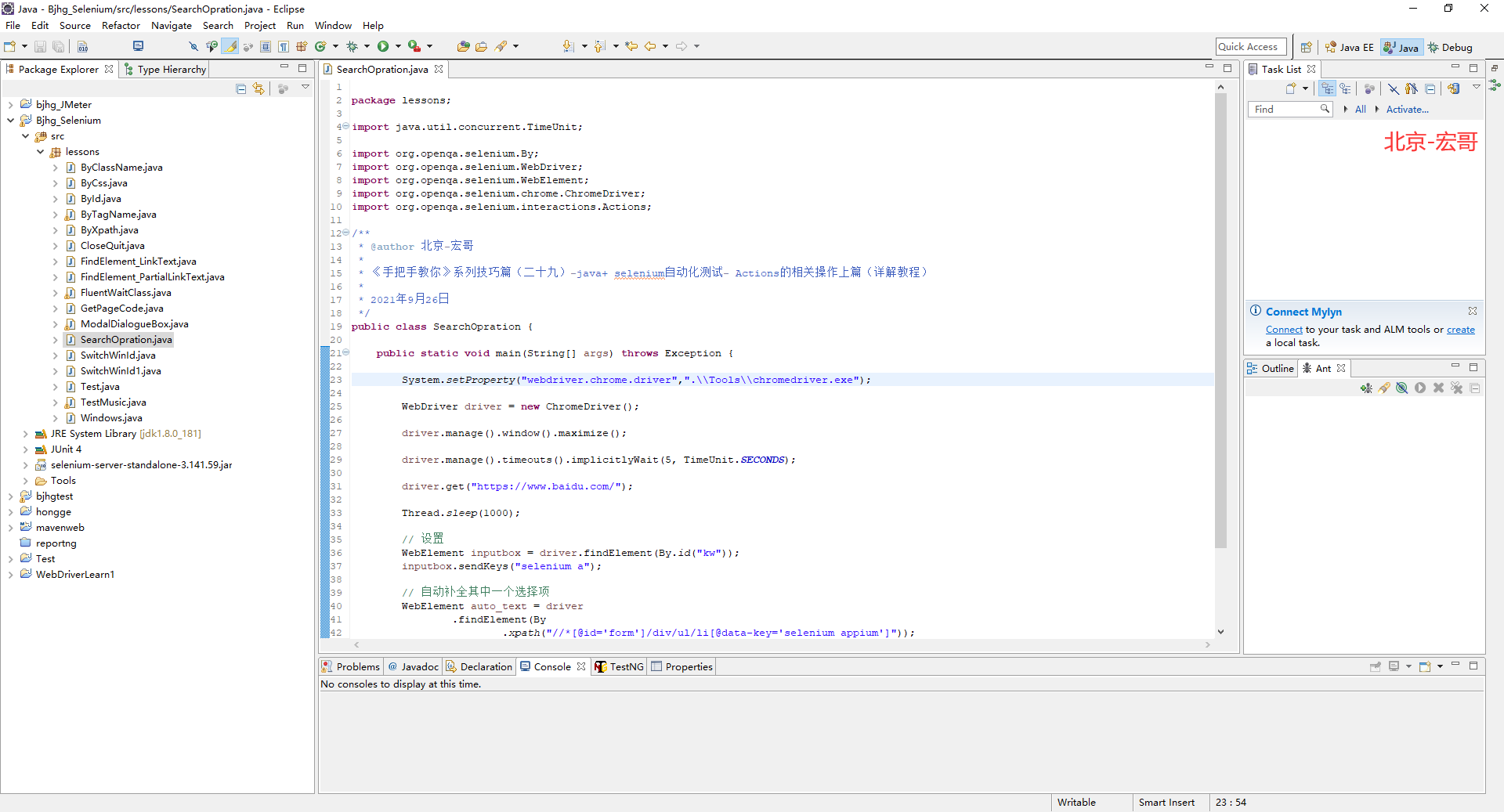
3.3参考代码
参考代码如下:
package lessons;

import java.util.concurrent.TimeUnit;

import org.openqa.selenium.By;

import org.openqa.selenium.WebDriver;

import org.openqa.selenium.WebElement;

import org.openqa.selenium.chrome.ChromeDriver;

import org.openqa.selenium.interactions.Actions;

/**

 * @author 北京-宏哥

 *

 * 《手把手教你》系列技巧篇(二十九)-java+ selenium自动化测试- Actions的相关操作上篇(详解教程)

 *

 * 2021年9月26日

 */

public class SearchOpration {

    public static void main(String[] args) throws Exception {

        System.setProperty("webdriver.chrome.driver",".\\Tools\\chromedriver.exe");

        WebDriver driver = new ChromeDriver();

        driver.manage().window().maximize();

        driver.manage().timeouts().implicitlyWait(5, TimeUnit.SECONDS);

        driver.get("https://www.baidu.com/");

        Thread.sleep(1000);

        // 设置

        WebElement inputbox = driver.findElement(By.id("kw"));

        inputbox.sendKeys("selenium a");

        // 自动补全其中一个选择项

        WebElement auto_text = driver.findElement(By.xpath("//*[@id='form']/div/ul/li[@data-key='selenium appium']"));

        Actions action = new Actions(driver);

        action.moveToElement(auto_text).click().perform();

    }

}
3.4运行代码
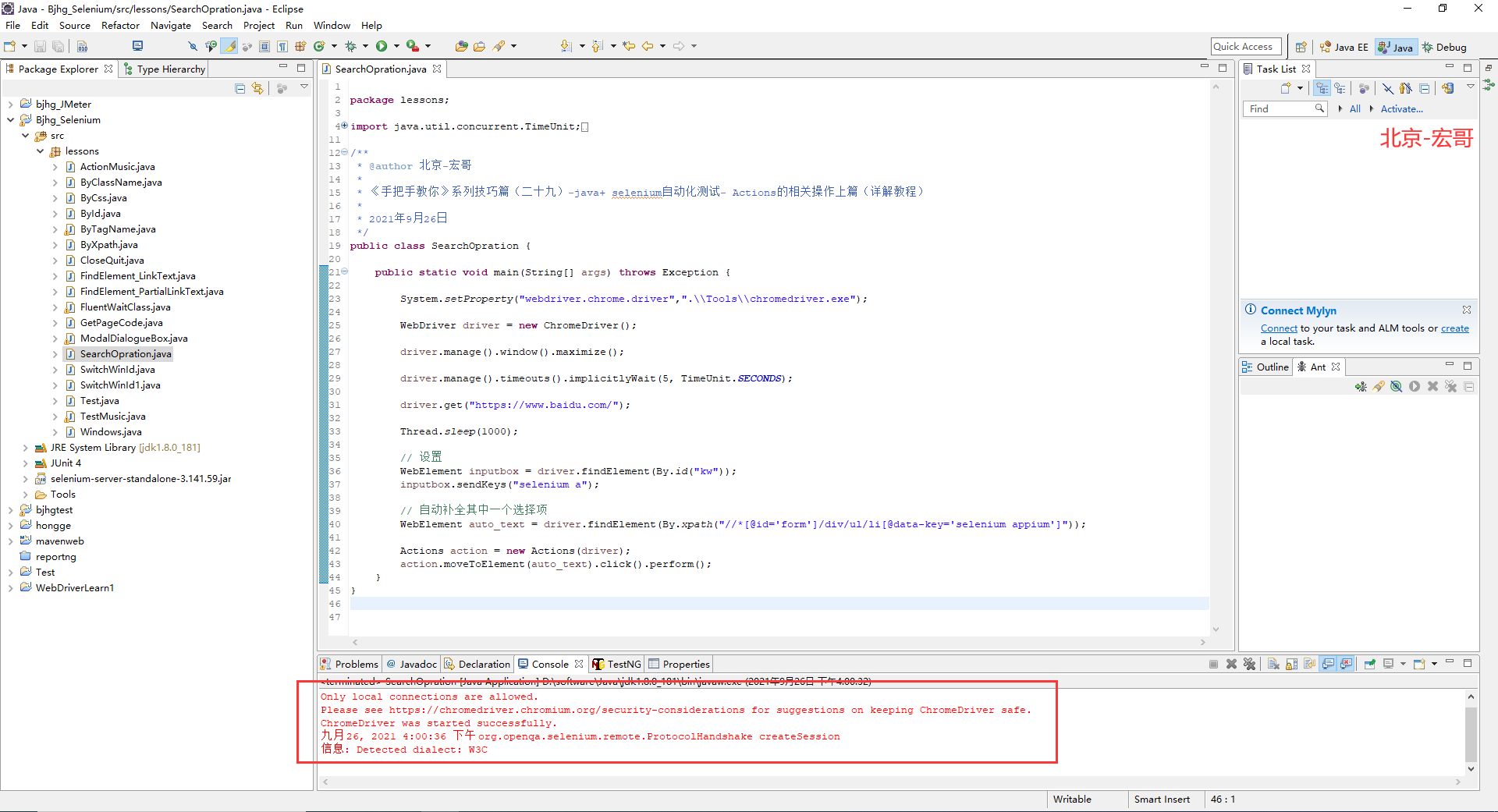
1.运行代码,右键Run AS->java Application,控制台输出,如下图所示:
2.运行代码后电脑端的浏览器的动作,如下小视频所示:
4.小结
好了时间也不早了,Actions类中鼠标悬停方法就介绍到这里。提前祝大家、小伙伴和童鞋们国庆节快乐!!!
《手把手教你》系列技巧篇(二十九)-java+ selenium自动化测试- Actions的相关操作上篇(详解教程)的更多相关文章
- 《手把手教你》系列技巧篇(三十)-java+ selenium自动化测试- Actions的相关操作下篇(详解教程)
1.简介 本文主要介绍两个在测试过程中可能会用到的功能:Actions类中的拖拽操作和Actions类中的划取字段操作.例如:需要在一堆log字符中随机划取一段文字,然后右键选择摘取功能. 2.拖拽操 ...
- 《手把手教你》系列技巧篇(十)-java+ selenium自动化测试-元素定位大法之By class name(详细教程)
1.简介 按宏哥计划,本文继续介绍WebDriver关于元素定位大法,这篇介绍By ClassName.看到ID,NAME这些方法的讲解,小伙伴们和童鞋们应该知道,要做好Web自动化测试,最好是需要了 ...
- 《手把手教你》系列技巧篇(二十八)-java+ selenium自动化测试-处理模态对话框弹窗(详解教程)
1.简介 在前边的文章中窗口句柄切换宏哥介绍了switchTo方法,这篇继续介绍switchTo中关于处理alert弹窗的问题.很多时候,我们进入一个网站,就会弹窗一个alert框,有些我们直接关闭, ...
- 《手把手教你》系列技巧篇(三十二)-java+ selenium自动化测试-select 下拉框(详解教程)
1.简介 在实际自动化测试过程中,我们也避免不了会遇到下拉选择的测试,因此宏哥在这里直接分享和介绍一下,希望小伙伴或者童鞋们在以后工作中遇到可以有所帮助. 2.select 下拉框 2.1Select ...
- 《手把手教你》系列技巧篇(四十八)-java+ selenium自动化测试-判断元素是否可操作(详解教程)
1.简介 webdriver有三种判断元素状态的方法,分别是isEnabled,isSelected 和 isDisplayed,其中isSelected在前面的内容中已经简单的介绍了,isSelec ...
- 《手把手教你》系列技巧篇(四十七)-java+ selenium自动化测试-判断元素是否显示(详解教程)
1.简介 webdriver有三种判断元素状态的方法,分别是isEnabled,isSelected 和 isDisplayed,其中isSelected在前面的内容中已经简单的介绍了,isSelec ...
- 《手把手教你》系列技巧篇(十七)-java+ selenium自动化测试-元素定位大法之By css上卷(详细教程)
1.简介 CSS定位方式和xpath定位方式基本相同,只是CSS定位表达式有其自己的格式.CSS定位方式拥有比xpath定位速度快,且比CSS稳定的特性.下面详细介绍CSS定位方式的使用方法.xpat ...
- 《手把手教你》系列技巧篇(三十一)-java+ selenium自动化测试- Actions的相关操作-番外篇(详解教程)
1.简介 上一篇中,宏哥说的宏哥在最后提到网站的反爬虫机制,那么宏哥在自己本地做一个网页,没有那个反爬虫的机制,谷歌浏览器是不是就可以验证成功了,宏哥就想验证一下自己想法,于是写了这一篇文章,另外也是 ...
- 《手把手教你》系列技巧篇(六)-java+ selenium自动化测试-阅读selenium源码(详细教程)
1.简介 前面几篇基础系列文章,足够你迈进了Selenium门槛,再不济你也至少知道如何写你第一个基于Java的Selenium自动化测试脚本.接下来宏哥介绍Selenium技巧篇,主要是介绍一些常用 ...
随机推荐
- ObjectInputStream和ObjectOutputStream
package stream.object; import java.io.FileInputStream; import java.io.FileOutputStream; import java. ...
- Linux中增加组和用户
新服务器增加用户: 1.创建一个新的组, groupadd oracle 2.useradd 命令用于建立用户账号(-g 指定用户所属的群组) useradd -g oracle oracle 3.再 ...
- Go版本依赖--版本选择机制
目录 1. 版本选择机制 2.依赖包版本约定 2.1 Go module 之前版本兼容性 2.2 Go module 之后版本兼容性 3. 版本选择机制 3.1 最新版本选择 3.2 最小版本选择 1 ...
- Promise.resolve( data)与Promise.reject( data )
Promise.resolve( data)与Promise.reject( data ) 常用来生成已经决议失败或成功的promise实例: 1.Promise.reject(data)不管传递的是 ...
- VS2017 提示找不到某个.dll库,或某个dll库丢失,原因
可能因为那个dll的确不存在 可能因为需要在环境变量->系统环境变量->添加该dll所在目录
- 学习 Webpack5 之路(优化篇)
一.前言 从 0 到 1 学习的朋友可参考前置学习文章: 学习 Webpack5 之路(基础篇) 学习 Webpack5 之路(实践篇) 前置文章 学习 Webpack5 之路(基础篇) 对 webp ...
- 【详细、开箱即用】.NET企业微信回调配置(数据回调URL和指令回调URL验证)
前言: 前段时间因为公司业务需求,需要将微信小程序与企业微信对接通,也就是把小程序绑定到对应的企业微信账号下,在该企业微信的用户可以将该小程序绑定到工作台中,然后可以在工作台中打开该小程序并授权.不过 ...
- Vue Router路由导航及传参方式
路由导航及传参方式 一.两种导航方式 ①:声明式导航 <router-link :to="..."> ②:编程式导航 router.push(...) 二.编程式导航参 ...
- java:volatile关键字原理
volatile说明 在变量中声明后,能够在所有线程中共享改变量.并且volatile关键字能防止指令重排,即程序读取到volatile时,则不会将程序执行顺序修改. 先了解下内存模型 cpu内存模型 ...
- stream流思想应用
1.计算集合中某字段数值和 subTotal = subTotal+ complainCountResult.stream().filter(childSource->childSource.g ...