
9.0 toast定位+WebDriverWait显示等待
Toast 判断-----基本操作问题
首先基本操作,进入安卓市场的账号密码页面---

from appium import webdriver

from selenium.webdriver.support.ui import WebDriverWait

from selenium.webdriver.support import expected_conditions as EC

from appium.webdriver.common.touch_action import TouchAction #导入Touch Action类

import time,re,os

Start={}

Start['platformName']='android'    #设备型号  android或者ios

Start['platformVersion']='5.1'  #安卓设备版本号

Start['deviceName']='192.168.176.101:5555'     #安卓设备名称

Start['app']=r'C:\Users\Administrator\Desktop\xuexi\apk\anzhuoshichang_16793302.apk'    #设备路径  pc电脑存放apk包的路径

#上面的路径不推荐这种写法,但是目前先这么写!后续告诉大家正确的写法

Start['appPackage']='com.hiapk.marketpho'      #包名

Start['appActivity']='com.baidu.appsearch.LauncherActivity'        #容器

Start['noReset']='True'           #是否重新安装app  True不重新安装

Start['unicodeKeyboard']='True'   #是否禁用手机键盘  True禁用手机输入法

Start['resetKeyboard']='True'     #是否启动appium自带键盘 True开始手机输入法

Start['automationName']='uiautomator2'     #可选模式  本教程默认 Uiautomator2

Start['newCommandTimeout']=''  #超时时间(s)

driver = webdriver.Remote('http://127.0.0.1:4723/wd/hub',Start)

driver.implicitly_wait(10)  #隐式等待十秒

time.sleep(3)

'''模拟器或者手机上已经有了安卓市场,那么启动之后,直接点击左上角的头像图标'''

head='com.hiapk.marketpho:id/person_center_btn'

driver.find_element_by_id(head).click()  #点击头像图标进入个人中心

time.sleep(5)

login='com.hiapk.marketpho:id/please_login'

driver.find_element_by_id(login).click() #点击立即登录

time.sleep(5)
为什么要进入到这个页面呢---因为这个页面输入有个toast提示............
如图所示:这个toast提示是在uiautomator上面定位不到的,所以需要稍微处理一下!
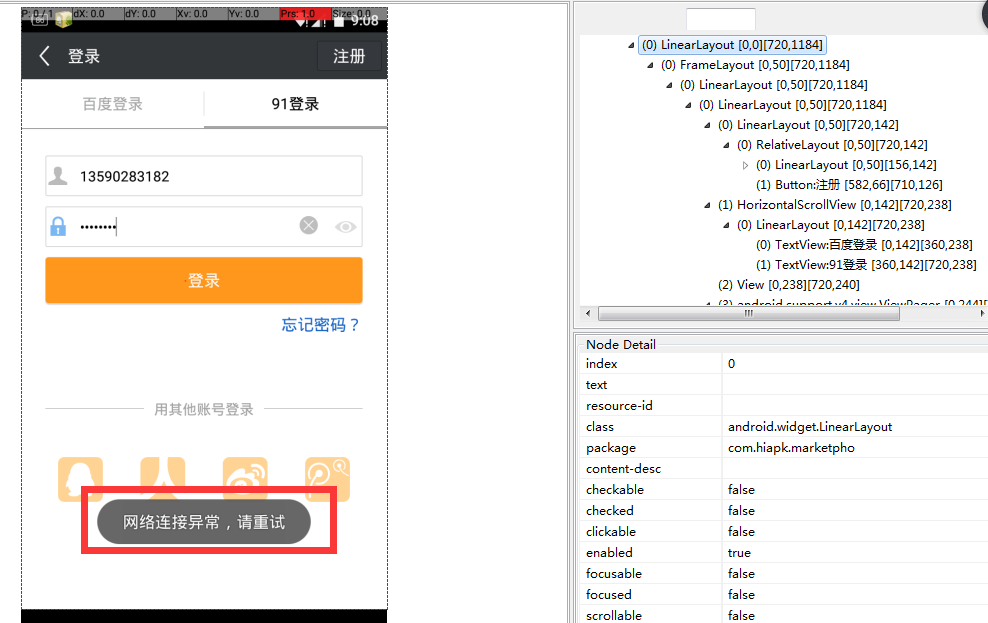
然后随便输入一个手机号码和一个密码登记登录:
Elements=driver.find_elements_by_id('com.hiapk.marketpho:id/edt_text')

Elements[0].set_text('')  #因为账号输入和密码输入id相同,所以需要用到elements,之前有介绍过

Elements[1].set_text('')

driver.find_element_by_id('com.hiapk.marketpho:id/btn_login').click()
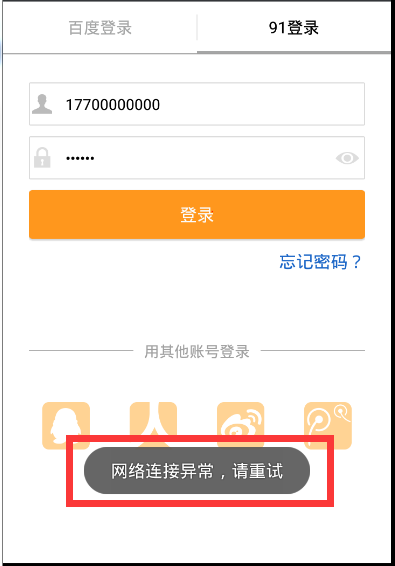
这时手机出现下图所示的toast提示:
之前章节有说过权限弹窗定位的那个方法--用在这里就O了!记得导入这个库
from selenium.webdriver.support import expected_conditions as EC #实际上是调用的这个类expected_conditions ------as EC重命名
使用方法: WebDriverWait(driver,30, 0.5).until(EC.presence_of_element_located(Element))
expected_conditions类提供的预期条件判断方法:
注:如果toast用presence_of_element_locatedpan判断不到,可以考虑用alert_is_present
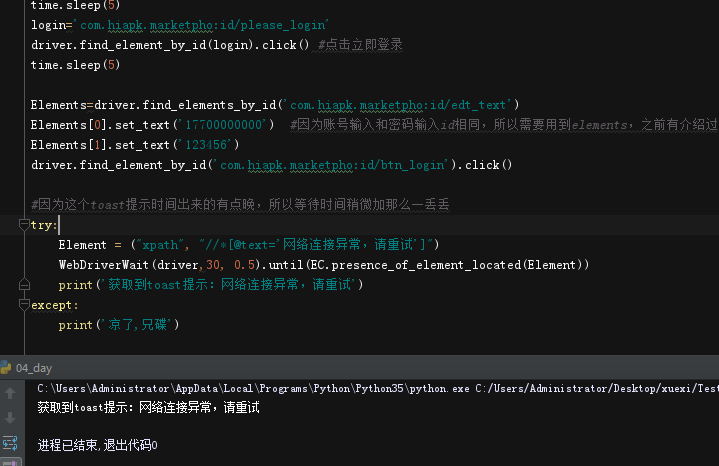
try:

    Element = ("xpath", "//*[@text='网络连接异常,请重试']")

    WebDriverWait(driver,30, 0.5).until(EC.presence_of_element_located(Element))

    print('获取到toast提示:网络连接异常,请重试')

except:

    print('凉了,兄碟')
稍微换一下写法呢:
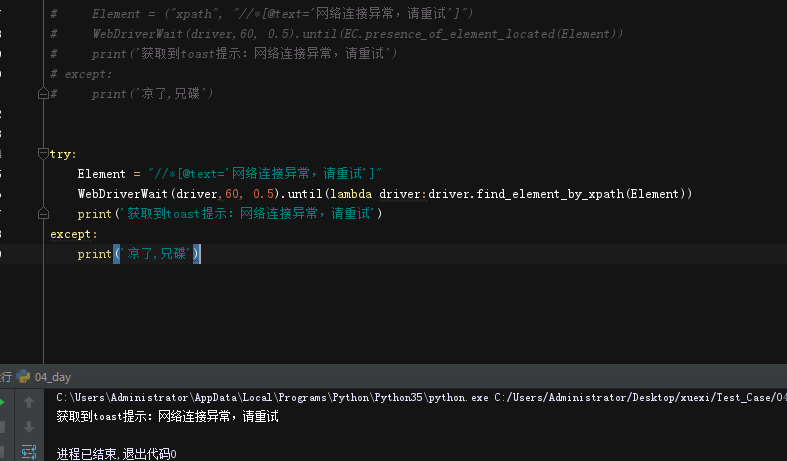
结果:很舒服---也是可以的--
 try:

    Element = "//*[@text='网络连接异常,请重试']"

    WebDriverWait(driver,60, 0.5).until(lambda driver:driver.find_element_by_xpath(Element))

    print('获取到toast提示:网络连接异常,请重试')

except:

    print('凉了,兄碟')
备注:toast定位基本上是稳定的,但是偶尔会判断不鸟,属于正常现象,建议把扫描时间0.5s换成0.1s会稳定很多!
WebDriverWait(driver,60, 0.5).until(lambda driver:driver.find_element_by_xpath(Element))
这个是显示等待, 意思就是 等待60s 在这六十秒中,每隔0.5秒扫描一次,是否出现元素 Element
现在把上面的强制等待time.sleep()全部换成显示等待!
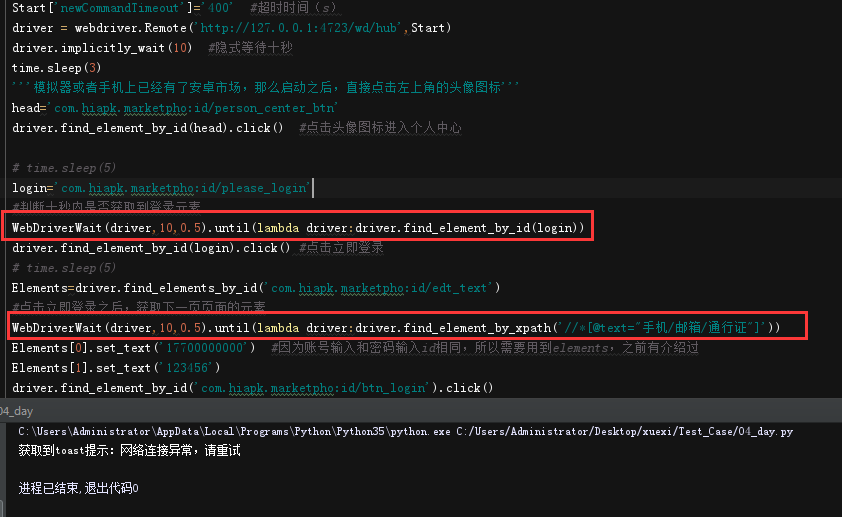
from appium import webdriver

from selenium.webdriver.support.ui import WebDriverWait

from selenium.webdriver.support import expected_conditions as EC

from appium.webdriver.common.touch_action import TouchAction #导入Touch Action类

import time,re,os

Start={}

Start['platformName']='android'    #设备型号  android或者ios

Start['platformVersion']='5.1'  #安卓设备版本号

Start['deviceName']='192.168.176.101:5555'     #安卓设备名称

Start['app']=r'C:\Users\Administrator\Desktop\xuexi\apk\anzhuoshichang_16793302.apk'    #设备路径  pc电脑存放apk包的路径

#上面的路径不推荐这种写法,但是目前先这么写!后续告诉大家正确的写法

Start['appPackage']='com.hiapk.marketpho'      #包名

Start['appActivity']='com.baidu.appsearch.LauncherActivity'        #容器

Start['noReset']='True'           #是否重新安装app  True不重新安装

Start['unicodeKeyboard']='True'   #是否禁用手机键盘  True禁用手机输入法

Start['resetKeyboard']='True'     #是否启动appium自带键盘 True开始手机输入法

Start['automationName']='uiautomator2'     #可选模式  本教程默认 Uiautomator2

Start['newCommandTimeout']=''  #超时时间(s)

driver = webdriver.Remote('http://127.0.0.1:4723/wd/hub',Start)

driver.implicitly_wait(10)  #隐式等待十秒

time.sleep(3)

'''模拟器或者手机上已经有了安卓市场,那么启动之后,直接点击左上角的头像图标'''

head='com.hiapk.marketpho:id/person_center_btn'

driver.find_element_by_id(head).click()  #点击头像图标进入个人中心

# time.sleep(5)

login='com.hiapk.marketpho:id/please_login'

#判断十秒内是否获取到登录元素

WebDriverWait(driver,10,0.5).until(lambda driver:driver.find_element_by_id(login))

driver.find_element_by_id(login).click() #点击立即登录

# time.sleep(5)

Elements=driver.find_elements_by_id('com.hiapk.marketpho:id/edt_text')

#点击立即登录之后,获取下一页页面的元素

WebDriverWait(driver,10,0.5).until(lambda driver:driver.find_element_by_xpath('//*[@text="手机/邮箱/通行证"]'))

Elements[0].set_text('')  #因为账号输入和密码输入id相同,所以需要用到elements,之前有介绍过

Elements[1].set_text('')

driver.find_element_by_id('com.hiapk.marketpho:id/btn_login').click()

#因为这个toast提示时间出来的有点晚,所以等待时间稍微加那么一丢丢

# try:

#     Element = ("xpath", "//*[@text='网络连接异常,请重试']")

#     WebDriverWait(driver,60, 0.5).until(EC.presence_of_element_located(Element))

#     print('获取到toast提示:网络连接异常,请重试')

# except:

#     print('凉了,兄碟')

try:

    Element = "//*[@text='网络连接异常,请重试']"

    WebDriverWait(driver,60, 0.5).until(lambda driver:driver.find_element_by_xpath(Element))

    print('获取到toast提示:网络连接异常,请重试')

except:

    print('凉了,兄碟')
基本上原理都是大同小异....理解了之后,可以写的花里胡哨的!!!!!
9.0 toast定位+WebDriverWait显示等待的更多相关文章
- WebDriverWait显示等待
等待页面加载完成,找到某个条件发生后再继续执行后续代码,如果超过设置时间检测不到则抛出异常 WebDriverWait(driver, timeout, poll_frequency=0.5, ign ...
- Selenium 定位元素原理,基本API,显示等待,隐式等待,重试机制等等
Selenium 如何定位动态元素: 测试的时候会遇到元素每次变动的情况,例如: <div id="btn-attention_2030295">...</di ...
- selenium中的三种等待方式(显示等待WebDriverWait()、隐式等待implicitly()、强制等待sleep())---基于python
我们在实际使用selenium或者appium时,等待下个等待定位的元素出现,特别是web端加载的过程,都需要用到等待,而等待方式的设置是保证脚本稳定有效运行的一个非常重要的手段,在selenium中 ...
- python selenium2 中的显示等待WebDriverWait与条件判断expected_conditions举例
#coding=utf-8from selenium import webdriverfrom selenium.webdriver.common.by import Byfrom selenium. ...
- 显示等待WebDriverWait
显示等待:WebDriverWait 等待页面加载完成,找到某个条件发生后再继续执行后续代码,如果超过设置时间检测不到则抛出异常 WebDriverWait(driver, timeout, poll ...
- 强制等待&隐士等待&显示等待&元素定位方法封装
前言 问题 学习selenium的同学估计大多数都遇见过一个问题 明明页面已经精准的定位到了元素,但是执行脚本的时候却经常报错没找到元素.其实原因很简单,就是脚本执行的速度很快,而浏览器加载页面的时候 ...
- 【转】python selenium2 中的显示等待WebDriverWait与条件判断expected_conditions举例
#coding=utf-8 from selenium import webdriver from selenium.webdriver.common.by import By from seleni ...
- selenium相关导入By、Keys、WebDriverWait、ActionChains,显示等待与隐式等待
# -*- coding: utf-8 -*- """ @author: Dell Created on Tue Dec 24 12:33:56 2019 "& ...
- python+Appium自动化:toast定位
Toast简介 Toast是一种简易的消息提示框. 当视图显示给用户,在应用程序中显示为浮动.和Dialog不一样的是,它永远不会获得焦点,无法被点击. 用户将可能是在中间键入别的东西.Toast类的 ...
随机推荐
- 整个ssd的网络和multibox_loss_layer
总结说来prior_box层只完成了一个提取anchor的过程,其他与gt的match,筛选正负样本比例都是在multibox_loss_layer完成的 http://www.360doc.com/ ...
- [luoguP4306][JSOI2010]连通数
\[Yeasion\] \[Nein\] 其实我很奇怪为什么我的正解和输出\(N \times N\)的效果是一样的.....嗯,大概是\(RP\)问题吧.... 嗯首先来看一下题目: 题目描述: 度 ...
- CSU 1023 修路(二分+模拟)
前段时间,某省发生干旱,B山区的居民缺乏生活用水,现在需要从A城市修一条通往B山区的路.假设有A城市通往B山区的路由m条连续的路段组成,现在将这m条路段承包给n个工程队(n ≤ m ≤ 300).为了 ...
- Extjs 4.2 panel 添加 click 事件及右键菜单
listeners: { render: function(c) { c.body.on('click', function() { //TODO 添加点击事件功能 }); c.body.on('co ...
- Java实现桶排序
public class BucketSort { public static void main(String[] args) { int[] list = {1000, 192, 221, 12, ...
- 'version' contains an expression but should be a constant. @ line 13, column 11问题的解决
<modelVersion>4.0.0</modelVersion> <groupId>cy.nad.cyg</groupId> <artifac ...
- 分布式id生成
2016年08月09日 14:15:21 yuanyuanispeak 阅读数:318 编辑 一.需求缘起 几乎所有的业务系统,都有生成一个记录标识的需求,例如: (1)消息标识:message-id ...
- Luogu P2590 [ZJOI2008]树的统计
最近在学树剖,看到了这题就做了 [ZJOI2008]树的统计 思路 从题面可以知道,这题是树剖题(要求的和模板没什么区别呀喂 就是在普通的树剖上加了一个最大值 所以可以知道就是树剖+特殊的线段树 线段 ...
- Maria-DB
mysql客户端可用选项: -A, --no-auto-rehash 禁止补全 -u, --user= 用户名,默认为root -h, --host= 服务器主机,默认为localhost -p, - ...
- ELK初学搭建
目录:基础准备 修改相关系统配置 安装elasticsearch 安装 kibana 安装logstash X-pack插件的安装 登录网页查看 ELK名字解释 ELK就是ElasticSearch ...