
WPF入门教程系列四
WPF之Binding的使用(二)
一、 前言
初学WPF经常被Binding搞得苦不堪言,Binding的重用性就不做介绍了,在WPF应用程序开发中Binding是一个非常重要的部分。WPF也是近期才接触,学习WPF也是在网上查资料与微软的MSDN进行学习,写本博客的目为了温故而知新把学习过程记录下来,以备后查。
二、 WPF之Binding
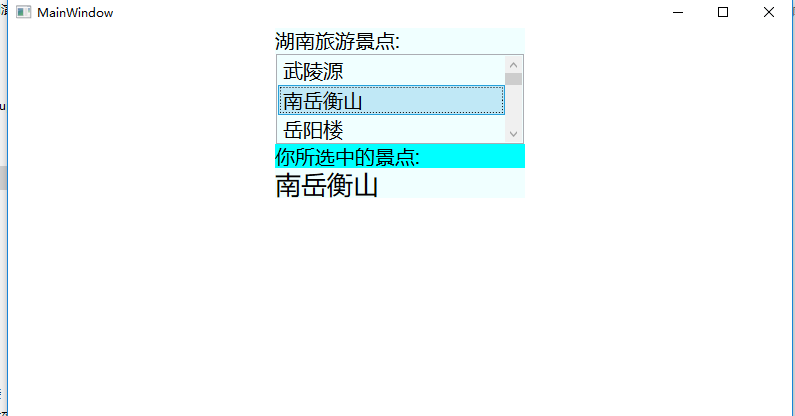
接下还是用做几个示例来做演示如果通过绑定把ListBox中选中的值显示到TextBlock中
1.)首先,给ListBox添加ListBoxItem,做为ListBox的选项 。
2.)其次,把TextBlock 的 Text通过 Binding 与 ListBox 选择项进行绑定。Binding 语法中的 ElementName 属性指示 TextBlock 的 Text 属性要与其绑定的控件的名称。Path 属性指示我们将绑定到Text属性上ListBox元素的属性。如下代码所示
 <Window x:Class="Student.MainWindow"

         xmlns="http://schemas.microsoft.com/winfx/2006/xaml/presentation"

         xmlns:x="http://schemas.microsoft.com/winfx/2006/xaml"

         xmlns:d="http://schemas.microsoft.com/expression/blend/2008"

         xmlns:mc="http://schemas.openxmlformats.org/markup-compatibility/2006"

         xmlns:local="clr-namespace:Student"

         mc:Ignorable="d"

         Title="MainWindow" Height="" Width="">

     <Grid>

         <Grid.RowDefinitions>

             <RowDefinition Height=""/>

             <RowDefinition Height=""/>

             <RowDefinition Height="*"/>

         </Grid.RowDefinitions>

         <StackPanel Grid.Row="">

             <TextBlock Width="" Height="" Text="湖南旅游景点:" TextWrapping="Wrap" Background="Azure" FontSize=""/>

             <ListBox x:Name="listStockName" Width="" Height="" Background="Azure" FontSize="">

                 <ListBoxItem Content="武陵源"/>

                 <ListBoxItem Content="南岳衡山 "/>

                 <ListBoxItem Content="岳阳楼"/>

                 <ListBoxItem Content="岳麓书院 "/>

                 <ListBoxItem Content="君山岛 "/>

                 <ListBoxItem Content="张家界"/>

                 <ListBoxItem Content="花明楼 "/>

                 <ListBoxItem Content="崀山风景名胜区"/>

                 <ListBoxItem Content="凤凰古城"/>

             </ListBox>

             <TextBlock Width="" Height="" Text="你所选中的景点:" Background="Aqua" FontSize="" />

             <TextBlock Width="" Height="" Text="{Binding ElementName=listStockName, Path=SelectedItem.Content}" Background="Azure" FontSize=""/>

         </StackPanel>

     </Grid>

 </Window>
效果图如下:
三、 WPF之绑定模式
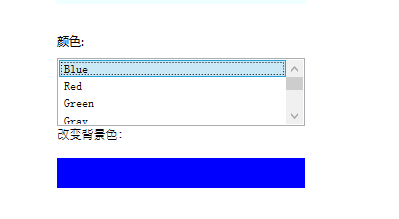
首先,我们来做一个简单示例,这个示例是根据ListBox中的选中项,去改变TextBlock的背景色。将 TextBlock 的背景色绑定到在 ListBox 中选择的颜色。在下面的代码中针对TextBlock的 Background 属性使用绑定语法绑定从 ListBox 中选择的值。代码如下。
 <StackPanel Grid.Row="">

             <TextBlock Width="" Height="" Text="颜色:" FontFamily="幼圆" TextWrapping="Wrap"/>

             <ListBox x:Name="listColor" Width="" Height="" FontFamily="幼圆">

                 <ListBoxItem Content="Blue"/>

                 <ListBoxItem Content="Red"/>

                 <ListBoxItem Content="Green"/>

                 <ListBoxItem Content="Gray"/>

                 <ListBoxItem Content="Cyan"/>

                 <ListBoxItem Content="GreenYellow"/>

                 <ListBoxItem Content="Orange"/>

             </ListBox>

             <TextBlock Width="" Height="" FontFamily="幼圆" Margin="3,1,2,1"  Text="改变背景色:" />

             <TextBlock Width="" Height="" Background="{Binding ElementName=listColor, Path=SelectedItem.Content, Mode=OneWay}">

             </TextBlock>

         </StackPanel>
效果图如下所示:
接下来我们对上面的示例进行一些修改:
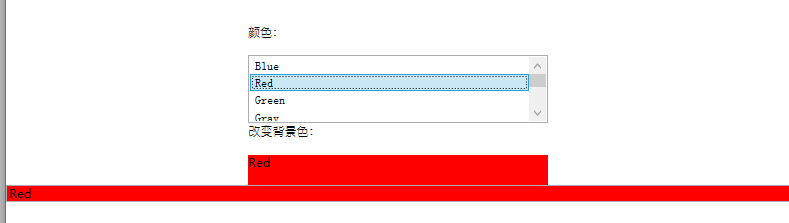
1)同一个数据源绑定到两个或多个控件上。如我们的示例中把ListBox的选中项绑定到TextBox与TextBlock。
2)在绑定语法中增加一个 Mode 属性,即绑定模式。对于我们的示例,我们把TextBlock的绑定语法中的Mode属性设为 OneWay 。把TextBox的绑定语法中的Mode属性设为TwoWay。
对于示例中的Mode进行一下简单说明(具体可以参见前一篇):
1)使用 OneWay 绑定时,每当数据源(ListBox)发生变化时,数据就会从数据源流向目标(TextBlock)。
2)OneTime 绑定也会将数据从源发送到目标;但是,仅当启动了应用程序或 DataContext 发生更改时才会如此操作,因此,它不会侦听源中的更改通知。
3)OneWayToSource 绑定会将数据从目标发送到源。
4)TwoWay 绑定会将源数据发送到目标,但如果目标属性的值发生变化,则会将它们发回给源。
下面就是修改后的示例代码,功能是将 TextBlock (OneWay) 和 TextBox (TwoWay) 绑定到 ListBox 的代码:
 <StackPanel Grid.Row="">

             <TextBlock Width="" Height="" Text="颜色:" FontFamily="幼圆" TextWrapping="Wrap"/>

             <ListBox x:Name="listColor" Width="" Height="" FontFamily="幼圆">

                 <ListBoxItem Content="Blue"/>

                 <ListBoxItem Content="Red"/>

                 <ListBoxItem Content="Green"/>

                 <ListBoxItem Content="Gray"/>

                 <ListBoxItem Content="Cyan"/>

                 <ListBoxItem Content="GreenYellow"/>

                 <ListBoxItem Content="Orange"/>

             </ListBox>

             <TextBlock Width="" Height="" FontFamily="幼圆" Margin="3,1,2,1"  Text="改变背景色:" />

             <TextBlock Width="" Height="" Text="{Binding ElementName=listColor, Path=SelectedItem.Content, Mode=OneWay}"  Background="{Binding ElementName=listColor, Path=SelectedItem.Content, Mode=OneWay}">

             </TextBlock>

             <TextBox Name="txtTwoWay" Text="{Binding ElementName=listColor,Path=SelectedItem.Content,Mode=TwoWay}"  Background="{Binding ElementName=listColor,  Path=SelectedItem.Content,Mode=TwoWay}">

             </TextBox>

         </StackPanel>
绑定模式如何应用呢?下面是个人的一点见解:
1)当只想让用户看到数据,而不希望用户去修改数据时,可以采用 OneWay 模式,类似winform中的只读属性。
2)当希望用户可以对控件中的数据进行修改,同时让用户修改的数据更新到数据源(DataSet、对象、XML 或其他绑定控件)中时,可以使用 TwoWay 绑定。
3)如果想让用户修改数据源中的数据,而又不想使用TowWay模式,就可以使用 OneWayToSource 绑定。OneWayToSource模式允许通过在原来被看作是绑定源的对象中放置绑定表达式,从而翻转源和目标。
4)当你的界面中的一系列只读控件均被绑定了数据,并且当用户刷新了数据源时,希望绑定控件中的值仍保持不变,可以使用 OneTime 绑定。此外,当源没有实现 INotifyPropertyChanged 时,OneTime 绑定模式也是一个不错的选择。
Bingding的源
有三个属性用来设置源:ElementName(string)、Source(Object) 和 RelativeSource(RelativeSource)。注:这三个只能指定一个,否则异常。
ElementName: 源为一个元素(Element),这里用的是此元素中设置的Name属性。
Source:以object作为源。<TextBlock Text="{Binding Source={StaticResource myDataSource}, Path=PersonName}"/>
RelativeSource: 源相对于绑定目标的位置。
源是元素本身:{Binding RelativeSource={RelativeSource Self}}
源是Tempalte中元素的Parent:{Binding RelativeSource={RelativeSource TemplatedParent}}
源是绑定以collection形式的前一个数据:{Binding RelativeSource={RelativeSource PreviousData}},MSDN上关于PreviousData的说明并不多,这里有一篇文章可以参考
以上三项为RelativeSource中的Static值,使用这些值可以减少内存开销
源是Ancestor(可能比parent还高):{Binding RelativeSource={RelativeSource FindAncestor,AncestorLevel=n, AncestorType={x:Type desiredType}}}
Path:
Binding中的Path是 PropertyPath对象。
在最简单的情况下,Path 属性值是要用于绑定的源对象的属性名称,如 Path=PropertyName。
通过类似于 C# 中使用的语法,可以指定属性的子属性。例如,子句 Path=ShoppingCart.Order 将绑定设置为对象的子属性 Order 或属性 ShoppingCart。
若要绑定到附加属性,请将附加属性用括号括起。例如,若要绑定到附加属性 DockPanel.Dock,则语法为 Path=(DockPanel.Dock)。
在应用了索引器的属性名称之后的方括号内,可以指定属性的索引器。例如,子句 Path=ShoppingCart[0] 将绑定设置为与属性的内部索引处理文本字符串“0”的方式对应的索引。此外,还支持多个索引器。
在 Path 子句中可以同时使用索引器和子属性,例如,Path=ShoppingCart.ShippingInfo[MailingAddress,Street]。
在索引器内部,可以有多个由逗号 (,) 分隔的索引器参数。可以使用圆括号指定每个参数的类型。例如,可以使用 Path="[(sys:Int32)42,(sys:Int32)24]",其中 sys 映射到 System 命名空间。
如果源为集合视图,则可以用斜杠 (/) 指定当前项。例如,子句 Path=/ 设置到视图中当前项的绑定。如果源为集合,则此语法指定默认集合视图的当前项。
可以结合使用属性名和斜杠来遍历作为集合的属性。例如,Path=/Offices/ManagerName 指定源集合的当前项,该源集合包含同样是集合的 Offices 属性。其当前项是包含 ManagerName 属性的对象。
也可以使用句点 (.)路径绑定到当前源。例如,Text=”{Binding}” 等效于 Text=”{Binding Path=.}”。
小结
WPF的核心理念是变传统的UI驱动数据变成数据驱动UI,支撑这个理念的基础就是本章讲的Data Binding和与之相关的数据校验和数据转换。在使用Binding的时候,最重要的就是设置它的源和路径。
Data Binding到此讲解完毕。本人接触WPF不到一年,写的不好勿喷,有不足之处还望大家多多指正。
WPF入门教程系列四的更多相关文章
- WPF入门教程系列四——Dispatcher介绍
一.Dispatcher介绍 微软在WPF引入了Dispatcher,那么这个Dispatcher的主要作用是什么呢? 不管是WinForm应用程序还是WPF应用程序,实际上都是一个进程,一个进程可以 ...
- WPF入门教程系列二十三——DataGrid示例(三)
DataGrid的选择模式 默认情况下,DataGrid 的选择模式为“全行选择”,并且可以同时选择多行(如下图所示),我们可以通过SelectionMode 和SelectionUnit 属性来修改 ...
- WPF入门教程系列三——Application介绍(续)
接上文WPF入门教程系列二——Application介绍,我们继续来学习Application 三.WPF应用程序的关闭 WPF应用程序的关闭只有在应用程序的 Shutdown 方法被调用时,应用程序 ...
- WPF入门教程系列二——Application介绍
一.Application介绍 WPF和WinForm 很相似, WPF与WinForm一样有一个 Application对象来进行一些全局的行为和操作,并且每个 Domain (应用程序域)中仅且只 ...
- WPF入门教程系列(二) 深入剖析WPF Binding的使用方法
WPF入门教程系列(二) 深入剖析WPF Binding的使用方法 同一个对象(特指System.Windows.DependencyObject的子类)的同一种属性(特指DependencyProp ...
- WPF入门教程系列(一) 创建你的第一个WPF项目
WPF入门教程系列(一) 创建你的第一个WPF项目 WPF基础知识 快速学习绝不是从零学起的,良好的基础是快速入手的关键,下面先为大家摞列以下自己总结的学习WPF的几点基础知识: 1) C#基础语法知 ...
- WPF入门教程系列一
WPF入门教程 一. 前言 公司项目基于WPF开发,最近项目上线有点空闲时间写一篇基于wpf的基础教材,WPF也是近期才接触,学习WPF也是在网上查资料与微软的MSDN进行学习,写本博客的目为了温 ...
- WPF入门教程系列十四——依赖属性(四)
六.依赖属性回调.验证及强制值 我们通过下面的这幅图,简单介绍一下WPF属性系统对依赖属性操作的基本步骤: 借用一个常见的图例,介绍一下WPF属性系统对依赖属性操作的基本步骤: 第一步,确定Base ...
- WPF入门教程系列十八——WPF中的数据绑定(四)
六.排序 如果想以特定的方式对数据进行排序,可以绑定到 CollectionViewSource,而不是直接绑定到 ObjectDataProvider.CollectionViewSource 则会 ...
随机推荐
- CSS 从入门到放弃系列:CSS的引入方式
css的四种引入方式 内联方式(行间样式) <div style="width:100px;height: 100px; background-color: red"> ...
- MySQL笔记之视图的使用详解
原文:http://www.jb51.net/article/36363.htm 1.什么是视图 视图是从一个或多个表中导出来的表,是一种虚拟存在的表. 视图就像一个窗口,通过这个窗口可以看到系统专门 ...
- 微信小程序开发教程(五)开发框架:MINA
微信团队为小程序提供的框架命名为MINA应用框架.MINA框架通过封装微信客户端提供的文件系统.网络通信.任务管理.数据安全等基础功能,对上层提供一整套JavaScript API,让开发者能够非常方 ...
- NOI2013部分题解
Day 1 T1:向量内积 直接暴力有60.发现将n个向量合成$n\times d$的矩阵$A$,然后求$A\times A^T$,得到的矩阵包含了所有的答案. 先考虑$k=2$,将答案矩阵和全1矩阵 ...
- 【动态规划】Gym - 100507G - The Debut Album
一般思路的dp是用f(i,j,0)表示前i位最后有j个1的方案数,用f(i,j,1)表示前j位最后有j个2的方案数,j都是大于等于1的,然后比较容易转移. 但这题卡内存,就只能用f(i,j)表示前i位 ...
- 【分块】bzoj2724 [Violet 6]蒲公英
分块,离散化,预处理出: ①前i块中x出现的次数(差分): ②第i块到第j块中的众数是谁,出现了多少次. 询问的时候,对于整块的部分直接获得答案:对于零散的部分,暴力统计每个数出现的次数,加上差分的结 ...
- centos 7.3systemctl工具
http://www.cnblogs.com/tswcypy/p/4479153.html
- u-boot中添加mtdparts支持以及Linux的分区设置
简介 作者:彭东林 邮箱:pengdonglin137@163.com u-boot版本:u-boot-2015.04 Linux版本:Linux-3.14 硬件平台:tq2440, 内存:64M ...
- C#之Hello World(入门 )
C#是一种简单.现代.面向对象和类型安全的编程语言. C#由C和C++发展而来.C#(英文发音C sharp)牢固地植根于C和C++语言族谱中,是Microsoft专门为使用.NET平台而创建的. • ...
- FX Composer VS RenderMonkey 【转】
http://blog.csdn.net/debugconsole/article/details/50905398 FX COMPOSER 其实编辑一个shader到debug它,有很多方法,很多方 ...