
Android商城开发系列(十三)—— 首页热卖商品布局实现
热卖商品布局效果如下图:
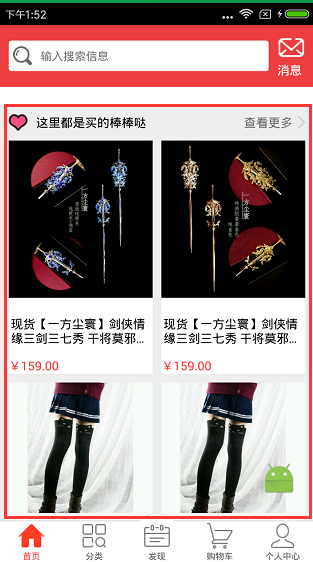
这个布局跟我们上节做的推荐是一样的,也是用LinearLayout和GridView去实现的,新建一个hot_item.xml,代码如下所示:
 <?xml version="1.0" encoding="utf-8"?>

 <LinearLayout

     xmlns:android="http://schemas.android.com/apk/res/android"

     android:orientation="vertical"

     android:layout_width="match_parent"

     android:layout_height="match_parent"

     android:background="#eee"

     android:padding="10dp">

     <LinearLayout

         android:layout_width="match_parent"

         android:layout_height="wrap_content"

         android:gravity="center_vertical">

         <ImageView

             android:layout_width="wrap_content"

             android:layout_height="wrap_content"

             android:src="@mipmap/home_arrow_left_hot"/>

         <TextView

             android:layout_width="wrap_content"

             android:layout_height="wrap_content"

             android:layout_marginLeft="10dp"

             android:text="这里都是买的棒棒哒"

             android:textColor="#000"/>

         <TextView

             android:id="@+id/tv_more_hot"

             android:layout_width="wrap_content"

             android:layout_height="wrap_content"

             android:layout_weight="1"

             android:drawablePadding="5dp"

             android:drawableRight="@mipmap/home_arrow_right"

             android:gravity="end"

             android:text="查看更多"/>

     </LinearLayout>

     <GridView

         android:id="@+id/gv_hot"

         android:layout_width="match_parent"

         android:layout_height="1020dp"

         android:layout_marginTop="10dp"

         android:horizontalSpacing="10dp"

         android:numColumns="2"

         android:verticalSpacing="10dp"/>

 </LinearLayout>
接着在HomeFragmentAdapter类中的onCreateViewHolder()方法中去创建HotViewHolder,代码如下所示:
package com.nyl.shoppingmall.home.adapter; import android.content.Context;
import android.os.Handler;
import android.os.Message;
import android.support.v4.view.PagerAdapter;
import android.support.v4.view.ViewPager;
import android.support.v7.widget.LinearLayoutManager;
import android.support.v7.widget.RecyclerView;
import android.view.LayoutInflater;
import android.view.View;
import android.view.ViewGroup;
import android.widget.AdapterView;
import android.widget.GridView;
import android.widget.ImageView;
import android.widget.TextView;
import android.widget.Toast; import com.bumptech.glide.Glide;
import com.nyl.shoppingmall.R;
import com.nyl.shoppingmall.home.bean.ResultBeanData;
import com.nyl.shoppingmall.utils.Constants;
import com.youth.banner.Banner;
import com.youth.banner.BannerConfig;
import com.youth.banner.Transformer;
import com.youth.banner.listener.OnBannerClickListener;
import com.youth.banner.listener.OnLoadImageListener;
import com.zhy.magicviewpager.transformer.ScaleInTransformer; import java.text.SimpleDateFormat;
import java.util.ArrayList;
import java.util.Date;
import java.util.List; /**
* 首页适配器
*/ public class HomeFragmentAdapter extends RecyclerView.Adapter{ /**
* 广告幅类型
*/
public static final int BANNER = 0; /**
* 频道类型
*/
public static final int CHANNEL = 1; /**
* 活动类型
*/
public static final int ACT = 2; /**
* 秒杀类型
*/
public static final int SECKILL = 3; /**
* 推荐类型
*/
public static final int RECOMMEND = 4; /**
* 热卖类型
*/
public static final int HOT = 5; /**
* 初始化布局
*/
private LayoutInflater mLayoutInflater; /**
* 数据
*/
private ResultBeanData.ResultBean resultBean;
private Context mContext; /**
* 当前类型
*/
private int currenType = BANNER; public HomeFragmentAdapter(Context mContext, ResultBeanData.ResultBean resultBean) {
this.mContext = mContext;
this.resultBean = resultBean;
mLayoutInflater = LayoutInflater.from(mContext);
} /**
* 相当于getView创建ViewHolder部分代码
* @param parent
* @param viewType 当前的类型
* @return
*/
@Override
public RecyclerView.ViewHolder onCreateViewHolder(ViewGroup parent, int viewType) {
//广告福
if (viewType == BANNER){
//创建BannerViewHolder,Banner里面传布局文件
return new BannerViewHolder(mContext,mLayoutInflater.inflate(R.layout.banner_viewpager,null));
//频道
}else if (viewType == CHANNEL){
return new ChannelViewHolder(mContext,mLayoutInflater.inflate(R.layout.channel_item,null));
//活动
}else if (viewType == ACT){
return new ActViewHolder(mContext,mLayoutInflater.inflate(R.layout.act_item,null));
//秒杀
}else if (viewType == SECKILL){
return new SeckillViewHolder(mContext,mLayoutInflater.inflate(R.layout.seckkill_item,null));
//推荐
}else if (viewType == RECOMMEND){
return new RecommendViewHolder(mContext,mLayoutInflater.inflate(R.layout.recommend_item,null));
//热卖
}else if (viewType == HOT){
return new HotViewHolder(mContext,mLayoutInflater.inflate(R.layout.hot_item,null));
}
return null;
} /**
* 相当于getView中绑定数据模块
* @param holder
* @param position
*/
@Override
public void onBindViewHolder(RecyclerView.ViewHolder holder, int position) {
//轮循广告
if (getItemViewType(position) == BANNER){
BannerViewHolder bannerViewHolder = (BannerViewHolder) holder;
bannerViewHolder.setData(resultBean.getBanner_info());
/**
* 频道
*/
}else if (getItemViewType(position) == CHANNEL){
ChannelViewHolder channelViewHolder = (ChannelViewHolder) holder;
channelViewHolder.setData(resultBean.getChannel_info());
/**
* 活动
*/
}else if (getItemViewType(position) == ACT){
ActViewHolder actViewHolder = (ActViewHolder) holder;
actViewHolder.setData(resultBean.getAct_info());
/**
* 秒杀
*/
}else if (getItemViewType(position) == SECKILL){
SeckillViewHolder seckillViewHolder = (SeckillViewHolder) holder;
seckillViewHolder.setData(resultBean.getSeckill_info());
/**
* 推荐
*/
}else if (getItemViewType(position) == RECOMMEND){
RecommendViewHolder recommendViewHolder = (RecommendViewHolder) holder;
recommendViewHolder.setData(resultBean.getRecommend_info());
/**
* 热卖
*/
}else if (getItemViewType(position) == HOT){
HotViewHolder hotViewHolder = (HotViewHolder) holder;
hotViewHolder.setData(resultBean.getHot_info());
}
} /**
* 广告幅
*/
class BannerViewHolder extends RecyclerView.ViewHolder{ private Context mContext;
private Banner banner; public BannerViewHolder(Context mContext, View itemView) {
super(itemView);
this.mContext = mContext;
this.banner = (Banner) itemView.findViewById(R.id.banner);
} public void setData(List<ResultBeanData.ResultBean.BannerInfoEntity> banner_info) {
//得到图片集合地址
List<String> imagesUrl = new ArrayList<>();
for (int i = 0;i<banner_info.size();i++){
String imageUrl = banner_info.get(i).getImage();
imagesUrl.add(imageUrl);
}
//设置循环指示点
banner.setBannerStyle(BannerConfig.CIRCLE_INDICATOR);
//设置手风琴效果
banner.setBannerAnimation(Transformer.Accordion);
//设置Banner图片数据
banner.setImages(imagesUrl, new OnLoadImageListener() {
@Override
public void OnLoadImage(ImageView view, Object url) {
//联网请求图片-Glide
Glide.with(mContext).load(Constants.BASE_URL_IMAGE + url).into(view);
}
});
//设置点击事件
banner.setOnBannerClickListener(new OnBannerClickListener() {
@Override
public void OnBannerClick(int position) {
Toast.makeText(mContext,"position=="+position,Toast.LENGTH_SHORT).show();
}
});
}
} /**
* 频道
*/
class ChannelViewHolder extends RecyclerView.ViewHolder{ private Context mContext;
private GridView gv_channel;
private ChannelAdapter adapter; public ChannelViewHolder(Context mContext, View itemView) {
super(itemView);
this.mContext = mContext;
gv_channel = (GridView) itemView.findViewById(R.id.gv_channel);
} public void setData(List<ResultBeanData.ResultBean.ChannelInfoBean> channel_info) {
//得到数据后,就设置GridView的适配器
adapter = new ChannelAdapter(mContext,channel_info);
gv_channel.setAdapter(adapter); //设置item的点击事件
gv_channel.setOnItemClickListener(new AdapterView.OnItemClickListener() {
@Override
public void onItemClick(AdapterView<?> adapterView, View view, int position, long l) {
Toast.makeText(mContext,"position"+position,Toast.LENGTH_SHORT).show();
}
});
}
} /**
* 活动
*/
class ActViewHolder extends RecyclerView.ViewHolder{ private Context mContext;
private ViewPager act_viewpager; public ActViewHolder(Context mContext,View itemView) {
super(itemView);
this.mContext = mContext;
act_viewpager = (ViewPager) itemView.findViewById(R.id.act_viewpager);
} public void setData(final List<ResultBeanData.ResultBean.ActInfoEntity> act_info) {
//设置间距
act_viewpager.setPageMargin(20);
act_viewpager.setOffscreenPageLimit(3);//>=3
//setPageTransformer 决定动画效果
act_viewpager.setPageTransformer(true, new ScaleInTransformer());
//有数据后,就设置数据适配器
act_viewpager.setAdapter(new PagerAdapter() {
@Override
public int getCount() {
return act_info.size();
} /**
*
* @param view 页面
* @param object instantiateItem方法返回的值
* @return
*/
@Override
public boolean isViewFromObject(View view, Object object) {
return view == object;
} /**
*
* @param container ViewPager
* @param position 对应页面的位置
* @return
*/
@Override
public Object instantiateItem(ViewGroup container, final int position) {
//实例化ImageView
ImageView imageView = new ImageView(mContext);
//设置ImageView的拉伸
imageView.setScaleType(ImageView.ScaleType.FIT_XY);
//根据Glide设置图片
Glide.with(mContext).load(Constants.BASE_URL_IMAGE+act_info.get(position).getIcon_url()).into(imageView);
//添加到容器中
container.addView(imageView); //设置点击事件
imageView.setOnClickListener(new View.OnClickListener() {
@Override
public void onClick(View view) {
Toast.makeText(mContext,"position=="+position,Toast.LENGTH_SHORT).show();
}
});
return imageView;
} @Override
public void destroyItem(ViewGroup container, int position, Object object) {
container.removeView((View) object);
}
});
}
} /**
* 秒杀
*/
class SeckillViewHolder extends RecyclerView.ViewHolder{ private Context mContext;
private TextView tv_time_seckill;
private TextView tv_more_seckill;
private RecyclerView rv_seckill;
private SeckillRecycleViewAdapter adapter; /**
* 相差多少时间-毫秒
*/
private long dt = 0;
//不断循环
private Handler handler = new Handler(){
@Override
public void handleMessage(Message msg) {
super.handleMessage(msg);
dt = dt - 1000;
//设置具体的时间
SimpleDateFormat dateFormat = new SimpleDateFormat("hh:mm:ss");
String time = dateFormat.format(new Date(dt));
tv_time_seckill.setText(time); handler.removeMessages(0);
//发送消息,不断减时间
handler.sendEmptyMessageDelayed(0,1000);
if (dt <= 0){
//把消息移除
handler.removeCallbacksAndMessages(null);
}
}
}; public SeckillViewHolder(Context mContext, View itemView) {
super(itemView);
this.mContext = mContext;
//初始化布局控件
tv_time_seckill = (TextView) itemView.findViewById(R.id.tv_time_seckill);
tv_more_seckill = (TextView) itemView.findViewById(R.id.tv_more_seckill);
rv_seckill = (RecyclerView) itemView.findViewById(R.id.rv_seckill);
} public void setData(ResultBeanData.ResultBean.SeckillInfoEntity seckill_info) {
//得到数据后,就是设置数据(TextView和RecyclerView)的数据
adapter = new SeckillRecycleViewAdapter(mContext,seckill_info.getList());
rv_seckill.setAdapter(adapter); //设置布局管理器
rv_seckill.setLayoutManager(new LinearLayoutManager(mContext,LinearLayoutManager.HORIZONTAL,false));
//设置item的点击事件
adapter.setOnSeckillRecyclerView(new SeckillRecycleViewAdapter.OnSeckillRecyclerView() {
@Override
public void onItemClick(int position) {
Toast.makeText(mContext,"秒杀"+position,Toast.LENGTH_SHORT).show();
}
});
//秒杀倒计时-毫秒
dt = Integer.valueOf(seckill_info.getEnd_time()) - Integer.valueOf(seckill_info.getStart_time());
//进入后1秒钟就去发送这个消息
handler.sendEmptyMessageDelayed(0,1000); }
} /**
* 推荐
*/
class RecommendViewHolder extends RecyclerView.ViewHolder{ private final Context mContext;
private TextView tv_more_recommend;
private GridView gv_recommend;
private RecommendGridViewAdapter adapter; public RecommendViewHolder(final Context mContext, View itemView) {
super(itemView);
this.mContext = mContext;
tv_more_recommend = (TextView) itemView.findViewById(R.id.tv_more_recommend);
gv_recommend = (GridView) itemView.findViewById(R.id.gv_recommend); //设置点击事件
gv_recommend.setOnItemClickListener(new AdapterView.OnItemClickListener() {
@Override
public void onItemClick(AdapterView<?> adapterView, View view, int position, long l) {
Toast.makeText(mContext,"position=="+position,Toast.LENGTH_SHORT).show();
}
});
} public void setData(List<ResultBeanData.ResultBean.RecommendInfoBean> recommend_info) {
//有数据了之后,就设置适配器
adapter = new RecommendGridViewAdapter(mContext,recommend_info);
gv_recommend.setAdapter(adapter); }
} /**
* 热门
*/
class HotViewHolder extends RecyclerView.ViewHolder{ private final Context mContext;
private TextView tv_more_hot;
private GridView gv_hot;
private HotGridViewAdapter adapter; public HotViewHolder(final Context mContext, View itemView) {
super(itemView);
this.mContext = mContext;
tv_more_hot = (TextView) itemView.findViewById(R.id.tv_more_hot);
gv_hot = (GridView) itemView.findViewById(R.id.gv_hot);
//设置item的点击事件
gv_hot.setOnItemClickListener(new AdapterView.OnItemClickListener() {
@Override
public void onItemClick(AdapterView<?> adapterView, View view, int position, long l) {
Toast.makeText(mContext,"position"+position,Toast.LENGTH_SHORT).show();
}
});
} public void setData(List<ResultBeanData.ResultBean.HotInfoBean> hot_info) {
//有数据后,就设置GridView的适配器
adapter = new HotGridViewAdapter(mContext,hot_info);
gv_hot.setAdapter(adapter);
}
} /**
* 得到不同的类型
* @param position
* @return
*/
@Override
public int getItemViewType(int position) {
switch (position){
case BANNER: //广告幅
currenType = BANNER;
break;
case CHANNEL: //频道
currenType = CHANNEL;
break;
case ACT: //活动
currenType = ACT;
break;
case SECKILL: //秒杀
currenType = SECKILL;
break;
case RECOMMEND: //推荐
currenType = RECOMMEND;
break;
case HOT: //热卖
currenType = HOT;
break;
}
return currenType;
} /**
* 总共有多少个item
* @return
*/
@Override
public int getItemCount() {
return 6;
}
}
有数据了,接着就是将数据通过适配器展示出来,首先设计gridview的item布局,新建item_hot_grid_view.xml,代码如下所示:
 <?xml version="1.0" encoding="utf-8"?>

 <LinearLayout xmlns:android="http://schemas.android.com/apk/res/android"

     android:layout_width="wrap_content"

     android:layout_height="wrap_content"

     android:layout_margin="10dp"

     android:background="#fff"

     android:gravity="center"

     android:orientation="vertical">

     <ImageView

         android:id="@+id/iv_hot"

         android:layout_width="180dp"

         android:layout_height="180dp"

         android:layout_gravity="center"

         android:background="@mipmap/new_img_loading_2" />

     <TextView

         android:id="@+id/tv_name"

         android:layout_width="180dp"

         android:layout_height="wrap_content"

         android:layout_marginTop="10dp"

         android:ellipsize="end"

         android:lines="2"

         android:padding="10dp"

         android:text="【智趣屋】DIY小屋盒子剧场 手工拼装房子 模型玩具创意礼品 送工具"

         android:textColor="#000" />

     <TextView

         android:id="@+id/tv_price"

         android:layout_width="wrap_content"

         android:layout_height="wrap_content"

         android:layout_gravity="left"

         android:layout_marginTop="3dp"

         android:text="¥88.00"

         android:textColor="#ff4242" />

 </LinearLayout>
接着新建一个HotGridViewAdapter类,代码如下所示:
 package com.nyl.shoppingmall.home.adapter;

 import android.content.Context;

 import android.view.View;

 import android.view.ViewGroup;

 import android.widget.BaseAdapter;

 import android.widget.ImageView;

 import android.widget.TextView;

 import com.bumptech.glide.Glide;

 import com.nyl.shoppingmall.R;

 import com.nyl.shoppingmall.home.bean.ResultBeanData;

 import com.nyl.shoppingmall.utils.Constants;

 import java.util.List;

 /**

  * 热卖GridView的适配器

  */

 public class HotGridViewAdapter extends BaseAdapter{

     private final Context mContext;

     private final List<ResultBeanData.ResultBean.HotInfoBean> datas;

     public HotGridViewAdapter(Context mContext, List<ResultBeanData.ResultBean.HotInfoBean> hot_info) {

         this.mContext = mContext;

         this.datas = hot_info;

     }

     @Override

     public int getCount() {

         return datas.size();

     }

     @Override

     public Object getItem(int i) {

         return null;

     }

     @Override

     public long getItemId(int i) {

         return 0;

     }

     @Override

     public View getView(int position, View convertView, ViewGroup viewGroup) {

         ViewHolder viewHolder;

         if (convertView == null){

             convertView = View.inflate(mContext, R.layout.item_hot_grid_view,null);

             viewHolder = new ViewHolder();

             viewHolder.iv_hot = (ImageView) convertView.findViewById(R.id.iv_hot);

             viewHolder.tv_name = (TextView) convertView.findViewById(R.id.tv_name);

             viewHolder.tv_price = (TextView) convertView.findViewById(R.id.tv_price);

             convertView.setTag(viewHolder);

         }else {

             viewHolder = (ViewHolder) convertView.getTag();

         }

         //根据位置得到相对应的数据

         ResultBeanData.ResultBean.HotInfoBean hotInfoBean = datas.get(position);

         //设置图片

         Glide.with(mContext).load(Constants.BASE_URL_IMAGE + hotInfoBean.getFigure()).into(viewHolder.iv_hot);

         //设置名称

         viewHolder.tv_name.setText(hotInfoBean.getName());

         //设置价格

         viewHolder.tv_price.setText("¥"+hotInfoBean.getCover_price());

         return convertView;

     }

     static class ViewHolder{

         ImageView iv_hot;

         TextView tv_name;

         TextView tv_price;

     }

 }
首页热卖商品布局实现的内容就这么多,到此,关于首页布局实现的所有内容就全部介绍完了。
Android商城开发系列(十三)—— 首页热卖商品布局实现的更多相关文章
- Android商城开发系列(四)——butterknife的使用
在上一篇博客:Android商城开发系列(三)——使用Fragment+RadioButton实现商城底部导航栏实现商城的底部导航栏时,里面用到了butterknife,今天来讲解一下的butterk ...
- Android商城开发系列(一)——开篇
最近在看尚硅谷的硅谷商城视频,想系统学习一下Android的商城开发流程,打算跟着视频的一步步做出一个商城,然后写博客总结记录一下整个商城的开发过程以及使用到的技术知识点,这个商城的最终效果如下图所示 ...
- Android商城开发系列(七)—— 使用RecyclerView展示首页数据
前面我们讲到了使用OkHttp请求网络和FastJson解析数据了,接下来我们就开始把获取到的数据通过数据适配器展示在页面上了.Adapter是用来帮助填充数据的中间桥梁,简单点说就是:将各种数据以合 ...
- Android商城开发系列(五)—— 商城首页回到顶部和搜索框布局实现
今天我们来开发商城的首页[输入搜索框]布局和点击右下角图片回到顶部的效果 搜索功能在App中很常见,尤其是在商城类的项目当中,一般都会提供很强大的搜索功能,App的搜索布局一般都是在App的顶部,如下 ...
- Android商城开发系列(十二)—— 首页推荐布局实现
首页新品推荐的布局效果如下图: 这块布局是使用LinearLayout和GridView去实现,新建recommend_item.xml,代码如下所示: <?xml version=" ...
- Android商城开发系列(十)—— 首页活动广告布局实现
在上一篇博客当中,我们讲了频道布局的实现,接下来我们讲解一下活动广告布局的实现,效果如下图: 这个是用viewpager去实现的,新建一个act_item.xml,代码如下所示: <?xml v ...
- Android商城开发系列(九)—— 首页频道布局的实现
在上一篇博客当中,我们讲了关于首页轮询广告的实现,接下来讲解一下首页频道布局的实现,如下图所示: 这个布局用的是gridview去完成的,新建一个channel_item,代码如下所示: <?x ...
- Android商城开发系列(十一)—— 首页秒杀布局实现
首页秒杀布局如下图: 布局使用的是LinearLayout和RecyclerView去实现,新建seckkill_item.xml,代码如下所示: <?xml version="1.0 ...
- Android商城开发系列(六)——使用 OkHttpUtils 请求网络 + 使用 fastjson解析数据
OkHttp是Google推荐使用的一个开源的网络请求框架,Android开发中涉及到网络请求和接口调用现在大部分都是使用OkHttp,网上已经有不少人针对OkHttp进行了封装,这里推荐一下鸿洋大神 ...
随机推荐
- 第一周作业-Linux基础入门
写在前面 实验楼中linux基础入门的内容很多,几乎涵盖了所有的常用命令.命令的记忆不是一朝一夕的,更不能死记硬背,在实践中多操作,熟悉后自然就记住了.我没有将对每个命令操作结果都截图记录下来(事实上 ...
- windows配置换行符
CR.LF.CR/LF为不同操作系统上使用的换行符: Windows/DOS系统:采用CR/LF表示下一行: Unix/Linux系统:采用LF表示下一行: Mac OS系统:采用CR表示下一行: M ...
- HTML5与CSS3实例教程(第2版) 附源码 中文pdf扫描版
HTML5和CSS3技术是目前整个网页的基础.<HTML5与CSS3实例教程(第2版)>共分3部分,集中讨论了HTML5和CSS3规范及其技术的使用方法.这一版全面讲解了最新的HTML5和 ...
- C#事件2
今天又来说一下C#中的事件,为什么会有这个又呢?一个是因为以前写过一篇关于事件的东西,二来呢是因为感觉接口这个东西完全可以替换委托来写事件.因为这两个方面的原因,重新过了一遍C#中的事件. 事件这个东 ...
- Postman使用-1
文章来源:http://www.cnplugins.com/tool/specify-postman-methods.html https://www.cnblogs.com/Skyyj/p/6856 ...
- C# Guid should contain 32 digits with 4 dashes (xxxxxxxx-xxxx-xxxx-xxxx-xxxxxxxxxxxx).
一.问题描述 在做C# 的 Guid 转换时,出现这个问题:Guid should contain 32 digits with 4 dashes (xxxxxxxx-xxxx-xxxx-xxxx-x ...
- PHP 各个版本的区别
查看详细内容
- Codevs 2144 砝码称重 2
2144 砝码称重 2 时间限制: 1 s 空间限制: 16000 KB 题目等级 : 钻石 Diamond 题解 题目描述 Description 有n个砝码,现在要称一个质量为m ...
- SnapKit swift实现高度自适应的新浪微博布局
SnapKit swift版的自动布局框架,第一次使用感觉还不错. SnapKit是一个优秀的第三方自适应布局库,它可以让iOS.OS X应用更简单地实现自动布局(Auto Layout).GtiHu ...
- 快速搭建angular7 前端开发环境
第一步:全局安装 Angular CLI (1)打开npm(终端)安装angular-cli 第二步:创造工作区和初始应用 (1)运行命令 ng new my-app 第三步:启动开发服务器 (1)c ...