
Android商城开发系列(十)—— 首页活动广告布局实现
在上一篇博客当中,我们讲了频道布局的实现,接下来我们讲解一下活动广告布局的实现,效果如下图:
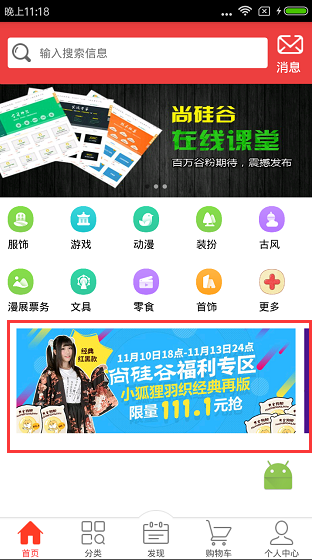
这个是用viewpager去实现的,新建一个act_item.xml,代码如下所示:
 <?xml version="1.0" encoding="utf-8"?>

 <FrameLayout

     xmlns:android="http://schemas.android.com/apk/res/android"

     android:layout_width="match_parent"

     android:layout_height="match_parent"

     android:clipChildren="false">

     <android.support.v4.view.ViewPager

         android:id="@+id/act_viewpager"

         android:layout_width="match_parent"

         android:layout_height="120dp"

         android:layout_gravity="center"

         android:layout_marginRight="20dp"

         android:layout_marginLeft="20dp"

         android:clipChildren="false"/>

 </FrameLayout>
在HomeFragmentAdapter类中继续完善活动的适配器,在onCreateViewHolder方法中创建ActViewHolder,接着在onBindViewHolder方法中绑定ActViewHolder数据,代码如下所示:
 package com.nyl.shoppingmall.home.adapter;

 import android.content.Context;

 import android.support.v4.view.PagerAdapter;

 import android.support.v4.view.ViewPager;

 import android.support.v7.widget.RecyclerView;

 import android.view.LayoutInflater;

 import android.view.View;

 import android.view.ViewGroup;

 import android.widget.AdapterView;

 import android.widget.GridView;

 import android.widget.ImageView;

 import android.widget.Toast;

 import com.bumptech.glide.Glide;

 import com.nyl.shoppingmall.R;

 import com.nyl.shoppingmall.home.bean.ResultBeanData;

 import com.nyl.shoppingmall.utils.Constants;

 import com.youth.banner.Banner;

 import com.youth.banner.BannerConfig;

 import com.youth.banner.Transformer;

 import com.youth.banner.listener.OnBannerClickListener;

 import com.youth.banner.listener.OnLoadImageListener;

 import java.util.ArrayList;

 import java.util.List;

 /**

  * 首页适配器

  */

 public class HomeFragmentAdapter extends RecyclerView.Adapter{

     /**

      * 广告幅类型

      */

     public static final int BANNER = 0;

     /**

      * 频道类型

      */

     public static final int CHANNEL = 1;

     /**

      * 活动类型

      */

     public static final int ACT = 2;

     /**

      * 秒杀类型

      */

     public static final int SECKILL = 3;

     /**

      * 推荐类型

      */

     public static final int RECOMMEND = 4;

     /**

      * 热卖类型

      */

     public static final int HOT = 5;

     /**

      * 初始化布局

      */

     private LayoutInflater mLayoutInflater;

     /**

      * 数据

      */

     private ResultBeanData.ResultBean resultBean;

     private Context mContext;

     /**

      * 当前类型

      */

     private int currenType = BANNER;

     public HomeFragmentAdapter(Context mContext, ResultBeanData.ResultBean resultBean) {

         this.mContext = mContext;

         this.resultBean = resultBean;

         mLayoutInflater = LayoutInflater.from(mContext);

     }

     /**

      * 相当于getView创建ViewHolder部分代码

      * @param parent

      * @param viewType 当前的类型

      * @return

      */

     @Override

     public RecyclerView.ViewHolder onCreateViewHolder(ViewGroup parent, int viewType) {

         //广告福

         if (viewType == BANNER){

             //创建BannerViewHolder,Banner里面传布局文件

             return new BannerViewHolder(mContext,mLayoutInflater.inflate(R.layout.banner_viewpager,null));

             //频道

         }else if (viewType == CHANNEL){

             return new ChannelViewHolder(mContext,mLayoutInflater.inflate(R.layout.channel_item,null));

             //活动

         }else if (viewType == ACT){

             return new ActViewHolder(mContext,mLayoutInflater.inflate(R.layout.act_item,null));

         }

         return null;

     }

     /**

      * 相当于getView中绑定数据模块

      * @param holder

      * @param position

      */

     @Override

     public void onBindViewHolder(RecyclerView.ViewHolder holder, int position) {

         //轮循广告

         if (getItemViewType(position) == BANNER){

             BannerViewHolder bannerViewHolder = (BannerViewHolder) holder;

             bannerViewHolder.setData(resultBean.getBanner_info());

             /**

              * 频道

              */

         }else if (getItemViewType(position) == CHANNEL){

             ChannelViewHolder channelViewHolder = (ChannelViewHolder) holder;

             channelViewHolder.setData(resultBean.getChannel_info());

             /**

              * 活动

              */

         }else if (getItemViewType(position) == ACT){

             ActViewHolder actViewHolder = (ActViewHolder) holder;

             actViewHolder.setData(resultBean.getAct_info());

         }

     }

     /**

      * 广告幅

      */

     class BannerViewHolder extends RecyclerView.ViewHolder{

         private Context mContext;

         private Banner banner;

         public BannerViewHolder(Context mContext, View itemView) {

             super(itemView);

             this.mContext = mContext;

             this.banner = (Banner) itemView.findViewById(R.id.banner);

         }

         public void setData(List<ResultBeanData.ResultBean.BannerInfoEntity> banner_info) {

             //得到图片集合地址

             List<String> imagesUrl = new ArrayList<>();

             for (int i = 0;i<banner_info.size();i++){

                 String imageUrl = banner_info.get(i).getImage();

                 imagesUrl.add(imageUrl);

             }

             //设置循环指示点

             banner.setBannerStyle(BannerConfig.CIRCLE_INDICATOR);

             //设置手风琴效果

             banner.setBannerAnimation(Transformer.Accordion);

             //设置Banner图片数据

             banner.setImages(imagesUrl, new OnLoadImageListener() {

                 @Override

                 public void OnLoadImage(ImageView view, Object url) {

                     //联网请求图片-Glide

                     Glide.with(mContext).load(Constants.BASE_URL_IMAGE + url).into(view);

                 }

             });

             //设置点击事件

             banner.setOnBannerClickListener(new OnBannerClickListener() {

                 @Override

                 public void OnBannerClick(int position) {

                     Toast.makeText(mContext,"position=="+position,Toast.LENGTH_SHORT).show();

                 }

             });

         }

     }

     /**

      * 频道

      */

     class ChannelViewHolder extends RecyclerView.ViewHolder{

         private Context mContext;

         private GridView gv_channel;

         private ChannelAdapter adapter;

         public ChannelViewHolder(Context mContext, View itemView) {

             super(itemView);

             this.mContext = mContext;

             gv_channel = (GridView) itemView.findViewById(R.id.gv_channel);

         }

         public void setData(List<ResultBeanData.ResultBean.ChannelInfoBean> channel_info) {

             //得到数据后,就设置GridView的适配器

             adapter = new ChannelAdapter(mContext,channel_info);

             gv_channel.setAdapter(adapter);

             //设置item的点击事件

             gv_channel.setOnItemClickListener(new AdapterView.OnItemClickListener() {

                 @Override

                 public void onItemClick(AdapterView<?> adapterView, View view, int position, long l) {

                     Toast.makeText(mContext,"position"+position,Toast.LENGTH_SHORT).show();

                 }

             });

         }

     }

     /**

      * 活动

      */

     class ActViewHolder extends RecyclerView.ViewHolder{

         private Context mContext;

         private ViewPager act_viewpager;

         public ActViewHolder(Context mContext,View itemView) {

             super(itemView);

             this.mContext = mContext;

             act_viewpager = (ViewPager) itemView.findViewById(R.id.act_viewpager);

         }

         public void setData(final List<ResultBeanData.ResultBean.ActInfoEntity> act_info) {

             //设置间距

             act_viewpager.setPageMargin(20);

             //有数据后,就设置数据适配器

             act_viewpager.setAdapter(new PagerAdapter() {

                 @Override

                 public int getCount() {

                     return act_info.size();

                 }

                 /**

                  *

                  * @param view 页面

                  * @param object instantiateItem方法返回的值

                  * @return

                  */

                 @Override

                 public boolean isViewFromObject(View view, Object object) {

                     return view == object;

                 }

                 /**

                  *

                  * @param container ViewPager

                  * @param position 对应页面的位置

                  * @return

                  */

                 @Override

                 public Object instantiateItem(ViewGroup container, final int position) {

                     //实例化ImageView

                     ImageView imageView = new ImageView(mContext);

                     //设置ImageView的拉伸

                     imageView.setScaleType(ImageView.ScaleType.FIT_XY);

                     //根据Glide设置图片

                     Glide.with(mContext).load(Constants.BASE_URL_IMAGE+act_info.get(position).getIcon_url()).into(imageView);

                     //添加到容器中

                     container.addView(imageView);

                     //设置点击事件

                     imageView.setOnClickListener(new View.OnClickListener() {

                         @Override

                         public void onClick(View view) {

                             Toast.makeText(mContext,"position=="+position,Toast.LENGTH_SHORT).show();

                         }

                     });

                     return imageView;

                 }

                 @Override

                 public void destroyItem(ViewGroup container, int position, Object object) {

                     container.removeView((View) object);

                 }

             });

         }

     }

     /**

      * 得到不同的类型

      * @param position

      * @return

      */

     @Override

     public int getItemViewType(int position) {

         switch (position){

             case BANNER: //广告幅

                 currenType = BANNER;

                 break;

             case CHANNEL: //频道

                 currenType = CHANNEL;

                 break;

             case ACT: //活动

                 currenType = ACT;

                 break;

             case SECKILL: //秒杀

                 currenType = SECKILL;

                 break;

             case RECOMMEND: //推荐

                 currenType = RECOMMEND;

                 break;

             case HOT: //热卖

                 currenType = HOT;

                 break;

         }

         return currenType;

     }

     /**

      * 总共有多少个item

      * @return

      */

     @Override

     public int getItemCount() {

         return 3;

     }

 }
我们还可以让ViewPager切换效果更加炫酷,这里介绍一个第三方库,下载地址:https://github.com/hongyangAndroid/MagicViewPager,接着去引入compile 'com.zhy:magic-viewpager:1.0.1',将切换动画进行美化,代码如下图:
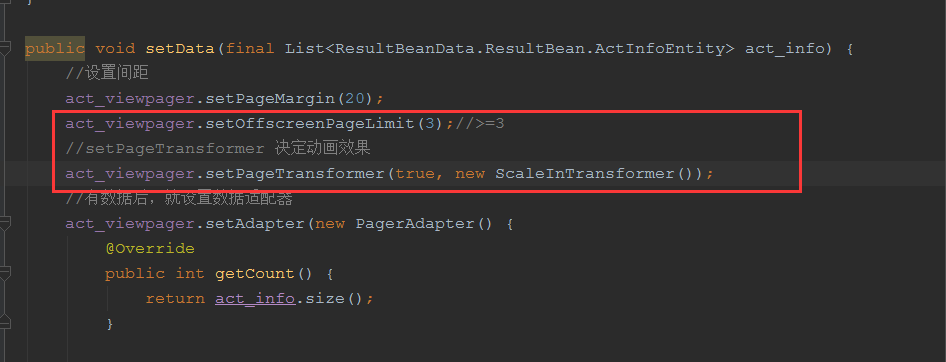
效果图就无法截图展现出来了,有兴趣的朋友,可以动手去操作。好了,关于活动广告布局的内容就介绍这么多。
Android商城开发系列(十)—— 首页活动广告布局实现的更多相关文章
- Android商城开发系列(四)——butterknife的使用
在上一篇博客:Android商城开发系列(三)——使用Fragment+RadioButton实现商城底部导航栏实现商城的底部导航栏时,里面用到了butterknife,今天来讲解一下的butterk ...
- Android商城开发系列(十三)—— 首页热卖商品布局实现
热卖商品布局效果如下图: 这个布局跟我们上节做的推荐是一样的,也是用LinearLayout和GridView去实现的,新建一个hot_item.xml,代码如下所示: <?xml versio ...
- Android商城开发系列(一)——开篇
最近在看尚硅谷的硅谷商城视频,想系统学习一下Android的商城开发流程,打算跟着视频的一步步做出一个商城,然后写博客总结记录一下整个商城的开发过程以及使用到的技术知识点,这个商城的最终效果如下图所示 ...
- Android商城开发系列(十二)—— 首页推荐布局实现
首页新品推荐的布局效果如下图: 这块布局是使用LinearLayout和GridView去实现,新建recommend_item.xml,代码如下所示: <?xml version=" ...
- Android商城开发系列(七)—— 使用RecyclerView展示首页数据
前面我们讲到了使用OkHttp请求网络和FastJson解析数据了,接下来我们就开始把获取到的数据通过数据适配器展示在页面上了.Adapter是用来帮助填充数据的中间桥梁,简单点说就是:将各种数据以合 ...
- Android商城开发系列(九)—— 首页频道布局的实现
在上一篇博客当中,我们讲了关于首页轮询广告的实现,接下来讲解一下首页频道布局的实现,如下图所示: 这个布局用的是gridview去完成的,新建一个channel_item,代码如下所示: <?x ...
- Android商城开发系列(五)—— 商城首页回到顶部和搜索框布局实现
今天我们来开发商城的首页[输入搜索框]布局和点击右下角图片回到顶部的效果 搜索功能在App中很常见,尤其是在商城类的项目当中,一般都会提供很强大的搜索功能,App的搜索布局一般都是在App的顶部,如下 ...
- Android商城开发系列(十四)—— 设置监听RecyclerView的位置
在前面的博客中有讲到过点击一个图片按钮控制RecyclerView的滚动到顶部位置的效果,但是那个图片按钮一直处在一个显示的状态,今天我们来改造一下那个地方,我们要实现的效果是:一开始打开的时候看不到 ...
- Android商城开发系列(十一)—— 首页秒杀布局实现
首页秒杀布局如下图: 布局使用的是LinearLayout和RecyclerView去实现,新建seckkill_item.xml,代码如下所示: <?xml version="1.0 ...
随机推荐
- 4. DVWA亲测暴力破解
LOW等级 我们先用burpsuite抓包,因为burpsuite提供了暴力破解模块 我们先创建一个1.txt文件夹,把正确的账号密码写进去 我们输入 Username:1 Password: ...
- The project was not built since its build path is incomplete. Cannot find the class file for java.lang.Object
The project was not built since its build path is incomplete. Cannot find the class file for java.la ...
- HN669打包工具--游戏对接
一. 将游戏工程拖入到工具的HN669Ploy目录下,如下图: 二. xCode打开游戏工程,将Core目录下的HN669SDKCore工程添加入游戏工程,并引用库,如图: 三.调用API 1.A ...
- Zookeeper安装和部署
Zookeeper安装和部署:ZooKeeper是一个分布式的,开放源码的分布式应用程序协调服务,是Google的Chubby一个开源的实现,是Hadoop和Hbase的重要组件.它是一个为分布式应用 ...
- bzoj2039: [2009国家集训队]employ人员雇佣(最小割)
传送门 膜一下大佬->这里 不难看出这是一个最小割的模型(然而我看不出来) 我们从源点向每一个点连边,容量为他能带来的总收益(也就是他能对其他所有经理产生的贡献) 然后从每一个点向汇点连边,容量 ...
- Windows 命令行方式打印和设置变量
echo %PATH% http://blog.csdn.net/snlei/article/details/7211770
- POJ3274-Gold Balanced Lineup
题目链接:点击打开链接 Gold Balanced Lineup Time Limit: 2000MS Memory Limit: 65536K Total Submissions: 16978 ...
- 洛谷 P4397 [JLOI2014]聪明的燕姿 / TOPOI 测验1315, 问题E: 1935: 聪明的燕姿 解题报告
题目链接 : 1. 洛谷 2.topoi . 大致题意:输入一个数s,找出所有约数和为s的数 关于一个数的约数和求法: 一个>1的整数可以被分解为多个 质数 的乘方,设数 s = p1k1 * ...
- 解决eclipse双击类名、选中类名出现假死或者非常慢的问题(取消Eclipse鼠标悬停和自定义快捷键)
eclipse(MyEclipse)关闭鼠标移动提示代码功能和自定义快捷键代码提示设置的方法 eclipse(MyEclipse)关闭鼠标移动提示代码功能: eclipse(MyEclipse)--& ...
- JS事件冒泡机制和兼容性添加事件
本篇文章主要来讲讲 事件的冒泡机制 和 添加事件的几种方法. 一. JS的时间传递顺序: 捕获阶段 -> 目标阶段 -> 冒泡阶段 捕获阶段是指从父层往子层找.比如 <body> ...