
【java + selenium3】窗口基本操作及8大定位元素方法总结(一)
一、窗口基本操作
1. 关于窗口的设置都是由window对象提供的:
获取window的对象方法: driver.manage().window();
//1.获取 window 对象

Window window = driver.manage().window();//2.窗口最大化

window.maximize();

//3.获取窗口大小

Dimension dimension =window.getSize();

System.out.println("窗口的宽:"+dimension.getWidth()+"窗口的高:"+dimension.getHeight());//4.设置位置

window.setPosition(new Point(50, 80));//5.设置窗口的大小

window.setSize(new Dimension(800,300));
2. navigation 对象
关于大量的浏览器导航栏的基本功能操作,大部分都是navigation 对象提供的!
driver.get("https://www.baidu.com");

//1.获取navigation 对象

Navigation navigation = driver.navigate();

//2. to(url); 在导航栏访问指定的url地址

navigation.to("https://ty.58.com");

//3. refresh(); 刷新当前页面

navigation.refresh();

//4. back(); 浏览器的回退操作

navigation.back();

//5. forward(); 浏览器的前进操作

navigation.forward();
3.元素定位一共有8种方法
| id | 唯一的 |
| name | 元素的名称 |
| class name | 元素的类名 |
| tag name | 标签,不推荐,重复率太高 |
| link text | 文本链接 |
| partial link text | 对文本链接的一种补充 |
| xpath | 相对/绝对路径 |
| css selector | css定位 |
(1) 通过id或name定位
<input type="text" class="s_ipt" name="wd" id="kw" maxlength="100" autocomplete="off">
通过元素所带的id和name属性对元素定位:
driver.findElement(By.id("kw"));

driver.findElement(By.name("wd"));
(2) 通过class name或tag name定位
<div class="jstEditor">

<textarea cols="60" rows="10" accesskey="e" class="wiki-edit" name="issue[description]" id="issue_description">

</textarea>

</div>
通过元素中带的class属性定位
driver.findElement(By.className("iki-edit"));//值唯一的情况下,

driver.findElements(By.className("iki-edit"));//值不唯一的情况下使用,返回的是元素的集合 List<WebElement>
通过元素中的tag标签定位,这种定位方式极不靠谱,不推荐采取此种方式。
driver.findElements(By.tagName("div"));//一般情况下值不唯一,返回的是元素的集合 List<WebElement>
附加说明,如果class属性含有空格,那么取其中一个不重复的字段就可以了,例子:
<a title="新建版本" tabindex="200" class="icon-only icon-add" data-remote="true" data-method="get" href="/projects/bk_community/versions/new">新建版本</a>
其中class的属性值为“icon-only icon-add”,取其中“icon-only”、“ icon-add”都可以,但最好是取其中唯一的。
driver.findElement(By.className("icon-only"));//值唯一的情况下,

//或者

driver.findElements(By.className("icon-add"));//值不唯一的情况下使用,返回的是元素的集合 List<WebElement>
(3).通过link text和partial link text定位
<a href="http://news.baidu.com" target="_blank" class="mnav">新闻</a>
通过text link定位元素
//值唯一的情况下使用findElement

driver.findElement(By.linkText("新闻"));

//值不唯一的情况下使用findElement获取到默认是第一个元素,使用findElements获取到的是List<WebElement>

driver.findElements(By.linkText("新闻"));
通过partial link text定位元素,当文字链接很长时,可以通过此方式取其中一部分,只要取的部分可以作为唯一标识。
driver.findElement(By.partialLinkText("新"));//值唯一

driver.findElements(By.partialLinkText("新"));//值不唯一
4.xpath定位
什么是Xpath,xpath说白了就是一个path,一个页面元素的位置信息(也可以说是元素的坐标)
Xpath定位方式分两种: (1)绝对路径; (2) 相对路径;
(1).绝对路径:
绝对路径以单/号表示,意味着让解析引擎从文档的根节点开始解析及<html>节点开始解析;
<!-- 注意:例如以下元素使用Xpath绝对路径获取,需要注意的是下从1开始,并不是从0开始:/html/div[2] -->

<!-- java代码: driver.findElement(By.xpath("/html/div[2]")); -->

<html>

  <body>

    <div></div>

    <div>这个是我们想要获取的元素</div>

  </body>

</html>
以百度输入框为例 : /html/body/div/div/div/div/div/form/span/input

//绝对路径的使用

driver.findElement(By.xpath("/html/body/div/div/div/div/div/form/span/input"));
绝对路径使用的缺点: 只要前段页面的结构反正变化,该路径也随之失效,必须重新维护代码,修改其路径!
(2).相对路径
相对路径则是以//表示,意思是Xpath从文档的任意符合的元素节点开始进行解析;
> >>符号说明如下:
// :匹配指定的节点,而无需考虑节点的位置
* : 匹配任意元素的节点
[ ] : 条件声明,在此符号内写条件
@ : 选取属性
>>> 使用说明如下:
① 属性 => //*[@id='xxx']
② 部分属性值 => //*[contains(@id,'xxx')]
③ 文本内容 => //*[text()='新闻']
④ 部分文本内容 //*[contains(text(),'新')]
⑤ 多条件组合 //*[@name='xxx'][text()='新闻']
以百度一下的点击为例:

driver.get("https://www.baidu.com");

//① 属性 =>  //*[@id='xxx']

driver.findElement(By.xpath("//*[@id='kw']")).sendKeys("自动化测试");;

//② 部分属性值 => //*[contains(@id,'xxx')]

driver.findElement(By.xpath("//*[contains(@value,'一下')]")).click();

//③ 文本内容 => //*[text()='新闻']

driver.findElement(By.xpath("//*[text()='新闻']")).click();

//④ 部分文本内容 //*[contains(text(),'新')]

driver.findElement(By.xpath("//*[contains(text(),'新')]")).click();

// ⑤ 多条件组合 //*[@name='xxx'][text()='新闻']

driver.findElement(By.xpath("//*[@name='tj_trnews'][text()='新闻']"));
也可以直接拿firefox或者chrome浏览器直接拷贝Xpath路径如下:
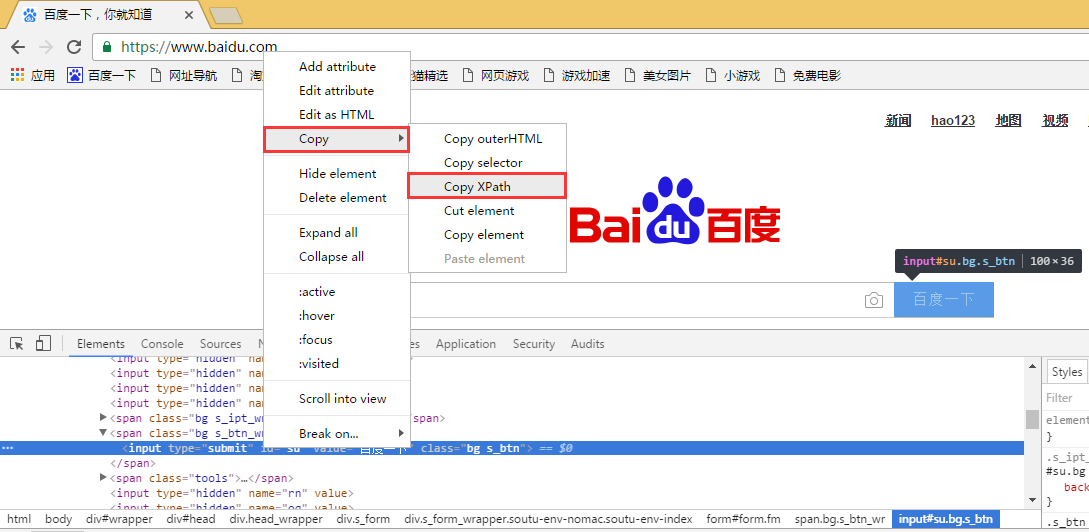
粘贴进来如下:
driver.findElement(By.xpath("//*[@id=\"su\"]"));//如果双引号需转义 \"
相对路径的优点:灵活,方便,耦合性低:
XPATH 详细学习链接:http://www.w3school.com.cn/xpath/xpath_syntax.asp
5.CSS定位
(1) css定位,方法很多。以百度输入框html代码为例:
<input type="text" class="s_ipt" name="wd" id="kw" maxlength="100" autocomplete="off">
WebElement  element = null;

//CssSelector元素常用定位

//1.根据ID(使用#id,id选择器)

element = driver.findElement(By.cssSelector("#kw"));

//2.根据className(.className)

element = driver.findElement(By.cssSelector(".s_ipt"));

//3.根据tagName(input),页面input唯一的情况下,一般情况需要加其他筛选条件

element =driver.findElement(By.cssSelector("input"));//默认获取到的是页面的第一个input元素

//4.根据name属性([name='name值'])

element =driver.findElement(By.cssSelector("[name='wd']"));

//5.多种组合器混合使用

element =driver.findElement(By.cssSelector("input[name='wd']"));

element =driver.findElement(By.cssSelector("input[id='kw']"));

element =driver.findElement(By.cssSelector("input[name='wd'][id='kw']"));
(2)通过css层级关系定位 => 还是以百度的输入框html代码为示例:

element =driver.findElement(By.cssSelector("form#form>span>input"));

element.sendKeys("自动化测试");

element =driver.findElement(By.cssSelector("form.fm>span>input"));

element.clear();
扩展:通过css索引定位(待续...)
学习后总结,不足之处后续修正!
【java + selenium3】窗口基本操作及8大定位元素方法总结(一)的更多相关文章
- selenium+python定位元素方法
定位元素方法 官网地址:http://selenium-python.readthedocs.org/locating-elements.html 这里有各种策略用于定位网页中的元素(l ...
- Selenium3自动化测试【18】XPath定位元素(2)
层级与属性结合定位 如果被定为的元素,无法通过自身属性来唯一标识自己,此时可以考虑借助上级元素来定位自己.举生活中的例子,一个婴儿刚出生,还没有姓名与身份证号,此时给婴儿进行检查时往往会标注为&quo ...
- Selenium3自动化测试【20】CSS定位元素
CSS 指层叠样式表 (CascadingStyleSheets),CSS一种用来表现HTML或XML等文件样式的计算机语言,其能够灵活的为页面提供丰富样式的风格. CSS使用选择器为页面元素绑定属性 ...
- selenium定位元素方法汇总
#打开网页前三步 from selenium import webdriver driver=webidriver.Chrome() driver.get("https://www.baid ...
- WebDriver定位元素方法
如果把页面上的元素看作人的话,在现实世界如何找到某人呢?方法有三: 一.通过人本身的属性,例如他的姓名,手机号,身份证号,性别,这些可区别他人的属性.在web页面上的元素也有这些属性,例如,id.na ...
- 总结Selenium自动化测试方法(三)WebDriver定位元素方法
三.WebDriver定位元素 推荐使用的webdriver是firefox,因为他的firebug更能可以帮助定位页面元素使用 # create a new Firefox session cls. ...
- WebDriver的定位元素方法
如果把页面上的元素看作人的话,在现实世界如何找到某人呢?方法有三: 一.通过人本身的属性,例如他的姓名,手机号,身份证号,性别,这些可区别他人的属性.在web页面上的元素也有这些属性,例如,id.na ...
- selenium 定位元素方法
1.通过id定位元素 写法1: element = driver.find_element_by_id("kw") 写法2: from selenium.webdriver.com ...
- selenium八种定位元素方法
1.driver.find_element_by_id('su') 定位到元素的id一般id是唯一的,可以精确定位到元素 2.driver.find_element_by_name() 通过元素的na ...
随机推荐
- 解决跨域、同源策略-React中代理的配置
React中代理的配置 主要是解决同源策略的问题 何为同源策略? 因为我们React在3000端口,Vue在8080端口,而后台接口往往在5000,这种不同的端口之间就是一种跨域的问题了 axios发 ...
- whistle抓包-数据包分析
额,这篇忘了是来自哪位作者的了. whistle:1.14.6 这里以抓取浏览器数据包为例,分析抓取的数据. Method:Connect,对应Host:Tunnel to意思是因为网络环境受限,客户 ...
- AT4995-[AGC034E] Complete Compress【树形dp】
正题 题目链接:https://www.luogu.com.cn/problem/AT4995 题目大意 \(n\)个点的一棵树,上面有一些棋子,每次可以选择两个棋子移动到他们之间的路径上相邻的点上, ...
- 服务器使用matplotlib绘图
Two points: 1. change backend of matplotlib: import matplotlib.pyplot as plt plt.switch_backend('agg ...
- 极简SpringBoot指南-Chapter04-基于SpringBoot的书籍管理Web服务
仓库地址 w4ngzhen/springboot-simple-guide: This is a project that guides SpringBoot users to get started ...
- 基于Tesseract组件的OCR识别
基于Tesseract组件的OCR识别 背景以及介绍 欲研究C#端如何进行图像的基本OCR识别,找到一款开源的OCR识别组件.该组件当前已经已经升级到了4.0版本.和传统的版本(3.x)比,4.0时代 ...
- 基于ZooKeeper,Spring设计实现的参数系统
一.简介 基于ZooKeeper服务端.ZooKeeper Java客户端以及Spring框架设计的用于系统内部进行参数维护的系统. 二.设计背景 在我们日常开发的系统内部,开发过程中最常见的一项工作 ...
- Parcel Fabric Tools(宗地结构工具)
宗地结构工具 1.图层和表视图 # Process: 创建宗地结构图层 arcpy.MakeParcelFabricLayer_fabric("", 输出图层) # Process ...
- kvm安装window系统及使用NFS动态迁移
验证是否开启虚拟化 # grep -E 'svm|vmx' /proc/cpuinfo - vmx is for Intel processors - svm is for AMD processor ...
- NOI 2016 Day1 题解
今天写了NOI2016Day1的题,来写一发题解. T2 网格 题目传送门 Description \(T\) 次询问,每次给出一个 \(n\times m\) 的传送门,上面有 \(c\) 个位置是 ...