
WSL2+Terminal+VScode配置调试
最近几天一直想找个方法把VMware虚拟机和远程连接工具MobaXterm这一组配合替换掉,因为每次开启虚拟机操作Ubuntu都需要占用很大的内存,而且要等好久好久才能开启!!!后面还要使用MobaXterm或者Xshell在远程连接进行操作总觉得好麻烦,这两天发现了了WSL2这个好东西,设置完成利用微软Terminal直接操作ubuntu和cmd,powershell以及微软的Azure云。而其打开极其迅速,内存占用少,不用再那么操心了。因此特此记录一下~
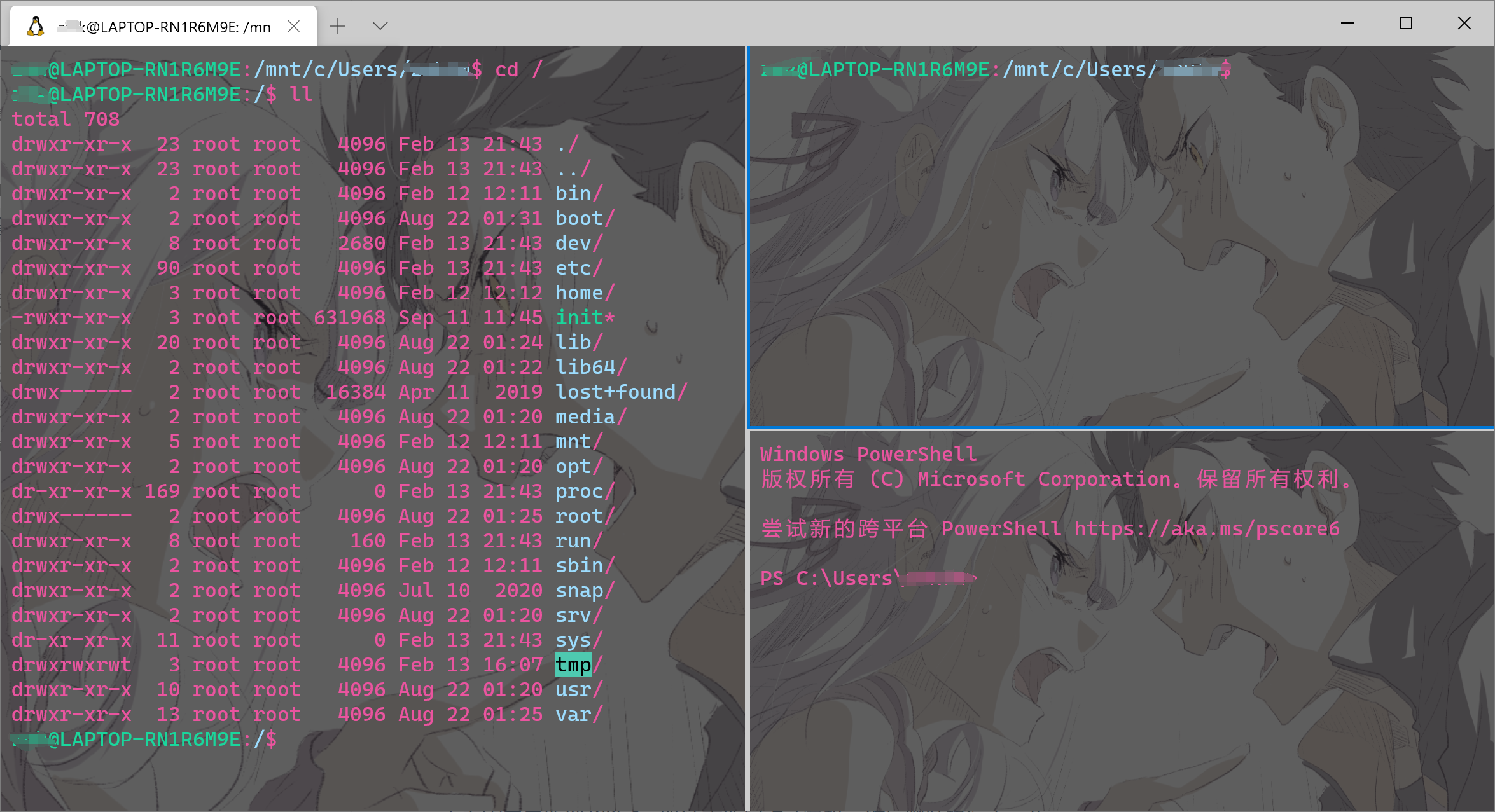
先放一张我设置好的图哈哈~
什么是WSL2?
WSL 2(Windows Subsystem for Linux) 是适用于Windows下Linux 子系统体系结构的一个新版本,它支持适用于 Linux 的 Windows 子系统在 Windows 上运行 ELF64 Linux 二进制文件。 它的主要目标是提高文件系统性能,以及添加完全的系统调用兼容性。相对于WSL1的一些缺点进行了改进,有了很大的提升。
开始操作吧
步骤 1 - 启用适用于 Linux 的 Windows 子系统
需要先启用“适用于 Linux 的 Windows 子系统”可选功能,然后才能在 Windows 上安装 Linux 分发。
以管理员身份打开 PowerShell 并运行:
dism.exe /online /enable-feature /featurename:Microsoft-Windows-Subsystem-Linux /all /norestart
下面需要更新到 WSL 2,等待重新启动计算机,然后继续执行下一步。
步骤 2 - 检查运行 WSL 2 的要求
若要更新到 WSL 2,需要运行 Windows 10。
- 对于 x64 系统:版本 1903 或更高版本,采用 内部版本 18362 或更高版本。
- 对于 ARM64 系统:版本 2004 或更高版本,采用 内部版本 19041 或更高版本。
若要检查 Windows 版本及内部版本号,选择 Windows 徽标键 + R,然后键入“winver”,选择“确定”。 (或者在 Windows 命令提示符下输入 ver 命令)。
步骤 3 - 启用虚拟机功能
安装 WSL 2 之前,必须启用“虚拟机平台”可选功能。 计算机需要虚拟化功能才能使用此功能。
以管理员身份打开 PowerShell 并运行:
dism.exe /online /enable-feature /featurename:VirtualMachinePlatform /all /norestart
重新启动 计算机,以完成 WSL 安装并更新到 WSL 2。
步骤 4 - 下载 Linux 内核更新包
下载最新包:
备注:如果使用的是 ARM64 计算机,请下载 ARM64 包。 如果不确定自己计算机的类型,请打开命令提示符或 PowerShell,并输入:
systeminfo | find "System Type"。运行上一步中下载的更新包。 (双击以运行 - 系统将提示你提供提升的权限,选择“是”以批准此安装。)
安装完成后,请继续执行下一步 - 在安装新的 Linux 分发时,将 WSL 2 设置为默认版本。
步骤 5 - 将 WSL 2 设置为默认版本
打开 PowerShell,然后在安装新的 Linux 发行版时运行以下命令,将 WSL 2 设置为默认版本:
wsl --set-default-version 2
步骤 6 - 安装所选的 Linux 分发
打开 Microsoft Store,并选择你偏好的 Linux 分发版(这里我选择的是Ubuntu18.04 LTS)。
下载安装
为新的Linux分发版创建用户账户和密码
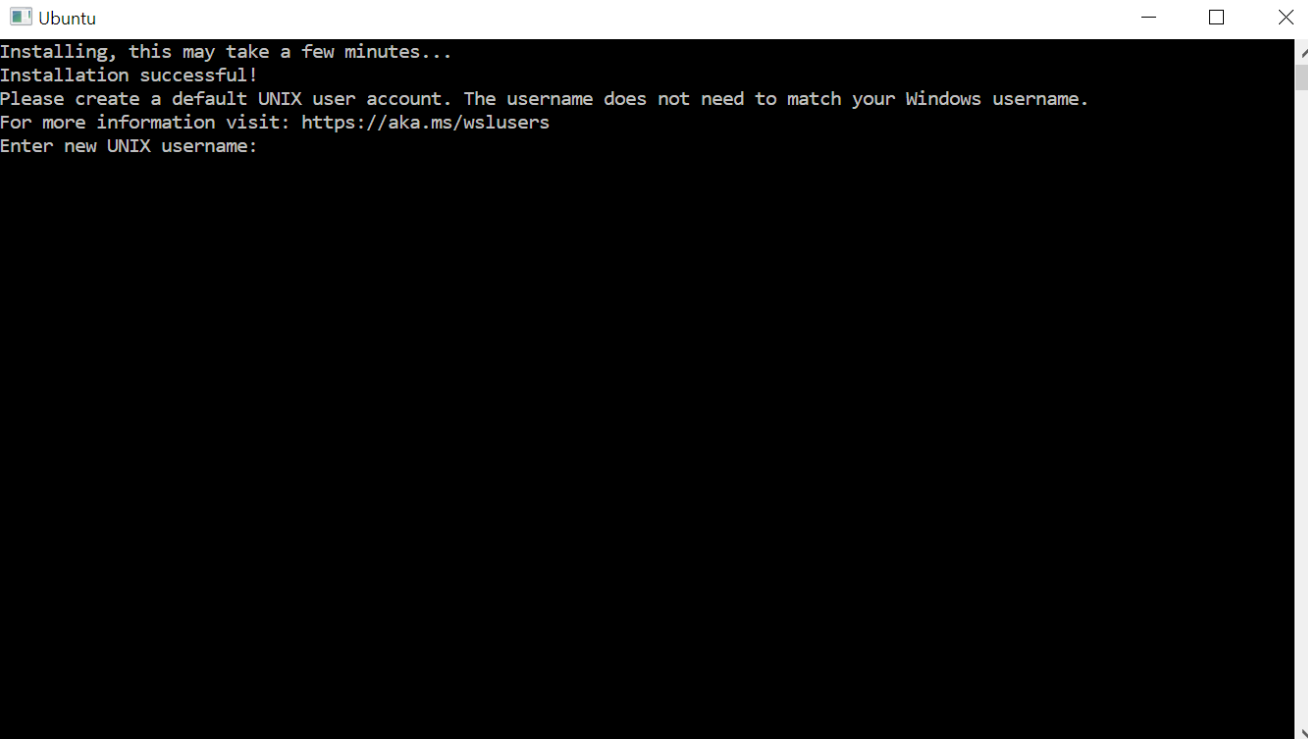
4.可以在开始栏打开Ubuntu18.04啦,进行操作
祝贺你!现已成功安装并设置了与 Windows 操作系统完全集成的 Linux 分发!
想看更详细操作的见下面官方链接在 Windows 10 上安装适用于 Linux 的 Windows 子系统 (WSL) | Microsoft Docs
一体化它不香吗
根据上述操作,我们已经完成了WSL2的安装操作,可以在本地直接打开ubuntu进行操作,但是平时使用过程中可能我们还需要开多个ubuntu操作窗口,还可能用到cmd命令或者powershell命令(一般用powershell,因为powershell是cmd的增强版)。这时候咱们就要开多个窗口,那岂不是烦死啦,这时候Terminal(Windows终端)出来了!!!
Windows 终端可启用多个选项卡(在多个 Linux 命令行、Windows 命令提示符、PowerShell 和 Azure CLI 等之间快速切换)、创建键绑定(用于打开或关闭选项卡、复制粘贴等的快捷方式键)、使用搜索功能,以及使用自定义主题(配色方案、字体样式和大小、背景图像/模糊/透明度)。
安装Terminal很简单,打开 Microsoft Store搜索Terminal安装即可(推荐固定在开始栏,方便打开)。
下面说几个常用的Terminal配置:
注意:Terminal的配置都是在窗口向下的箭头设置进行配置,格式是json
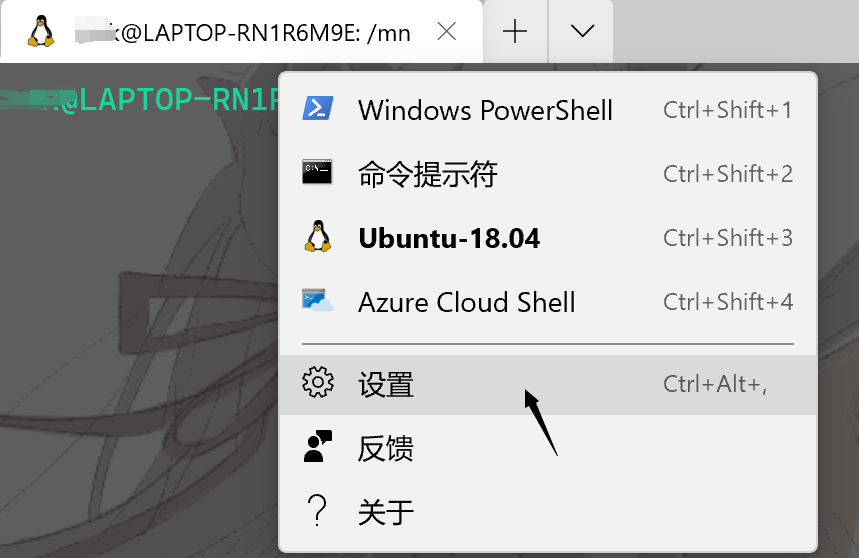
每次打开Termial都可以发现默认的是powershell,若我们想要默认打开ubuntu界面,则可以在设置文件中进行更改,打开设置文件可以看到
list字段,里面对应的就是各个命令集。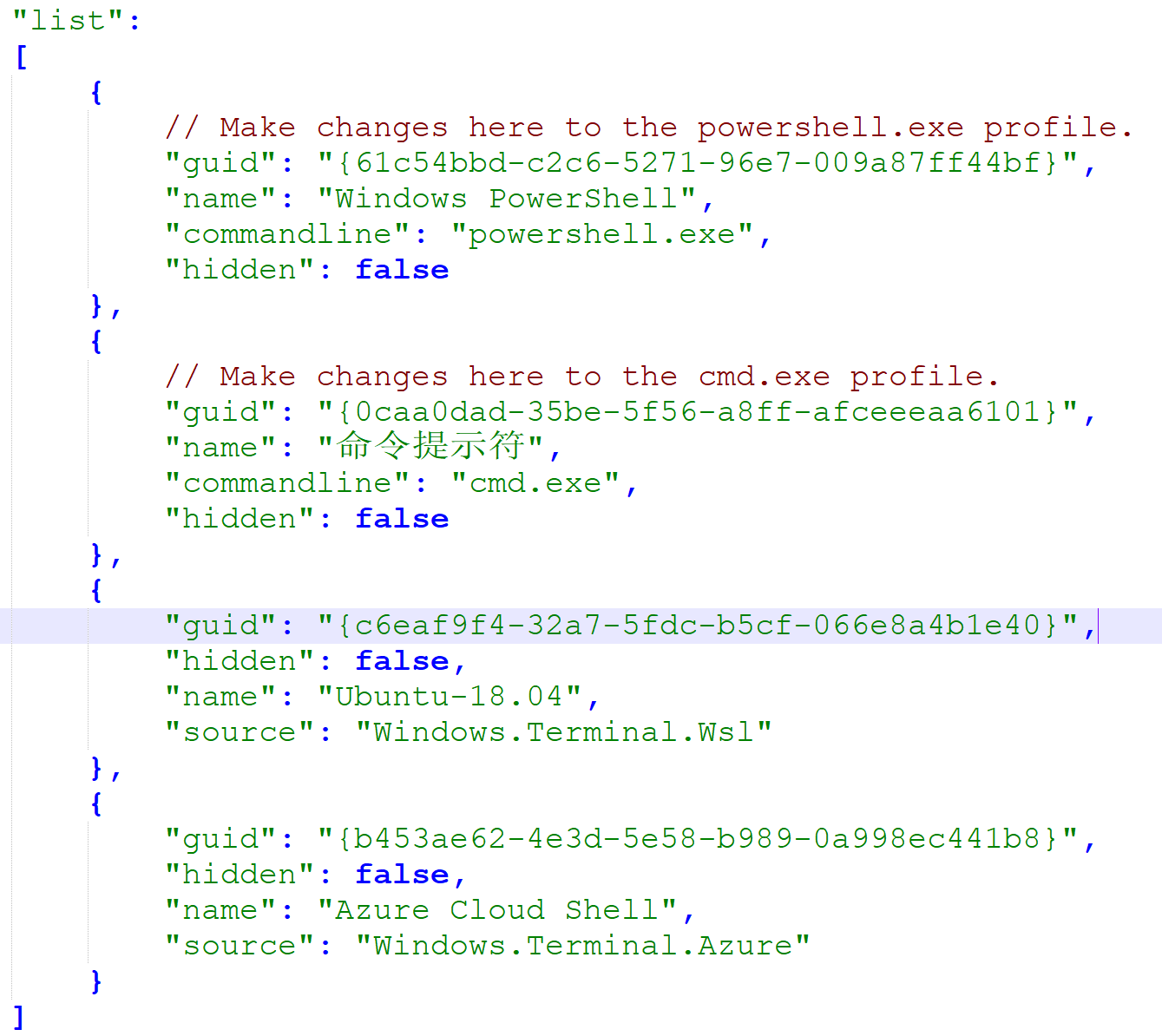
每一个都有唯一的
guid,我们可以复制ubuntu的guid到defaultProfile字段中,下次打开就是默认ubuntu了。
Termianl的黑窗口大家相比已经看烦了,我们可以在
schemes字段内更换Terminal的界面颜色配置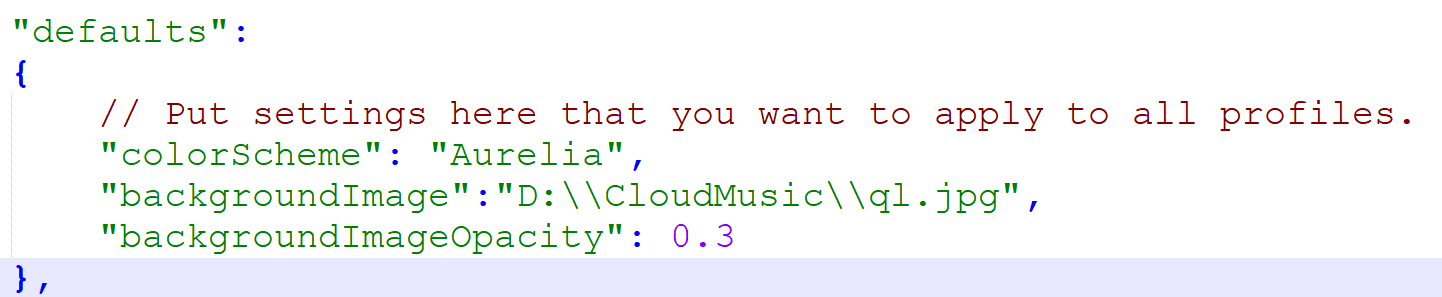
给大家推荐一个网站,进行界面颜色主题的配置:>_TerminalSplash - Windows Terminal Themes
在
defaults字段中可以配置Termial的背景图及透明度。如下:
可以在 Windows 终端中创建新的垂直或水平窗格。 垂直拆分将在焦点窗格的右侧打开一个新窗格,而水平拆分将在焦点窗格下方打开一个新窗格。 若要创建默认配置文件的新垂直窗格,可以键入 alt+shift+
+。 若要创建默认配置文件的新水平窗格,可以键入 alt+shift+-。注意这里新建的窗口都是一个命令集的窗口,如果想要创建不同的命令集还有上述效果,可以按住alt+鼠标点击窗口上方向下的箭头选择需要的命令集。如下: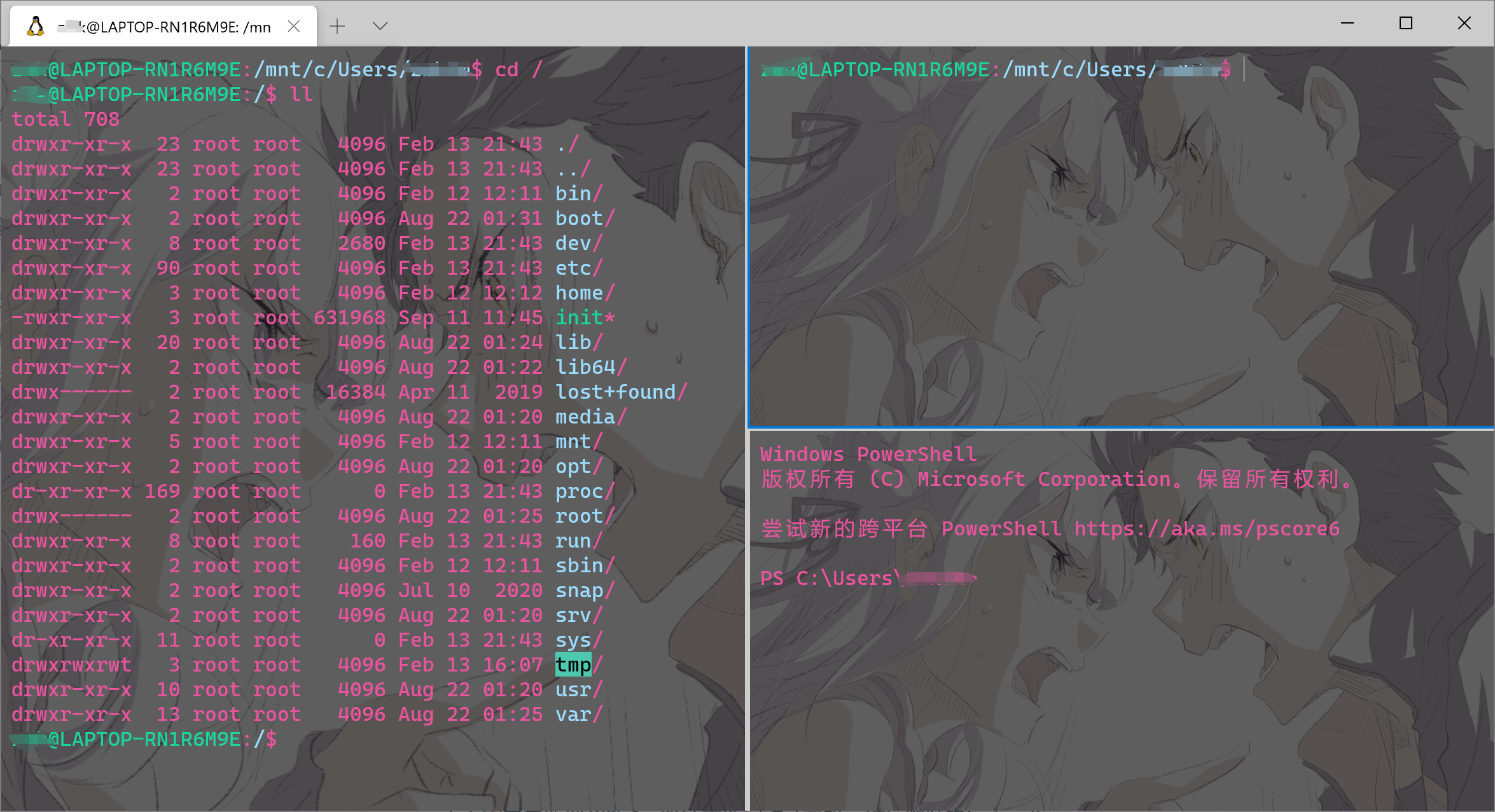
最后注意一点,WSL2将你本地的c盘,d盘等window内置驱动盘都挂载在/mnt目录下,可以在ubuntu中直接操作,需要谨慎操作!!!
想看更详细的操作可以看下面的官方文档:Windows 终端安装 | Microsoft Docs
目前就介绍到这啦~
WSL2+Terminal+VScode配置调试的更多相关文章
- VSCode配置python调试环境
VSCode配置python调试环境 很久之前的一个东东,翻出来看看 VSCode配置python调试环境 * 1.下载python解释器 * 2.在VSCode市场中安装Python插件 * 4.在 ...
- # VsCode 配置C++调试运行
VsCode 配置C++调试运行 打开命令面板快捷键为F1,软件上写的Ctrl+Shift+P似乎没用 先安装插件使得可以运行 先自行在vsc扩展中搜索C++安装C/C++插件 再参考知乎专栏中安装c ...
- VScode 配置 C++ 环境进行编译和调试
这里记录为 VScode 配置 C++ 环境的简单步骤,实践环境为 Ubuntu 18.04 ,VScode 1.27 .在 Ubuntu 环境下,系统默认安装 gcc 和 g++ 编译器,故而下列步 ...
- VSCODE 配置远程调试环境
以下内容为本人的著作,如需要转载,请声明原文链接微信公众号「englyf」https://www.cnblogs.com/englyf/p/16691460.html 我的需求是,在Windows桌面 ...
- 【转载】Windows下VSCode编译调试c/c++
懒得自己配置或自己配置出现不明问题的朋友可以点这里: [VSCode]Windows下VSCode便携式c/c++环境 http://blog.csdn.net/c_duoduo/article/de ...
- visual studio code(vscode) 调试php(转)
原文链接:http://www.cnblogs.com/CLR010/p/5276077.html visual studio code(vscode) 调试php 1.下载vscode (vis ...
- VSCode下调试mocha测试用例
之前使用tape做Node.js的单元测试,最方便一条就是使用它就和自己写个控制台应用程序测试一样,控制起来比较灵活,直接用VSCode进行调试也比较方便.然而tape输出中文字符总是乱码,想了很多办 ...
- VSCode配置Git随记
VSCode配置Git随记 2018年05月29日 10:14:24 Dominic- 阅读数:4096 vscode中对git进行了集成,很多操作只需点击就能操作,无需写一些git指令. 不过这 ...
- vscode下调试caffe源码
caffe目录: ├── build -> .build_release // make生成目录,生成各种可执行bin文件,直接调用入口: ├── cmake ├── CMakeLists.tx ...
随机推荐
- 前端面试准备笔记之JavaScript(04)
01. DOM的本质 xml是一种可扩展的标记性语言,可扩展就是可以描述任何结构的数据,他是一棵树,可以自定义标签,可以自己扩展. html也是一种特定的xml,他规定了一些标签的名称,结构与xml是 ...
- .NET Core部署到linux(CentOS)最全解决方案,入魔篇(使用Docker+Jenkins实现持续集成、自动化部署)
通过前面三篇: .NET Core部署到linux(CentOS)最全解决方案,常规篇 .NET Core部署到linux(CentOS)最全解决方案,进阶篇(Supervisor+Nginx) .N ...
- TCP 延迟
https://mp.weixin.qq.com/s/fKWJrDNSAZjLsyobolIQKw 直击案发现场!TCP 10倍延迟的真相是? 原创 蛰剑 阿里技术 2019-11-01
- 数据备份与恢复 半持久化 全持久化 fork aof rdb Backing up Disaster recovery 备份 容灾
Redis数据备份与恢复 - 流年晕开时光 - 博客园 https://www.cnblogs.com/deny/p/11531355.html Redis数据备份与恢复 Redis所有数据都是保存在 ...
- 【网络安全】IOC概念浅析
OpenIOC(Open Indicator of Compromise,开放威胁指标) MANDIANT 公司发布的情报共享规范,是开源.灵活的框架.OpenIOC是一个记录.定义以及共享威胁情报的 ...
- tarjan 复习笔记 割点与桥
定义分析 给定一个无向连通图\(G=(V,E)\) 对于\(x\in Y\),如果删去\(x\)及与\(x\)相连的边后,\(G\)分裂为两个或者两个以上的不连通子图,那么称\(x\)为\(G\)的割 ...
- Spark日志,及设置日志输出级别
Spark日志,及设置日志输出级别 1.全局应用设置 2.局部应用设置日志输出级别 3.Spark log4j.properties配置详解与实例(摘录于铭霏的记事本) 文章内容来源: 作者:大葱拌豆 ...
- codeblocks下载安装及快捷键
100MB的下载链接:自带mingw http://pan.baidu.com/s/1o6BgFP4 13.12版本 gcc 4.7.1的 这是windows版本的 linux下编译安装:参考: ...
- TCP/IP__Cisco的3层分层模型
1. Cisco的层次模型:3个层次和它们的典型功能 核心层:骨干 分配层:路由 接入层:交换 核心层 1. 核心层就是网络的核心.它位于顶层,负责可靠而迅速地传输大量的数据流.网络核心层的唯一意图是 ...
- SDNUOJ1016矩形合并
传送门 题意: 给出n个矩形,把重合的矩形归成一个图形,问合并以后剩下几个图形 思路: 我开始想用dfs,但是发现不太行. 后来知道才是并查集 Orz 用一个结构体数组存矩形的左下角和右上角的坐标,再 ...