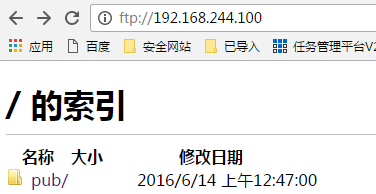
安装:
[root@server ~]# yum install -y vsftpd
[root@server ~]# rpm -ql vsftpd
/etc/logrotate.d/vsftpd
/etc/pam.d/vsftpd
/etc/rc.d/init.d/vsftpd
/etc/vsftpd
/etc/vsftpd/ftpusers
/etc/vsftpd/user_list
/etc/vsftpd/vsftpd.conf
/etc/vsftpd/vsftpd_conf_migrate.sh
/usr/sbin/vsftpd 
.......
[root@server ~]# /etc/init.d/vsftpd start
Starting vsftpd for vsftpd:                                [  OK  ]
[root@server ~]# netstat -lntup|grep 21
tcp        0      0 0.0.0.0:21                  0.0.0.0:*                   LISTEN      3419/vsftpd
[root@server ~]# cd /var/ftp/pub
[root@server pub]# ll
total 0
[root@server pub]# cp /etc/fstab .
到浏览器测试:
 
####################################################################################################
1.建立虚拟FTP用户的帐号数据库文件
2.创建FTP根目录及虚拟用户映射的系统用户
3.建立支持虚拟用户的PAM认证文件
4.在vsftpd.conf文件中添加支持配置
5.为个别虚拟用户建立独立的配置文件
6.重新加载vsftpd配置
7.使用虚拟FTP账户访问测试
 
过程实例:
1.建立虚拟FTP用户的帐号数据库文件
  建立虚拟用户的账户名、密码列表(通过本地文件的方式)
[root@filesvr~]# vi /etc/vsftpd/vusers.list

fedora

123

gentoo

456

[root@filesvr~]# cd /etc/vsftpd/

[root@filesvrvsftpd]# db_load -T -t hash -f vusers.list   vusers.db

[root@filesvrvsftpd]# file vusers.db

vusers.db: Berkeley DB (Hash, version 8, native byte-order)
[root@filesvrvsftpd]# chmod 600/etc/vsftpd/vusers.*
2.创建FTP根目录及虚拟用户映射的系统用户
[root@filesvr~]# mkdir/var/ftproot
[root@filesvr~]# useradd -d /var/ftproot -s /sbin/nologin virtual
[root@filesvr~]# chmod 755 /var/ftproot/
3.建立支持虚拟用户的PAM认证文件
[root@filesvr~]# vi /etc/pam.d/vsftpd.vu
#%PAM-1.0
auth       required     pam_userdb.so db=/etc/vsftpd/vusers
account    required     pam_userdb.so db=/etc/vsftpd/vusers
4.在vsftpd.conf文件中添加支持配置
[root@filesvr~]# vi  /etc/vsftpd/vsftpd.conf
anonymous_enable=NO
local_enable=YES
write_enable=YES
anon_umask=022
guest_enable=YES
guest_username=virtual
pam_service_name=vsftpd.vu
anon_upload_enable=YES   #允许匿名账号有上传功能
anon_mkdir_write_enable=YES   #允许匿名账号创建文件功能
anon_other_write_enable=YES  #允许匿名账号具有删除.更名权限
dirmessage_enable=YES
……
5.为个别虚拟用户建立独立的配置文件
在vsftpd.conf文件中添加用户配置目录支持
user_config_dir=/etc/vsftpd/vusers_dir
为用户fedora、gentoo建立独立的配置目录及文件
配置文件名与用户名同名
[root@filesvr~]# mkdir/etc/vsftpd/vusers_dir/
[root@filesvr~]# cd /etc/vsftpd/vusers_dir/
[root@filesvrvusers_dir]# touch fedora
[root@filesvrvusers_dir]# vi gentoo
anon_upload_enable=YES
anon_mkdir_write_enable=YES
6.重新加载vsftpd配置
service vsftpd reload
7.使用虚拟FTP账户访问测试
分别用fedora、gentoo用户登录FTP服务器进行下载、上传测试
fedora用户可以登录,并可以浏览、下载文件,但无法上传
gentoo用户可以登录,并可以浏览、下载文件,也可以上传
匿名用户或其他系统用户将不能登录
 
 
•在使用 db_load命令时,“-f”选项用于指定用户名/密码列表文件,“-T”选项允许非Berkeley DB的应用程序使用从文本格式转换的DB数据文件,“-t hash”选项指定读取数据文件的基本方法。关于db_load命令的详细说明可参阅/usr/share/doc/db4-utils-4.3.29/utility/db_load.html文件
•将帐号文件的权限设置为600,可以有效提高安全性
•vsftpd虚拟用户需要有一个对应的系统用户帐号(该帐号无需设置密码及登录Shell),该用户帐号的宿主目录作为所有虚拟用户登录后的共同FTP根目录
•PAM配置文件(名称可以自行定义)主要用于为程序提供用户认证控制,vsftpd服务使用的默认PAM配置文件为/etc/pam.d/vsftpd,可以参考该文件的格式建立新的PAM配置文件,用于虚拟用户认证控制
•在vsftpd.conf配置文件中添加guest_enable、guest_username配置项,将访问FTP服务的所有虚拟用户对应到同一系统用户帐号virtual。并修改pam_service_name配置项,指向上一步建立的PAM配置文件/etc/pam.d/vsftpd.vu
•在vsftpd服务中,虚拟用户帐户默认作为匿名用户处理以降低权限,因此对应的权限设置通常使用以anon_开头的配置项。例如,在设置虚拟用户所上传文件的默认权限掩码时应采用配置项anon_umask而不是local_umask
•此步骤实际上是可选的,如果不需要为个别用户设置单独的选项,则无需此步骤
•虽然不需要为fedora用户添加额外权限设置,但是也要建立一个空配置文件
•如果需要禁用或者仅允许一部分虚拟用户帐号,同样可以使用/etc/vsftpd/user_list列表文件,具体方法请参考2.2.3小节中的例2.13。需要注意的是,在/etc/vsftpd/ftpusers文件中加入虚拟用户名,并不能禁用对应的系统帐号
 
 
###########################动手实例##############################
[root@server pub]# cd /etc/vsftpd/
[root@server vsftpd]# vim vusers.list
mike
123
john
456
[root@server vsftpd]# db_load -T -t hash -f vusers.list vusers.db
[root@server vsftpd]# file vusers.db
vusers.db: Berkeley DB (Hash, version 9, native byte-order)
[root@server vsftpd]# chmod 600 ./vusers.*
[root@server vsftpd]# useradd -d /var/ftproot -s /sbin/nologin virtual             #-d 指定用户的家目录
[root@server vsftpd]# chmod 755 /var/ftproot/
[root@server vsftpd]# vi /etc/pam.d/vsftpd.vu
auth required pam_userdb.so db=/etc/vsftpd/vusers
account required pam_userdb.so db=/etc/vsftpd/vusers
[root@server vsftpd]# vim /etc/vsftpd/vsftpd.conf
anonymous_enable=NO
local_enable=YES
write_enable=YES
anon_umask=022
guest_enable=YES
guest_username=virtual
pam_service_name=vsftpd.vu
测试:
[root@server src]# yum install -y lftp
[root@server src]# lftp mike@127.0.0.1       
Password:
lftp mike@127.0.0.1:~> mkdir test
mkdir ok, `test' created
lftp mike@127.0.0.1:/> quit
[root@server src]# cd /var/ftproot/
[root@server ftproot]# ll
total 4
drwx------ 2 virtual virtual 4096 May 16 17:56 test     #test目录属于虚拟用户virtual 
 
####为不同虚拟用户设置不同的权限#############
[root@server ftproot]# cd /etc/vsftpd/
[root@server vsftpd]# mkdir vusers_home
[root@server vsftpd]# cd vusers_home/
[root@server vusers_home]# vi mike
anon_mkdir_write_enable=YES
anon_upload_enable=YES
测试:
[root@server vusers_home]# /etc/init.d/vsftpd restart
Shutting down vsftpd:                                      [  OK  ]
Starting vsftpd for vsftpd:                                [  OK  ]
[root@server vusers_home]# lftp mike@127.0.0.1       
Password:
lftp mike@127.0.0.1:~> mkdir test1
mkdir ok, `test1' created           
lftp mike@127.0.0.1:/> quit
[root@server vusers_home]# ll
total 4
-rw-r--r-- 1 root root 51 May 16 18:24 mike
[root@server vusers_home]# ll /var/ftproot/
.bash_logout   .bash_profile  .bashrc        test/          test1/
[root@server vusers_home]# ll /var/ftproot/
total 8
drwx------ 2 virtual virtual 4096 May 16 17:56 test
drwx------ 2 virtual virtual 4096 May 16 18:24 test1
[root@server vusers_home]# lftp john@127.0.0.1       
Password:
lftp john@127.0.0.1:~> ls         
ls: Login failed: 530 Login incorrect.         
lftp john@127.0.0.1:~> mkdir test3
mkdir: Login failed: 530 Login incorrect.           
lftp john@127.0.0.1:~> quit
[root@server vusers_home]# cp /etc/vsftpd/
ftpusers                vsftpd_conf_migrate.sh  vusers.list
user_list               vusers.db               
vsftpd.conf             vusers_home/           
[root@server vusers_home]# cp /etc/vsftpd/vusers_home/mike /etc/vsftpd/vusers_home/john
[root@server vusers_home]# /etc/init.d/vsftpd restart
Shutting down vsftpd:                                      [  OK  ]
Starting vsftpd for vsftpd:                                [  OK  ]
[root@server vusers_home]# lftp john@127.0.0.1
Password:
lftp john@127.0.0.1:~> mkdir test4
mkdir ok, `test4' created
lftp john@127.0.0.1:/> quit
[root@server vusers_home]# ll /var/ftproot/
total 12
drwx------ 2 virtual virtual 4096 May 16 17:56 test
drwx------ 2 virtual virtual 4096 May 16 18:24 test1
drwx------ 2 virtual virtual 4096 May 16 18:29 test4
 
继续测试:
[root@server vusers_home]# vi /etc/vsftpd/vusers_home/john
anon_mkdir_write_enable=YES
anon_upload_enable=YES
write_enable=YES
virtual_use_local_privs=YES       当有write_enable=YES;virtual_use_local_privs=YES 时,虚拟用户具有写权限(上传,下载,删除,重命名)
[root@server vusers_home]# /etc/init.d/vsftpd restart
Shutting down vsftpd:                                      [  OK  ]
Starting vsftpd for vsftpd:                                [  OK  ]
[root@server vusers_home]# !l
lftp john@127.0.0.1
Password:
lftp john@127.0.0.1:~> ls         
drwx------    2 501      501          4096 May 16 09:56 test
drwx------    2 501      501          4096 May 16 10:24 test1
drwx------    2 501      501          4096 May 16 10:29 test4
drwx------    2 501      501          4096 May 16 10:34 test5
lftp john@127.0.0.1:~> rmdir test5        #删除
rmdir ok, `test5' removed
lftp john@127.0.0.1:~> ls
drwx------    2 501      501          4096 May 16 09:56 test
drwx------    2 501      501          4096 May 16 10:24 test1
drwx------    2 501      501          4096 May 16 10:29 test4
lftp john@127.0.0.1:~> cd test
test/  test1/  test4/
lftp john@127.0.0.1:~> cd test4
lftp john@127.0.0.1:~/test4> put /etc/fstab    #上传
855 bytes transferred   
lftp john@127.0.0.1:~/test4> ls
-rw-r--r--    1 501      501           855 May 16 10:43 fstab
lftp john@127.0.0.1:~/test4> get fstab -o /tmp/    #下载
855 bytes transferred
lftp john@127.0.0.1:~/test4> mv fstab fftab     #重命名
rename successful
lftp john@127.0.0.1:~/test4> ls
-rw-r--r--    1 501      501           855 May 16 10:46 fftab 


############备注######################
备注:virtual_use_local_privs参数
当virtual_use_local_privs=YES时,虚拟用户和本地用户有相同的权限;
当virtual_use_local_privs=NO时,虚拟用户和匿名用户有相同的权限,默认是NO。

当virtual_use_local_privs=YES,write_enable=YES时,虚拟用户具有写权限(上传、下载、删除、重命名)。

当virtual_use_local_privs=NO,write_enable=YES,anon_world_readable_only=YES,
anon_upload_enable=YES时,虚拟用户不能浏览目录,只能上传文件,无其他权限。

当virtual_use_local_privs=NO,write_enable=YES,anon_world_readable_only=NO,
anon_upload_enable=NO时,虚拟用户只能下载文件,无其他权限。

当virtual_use_local_privs=NO,write_enable=YES,anon_world_readable_only=NO,
anon_upload_enable=YES时,虚拟用户只能上传和下载文件,无其他权限。

当virtual_use_local_privs=NO,write_enable=YES,anon_world_readable_only=NO,
anon_mkdir_write_enable=YES时,虚拟用户只能下载文件和创建文件夹,无其他权限。

当virtual_use_local_privs=NO,write_enable=YES,anon_world_readable_only=NO,

anon_other_write_enable=YES时,虚拟用户只能下载、删除和重命名文件,无其他权限。


 #######################################用mysql+pam+vsftpd###############################
 
一、安装所需要程序
 
1、安装mysql和pam_mysql
 
# yum -y install  mysql-server mysql-devel pam_mysql
注意:pam_mysql由epel源提供。(yum  install -y epel-release)
二、创建虚拟用户账号
 
1.准备数据库及相关表
 
首先请确保mysql服务已经正常启动。而后,按需要建立存储虚拟用户的数据库即可,这里将其创建为vsftpd数据库。
 
mysql> create database vsftpd;
 
mysql> grant select on vsftpd.* to vsftpd@localhost identified by 'redhat';
mysql> grant select on vsftpd.* to vsftpd@127.0.0.1 identified by 'redhat';
mysql> flush privileges;
 
mysql> use vsftpd;
mysql> create table users (
 id int AUTO_INCREMENT NOT NULL,
 name char(20) binary NOT NULL,
password char(48) binary NOT NULL,
 primary key(id)
 );
 
2、添加测试的虚拟用户
 
根据需要添加所需要的用户,需要说明的是,这里将其密码为了安全起见应该使用PASSWORD函数加密后存储。
 
mysql> insert into users(name,password) values('fush1',password('asdfg'));
mysql> insert into users(name,password) values('fush2',password('asdfg'));
三、配置vsftpd
 
1.建立pam认证所需文件
 
#vi /etc/pam.d/vsftpd.mysql
添加如下两行
auth required /lib64/security/pam_mysql.so user=vsftpd passwd=redhat host=localhost db=vsftpd table=users usercolumn=name passwdcolumn=password crypt=2
account required /lib64/security/pam_mysql.so user=vsftpd passwd=redhat host=localhost db=vsftpd table=users usercolumn=name passwdcolumn=password crypt=2
 
##请检查 ll /lib64/security/pam_mysql.so   该文件是否存在,不存在查看pam_mysql 是否安装成功!
 
 
注意:由于mysql的安装方式不同,pam_mysql.so基于unix sock连接mysql服务器时可能会出问题,此时,建议授权一个可远程连接的mysql并访问vsftpd数据库的用户。
 
2.修改vsftpd的配置文件,使其适应mysql认证
 
建立虚拟用户映射的系统用户及对应的目录
# useradd -s /sbin/nologin -d /var/ftproot virtual      #virtual 为虚拟用户映射的系统用户
# chmod go+rx /var/ftproot
请确保/etc/vsftpd.conf中已经启用了以下选项
[root@server vusers_home]# vi /etc/vsftpd/vsftpd.conf
anonymous_enable=NO
local_enable=YES
write_enable=YES
anon_upload_enable=NO
anon_mkdir_write_enable=NO
chroot_local_user=YES
而后添加
guest_enable=YES
guest_username=virtual     # virtual 为虚拟用户映射的系统用户,useradd -s /sbin/nologin -d /var/ftproot virtual  中所创建的
并确保pam_service_name选项的值如下所示
pam_service_name=vsftpd.mysql
四、启动vsftpd服务
 
# service vsftpd start
# chkconfig vsftpd on
 
查看端口开启情况
 
# netstat -tnlp |grep :21
tcp        0      0 0.0.0.0:21              0.0.0.0:*               LISTEN      23286/vsftpd
测试:
 oot@server ~]# lftp fush1@127.0.0.1
Password:
lftp fush1@127.0.0.1:~> ls     
drwx------    2 501      501          4096 May 16 10:47 test
drwx------    2 501      501          4096 May 16 10:24 test1
drwx------    2 501      501          4096 May 16 10:46 test4
lftp fush1@127.0.0.1:/> mkdir test3
mkdir: Access failed: 550 Permission denied. (test3)    #因为全局的anon_mkdir_write_enable=YES权限注释掉了,所以没有权限
lftp fush1@127.0.0.1:/> quit 
五、配置虚拟用户具有不同的访问权限
# vim vsftpd.conf
添加如下选项
user_config_dir=/etc/vsftpd/vusers_home
 
[root@server vusers_home]#touch fush1
[root@server vusers_home]#vim fush1
write_enable=YES
virtual_use_local_privs=YES            此时fush1将拥有所有权限(下载,上传,重命名,创建,删除)
 
测试如下:
[root@server vusers_home]# /etc/init.d/vsftpd restart
Shutting down vsftpd:                                      [  OK  ]
Starting vsftpd for vsftpd:                                [  OK  ]
[root@server vusers_home]# lftp fush1@127.0.0.1
Password:
lftp fush1@127.0.0.1:~> ls     
drwx------    2 501      501          4096 May 16 10:47 test
drwx------    2 501      501          4096 May 16 10:24 test1
drwx------    2 501      501          4096 May 16 10:46 test5
lftp fush1@127.0.0.1:~> mkdir test4
mkdir ok, `test4' created
lftp fush1@127.0.0.1:~> cd test4
lftp fush1@127.0.0.1:~/test4> put /etc/fstab
855 bytes transferred                             
lftp fush1@127.0.0.1:~/test4> ls
-rw-r--r--    1 501      501           855 May 18 06:29 fstab
lftp fush1@127.0.0.1:~/test4> get /etc/fstab -o /usr/local/src/
855 bytes transferred
lftp fush1@127.0.0.1:~/test4> cd ..
lftp fush1@127.0.0.1:~> ls
drwx------    2 501      501          4096 May 16 10:47 test
drwx------    2 501      501          4096 May 16 10:24 test1
drwxr-xr-x    2 501      501          4096 May 18 06:29 test4
drwx------    2 501      501          4096 May 16 10:46 test5
lftp fush1@127.0.0.1:~> mv test5 test2
rename successful
lftp fush1@127.0.0.1:~> ls
drwx------    2 501      501          4096 May 16 10:47 test
drwx------    2 501      501          4096 May 16 10:24 test1
drwx------    2 501      501          4096 May 16 10:46 test2
drwxr-xr-x    2 501      501          4096 May 18 06:29 test4
lftp fush1@127.0.0.1:~> rm -rf test2
rm ok, 2 files removed
lftp fush1@127.0.0.1:~> ls
drwx------    2 501      501          4096 May 16 10:47 test
drwx------    2 501      501          4096 May 16 10:24 test1
drwxr-xr-x    2 501      501          4096 May 18 06:29 test4


构建基于虚拟用户的vsftpd服务器的更多相关文章

  1. vsftp 基于虚拟用户的ftp服务器 如何做配额

    做配额的方法: 1,是用磁盘配额,但是虚拟用户好像没有好办法.只能应用于本地用户.与Vsftpd设置无关 2,文件夹限制大小,是占用的.这和Vsftpd没有关系 所以可以先把用户禁锢在自己工作目录里面 ...

  2. 基于SSL加密的vsftpd 服务器搭建和配置

    基于SSL加密的VSFTPD 服务器搭建和配置 1.安装 ubuntu系统:apt-get install vsftp lftp centos系统:yum install -y vsftpd ftp ...

  3. CentOS平台部署vsftp(基于虚拟用户)

    1. 安装FTP 1 2 [root@task ~]# yum install vsftpd –y [root@task ~]# chkconfig vsftpd on          # 配置开机 ...

  4. CentOS FTP基于虚拟用户的配置

    详细可以看:http://www.linuxidc.com/Linux/2013-12/94242.htm 所谓虚拟用户就是没有使用真实的帐户,只是通过映射到真实帐户和设置权限的目的.虚拟用户不能登录 ...

  5. 基于虚拟用户登录的ftp服务配置

    文章结构:             一.使用逻辑卷配置ftp数据存放目录             二.安装和配置vsftpd服务             三.使用不通权限的用户访问ftp服务器 系统环 ...

  6. rsync 系统用户/虚拟用户 备份web服务器数据及无交互定时推送备份

    一.服务环境 (1),WEBserver(192.168.10.130) : BACKserver(192.168.10.129) (2),BACKserver服务器部署,安装所需软件,并启动 (3) ...

  7. 实现基于MYSQL验证的vsftpd虚拟用户访问

    一.配置mysql服务器 1.1 安装mysql # yum -y install mariadb-server # systemctl enable --now mariadb.service &a ...

  8. centos7下安装vsftpd与PAM虚拟用户

    Vsftp与PAM虚拟用户 使用yum 安装vsftp yum install vsftpd pam pam-* db4 db4-* 设置开机启动 chkconfig vsftpd on 创建一个保存 ...

  9. 实现验证的vsftpd虚拟用户

    实现基于文件验证的vsftpd虚拟用户--(一台) 一.创建用户数据库文件 vim /etc/vsftpd/vuser cd /etc/vsftpd/ db_load -T -t hash -f vu ...

随机推荐

  1. 菜鸟运维笔记:配置Apache二级域名及WWW訪问

    事实上www訪问也能够理解为二级域名的一种. 域名 比方.com..org..edu..gov..info..net等等都是一级域名,或称顶级域名. 其详细格式是 *.顶级域名,比方csdn.net. ...

  2. Nginx多域名多Server反向代理配置

    Nginx强大的正则表达式支持,可以使server_name的配置变得很灵活,如果你要做多用户博客,那么每个用户拥有自己的二级域名也就很容易实现了.下面我就来说说server_name的使用吧:ser ...

  3. [SSL: CERTIFICATE_VERIFY_FAILED] certificate verify failed (_ssl.c:661)

    再用爬虫爬取数据的时候报错:[SSL: CERTIFICATE_VERIFY_FAILED] certificate verify failed (_ssl.c:661) 好多博客我看都说是:网站证书 ...

  4. Chrome自带恐龙小游戏的源码研究(五)

    在上一篇<Chrome自带恐龙小游戏的源码研究(四)>中实现了障碍物的绘制及移动,从这一篇开始主要研究恐龙的绘制及一系列键盘动作的实现. 会眨眼睛的恐龙 在游戏开始前的待机界面,如果仔细观 ...

  5. android菜鸟学习笔记14----Android控件(三) ListView的简单使用

    MVC模式: MVC的基本原理就是通过Controller连接View和Model.当View中所显示的数据发生变化时,会通知Controller,然后由Controller调用Model中的相关方法 ...

  6. Grunt 学习笔记【1】----基础知识

    题记:虽然现在大家都在推Webpack,无奈业务需要,因此研究下Grunt. 说明:本文是基于Grunt 0.4.5版本. 一 说明 为何要用构建工具? 一句话:自动化.对于需要反复重复的任务,例如压 ...

  7. ABAP div / mod的用法

    1.divdiv是用于取两数相除的商的,c = a div b,得到的c的值就是a除b的商.2.// 是用于取两数相除的结果的.c = a / b,如果c是i数据类型的,这个语法会进行四舍五入的.3. ...

  8. 数据解析,懒加载,代理ip

    在前面的requests流程中,还缺少了一步重要的流程,就是在持久化存储之前需要进行制定的数据解析.因为在大多数情况下,我们都会使用聚焦爬虫,也就是爬取页面中的指定部分数据值,而不是整个页面的数据. ...

  9. 【python】用python脚本Paramiko实现远程执行命令、下载、推送/上传文件功能

    Paramiko: paramiko模块,基于SSH用于连接远程服务器并执行相关操作. SSHClient: 用于连接远程服务器并执行基本命令 SFTPClient: 用于连接远程服务器并执行上传下载 ...

  10. Flash+XML前后按钮超酷焦点图

    在线演示 本地下载