
Windows XP硬盘安装Ubuntu 12.04双系统图文详解
Windows XP硬盘安装Ubuntu 12.04双系统图文详解
下载相关资源
需要下载的东西有两个,一个是grub4dos,另一个是Ubuntu 12.04 LTS的镜像文件,具体下载地址如下:
1、grub4dos 点击下载 grub4dos
2、Ubuntu 12.04 点击下载 Ubuntu 12.04.iso
准备工作
1、解压grub4dos压缩包,会得到一个名为grub4dos-0.4.4的文件夹,将以下文件拷贝到C盘(其中前两个文件是必需的,后两个文件网上有些资料说不需要,为了保险起见还是放上吧,反正也没什么坏处~):
grldr menu.lst grldr.mbr grub.exe
2、解压ubuntu-12.04-desktop-i386.iso中casper文件夹下面的vmlinuz和initrd.lz到C盘,网上也说需要把压缩包中.disk文件夹解压到C盘,好吧,照做!ubuntu-12.04-desktop-i386.iso文件也拷贝到C盘。
准备好后,你的C盘目录下面应该有如下几个文件,其中红框中文件是必不可少的,其他文件据说可以不用,为保险起见还是,还是保留这些文件吧:

准备工作——修改文件
1、修改menu.lst文件,在文件末尾添加以下内容
title Install Ubuntu12.04
root (hd0,0)
kernel (hd0,0)/vmlinuz boot=casper iso-scan/filename=/ubuntu-12.04-desktop-i386.iso locale=zh_CN.UTF-8
initrd (hd0,0)/initrd.lz
其中,title后面的内容随便写就是,kernel后面的那个突出显示的就是Ubuntu 12.04的镜像文件,需要与C盘中的文件名对应。
2、修改boot.ini,打开文件后,在文件最后添加如下内容
c:\grldr=”Ubuntu Install”
boot.ini文件位于C盘根目录,不过如果要让其显示出来,需要做如下设置:

以上工作完成后,重启系统即可开始XP硬盘安装Ubuntu 12.04的过程了!
Ubuntu 12.04 LTS安装过程
重启系统后,会出现下面的界面
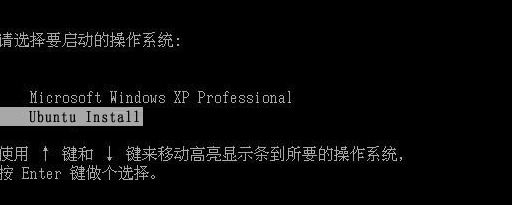
除了XP外,这里多了一个Ubuntu Install的选项(这个就是我们写在boot.ini文件中的内容,还记得吧~),很明显我们要选择这个,无需多言~~
通过上下键选择,选好后按回车键即可进入grub4dos界面了,选择最后一个Install Ubuntu 12.04(这个就是写在menu.lst文件中的内容了,准备工作在这里体现出来了~~)

选择后就是读取ISO的过程了,等待一下就好,如果没有意外情况的话就可以看到下面的界面了(看到下面的那个“安装 Ubuntu 12.04 LTS了吧”):

在开始安装之前有一个很重要的步骤需要做,具体如下:
Alt+Ctrl+t 调出终端,输入指令:sudo umount -l /isodevice
接下来双击“安装 Ubuntu 12.04 LTS”开始正式安装,安装向导程序会引导我们一步步的进行安装,下面简单介绍向导页面每个步骤的设置:
欢迎:选择语言,默认选择的是中文(简体),保持默认就可以
准备安装Ubuntu:列出安装Ubuntu需要的起码的硬件配置,“安装中下载更新”以及“安装这个第三方软件”都不选择,网络连接也断开,这样可以提升安装速度,联网的话也可以
无线:可以不联网,如果需要联网的话,选择无线网络,有密码的网络需要提供密码
安装类型:安装程序检测到安装了Windows XP,提示我们如何处理,选最后一个“其他选项”,选择这个后下一步就是手动进行分区了
分配磁盘空间:这个是安装中最重要的步骤,也是最纠结的部分。
最近刚在Windows XP系统上安装了Ubuntu 12.04 LTS版本,由于是第一次安装折腾了一晚上总算是安装成功了,其中最麻烦的要数安装时候的分区过程了。
我的电脑原先共分为C、D、E、F、G五个盘,其中最后的G盘我打算用来安装Ubuntu 12.04,里面的资料事先转移到其他硬盘,然后就是XP中硬盘安装Ubuntu 12.04的准备工作和安装过程了。先看下我最终的分区图:

上面可以看到,从sda5到sda10,图中看不到的还有sda1和sda11,这个是我分区完成后的界面,在分区之前就只有sda1、sda5、sda6、sda7和sda8,分别对应C、D、E、F、G盘,我们要将Ubuntu 12.04安装到G盘,下面就说说分区过程(这个仅仅是我这种情况下的分区过程,请根据自己电脑情况灵活调整,否则一不小心整个硬盘就废了~~):
1、在列表中选择sda8(对应我们的G盘,确认其中的数据都备份好了),点击下面的“删除”按钮,这样就有了G盘原先大小的空闲空间了
2、在列表中选择“空闲空间”,然后点击下面的“添加”按钮,会弹出下面的“创建新分区”窗口,(上面图中的类型、挂载点和大小分别是通过下图中的用于、挂载点和容量控制),swap没有挂载点,设置好空间大小后,在用于中选择“交换空间”即可,挂载点会自动变灰禁用。

3、按照步骤2,依次划分空间给根目录(/)、swap和/home
注:如果有“主分区”和“逻辑分区”的选择,选逻辑分区就可以了
Ubuntu 分区划分原则
1、引导分区: /boot 200M足够了(我这里给了512M)
2、系统分区: / 装系统和软件,我这里给力10G的空间
3、交换分区: swap 类似windows的虚拟内存,一般分配物理内存的两倍,我给力4G的空间
4、个人文件分区:/home 你想多大就多大,类似windows的“我的文档”,剩下的G盘空间都给它了
键盘布局:这个大家都懂的
您是谁:设置用户名和密码的地方,安装系统后这个就是管理员账号了
后面就是安装过程了,耐心等待就好,安装好后安装程序会提示您重启系统还是先试用一下,选择重启就可以了,重启后会得到下面的启动界面,选择需要登录的系统就可以了,这样我们就完成在XP系统上硬盘安装Ubuntu 12.04 LTS的过程了,我们就拥有了XP和Ubuntu的双系统了!
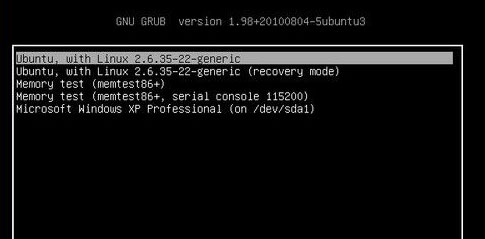
结束
安装好后,重启系统就可以选择Ubuntu还是XP系统了,记得进入XP系统后删除准备阶段的那些文件。
整个过程已经尽可能的详细了,不过还是难免有遗漏的地方,重点的部分是本文中准备工作部分以及安装过程中分区的划分,建议在安装之前先多查看一些资料,等有把握了再进行安装!
最后,祝各位安装Ubuntu 12.04 LTS愉快!
PS:由于12.04点击解压后的iso目录下的wubi.exe出现的安装界面只能安装到C盘。所以用了这种相对较为复杂的方法。
Windows XP硬盘安装Ubuntu 12.04双系统图文详解的更多相关文章
- Windows XP硬盘安装Ubuntu 16.04双系统图文详解
需要下载的东西有两个,一个是grub4dos,另一个是Ubuntu 16.04 LTS的镜像文件,具体下载地址如下: 1 2 3 1.grub4dos 点击下载 grub4dos 2 ...
- Windows 8.1硬盘安装Ubuntu 14.04双系统
Windows 8.1硬盘安装Ubuntu 14.04双系统 学习了: http://www.jb51.net/os/windows/298507.html http://www.linuxidc.c ...
- Windows 8.1硬盘安装Ubuntu 14.04双系统参考教程及多硬盘注意事项
本文来自:http://www.linuxidc.com/Linux/2015-08/122140.htm,此处仅做收藏. Windows 8.1硬盘安装Ubuntu 14.04双系统参考教程及多硬盘 ...
- win7 下安装 ubuntu 16.04双系统
Ubuntu 每年发布两个版本,目前最新正式版版本也升到了 16.04.Ubuntu 16.04 开发代号为"Xenial Xerus",为第六个长期支持(LTS)版本,其主要特色 ...
- Windows 7硬盘安装CentOS 6.4 双系统 (WIN7硬盘安装Linux(Fedora 16,CentOS 6.2,Ubuntu 12.04))
WIN7下硬盘安装Linux(Fedora 16,CentOS 6.2.Ubuntu 12.04) 近期在看<鸟哥私房菜:基础学习篇>.认为非常不错,想要用U盘装个windows 7 和 ...
- Windows 7硬盘安装CentOS 6.4 双系统 (WIN7下硬盘安装Linux(Fedora 16,CentOS 6.2,Ubuntu 12.04))
WIN7下硬盘安装Linux(Fedora 16,CentOS 6.2,Ubuntu 12.04) 最近在看<鸟哥私房菜:基础学习篇>,觉得很不错,想要用U盘装个windows 7 和 ...
- windows7环境下 硬盘安装ubuntu 12.04 server版
之前一直用windows7环境下的虚拟机装的操作系统,但有时候在切换系统时老是死机,还是装一个硬盘版的ubuntu 12.04 server吧 先说一下本人的环境吧:windows 7 32位专业版+ ...
- Win7下硬盘安装Ubuntu 12.04.3双系统
一. 准备工作 1. 下载ubuntu镜像文件:Ubuntu-12.04.3-desktop-amd64.iso(4G及以上内存建议64位),注意这个amd并不是指amd芯片. 2. 下载硬盘分区工具 ...
- 【转】Windows 7下硬盘安装Ubuntu 14.04图文教程--不错
原文网址:http://www.linuxidc.com/Linux/2014-04/100369p3.htm Ubuntu 官方已经发布了正式版的 Ubuntu 14.04 LTS,并宣称这是为云计 ...
随机推荐
- TRIZ系列-创新原理-21-高速通过原理
高速通过原理,有的书也译为"降低有害作用的时间"原理,我比較倾向于叫高速通过原理,这个概念下,适用范围比較大些.高速通过原理的详细描写叙述例如以下:1)很高速的实施有害的或者有危急 ...
- 我的iOS学习之路(四):动画设置
在ios的开发过程中,经常需要对视图控件进行变化,如大小,颜色,旋转等,这是如果直接将变化结果呈现出来,就显得不够友好,所以我们通常会使用动画,让用户能够看到变化的过程. 使用动画通常有两种方式,一种 ...
- spark学习
大数据学习纲要,主要针对spark的相关知识的学习,后续会涉及其他大数据相关框架及语言. 1 spark入门: 2.spark 实战部分 3.spark源码解析
- list根据所存对象属性排序
比如有个list,里面存的是一个个对象,对象有个list属性,其值可以是字符串和数字. private void getSortList(List<AclResource> newList ...
- c++ primer plus 习题答案(8)
p475.2 //头文件: class Cd{ private: char *performers; char *label; int selections; double playtime; pub ...
- BZOJ 1449: [JSOI2009]球队收益( 最小费用最大流)
先考虑假如全部输了的收益. 再考虑每场比赛球队赢了所得收益的增加量,用这个来建图.. --------------------------------------------------------- ...
- 简单的mvvm light 应用
public class MainStudentModel:ViewModelBase { //实体 private StudentModel stu = new Stude ...
- mysql 创建表字段类型笔记
1.字段联合唯一,unique(ServerVersion , MobileVersion, MobileType) .并且mysql设置多个字段为主键是起不到约束唯一的作用. 2.二进制用 BLOB ...
- Laravel 单元测试
前言 今天是第十三周周一,虽然接下来的时间会比较忙,比如各科的课设.考试.磨锤子.但是还是有种涅槃重生的感觉,昨晚的睡眠确实不怎么样,但是今天十分精神,已经想不起来多久没有这么早起了~让我累并快乐着吧 ...
- hihocoder #1260 : String Problem I
题目链接 时间限制:10000ms 单点时限:1000ms 内存限制:256MB 描述 我们有一个字符串集合S,其中有N个两两不同的字符串. 还有M个询问,每个询问给出一个字符串w,求有多少S中的 ...