
只能用Android studio做平台移植了! 在Windows10下, 开发Android。
安装好IDE后, 会一直显示同步失败, 看看如下步骤:
需要注意的是:
-> 安装NDK 自带的NDK版本有问题 自己去下一个15版本的
-> 按照系统提示一步一步安装其他未安装的组件
-> 最终代码写好后, 需要安装自己的需要创建 android模拟器, 新建一个 X86-android4.4的模拟器;
开发android程序 - 结构:
-> AndroidManifest.xml 设置权限, 注册AppCompatActive窗口, 设置主函数入口。
-> 图片存储在res-drawable, res-layout调用图片等资源。
使用android-studio ndk生成 so文件。
-> 创建C++接口加载器
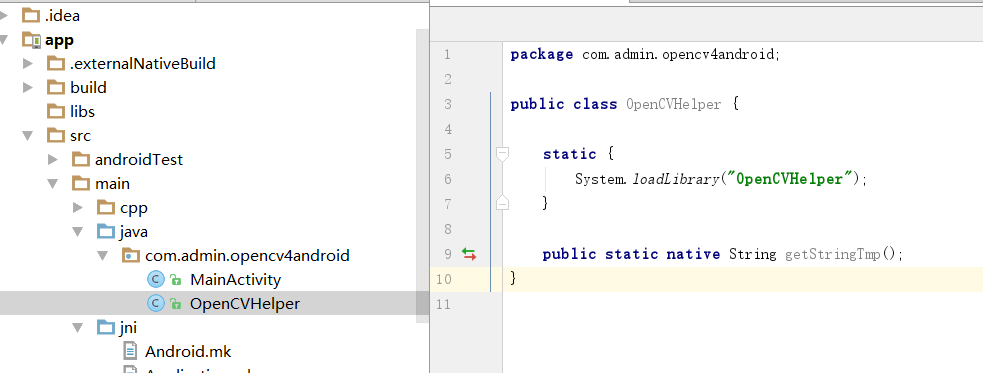
-> 手动创建插件
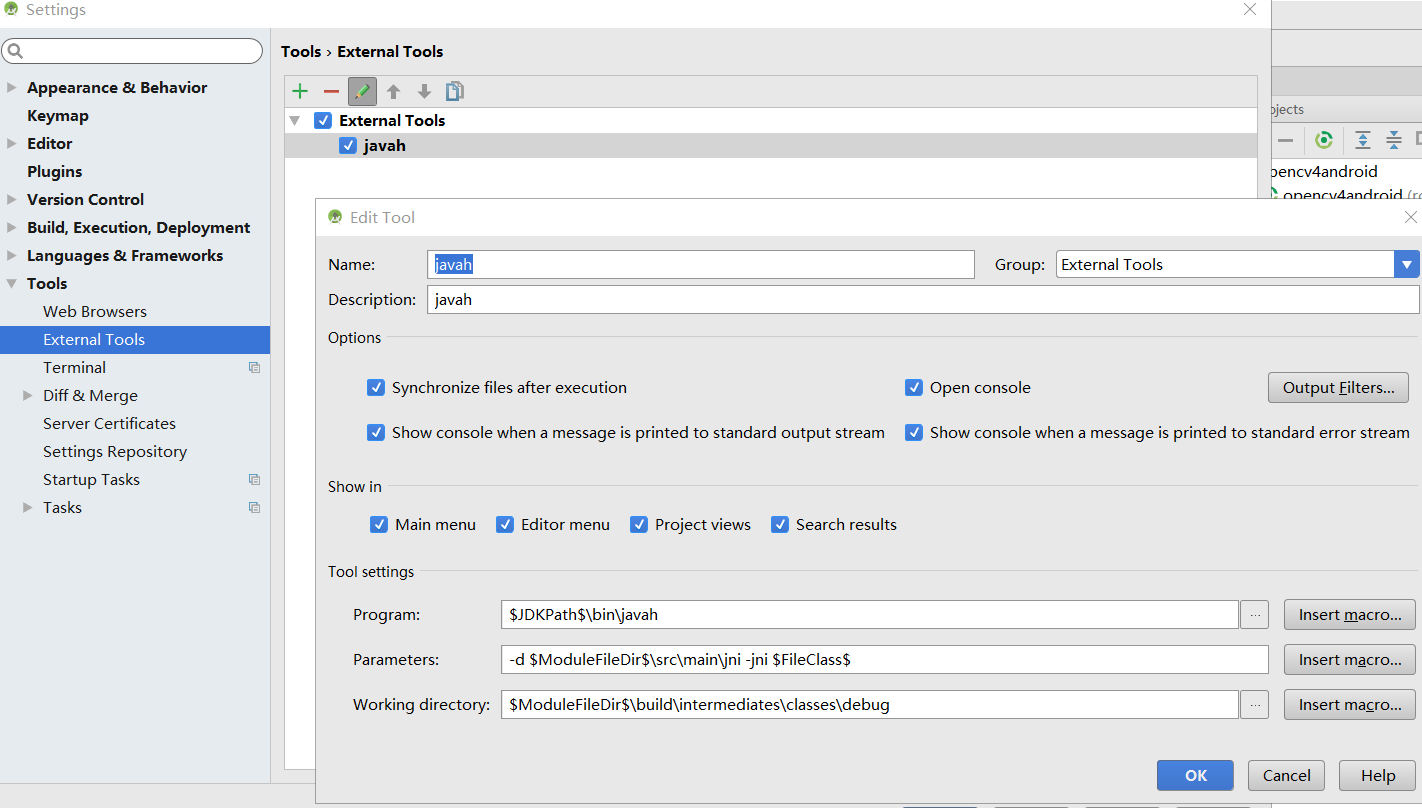
$JDKPath$\bin\javah

-d $ModuleFileDir$\src\main\jni -jni $FileClass$

$ModuleFileDir$\build\intermediates\classes\debug
-> build project 一下
-> 在OpenCVHelper类上右键, 选择External Tool 使用插件
-> 编辑C文件

#include "com_admin_opencv4android_OpenCVHelper.h"

#include <sstream>

JNIEXPORT jstring JNICALL

Java_com_admin_opencv4android_OpenCVHelper_getStringTmp(JNIEnv *env, jclass instance){

    std::stringstream ss;

    ss << "Hello from c++ " << std::endl;

    return env->NewStringUTF(ss.str().c_str());

}
新建 Android.mk

LOCAL_PATH := $(call my-dir)

include $(CLEAR_VARS)

LOCAL_MODULE := OpenCVHelper

LOCAL_SRC_FILES := MyLib.cpp

include $(BUILD_SHARED_LIBRARY)
新建  Application.mk

APP_ABI := all

APP_STL:=stlport_static
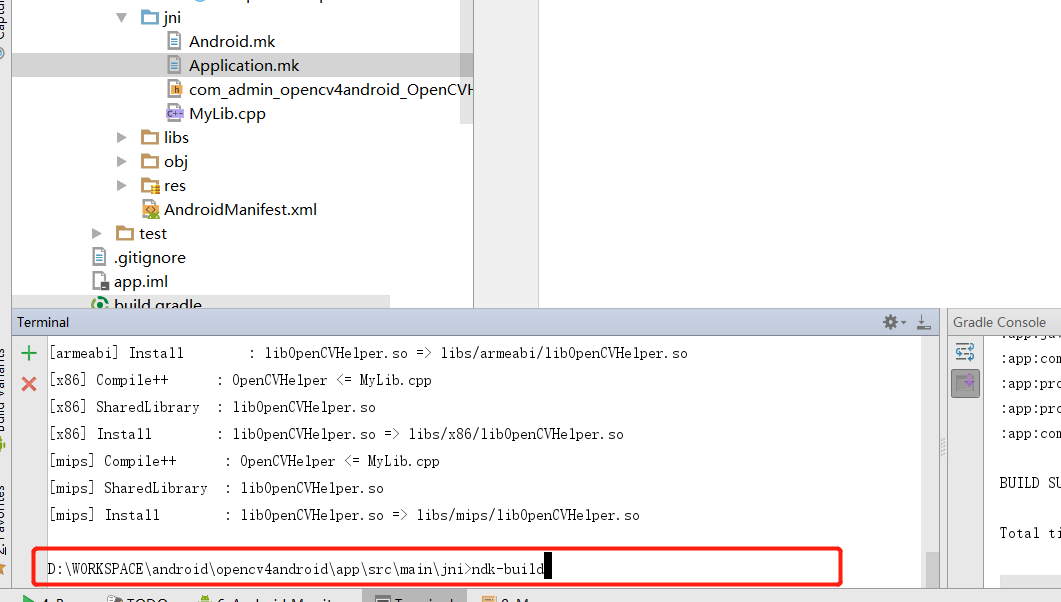
-> 使用命令行进入jni目录, 使用ndk命令编译so
-> 调用刚才生成好的 so
在app/build 下

android {

    ...

    sourceSets {

        main() {

            jniLibs.srcDirs = ['src/main/libs']

            jni.srcDirs = [] //屏蔽掉默认的jni编译生成过程

        }

    }

}
在主程序中:

public class MainActivity extends AppCompatActivity {

    private TextView textView;

    @Override

    protected void onCreate(Bundle savedInstanceState) {

        super.onCreate(savedInstanceState);

        setContentView(R.layout.activity_main);

        textView = (TextView) findViewById(R.id.sample_text);

        textView.setText(OpenCVHelper.getStringTmp());

}

}

使用android studio 整合 opencv第三方库:
-> 在OpenCVHelper中新增接口函数:
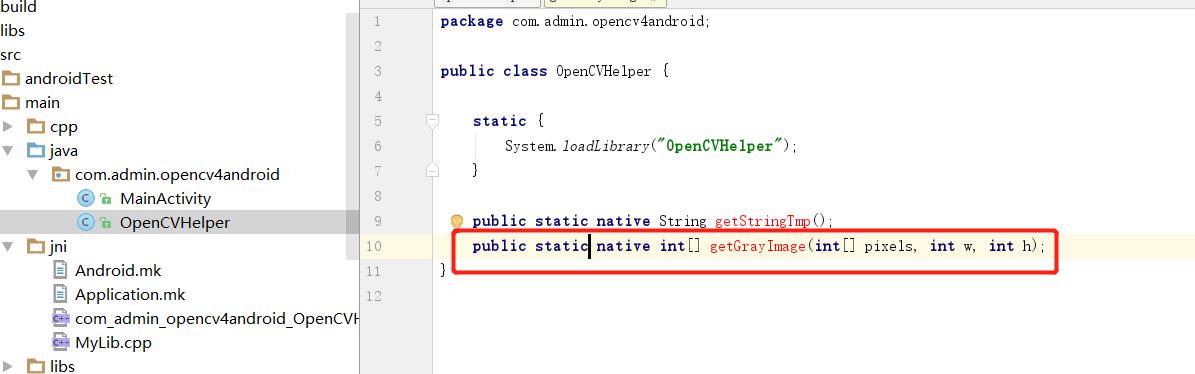
public class OpenCVHelper {

    static {

        System.loadLibrary("OpenCVHelper");

    }

    public static native String getStringTmp();

    public static native int[] getGrayImage(int[] pixels, int w, int h);

}
-> 重写MyLib.cpp:
#include "com_admin_opencv4android_OpenCVHelper.h"

#include <sstream>

#include <opencv2/opencv.hpp>

JNIEXPORT jstring JNICALL

Java_com_admin_opencv4android_OpenCVHelper_getStringTmp(JNIEnv *env, jclass instance){

    std::stringstream ss;

    ss << "Hello from c++ " << std::endl;

    return env->NewStringUTF(ss.str().c_str());

}

JNIEXPORT jintArray JNICALL

Java_com_admin_opencv4android_OpenCVHelper_getGrayImage(JNIEnv *env, jobject, jintArray buf, int w, int h){

    jint *pixels = env->GetIntArrayElements(buf, NULL);

    if(pixels == NULL){

        return NULL;

    }

    cv::Mat imgData(h, w, CV_8UC4, pixels);

    uchar *ptr = imgData.ptr(0);

    for(int i=0; i<w*h; i++){

        int grayScale = (int)(ptr[4*i+2]*0.299 + ptr[4*i+1]*0.587 + ptr[4*i+0]*0.114);

        ptr[4*i+0] = (uchar)grayScale;

        ptr[4*i+1] = (uchar)grayScale;

        ptr[4*i+2] = (uchar)grayScale;

    }

    int size = w * h;

    jintArray result = env->NewIntArray(size);

    env->SetIntArrayRegion(result, 0, size, pixels);

    env->ReleaseIntArrayElements(buf, pixels, 0);

    return result;

}
所有配置请参照opencv官网, https://docs.opencv.org/2.4/doc/tutorials/introduction/android_binary_package/dev_with_OCV_on_Android.html#native-c
-> Android.mk :
LOCAL_PATH := $(call my-dir)

include $(CLEAR_VARS)

OPENCV_CAMERA_MODULES:=on

OPENCV_INSTALL_MODULES:=on

OPENCV_LIB_TYPE:=STATIC

include D:/library/OpenCV-android-sdk/sdk/native/jni/OpenCV.mk

LOCAL_MODULE := OpenCVHelper

LOCAL_SRC_FILES := MyLib.cpp

include $(BUILD_SHARED_LIBRARY)
-> Application.mk
APP_ABI := all

APP_STL := gnustl_static

APP_CPPFLAGS := -frtti -fexceptions
-> 配置好之后, 使用ndk-build
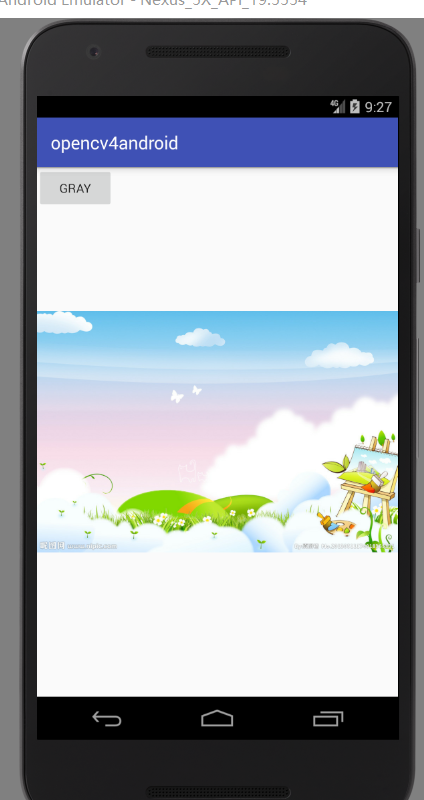
-> activity_main.xml:
<?xml version="1.0" encoding="utf-8"?>

<android.support.constraint.ConstraintLayout

    xmlns:android="http://schemas.android.com/apk/res/android"

    xmlns:tools="http://schemas.android.com/tools"

    xmlns:app="http://schemas.android.com/apk/res-auto"

    android:layout_width="match_parent"

    android:layout_height="match_parent"

    tools:context="com.admin.opencv4android.MainActivity">

    <TextView

        android:id="@+id/sample_text"

        android:layout_width="wrap_content"

        android:layout_height="wrap_content"

        android:text="aa!"

        app:layout_constraintBottom_toBottomOf="parent"

        app:layout_constraintLeft_toLeftOf="parent"

        app:layout_constraintRight_toRightOf="parent"

        app:layout_constraintTop_toTopOf="parent" />

    <ImageView

        android:id="@+id/img"

        android:layout_width="wrap_content"

        android:layout_height="wrap_content"

        app:srcCompat="@drawable/tutu"

        android:layout_centerInParent="true" />

    <Button

        android:id="@+id/bt_Gray"

        android:layout_width="wrap_content"

        android:layout_height="wrap_content"

        android:layout_alignParentRight="true"

        android:layout_alignParentEnd="true"

        android:text="Gray"  />

</android.support.constraint.ConstraintLayout>
-> MainActivity类:
public class MainActivity extends AppCompatActivity {

    private TextView textView;

    private Button bt_photo;

    @Override

    protected void onCreate(Bundle savedInstanceState) {

        super.onCreate(savedInstanceState);

        setContentView(R.layout.activity_main);

        textView = (TextView) findViewById(R.id.sample_text);

        textView.setText(OpenCVHelper.getStringTmp());

        bt_photo = (Button) findViewById(R.id.bt_Gray);

        bt_photo.setOnClickListener(new Button.OnClickListener() {

            @Override

            public void onClick(View v) {

                // TODO Auto-generated method stub

                ImageView img = (ImageView) findViewById(R.id.img);

                Bitmap bitmap = ((BitmapDrawable) getResources().getDrawable(

                        R.drawable.tutu)).getBitmap();

                int w = bitmap.getWidth(), h = bitmap.getHeight();

                int[] pix = new int[w * h];

                bitmap.getPixels(pix, 0, w, 0, 0, w, h);

                int[] resultPixes = OpenCVHelper.getGrayImage(pix, w, h);

                Bitmap result = Bitmap.createBitmap(w, h, Bitmap.Config.RGB_565);

                result.setPixels(resultPixes, 0, w, 0, 0, w, h);

                img.setImageBitmap(result);

            }

        });

    }

}
-> 至于Cmake之类的, 可以全部注释, jni全部删除都可以, 因为已经有so了, 甚至头文件都不需要:
##################################################################################
-> 在上述案例中, 是在 jni文件夹中 使用Android.mk 导入存储在本地(项目文件外面)的第三方静态库, 使得jni中需要编译的程序 MyLib.cpp可以引用opencv, 并指定 LOCAL_MODULE := OpencvHelper
-> 编译好后的 .so 通过build.gradle jniLibs.srcDirs = ['src/main/libs'] 在编译器链接动态库,
-> 在实现native的接口类中, System.loadLibrary("OpenCVHelper"); 在java程序中加载动态库。
编译zbar生成其动态库, 并调用摄像头扫描二维码。
-> 使用zbar, libiconv编译 .so, 并使用java编写扫描程序的项目: https://blog.csdn.net/yanzhenjie1003/article/details/71641368
-> 添加完整工程zbar, 对第一次使用android studio ndk的人来说 难度不小, 不如先从一个小案例做起:
新建一个 first.h  头文件

#ifndef OPENCV4ANDROID_COMPILE_ZBAR_FIRST_H

#define OPENCV4ANDROID_COMPILE_ZBAR_FIRST_H

int add(int input);

#endif //OPENCV4ANDROID_COMPILE_ZBAR_FIRST_H

first.cpp

#include "first.h"

int add(int input)

{

    return input * 2;

}

在交叉接口 MyLib.cpp 中:

#include "com_admin_opencv4android_ZbarHelper.h"

#include <sstream>

#include "first.h"

JNIEXPORT jstring JNICALL

Java_com_admin_opencv4android_ZbarHelper_getStringTmp(JNIEnv *env, jclass instance, jint prompt){

    int c = prompt;

    int result = add(c);

    std::stringstream ss;

    ss << "Hello from c++ " << std::endl;

    ss << result << std::endl;

    return env->NewStringUTF(ss.str().c_str());

}
Android.mk

LOCAL_PATH := $(call my-dir)

include $(CLEAR_VARS)

LOCAL_MODULE := ZbarHelper

LOCAL_SRC_FILES := \

first.cpp \

MyLib.cpp

LOCAL_C_INCLUDES := \

			$(LOCAL_PATH)/first.h \

include $(BUILD_SHARED_LIBRARY)
在第一次使用ndk编译时, 总提示 undefine function add() ..... , 我反复检查 无论是在 LOCAL_SRC_FILES, LOCAL_C_INCLUDES 中该函数的 头文件 或 实现函数 都在classpath下, 不会有错!
最终查明, 在使用ndk编译时, 需要将CMakeLists.txt 中的所有选项都注释掉, 就不会找不到引用。
在使用ndk编译c++时, 报错 找不到 #include exception , 因为ndk编译器 默认最小库编译, 因此在 Application.mk里添加 APP_STL := gnustl_static APP_CPPFLAGS := -frtti -fexceptions
在做平台移植时, 最麻烦的问题在于 要考虑 目标平台编译器的问题。
android.mk 使用进阶:
对编译成功的so库  进行预编译加载

LOCAL_PATH := $(call my-dir)

include $(CLEAR_VARS)

LOCAL_MODULE := zbar

LOCAL_SRC_FILES := libs/libzbar.so

LOCAL_EXPORT_C_INCLUDES := \

                   $(LOCAL_PATH)/include \

                   $(LOCAL_PATH)/zbar

include $(PREBUILT_SHARED_LIBRARY)

调用该库

## -------------------------------------

include $(CLEAR_VARS)

LOCAL_MODULE := ZbarHelper

LOCAL_C_INCLUDES += \

                   $(LOCAL_PATH)/include \

                   $(LOCAL_PATH)/zbar \

LOCAL_SRC_FILES := MyLib.cpp

LOCAL_SHARED_LIBRARIES := \

                   zbar

include $(BUILD_SHARED_LIBRARY)
一些参考资料地址: https://www.cnblogs.com/tt2015-sz/p/6148723.html
ndk-build 时, 找不到 mathcalls.h 系统库, 将 APP_PLATFORM := android-19, 因为之前的系统库 没有相应的库。
只能用Android studio做平台移植了! 在Windows10下, 开发Android。的更多相关文章
- [Learn Android Studio 汉化教程]第三章:使用 Android Studio 编程
[Learn Android Studio 汉化教程]第三章:使用 Android Studio 编程 本章包含如何在 Android Studio 中书写或生成代码. Android Studio ...
- 【Android Studio安装部署系列】二十五、Android studio使用NDK生成so文件和arr文件
版权声明:本文为HaiyuKing原创文章,转载请注明出处! 概述 Android Studio使用ndk的简单步骤. NDK环境搭建 下载NDK 下载链接:https://developer.and ...
- 【Android Studio安装部署系列】二十四、Android studio中Gradle插件版本和Gradle版本关系
版权声明:本文为HaiyuKing原创文章,转载请注明出处! 概述 在从Android Studio3.0.0版本升级到Android Studio3.0.1版本的时候,出现了一个问题,需要升级Gra ...
- 【Android Studio安装部署系列】三十、从Android studio2.2.2升级到Android studio3.0之路
版权声明:本文为HaiyuKing原创文章,转载请注明出处! 前言 Android Studio 3.0的新功能 https://mp.weixin.qq.com/s/2XmVG4mKEDX6-bvZ ...
- 【Android Studio安装部署系列】三十二、Android模拟器Genymotion安装使用教程详解
版权声明:本文为HaiyuKing原创文章,转载请注明出处! 一.注册\登录 打开Genymotion官网,https://www.genymotion.com/ ,首先点击右上角的Sign in进行 ...
- 安装Android studio出现'tools.jar' seems to be not in Android Studio classpath......的解决方法
安装Android studio出现'tools.jar' seems to be not in Android Studio classpath......的解决方法 原创 2015年07月31日 ...
- android studio: Rejecting re-init on previously-failed class java.lang.Class<android.support.v4.view.ViewCompat$OnUnhandledKeyEventListenerWrapper>: java.lang.NoClassDefFoundError: Failed resolution o
今天在运行部署项目时logcat弹出下列错误: -- ::-/? E/Zygote: v2 -- ::-/? I/libpersona: KNOX_SDCARD checking this -- :: ...
- Android Studio NDK 代码 Source Insight调试 (NDK 目前开发方案 | NDK 编译 | 导入 so 库 | 项目编码转换)
作者 : 韩曙亮 转载请注明出处 : http://blog.csdn.net/shulianghan/article/details/52088039 最近在移植一个 JNI 项目, 比较纠结, A ...
- 【Android Studio安装部署系列】二十八、Android Studio查看其它APP的布局结构
概述 日常使用别家的APP过程中,会遇到一些比较好看的布局,这时候我们就想学习一下别人的布局结构,以便参考. (1)手机连接电脑.设置手机为USB调试模式 参考<[Android Studio安 ...
随机推荐
- 数据结构(java版)学习笔记(一)——线性表
一.线性表的定义 线性表是n(n>=0)个具有相同特性的数据元素的有限序列. 线性表是最简单.最常用的一种数据结构 线性表属于线性结构的一种 如果一个数据元素序列满足: (1)除第一个和最后一个 ...
- Docker 安装rabbitMQ
Docker 安装rabbitMQ docker pull rabbitmq:3.7.7-management 使用:docker images 查看所有镜像 4.根据下载的镜像创建和启动容器 doc ...
- (一)MYSQL ERROR 2003 (HY000): Can't connect to MySQL server on '192.168.10.210' (111) 解决方法
今天在测试MySQL的连接时候,发现连接不通过,并报错ERROR 2003 (HY000): Can't connect to mysql server on '192.168.10.210' (11 ...
- Windows中nvm使用
介绍:在两个项目且使用的node版本不一样时,维护多个版本的node, 安装:下载安装目录:https://github.com/coreybutler/nvm-windows/releasesnvm ...
- Anaconda安装
Anaconda安装时,不用单独安装python,直接安装anaconda里面就包含有对应版本的python以及各种python包,比如常用的pandas.matplotlib.numpy等.(作为一 ...
- spring学习总结——装配Bean学习三(xml装配bean)
通过XML装配bean Spring现在有了强大的自动化配置和基于Java的配置,XML不应该再是你的第一选择了.不过,鉴于已经存在那么多基于XML的Spring配置,所以理解如何在Spring中使用 ...
- Windows应急响应常识
Windows 应急响应 常见事件ID 1102 清理审计日志 4624 账号登陆成功 4625 账号登陆失败 4672 授予特殊权限 4720 创建用户 4726 删除用户 4728 将成员添加到启 ...
- Centos 7 安装 ifconfig 管理命令
1. 安装的需求背景 我们知道ifconfig 命令可以用于查看.配置.启用或禁用指定网络接口,如配置网卡的IP地址.掩码.广播地址.网关等,功能不可谓不丰富. 此命令的功能和windows系统的ip ...
- MySQL分数排名同分并列与不并列查询
Scores表 | Id | Score | | 3.50 | | 3.65 | | 4.00 | | 3.85 | | 4.00 | | 3.65 | 并列 | Score | Rank | | | ...
- 如何设置Oracle数据库客户端字符集以及系统中的NLS_LANG环境变量
概述: 本地化是系统或软件运行的语言和文化环境.设置NLS_LANG环境参数是规定Oracle数据库软件本地化行为最简单的方式. NLS_LANG参数不但指定了客户端应用程序和Oracle数据库所使用 ...